上周,我们讲解了 深色科技风PPT的制作方法之后,过没几天,又有一位漂亮妹子找上门来,希望我能帮她 美化PPT表格。
看着妹子楚楚可怜的眼神, 我义正词严地拒绝了帮妹子美化表格的请求。
然后默默打开电脑,赶了个通宵,写了一篇 “PPT表格美化3步法”的文章发给了她。
没想到,妹子收到文章之后居然不理我了,这可真叫人尴尬啊!
没办法,文章写都写了,今天我就来和大家讲一讲: 在PPT中表格应该如何美化。
前面提到,工作中我们经常遇到各种需要制作表格的时候,例如日常汇报、年终总结、老板三更半夜突如其来的需求等等。
而一份美观的表格,再搭配上亮眼的成绩,往往能够让老板对你刮目相看。
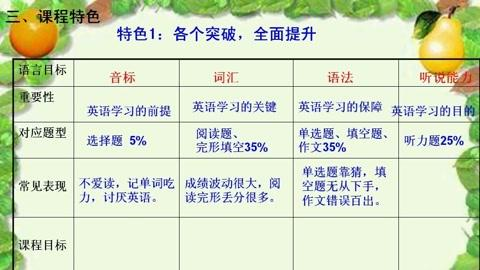
不过可惜的是,在实际情况中, 大部分人做出来的表格往往是这个样子的……
怎么说呢?这些表格就,还挺真实的……看完简直是男默女泪。
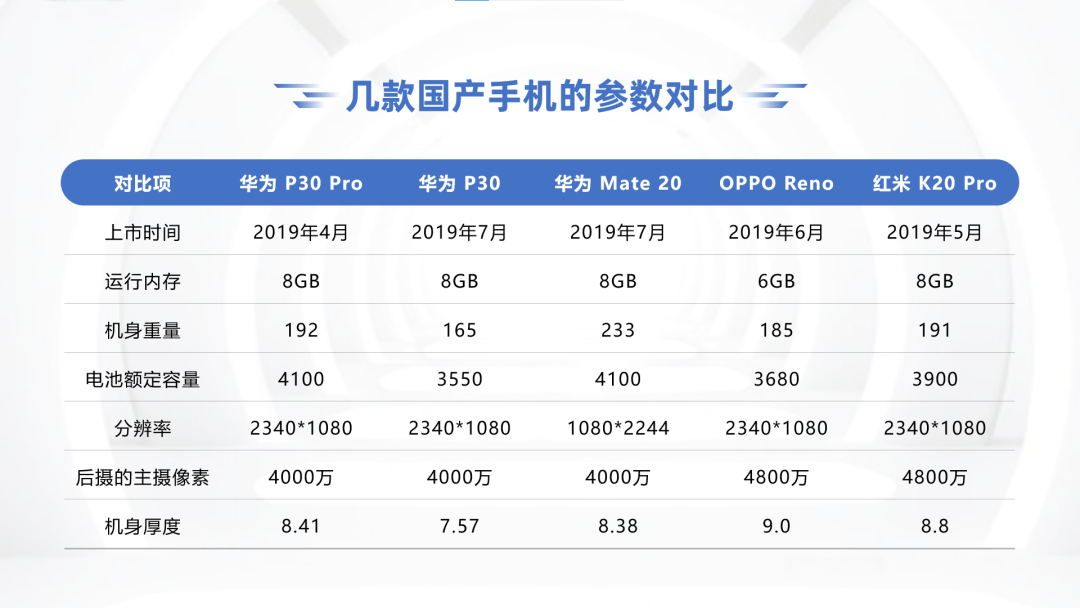
看看下面这些大型发布会的PPT表格,没有用到特别复杂的技巧,看起来却非常的 简洁大方、配色协调、重点突出。
今天,我就来给大家讲讲,如何在PPT中做出好看的PPT表格,并走上人生巅峰。
很多表格之所以难看,是因为制作者给表格穿上了难看的“衣服”。
所以,在表格美化的第一步, 我们需要给表格脱下丑陋的外套,清除表格多余样式。
先选中表格,点击【表设计】,在【表格样式】的下拉菜单栏中找到 【清除表格】,就可以得到一张初始状态的表格了。
当然,有些磨人的甲方或者老板并不会直接给你一张可编辑的表格, 而是直接给你一张图片。
这个时候,有些人会选择新建一个表格,再把文字一个一个敲进去。
这种比较原始的方法, 在遇到表格的内容很多很多的时候,我相信你一定会敲到哭爹喊娘的。
例如,我们可以在 微信小程序中搜索 【表格识别】,duang的一声,就可以搜到很多表格识别的工具了。
只需要将图片上传,等待片刻后,就可以把图片转换成 可编辑的表格啦!
当我们把表格身上多余的外套给“脱”下之后,我们可以发现,表格虽然干净了很多, 但整体看起来还是不那么整齐。
例如,表格的高度和宽度不统一、文字整体偏上,文字对齐方式不一致等等……
这个时候,只需要点击【布局】,将文字的【对齐方式】设置为 【居中】和 【垂直居中】,文字在小方块中就实现居中啦!
接着,我们再点击 【分布行】和 【分布列】,让表格的行高和列宽保持一致。
相比一开始的“妖艳贱货”,现在的表格看起来是不是干净整齐多了呢?
完成上面两个步骤之后,表格整体已经清晰很多了, 只是在颜色上还是显得有些单调。
接下来,我们需要丰富表格细节,给表格披上好看的外套,并且突出表格重点。
如果你的时间比较紧急的话,PPT中自带了不少的表格样式, 直接选择对应的样式就可以实现上色了。
还是老步骤,我们先选中表格,点击【表设计】,在【表格样式】的下拉菜单栏中,就可以找到各种各样的样式啦!
可以发现,这几件样式的效果还是勉强过得去的,起码比最开始的表格好看多了。
当然,如果你的时间稍微充裕一点点的话,我们也可以把表格做得更加精致一点。
比如说,如果整页PPT是深色科技风类型的,我们可以加上 科技风背景和独有的 渐变色,做出这样的表格:
再比如,我们可以把表格内部的线条都去掉,让表格更加简洁,同时 运用色块来突出重点的数据:
又或者,我们可以把表格中的矩形换成圆角矩形,来 增强表格的设计感等等……
这些都是表格美化的小技巧之一,是不是还挺简单的呢?
通俗一点来讲,表格美化就是一个灰姑娘变成公主的过程,先换一身好看点的衣服,然后再打扮打扮,佩戴点点装饰品,也就完成了。
好了,我们再来正经地总结一下表格美化的3个步骤:
1、清除表格样式,去除累赘的效果;
2、调整对齐和宽高,让表格更整齐;
3、添加颜色和色块,突出表格重点。
现在,你告诉我,制作一份好看的PPT表格难吗?
我相信,应该是不难的。(说难的都给我拖出去!)
文章首发于公众号【一六视觉】,想了解更多,请移步。