有点意思,我竟然跟着电视剧学起了PPT排版...


助力你的每一次演示设计

《警察荣耀》第24集中,当曹警官实施抓捕计划前向所里汇报嫌疑人行踪的时候,为了清晰明了地说明情况,他快速的做了一页框架清晰的流程汇报PPT。

看到这里,身为一个PPTer,我全身血脉都沸腾了。我们可以怎样像曹警官一样,在短短几分钟内做出这样的流程/架构图呢?
其实我们只需用到PowerPoint里面的SmartArt这个功能就行。今天就来和大家聊聊关于SmartArt的那些基础操作,学会之后分分钟提升做PPT的制作效率!
什么是SmartArt?
SmartArt是Office自带的一个逻辑图示工具,主要用于表达文本之间的逻辑关系,可以提升大家做PPT的效率。

像我们日常使用到的各种逻辑结构图,并列、递进、循环、组织架构等,都能在其中一一展示。

用SmartArt图形来展示信息,可以让观看者直观清晰的了解你所表达的内容,让你的PPT更有条理性和层次感
那么,这个SmartArt工具到底该怎么用呢?下面分享三个常见用法。
制作组织结构图
让我们以企业架构进行示范,首先,我们将所需要职位以文字的形式输入:

接着,根据每个人的职位进行排序。选中文字后,用提高列表级别来调整。

快捷键操作起来更方便,按一次「Tab键」增加一个层级,按两次「Tab键」增加两个层级,将职位都设置成对应的层级。

接下来,我们只要选中所有文字,
转换为SmartArt→选择组织结构图的形式,
此时就一键生成组织结构图啦~

如果文字中有错误,可以用「升级-降级」调整项目的上下阶层,也可以用「上移-下移」调整项目的平行位置:

同时也能选择整体图表是从左至右或是从右至左,以及调整项目上的布局。
更方便的是,你还可以根据自己的需求,选择多种形式和配色。

快速排版图片
当我们需要快速排列多张图片时,一张一张的摆放、裁切再对齐实在很麻烦,需要花费不少的时间,这时候我们就可以利用SmartArt快速排版图片
首先,将多张图片插入到PPT当中。
然后我们选中所有的图片,在「图片格式-图片版式」中选择图片的格式。

这样六张图片就排版好啦,还可以修改上面的标题文字,来对图片进行一个说明。
还有一些进阶的玩法,如果我们想对图片进行主次区分,可以换另一种图片版式,会有意想不到的效果哦~
流程图制作
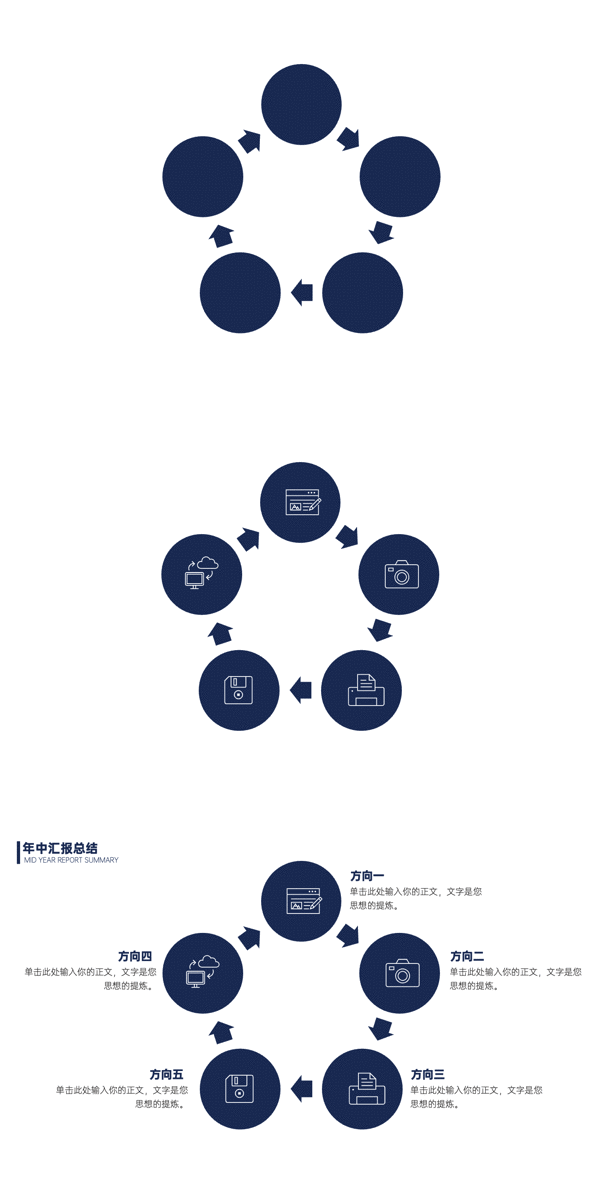
在PPT模板中经常会出现一些逻辑图表其实也是可以用SmartArt来完成的,比如下面的效果:

制作方法是先插入一个「循环」关系中的「基本循环」,并修改颜色。

然后将其转化为形状,可以选中图形按下「Ctrl+Shift+G」取消组合,也右键选项卡下的「组合-取消组合」。
转化为形状之后,每个部分都被拆开来了,可以单独调整颜色,使用起来更方便。

最后我们再补充细节元素和图标文案即可快速做出一张流程图。
总结
最后,让我们来总结一下今天主要介绍的知识点包括:
1、SmartArt相关知识
2、制作组织结构图
3、快速排版图片
4、流程图制作
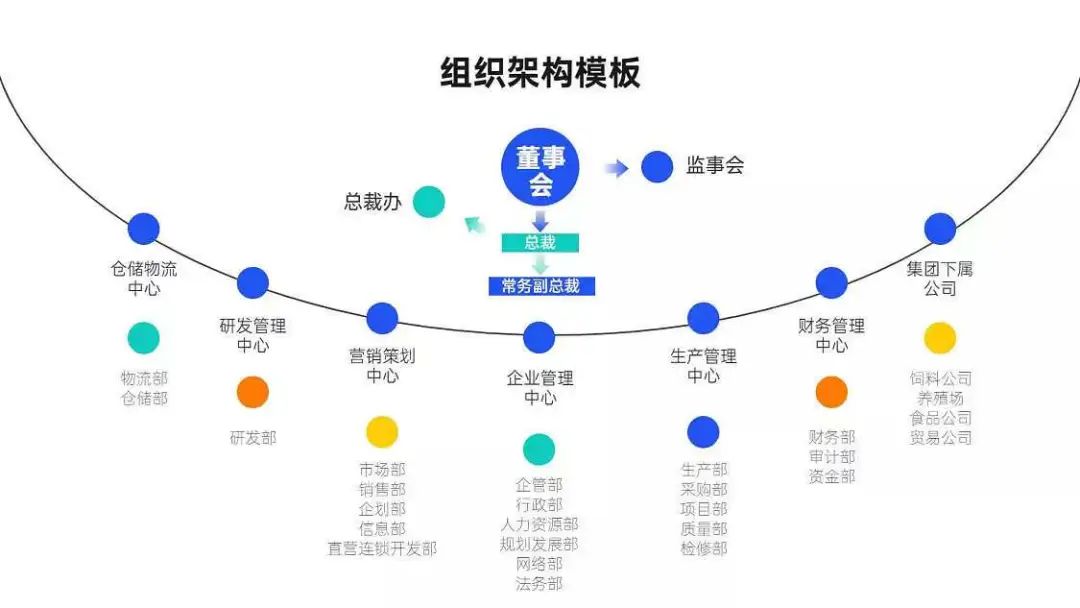
职场中的小伙伴,如果能熟练运用这一内置生产力,你也能快速做出像这样的PPT:


*图片来源花瓣采集
最后,如果这篇文章对你有用的话,别忘记点赞分享呀!