自从用了这个神器,我的PPT排版效率提升了一倍!

让你的PPT更具视觉表达力

Hello大家好,好久不见,我是小南老师。
提起SmartArt,很多人的脑海中可能会浮现出两个字:鸡肋。
进而在脑海中浮现出的这样的PPT:

啊~好辣眼睛,是不是感觉眼睛被冒犯到了?
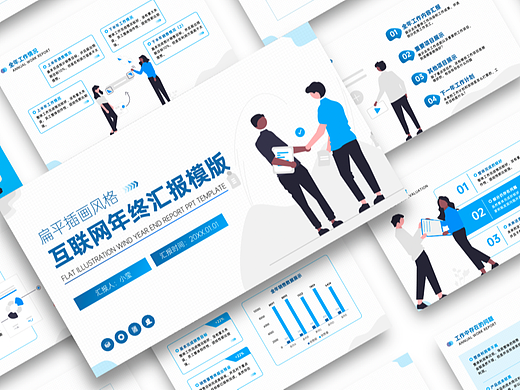
但是,如果我告诉你,下方这些PPT,也是用SmartArt做出来的,并且每一个页面的设计时间不超过5分钟,你还会觉得SmartArt鸡肋吗?


接下来,小南老师就来跟大家讲讲,SmartArt在PPT的正确用法。
PS:本文内容适合初阶选手,如果你是高手,建议直接收藏,以便转发给你身边想要学习PPT的朋友;如果你是新手,那可要睁大眼睛好好学习了!
01.
文本转逻辑图
很多人在使用SmartArt的时候,会像在Word中一样,先插入SmartArt图示,然后再逐一输入文字。
这种方法虽然有效,但对于一些追求效率的职场打工人来说,可能还是不够“快”。
实际上,在PPT中是可以将文本直接转换为SmartArt图形的。
以这页组织架构图为例:

首先,将鼠标放置在对应的文字前面,使用快捷键Tab来调整文字层级(按一次Tab下降一级,两次Tab下降两级)。

文本内容分好层级之后,选中文本内容,右键选择【转换为SmartArt】,选中【组织结构图】,就能完成一键转换啦!

最后,我们对配色和线框进行简单的调整,再简单增添一点细节,这页PPT就搞定了。

再比如,像这样一张四段内容页的PPT:

我们先梳理文案,同样通过Tab键对内容层级进行调整。

接着,同样选中文本内容,右键【转换为SmartArt】,根据文案逻辑选择一个能表示并列关系的图示。
例如,我这里选择了【水平项目符号列表】,就可以得到这样一个页面:

最后,重新调整对PPT的字体和颜色,增加一点点细节,这页PPT也就完成了,是不是看起来还不错呢?

02.
图片快速排版
对于一些多图片展示的页面,大部分人会选择一张一张进行裁剪,手动对齐,这样其实非常浪费时间。
如果你懂得利用SmartArt,就可以实现多图片的快速排版。
首先,在PPT中插入多张图片。

选中所有图片,点击【格式】-【图片版式】,再选择合适的版式即可。


对于一些图片展示的页面,使用SmartArt套用不同的图片版式,就可以快速制作类似于下方的这种图片墙效果,是不是很酷呢?

03.
提取特殊形状
除了以上两种方法之外,我们还可以运用SmartArt来快速获取特殊形状。
例如,像这样的箭头形状,非常适合用于凸显上升信息页面的制作。

但是PPT自带的形状库并没有这一类形状,怎么办呢?
很简单,我们只需要在SmartArt的图示库中找到【向上箭头】这个逻辑图形插入到PPT中,取消组合之后,就可以得到这个箭头形状了。


再比如,像下方这样的创意封面,如果手动插入多个六边形的话,需要很长时间来调整细节。

但是,如果你会使用SmartArt的话,只需要3步,就可以完美实现!
第一步:插入 SmartArt 中的【六边形集群】。

第二步:将SmartArt转换为形状,并取消组合。

第三步:删除多余的形状,并填充图片,搞定!

你,学会了吗?
写在最后
好了,以上就是今天的分享内容了。
也许你会发现,今天的文章内容相对简单,设计感也没有前面的文章强,这是因为:
大部分情况下,职场PPT更讲究效率和逻辑,并没有太多的时间给你去美化。
也许Smartart不能帮助你做出高大上的设计型PPT,但在有限时间内,一定可以让你的PPT超越同事,征服老板,而这也是这篇文章的初衷。
最后,码字不易,大家能够帮忙点赞分享,多多支持呀!
文章首发于公众号【一六视觉】,想了解更多,请移步。

我是小南,我们下期再见!