真实肌理在PS绘画中的使用


真实肌理的使用+肌理素材下载

哈喽,大家好。
我之前写了几篇文章都是写关于怎么制作PS笔刷,或者怎么通过PS软件功能模仿真实肌理,然后用在画面里的。这些方法都是通过软件模拟来实现的,那我们这篇文章来从另一个角度来给大家分享为画面添加肌理的方法,也就是真实肌理的使用。
我们生活中能遇到各种各样材质的物体,这些物体表面带有一些起伏和颜色的纹理,我们称之为肌理。
1.肌理收集与选择

各种各样的肌理
我们可以把生活中看到的肌理,通过拍照或者扫描,用图片的方式收集起来。然后,我们在用PS绘画的时候,把这些肌理素材叠加到需要的画面里面,这样我们的画面就有更加真实的质感了。
在给自己的画面叠加肌理的时候,我们要考虑几个问题:
加什么肌理?
是画面整体叠加肌理,还是局部添加?
是只添加一种肌理,还是多种肌理?
肌理类型的选择,我一般会选择跟绘画相关的,纸肌理和一些绘画材料在纸张上表现出来的肌理,比如水彩、水粉、彩铅、油画棒等。
如果,我想表现画面里某些物体的质感的话,我会在不同物体色块上叠加不同的肌理素材,比如石头、木材、水泥、金属等肌理。

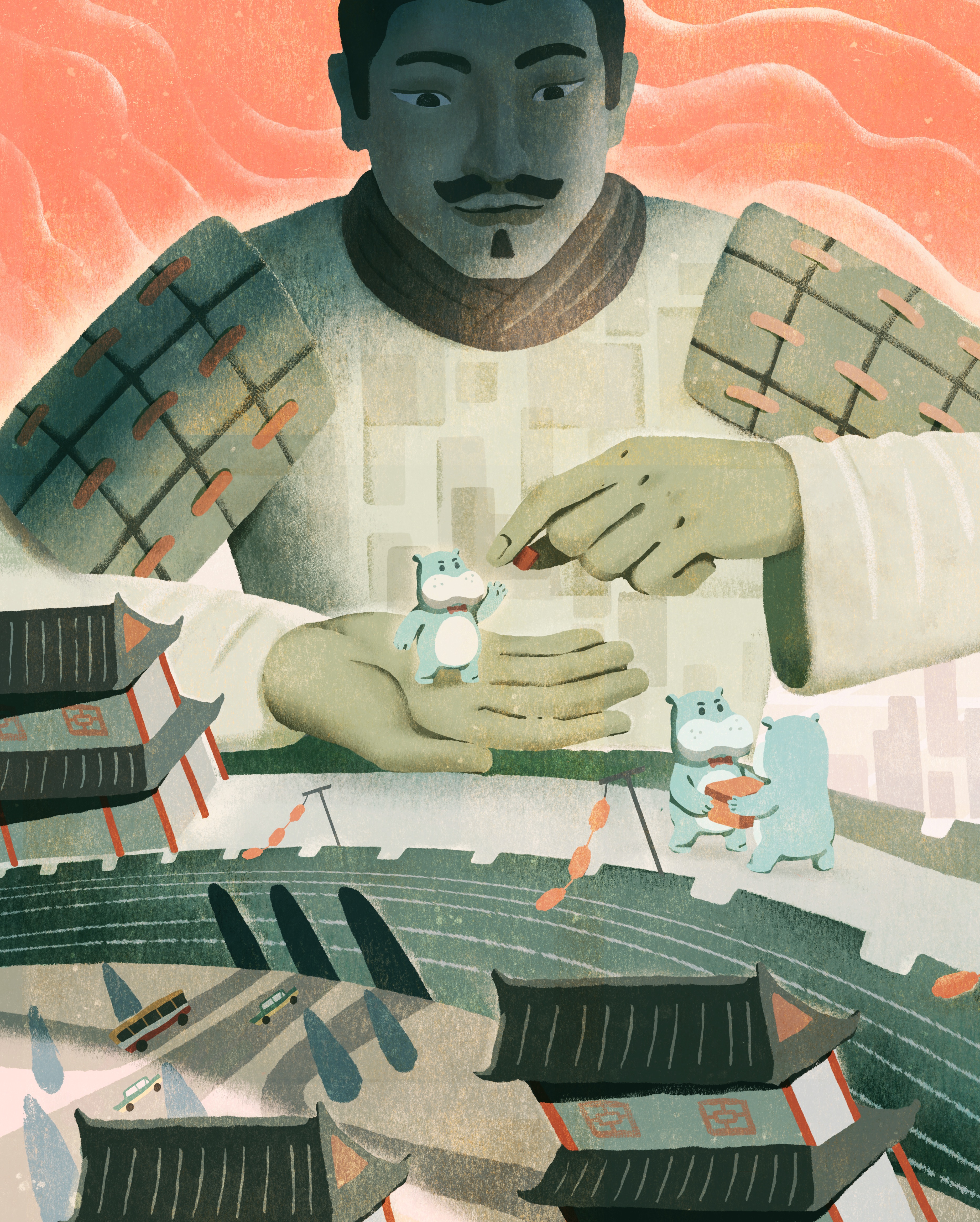
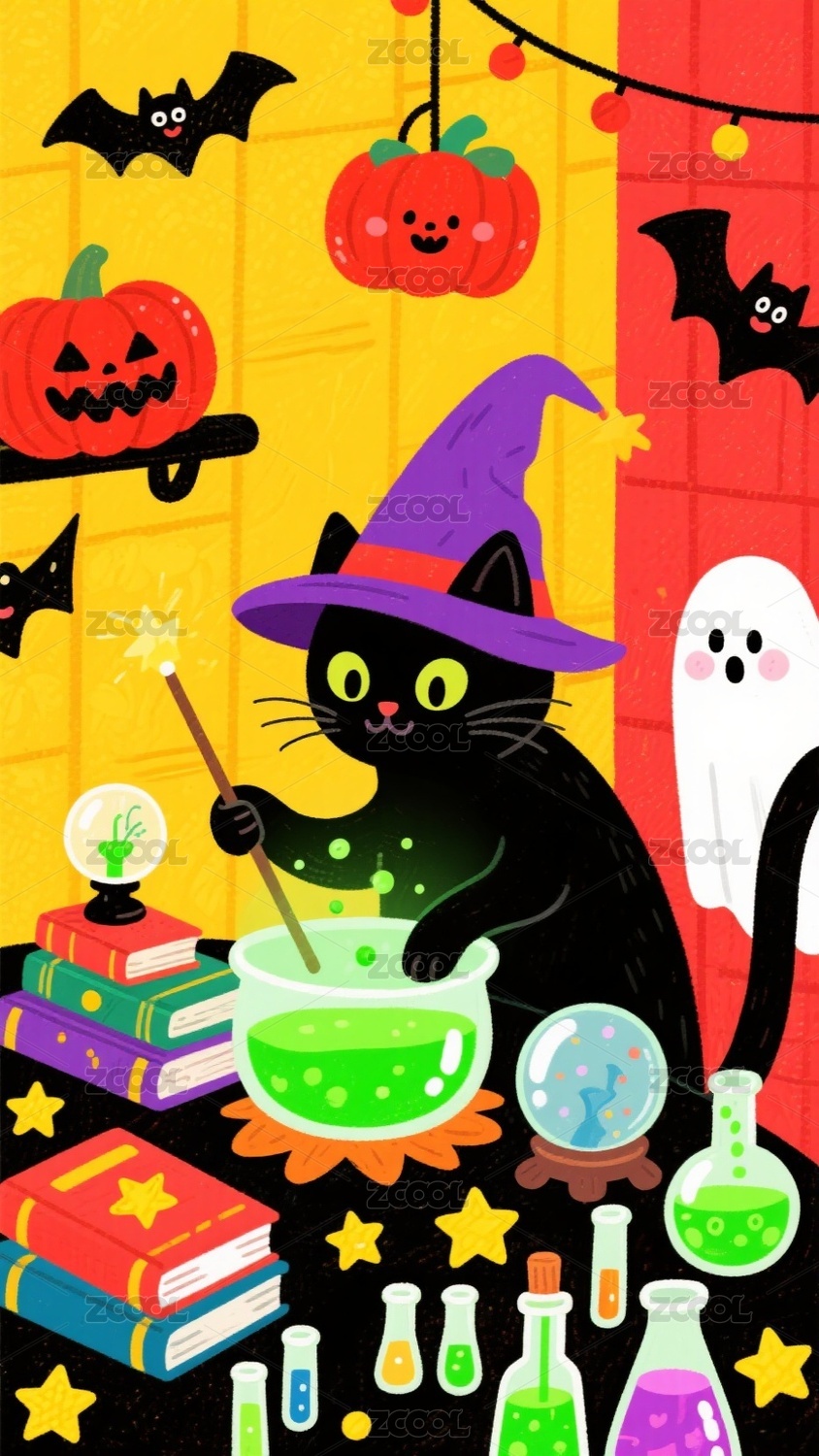
给画面整体叠加纸肌理
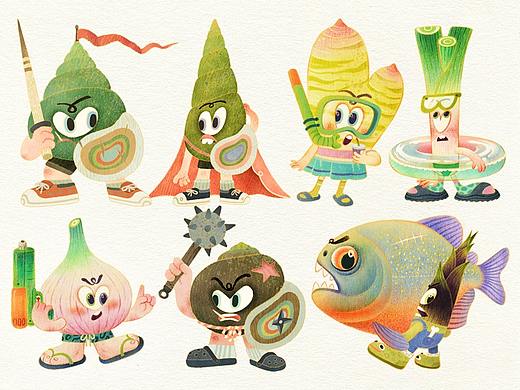
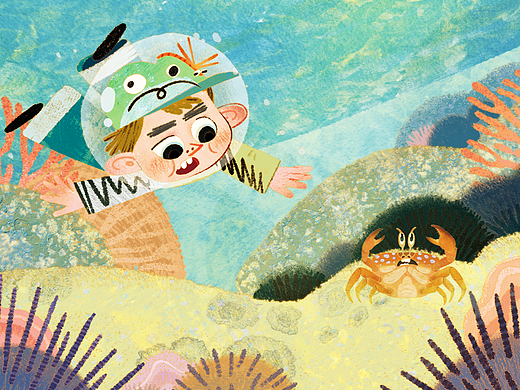
只叠加一种肌理到画面中,画面的质感就比较统一和谐。这种方法适合表现一种绘画材料的画面,比如国画,油画,版画,彩铅等单一材料绘画的画面。而如果叠加很多种肌理,画面质感就比较丰富跳跃,画面风格就趋向于综合材料绘画。

多种肌理搭配使用


综合材料绘画效果
当我画某些物体的色块的时候,例如说石头,我会去找石材的肌理或者跟石材接近的一些粗糙的肌理(水泥地板的肌理),画水面色块的时候我选择水彩肌理。
大家可以根据想表现的画面氛围和主题,去选择合适的肌理就好啦。
2.肌理的使用
当我们挑选出要给画面叠加的肌理以后,需要哪些操作呢?
这里我以给一个色块添加肌理为例,跟大家讲解一些关键操作。

首先,我们把肌理素材拖到要添加的色块图层上面,然后在这两个图层之间建立剪贴蒙版。

叠加肌理效果
第二步,把肌理图层的混合模式改成叠加。我们可以发现,肌理图层的颜色跟底色就产生了叠加溶合效果。这样,我们原本的色块就既有肌理感,又有丰富的颜色了

正片叠底肌理效果
另外,如果你的肌理没什么颜色,比如是灰色铅笔肌理,你也可以试试正片叠底混合模式效果。

第三步,如果你觉得肌理颜色不是你想要的,你还可以用色相饱和度(CTRL+U)功能,来调整出合适的颜色。

第四步,你还可以用曲线(CTRL+M)功能,调整肌理图层的亮度和对比度,来达到你想要的效果。

最后,还有一个参数可以调整,那就是肌理图层的不透明度。我们可以根据这个色块在画面中的主次关系,用调整不透明度来使色块的肌理明显程度发生改变。
一般来说,我会把比较明显的肌理用在需要强调的物体上,次要物体的色块则用不那么明显的肌理。或者以画面空间,从近到远的顺序,肌理的明显程度依次递减的方式来处理。当然这些方法都不是绝对,大家可以根据画面氛围和情绪,来安排肌理的强弱程度。


好了,以上就是我给大家分享的一些“灼”见,哦不,拙见。
最后,给大家分享一个小福利吧。下面是我收集、制作的,各种材质肌理的素材打包,包括纸肌理、水粉、水彩、版画、彩铅、油画棒、色粉、水泥等肌理。

大家如果想要的话,嘿嘿,那就请点赞助力梦想吧!点赞过百,我会分享连接到评论区,我下次见,拜拜!