如何制作PS笔刷(2)——方向笔刷


方向笔刷的制作和使用

哈喽,大家好呀。
好久没写文章了,今天给大家分享一个PS笔刷的制作方法。

方向笔刷使用效果
我把这个笔刷叫做方向笔刷。它是由一个基础图案组成,经过画笔拖拽以后,这个基础图案会随着画笔运动的方向而改变方向,画出一条由一个重复基础图案连贯而成的线条。也就是上图呈现出的链条的线条形状。
那下面我来跟大家分享这个笔刷的制作方法。
1.笔刷制作

基础图案和画笔效果
首先用PS中现有的笔刷,用黑色画出上图的基础图案。(我用的是上图右边效果的笔刷)

这个图案绘制的时候要尽量让这个图案左右对称。(中线在蓝线位置)

画完这个基础图案以后,我们来到编辑-定义画笔预设,点击确定以后我们就把刚刚画的基础图案做成笔刷了。这时候我们可以看到画笔列表里出现了新建的画笔。这里要注意的是,这个画面的背景色得是白色,而且画面里也仅有一个基础图案,不然PS识别图案的时候会把别的颜色也识别进去。
接下来,我们来调整一下这个新建的画笔参数。打开画笔设置。(快捷键F5,或者在窗口-画笔设置中调出)

在画笔设置选项框中找到形状动态并勾选,然后在形状动态列表里找到绿圈的控制下拉菜单中选择方向。接着再勾选翻转X抖动。

接着,我们来到画笔设置选项框里的画笔笔尖形状选项,把形状的角度改为90°或者-90°,然后调整一下形状的距离。我们可以在画笔预览框(绿色方框)中看到笔刷效果,调整出合适的距离。

最后,调整好参数以后一定要记得点击画笔预设选项框右下角的图标,保存成新的画笔,重命名以后,画笔列表里就会出现新建的画笔,下次想用它的时候就可以从中选择使用啦。

我们对基础图案进行微调,可以得到不一样的效果。
2.笔刷使用
基于以上的方法,其实我们还可以做出各种各样的笔刷,有了这些笔刷我们可以大大增加绘画效率了。
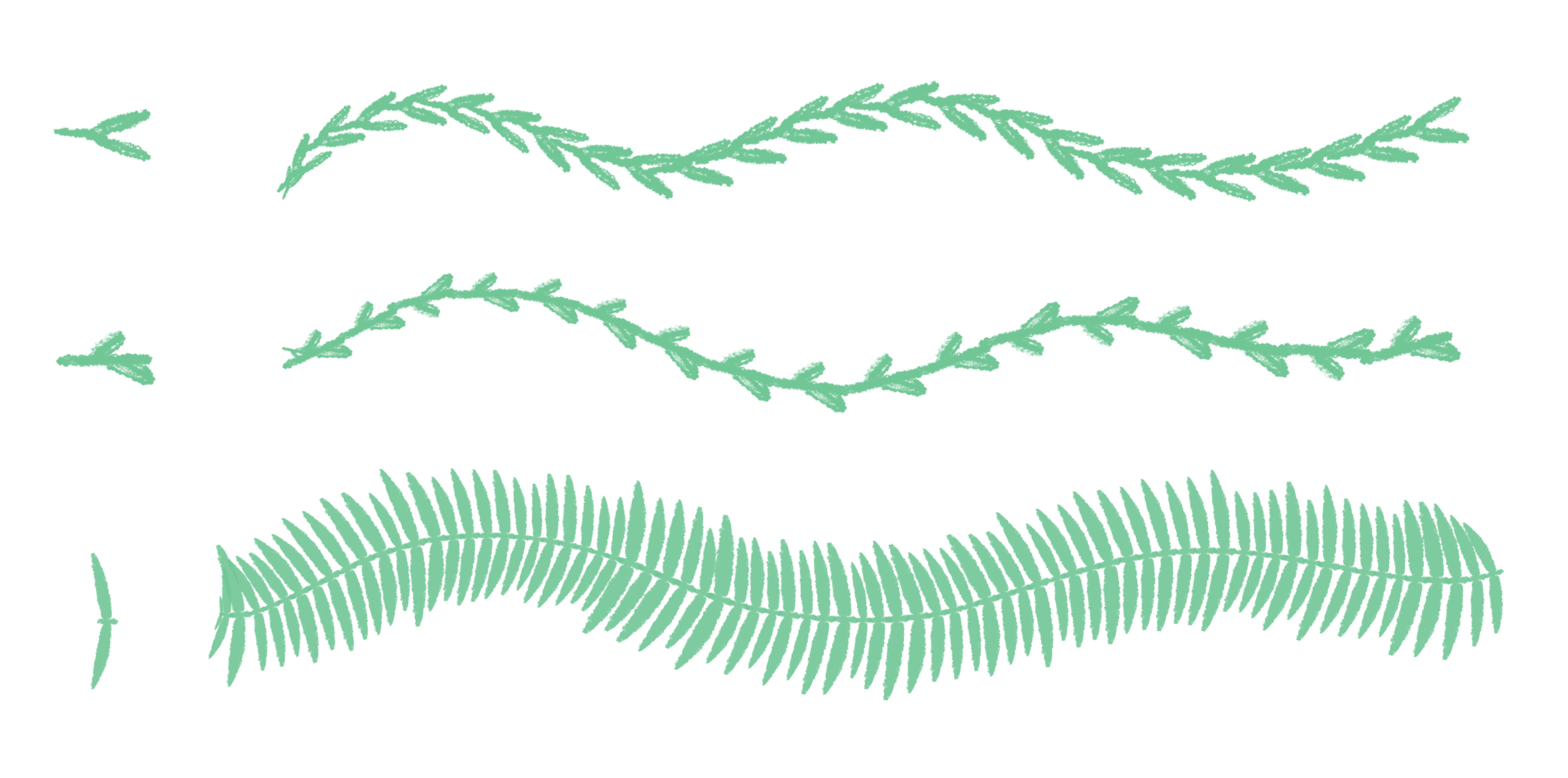
比如,我们可以做成上图这样的笔刷,可以用来快速的画出植物的叶子。

柳条可以用方向笔刷来画
或者我们把笔刷做成鱼鳞形状,来快速的画出龙的鳞片。


另外,方向笔刷还可以这样玩。

上图中我画了三个不同的基础图案,我们保持前面讲的一些参数不变,把角度改成0°,用笔画一个圆圈,就能得到上图放射性图案的效果。

这个两个不同角度的设置区别在于,一种是图案垂直于运笔方向,另一种是图案平行于运笔方向。

这样的笔刷我们可以用来画一些毛绒的动物和花朵等一些放射性边缘的图案。

狮子的鬃毛和放射性图案

花朵和松叶
其实,这个方向笔刷还可以做成各种各样造型的图案,大家可以按照我的方法,根据你自己的画面风格和需求,发挥自己的想象力,做出你想要的效果。
OK,我的分享就到这里,希望这篇文章能对你有所帮助,如果你喜欢我的文章欢迎关注+点赞+转发,如果转发量多的话我会尽快写下一篇关于在画面里使用真实肌理的文章。大家如果有不明白的地方可以评论区问我,那我们下篇文章见。Peace!