(图文+视频)C4D野教程:我想起床,但是我的被子它不让!



正文共:4285字 89图
预计阅读时间:11分钟

其实主要是为了临摹INS上@BastardFilms大神的一个案例:

我这里还是压缩成动图大家看看哈:

原图作者BastardFilms,入侵请联删
是不是挺有趣的?感觉和上一个MD初体验的内容有点延续:

上一个效果是失眠睡不着裹铺盖,这个效果是当我起床了铺盖又不让我起,哈哈哈哈。
其实这个效果我一开始想的挺简单的,就是在mixamo上找两个人物的骨骼动画,然后一个导入MD去做布料,然后可能会涉及到MD展UV。
但实际尝试的时候才发现,作者做的这个不是一个单一的骨骼动画,是几个动作拼接在一起的,并且大家注意小人有个回头的动作:

而mixamo上直接下载的动作基本是没有回头这个动作的:

为了让人物也有这个回头的细节,所以我才专门又去学了一下,也因此就有了上一篇文章的分享。
然后布料的那个小人由于完全被挡住了,所以可能我下载的动作文件有一些不一样,但我自己觉得大概也有那个感觉。
最后在多个动作剪辑到一起的过程中,我有一个技术盲点没有搞定,然后是用了比较讨巧的方式解决的,一会儿我们写的时候再说。
好了,基本情况就介绍到这里,让我们来看看这个不想让我起床的被子是怎么做的吧!

01
动作剪辑部分
打开C4D,选择文件-合并项目把mixamo上下载的模型动画都加载进来:

记得弹出是否重新分配包括场次的时候选择否:

把所有动作文件分类编组整理好,可以看到这里两个人物动画总共有5个动作文件,其中包含一个T-pose:

先说一下我自己的操作流程,先通过运动剪辑片段将需要组合的动作组合在一起,然后再使用上一篇文章分享的Mixamo Control Rig功能来对组合后的动作进行调整。
我们先来剪辑逃跑小人的动画吧,选中第一组动作,执行动画-添加到运动剪辑片段:
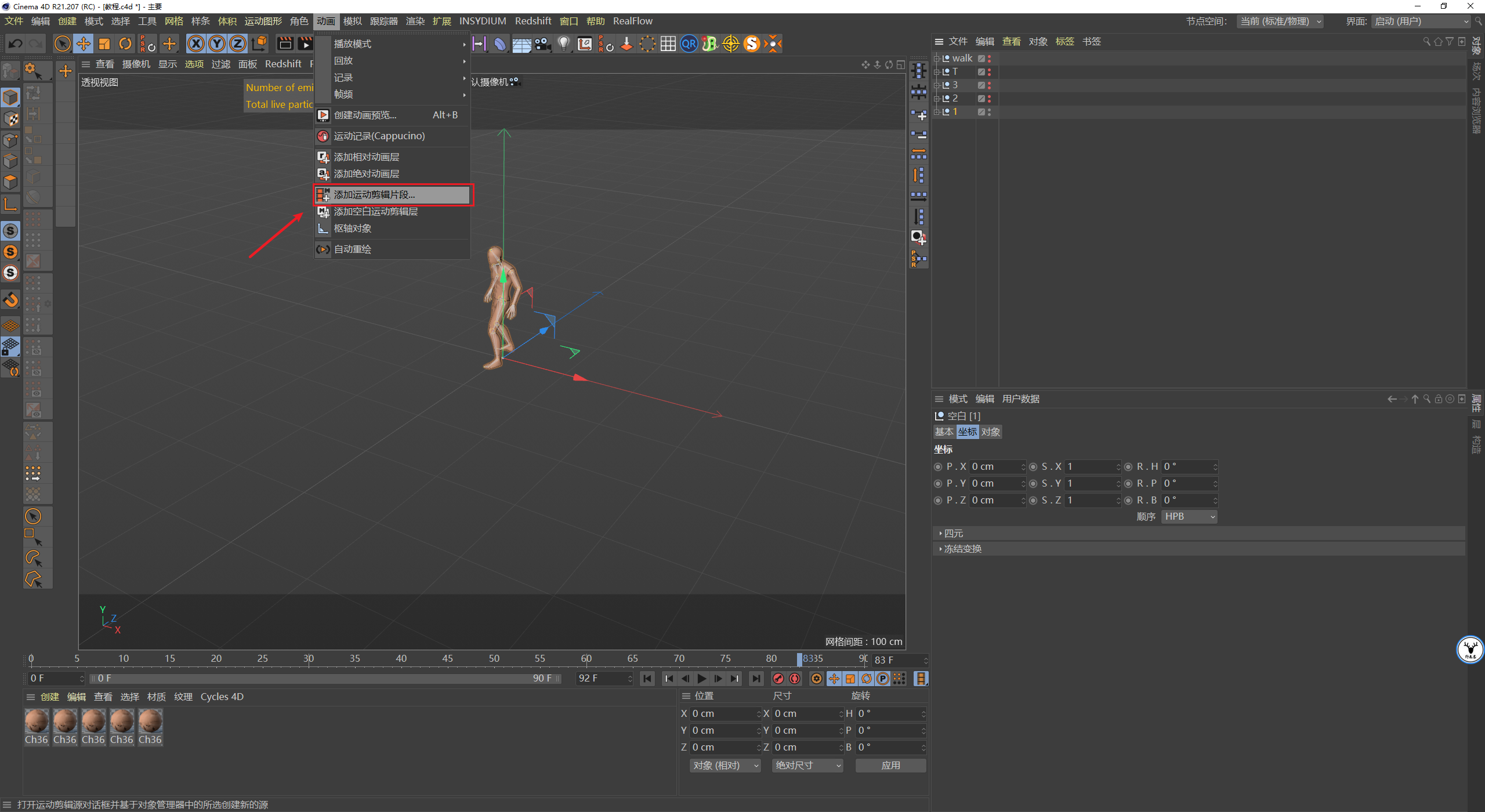
可以改一下源名称便于区分,这里有一个从原始对象移除包括动画我建议是取消勾选:

点击完毕之后可以看到它在我们的组后面增加了一个运动剪辑标签,我们这里可以点击在时间线打开:

可以看到第一组的动画已经添加进来了:

现在选中第二个组再次执行添加到运动剪辑片段:

可以看到第二组动作也添加进来了:

我们把动画总时长改长一点,直接把左边的第二组动画拖到右边的时间线上,可以看到第一组动画完毕以后就会跳到第二组动画上:

但是现在两组动画是很生硬的直接跳转,没关系,我们把第二组动画在时间线上让它和第一组动画有一定的交叉,C4D就会自动混合两组动画,很神奇吧:

同样的方法第三组动作也添加进来,但是你会发现第三组动画的方向是反的:

这个时候我们需要选中第三组片段,然后在高级里点击创建枢轴,这个时候场景中就会增加一个枢轴对象:

选中枢轴对象把坐标轴切换为世界坐标,然后H轴上旋转180就好了:

但是现在你又会发现第二组对象和第三组对象的起始位置不同:

所以这个时候你还需要移动一下枢轴对象的位置,同时把第三组和第二组的片段也交叉混合一下,这个大家稍微多试试吧,不是很麻烦:

但是现在新的问题又出现了,第三组片段播放完它又回到了起始的位置,我们希望的是它播放完后会继续往前跑:

这个时候我们需要选中第三组片段,勾选相对循环,循环次数只要多余总时长就行,这样就是我们想要的动画状态了:

基本上这样小人的动作就剪辑完成了,我们可以同时选中三组片段,然后执行运动剪辑系统-烘培片段:

烘焙完毕以后我们就可以把第二组和第三组以及枢纽对象都删了:

需要注意的是现在的动画只是一个运动剪辑片段,它并没有记录到我们动画的关键帧里。
按照正常的运动剪辑流程,我们还需要执行运动剪辑系统-转换层到关键帧动画:

这里就到了我前面说的技术盲点了,当我转为关键帧动画之后,动画会有变形的部分,打开时间曲线可以看到应该就是关键帧出错了。
我看有说法是由于这几个骨骼的中心点不在同一位置导致的,但是我个人不是很会调整,转换后的关键帧好像要修正也不太会:

所以我这里选择了一种比较讨巧的方式处理,不转化为关键帧动画,就在烘焙片段的基础上用Mixamo Control Rig调整动画,最后直接把它烘焙成点级别动画。
我们来看看是否可行吧,我们同样还是让动画回到第0帧,然后选中对象的权重标签点击重置绑定姿势:

创建角色对象,模版类型选择为Mixamo Control Rig,然后创建骨骼,这个之前分享过的就不重复赘述了:

骨骼创建完毕在点击调整之前,同样不要忘记看一下我们的关节命名是否正确,不正确的话就用命名工具修改一下,这个也是之前说过的:

点击调节,现在骨骼也正常吸附上了,同样切换到侧视图将膝盖处的关节往前移动一点:

点击root组件,跳过绑定直接点击动画,然后点击重置全部对象,在权重标签栏位把模型拖进来,然后点击转移权重:

拖动一下时间线,可以看到现在骨骼也绑定上了:

接下来就是将显示切换为控制器,然后通过去K控制器的旋转关键帧,让人物有一个回头的动作,这个不用多说了哈:

调整完毕以后就可以将它烘焙为点级别动画了,我这里还是用的NitroBake插件烘焙的:

可以看到烘焙出来没有什么问题,回头的动作也很好的保留了:

接下来我们把第二个对象的T-pose显示出来,由于第二个对象我们后面也需要用运动剪辑来混合,所以我们不动它。
可以新建一个空白对象作为调整好的动画的父级,然后来调整以及烘焙好的点级别动画的大小以及位置:

第二个对象由于我们后面要导到MD里去做布料让它包裹住人物模型,所以人物模型最好还是和地面有一定的距离会比较好。
观察一下这个T-pose其实就只有第0帧和第1帧的关节上K了一下关键帧:

所以我们修改一下它Y轴的关键帧就可以了,注意一定要有关键帧,否则后面运动剪辑会有问题:

接下来同样给T-pose添加运动剪辑到片段,之前没用的片段就可以直接删除,T-pose的时间参考着烘焙好的点级别动画拖长一点:

接下来把第二组动作也添加进来让它和T-pose有一定的混合,这里就不赘述了哈。
你可以把第二组的时间上稍微拉长一点,相当于让它的速度慢一点,尽量和烘焙的点级别动画匹配上:

勾选相对循环,循环几次,这个不用多说了哈,感觉篇幅好长:

调整完毕我们就直接把它烘焙成点级别动画吧:

终于要进入MD布料模拟阶段了,选中对象直接将它导出为ABC格式:

02
MD布料制作部分
将ABC文件导入MD,单位这里记得选择厘米:

新建一个板片,我这里的尺寸是1890*1890:

康秋C康秋V复制出来一份放到模型的背后,记得选中鼠标右键表面反转一下:

接下来使用线缝纫工具:

将两个板片的四边都缝上:

点击空格键模拟一下,会发现手部穿模很明显:

老实说要保证后面的动画完全不穿模很难,其实也没有必要,因为我们不需要渲染人物,我们只需要保证布料不会有严重的破面就好了。
我这里还是选中模型,将它的碰撞距离和摩擦力都修改了一下,再次模拟一下手部的穿模稍微改善了一点:

然后将板片模拟属性中的冲突厚度增加了一下,记得两个板片都要修改,可以看到现在静态的穿插问题就解决了:

然后我将两个板片的压力都提高了点,这样就有充气的感觉了:

先进入动画面板模拟一下,撇开穿模或者破面的问题,首先现在布料会歪来倒去:

所以我首先用假缝工具固定到虚拟模特上:

在模特的正反面以及膝盖的地方都添加了假缝:

然后可以用编辑假缝调整假缝的位置:
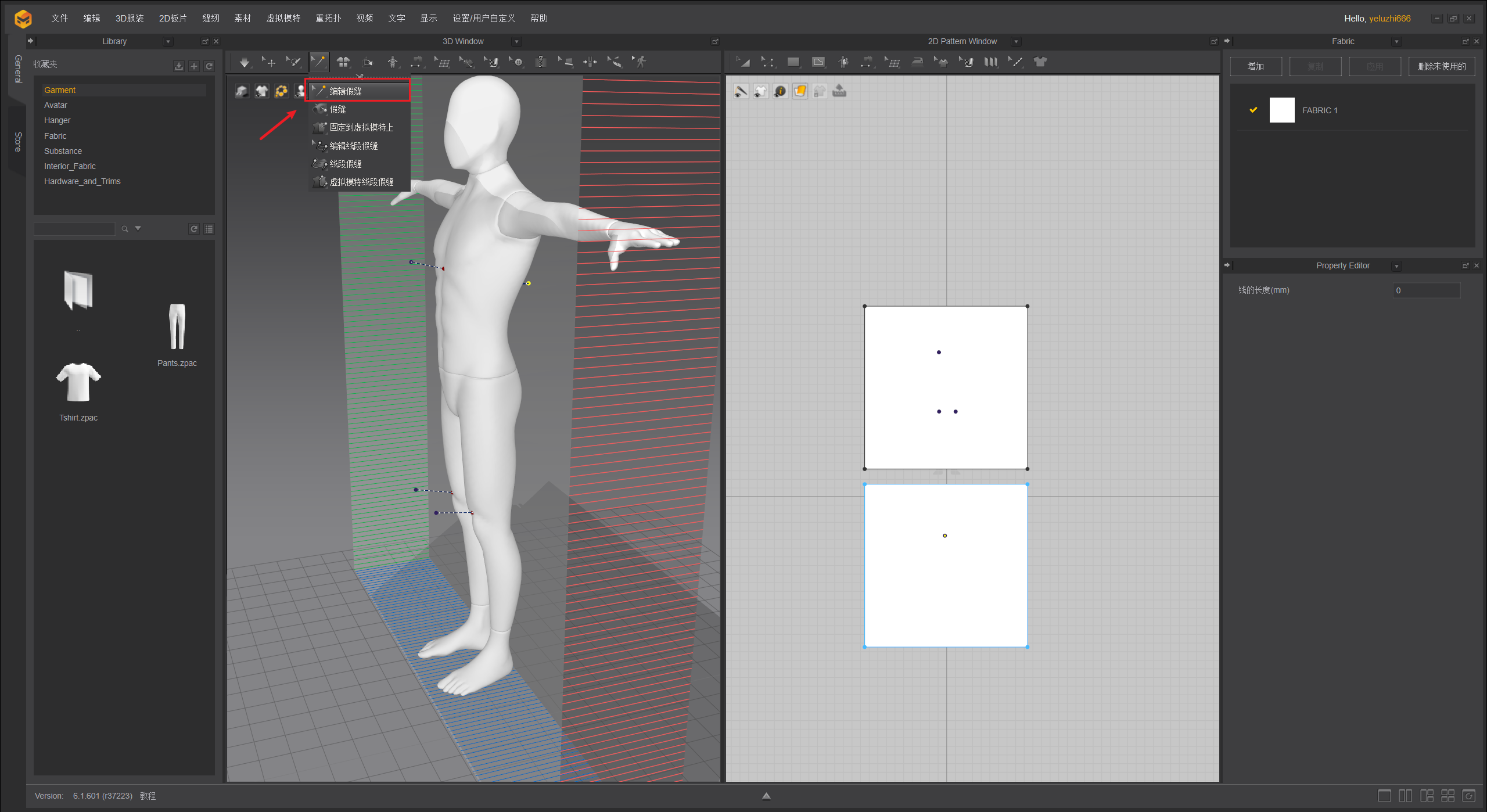
同时我又在布料之间添加了一些假缝:

目的其实就是让固定一下布料的形态,这个大家多试试吧:

然后我把两个板片都勾选了四边面,并且把边缘弯曲够取消勾选:

选中织物,在物理属性里我首先选择的是一个叫做Rib_1X1_486gsm的预设:

然后我将前三个数值减少了一点用于减少褶皱,接下来的三个数值增加用于增加布料硬度。
这个在前一个裹铺盖案例的文章里有详细介绍MD的物理属性哈,大家可以看看:

再次进入动画面板模拟看看,感觉形态方面差不多了,穿插的问题我们不管,现在还是破面的问题比较严重:
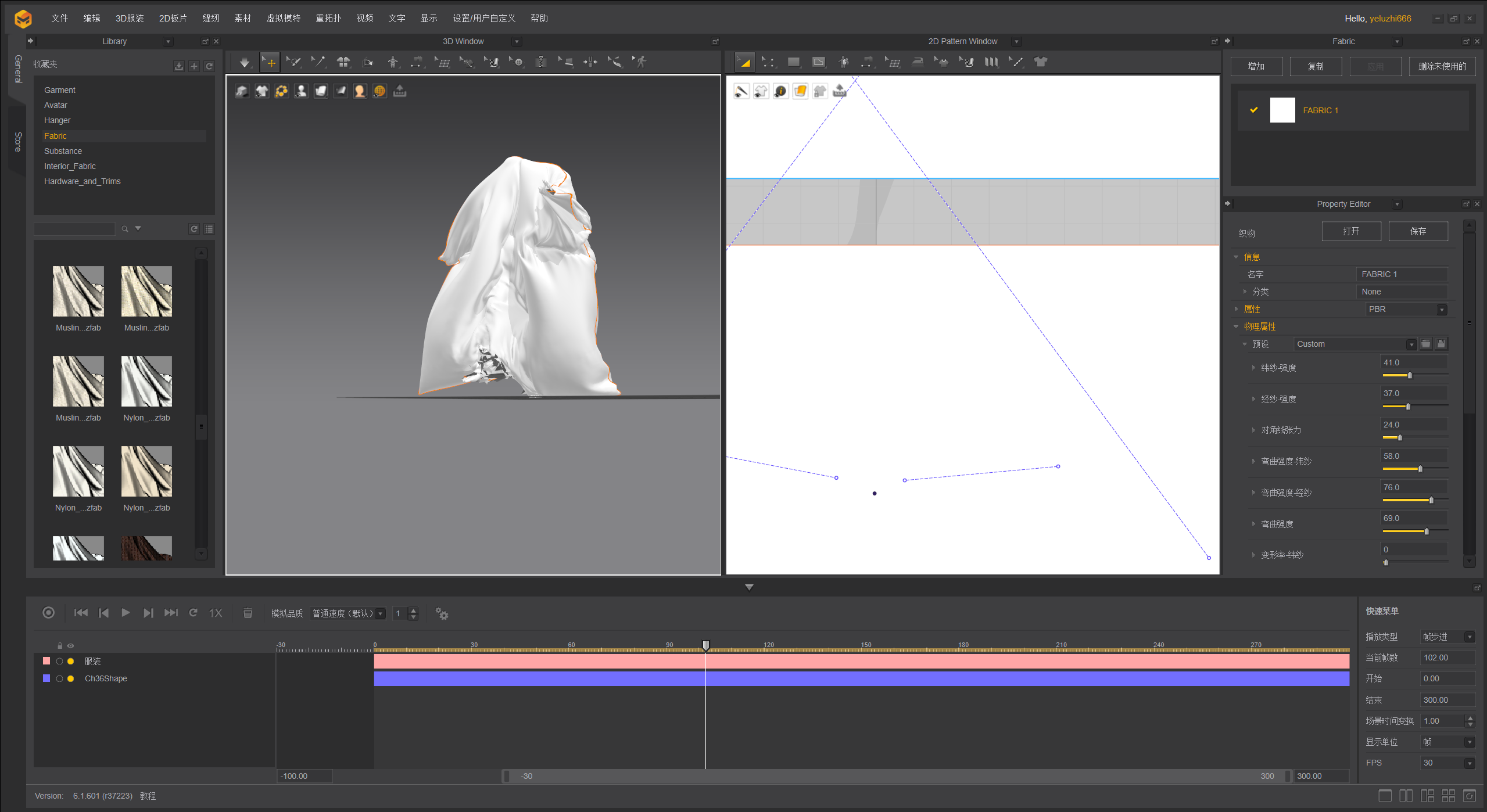
再用试穿模式结算一次看看,感觉破面的问题也能接受了:

基本上布料模拟部分就弄好了,但是还有个问题,因为后面我们需要在C4D里去上贴图,但是现在的布料是没有UV的。
所以将面板切换到UV面板,鼠标右键选择将UV放置到2D板片位置:

因为我们就只有两个板片很好搞,直接全选把他们缩放到一个方框里就好:

接下来选择导出为abc文件:

导出的时候记得勾选统一UV,然后尺寸大家看着办吧:

03
渲染部分
将ABC文件导入C4D,平滑着色标签的角度改大一点:

设置好渲染尺寸,新建摄像机做一个平移动画跟随着两个对象这个不用多说哈,记得把运动曲线改为线性就好:

给布料添加布料曲面增加厚度,然后添加细分曲面,细分曲面数2:

新建两个圆盘一个当作地面一个当作背景:

接下来打开RS,色彩空间我还是用线性的,然后新建环境光,这个也不用多说了哈:

材质方面苦七让我找些小清新的贴图好点,但是我找了半天都没找到,又不想自己弄贴图,就直接在魔顿上下载的。
贴图的话首先是把各个地方该贴的都贴上,然后漫射通道这里我缩放了一下尺寸:

由于我下载的是光泽度贴图而不是粗糙度贴图,所以在材质球的高级里记得将光泽度和粗糙度转换一下:

另外由于我使用的是最新版的RS,法线贴图以及灰度图记得把色彩空间改为Raw,漫射图自动就可以,其他版本的RS请大家自行测试一下:

地面以及背景的也是一样该贴的地方贴,由于我看原图地面与背景边缘的地方好像有点透明。
所以我在地面的透明通道上接了一个渐变节点,让它在边缘处透明起来:

逃跑小人就是一个普通的反射材质:

最后我补了一盏灯,让它跟随着动画运动:

大概就是这样了吧,渲染设置方面最大最小采样16/256,其他本地采样都是512:

因为材质方面其实挺简单的,所以渲染时间很短,250帧总共3个多小时:

最后看看效果吧:

贴图是不太好看哈,反正方法是这样,大家自己做的时候再找找好看的贴图吧。
今天的篇幅确实很长,希望对大家有帮助,下面是今天的视频版:
好啦,今天的分享就到这里,想要源文件以及原视频的鹿友后台回复“407”获取吧!
更多内容欢迎关注公众号:
本文由“野鹿志”发布
转载前请联系马鹿野郎
私转必究