手把手教你弥散技法!



三个案例,帮你实现弥散风格!

弥散风格是近几年很流行的设计趋势,通过总结它们的特点:模糊、噪点、朦胧、虚化、暧昧等等来思考,该使用哪些技法去实现这个效果?今天我们将用三个案例帮你实现弥散风格。先来看看通过本期学习,能做出什么样效果的画面。

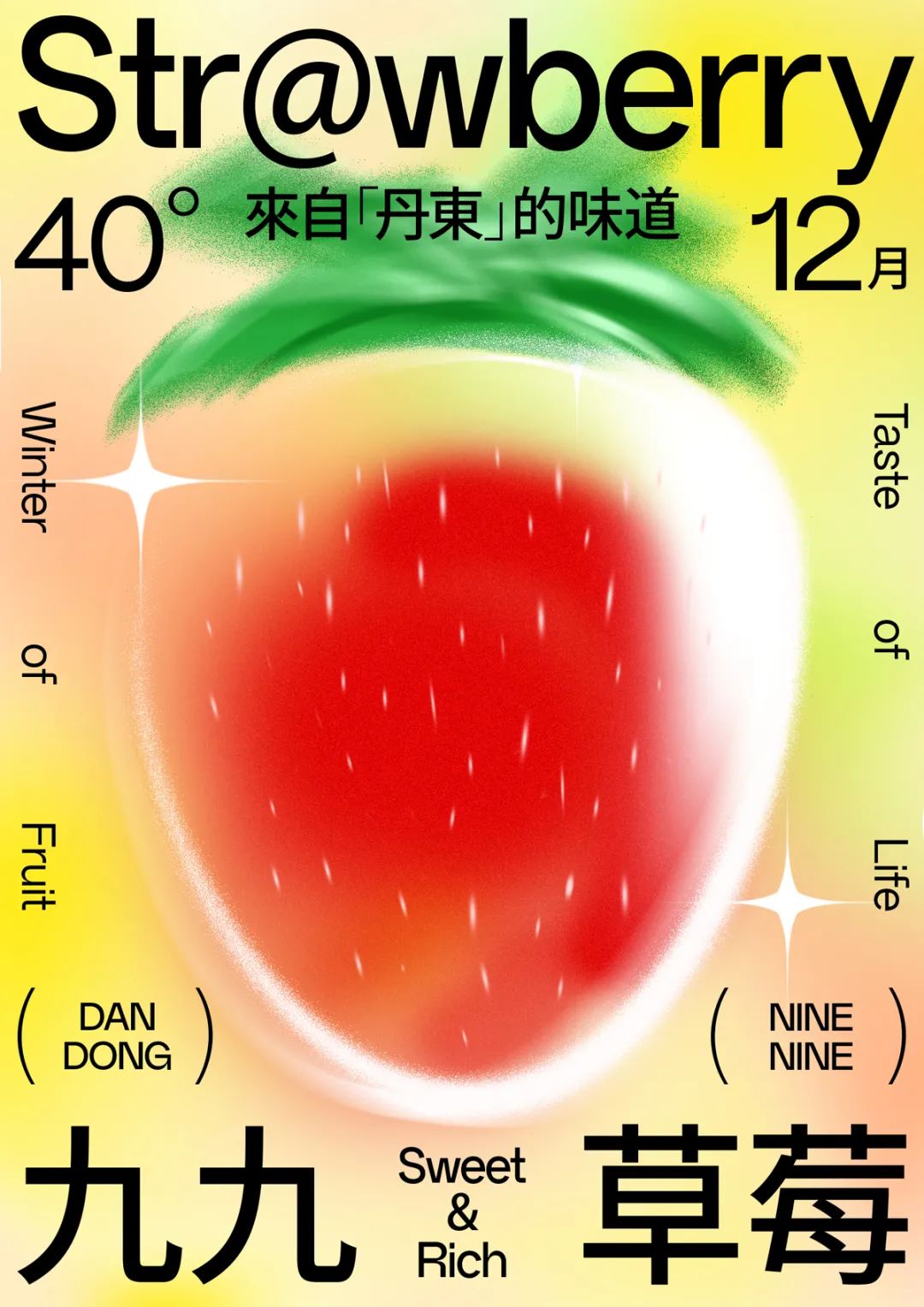

我们先来设计这张海报,这里的重点技法在于用弥散效果做主体,
那么一起来看一下它的设计步骤:
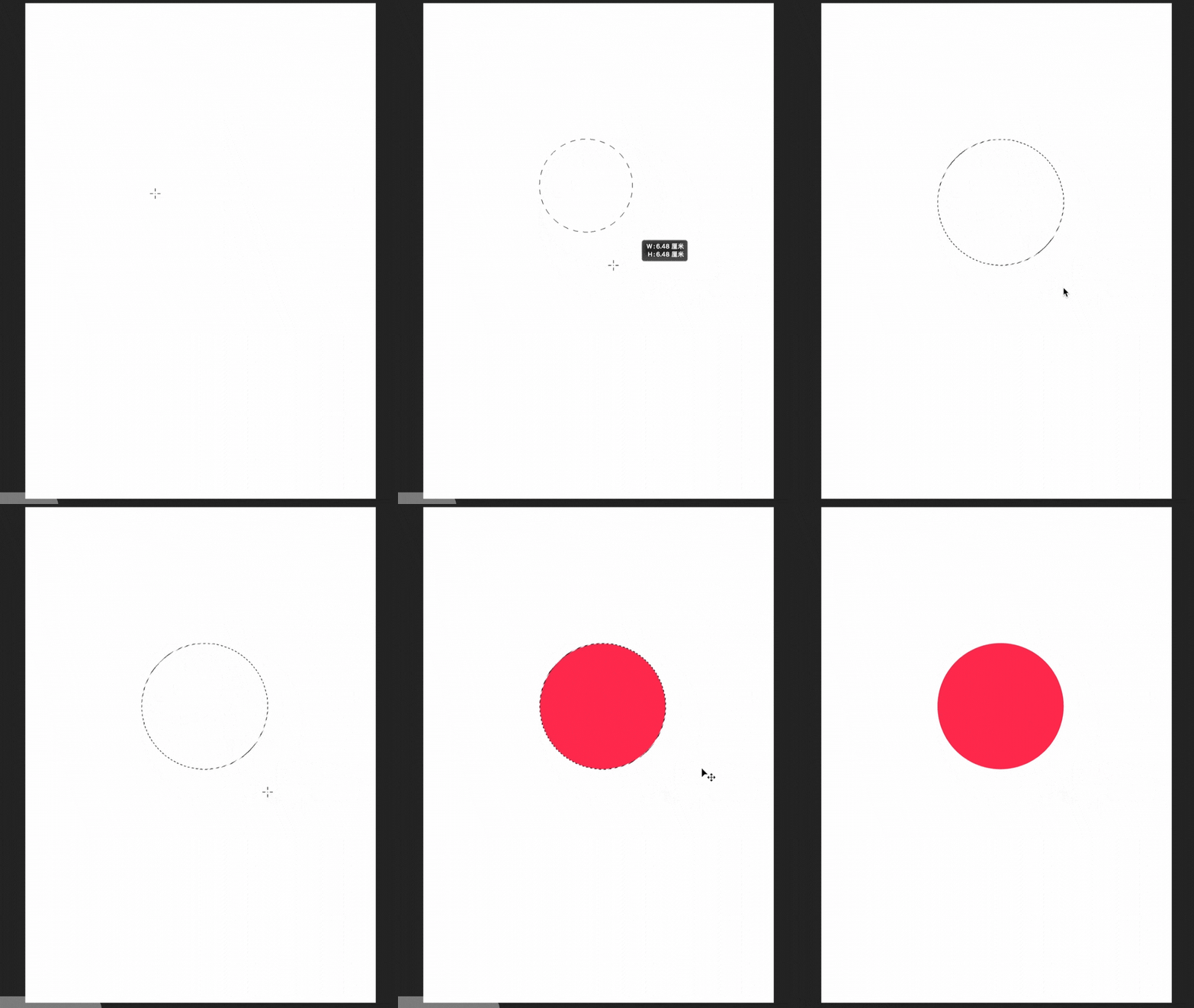
选择「椭圆工具」,按住shift键,画一个正圆,
然后按住快捷键「alt+delete」,填充一个粉色。
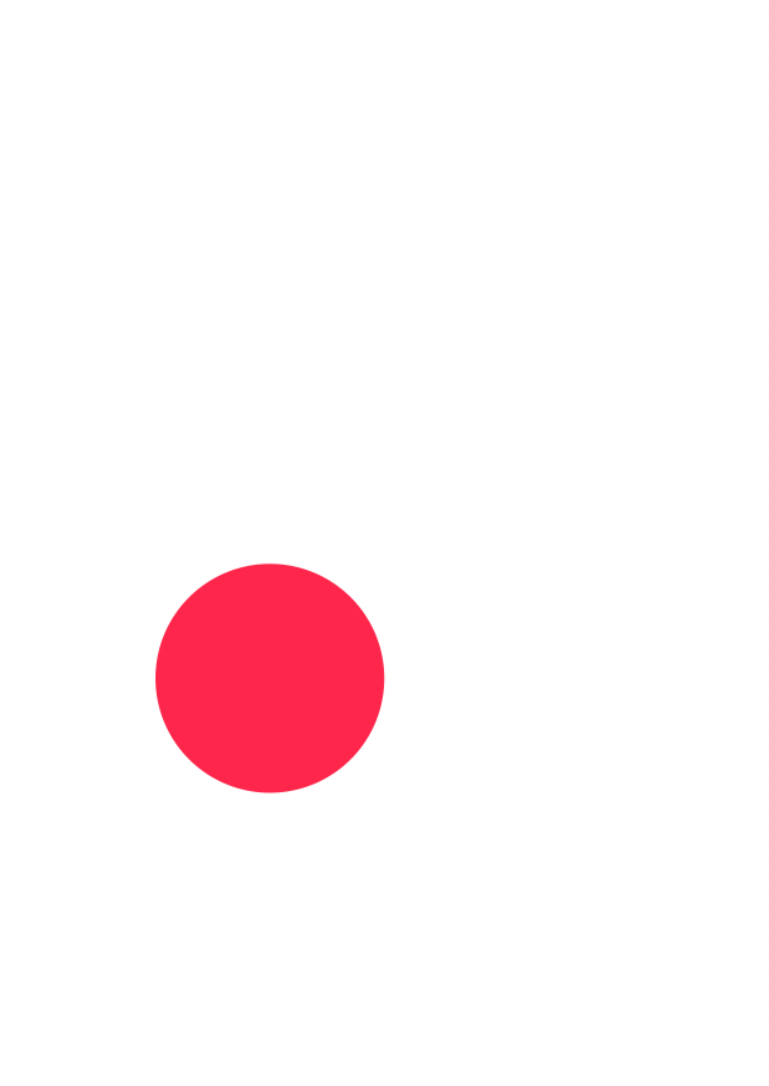
接着把圆形放在版面的左下方,因为等一下的操作会从整个版面进行调整,
摆放的位置不一样,得到的效果也就随之不一样。
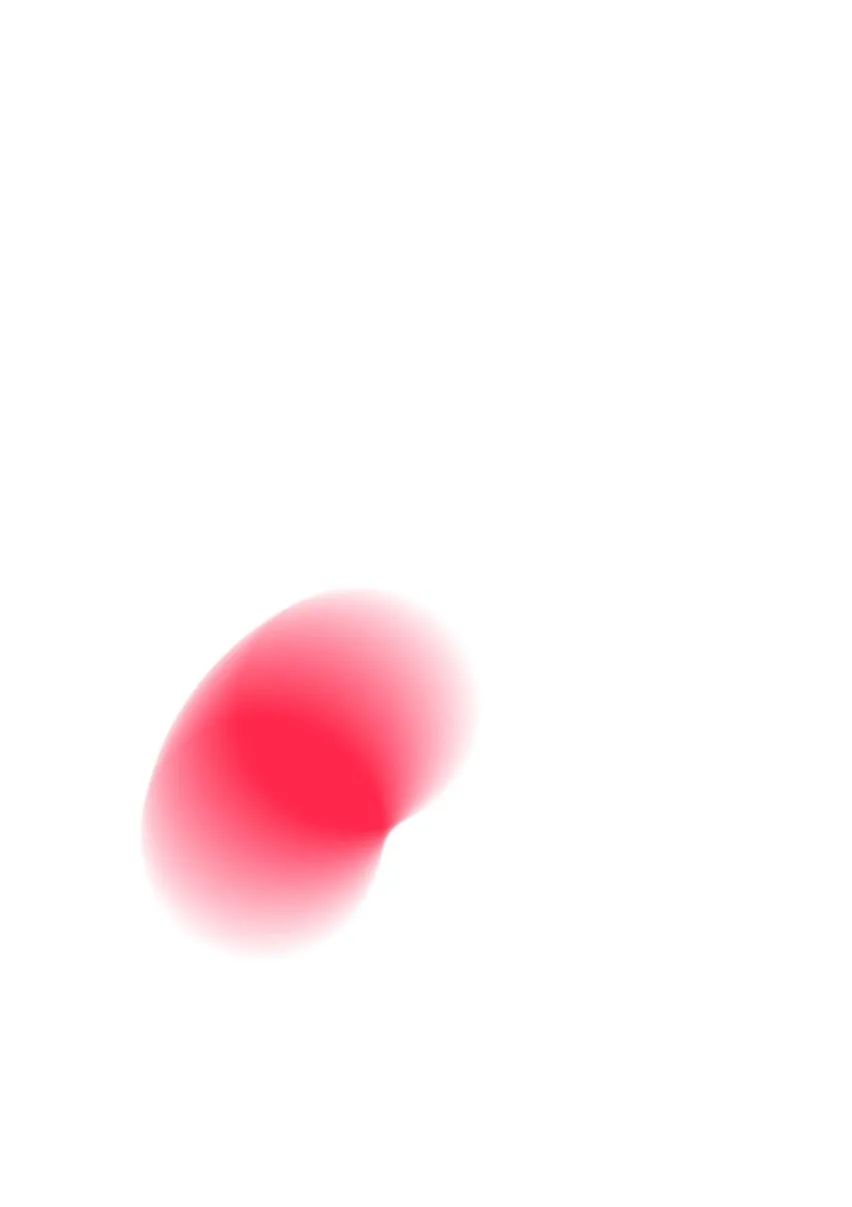
给圆形图层添加「滤镜——模糊——径向模糊」,
数值的设置如下图,圆形经过处理后就有了弥散的效果,
我们可以通过这个小组件,拼凑出一朵花。
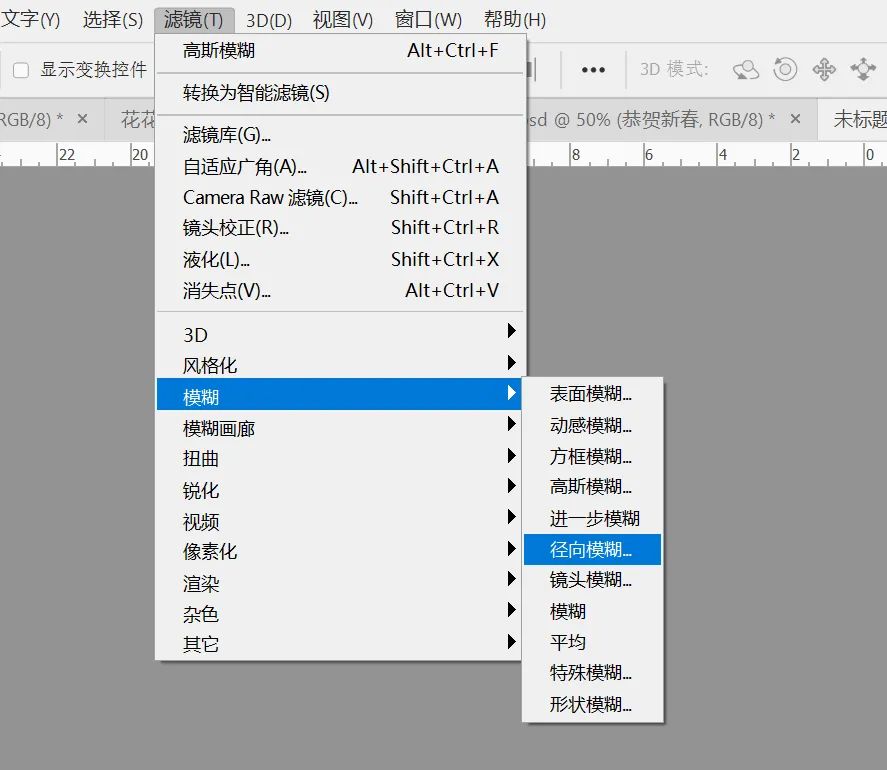
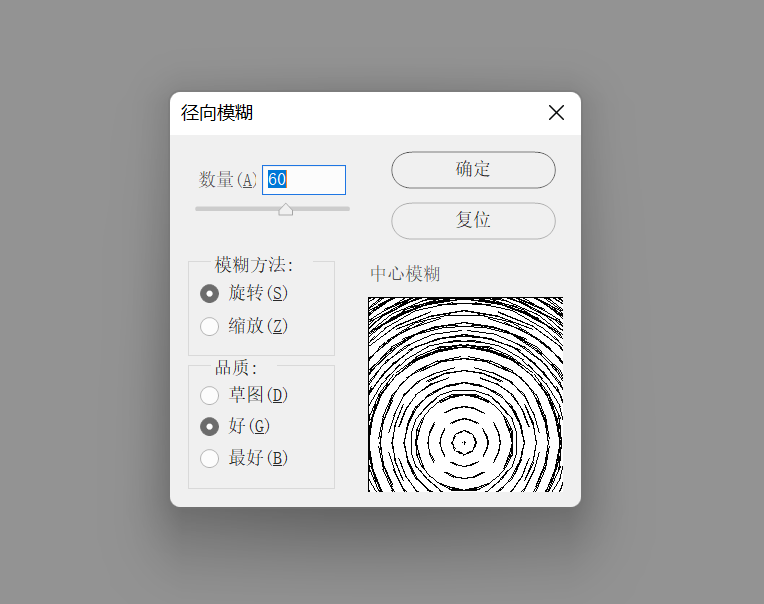
(上述效果使用的参数)
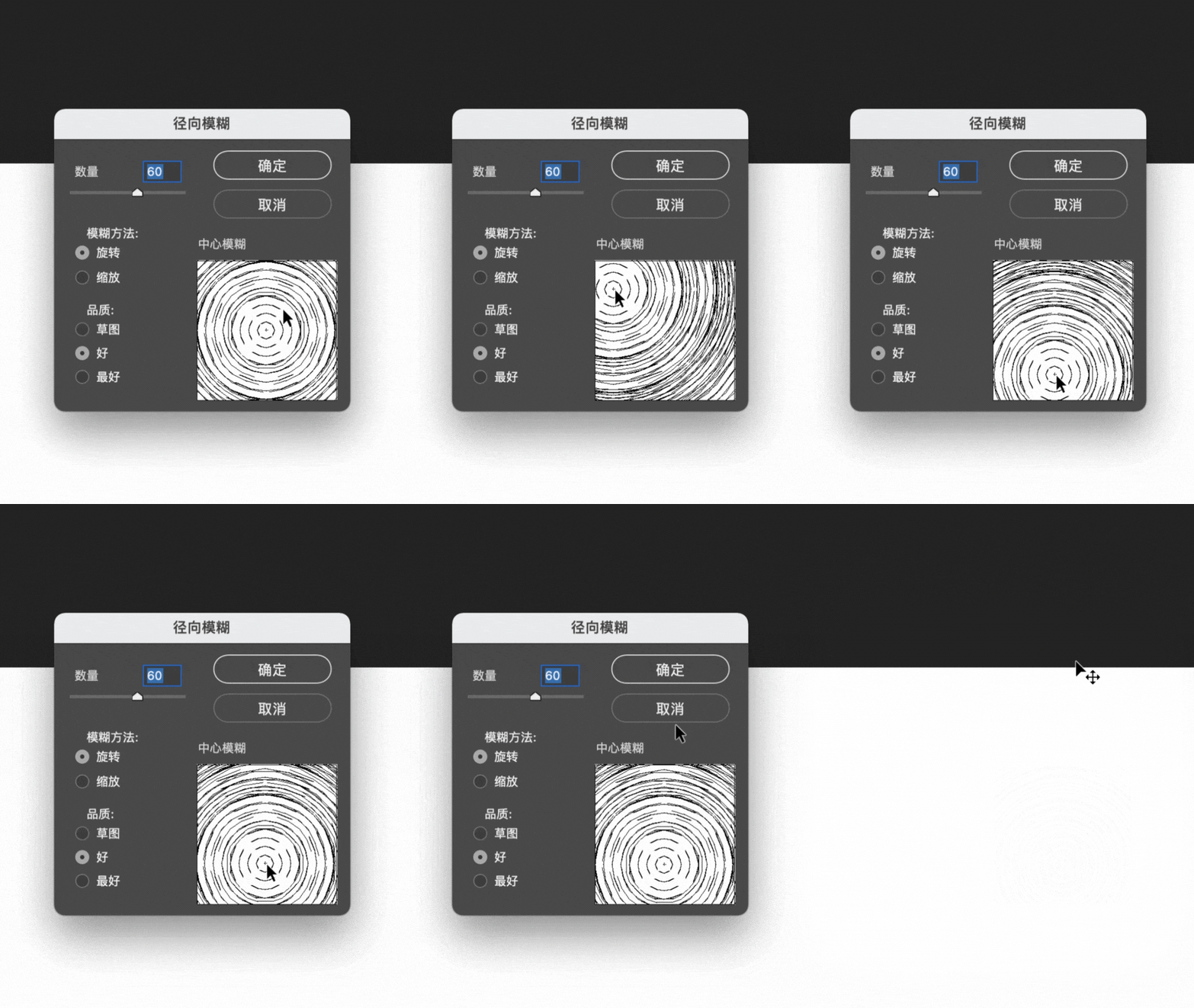
这里有一个值得注意的地方,就是命令板块右下角的预览图,是可以移动的,我们需要做的就是把中心点往下拖到视图1/4的距离。(ps:径向模糊是作用于整个画面,不是作用于图层的,所以当我们拖动模糊中心点的时候,也就是把这个中心点定在画面的某个位置,从而产生模糊的效果。)
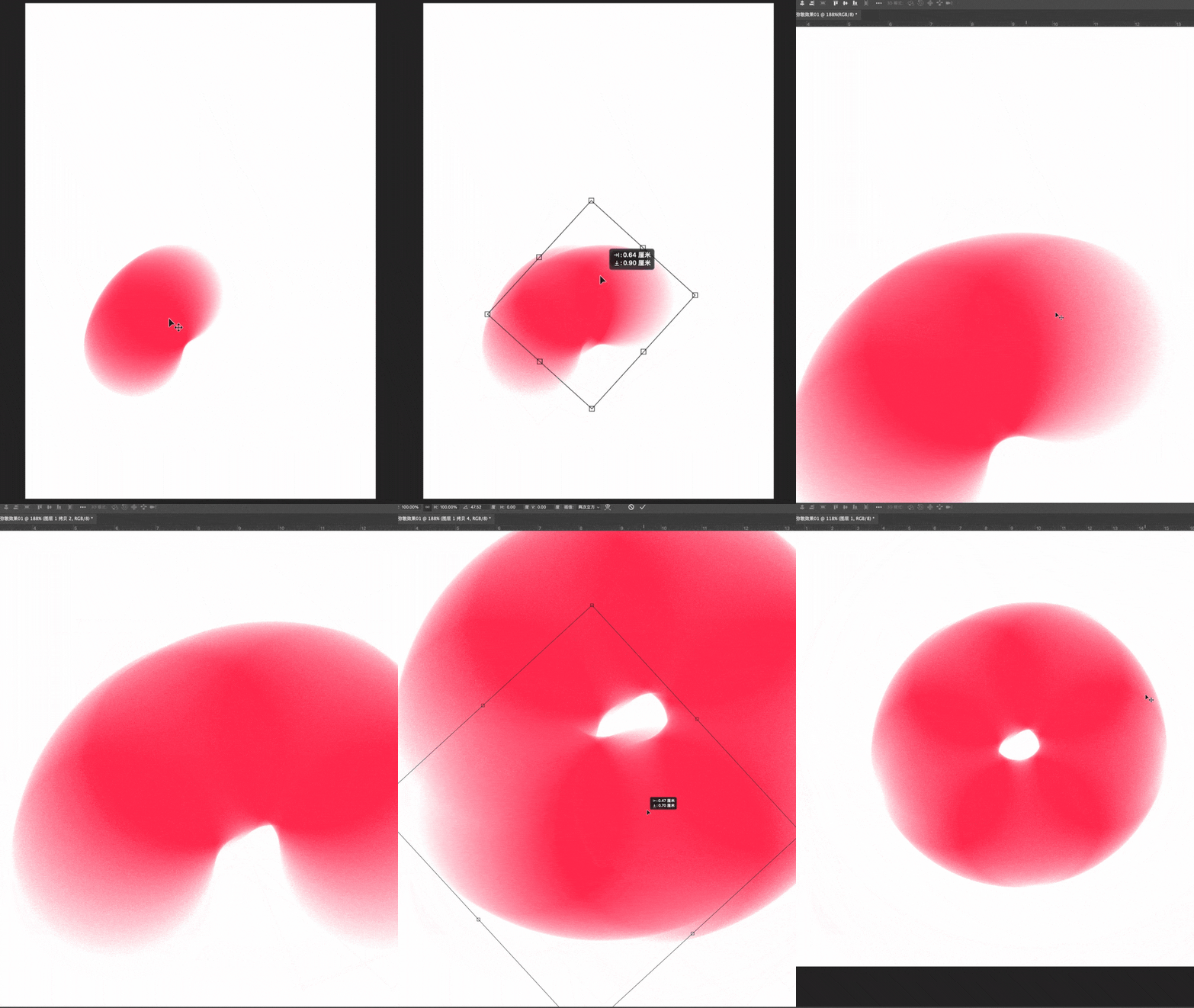
4. 按住快捷键ctrl+j复制一层,ctrl+t调整小组件的角度,通过一个一个的堆叠,
最后组合成一个圆形,花朵的外轮廓也就完成了。
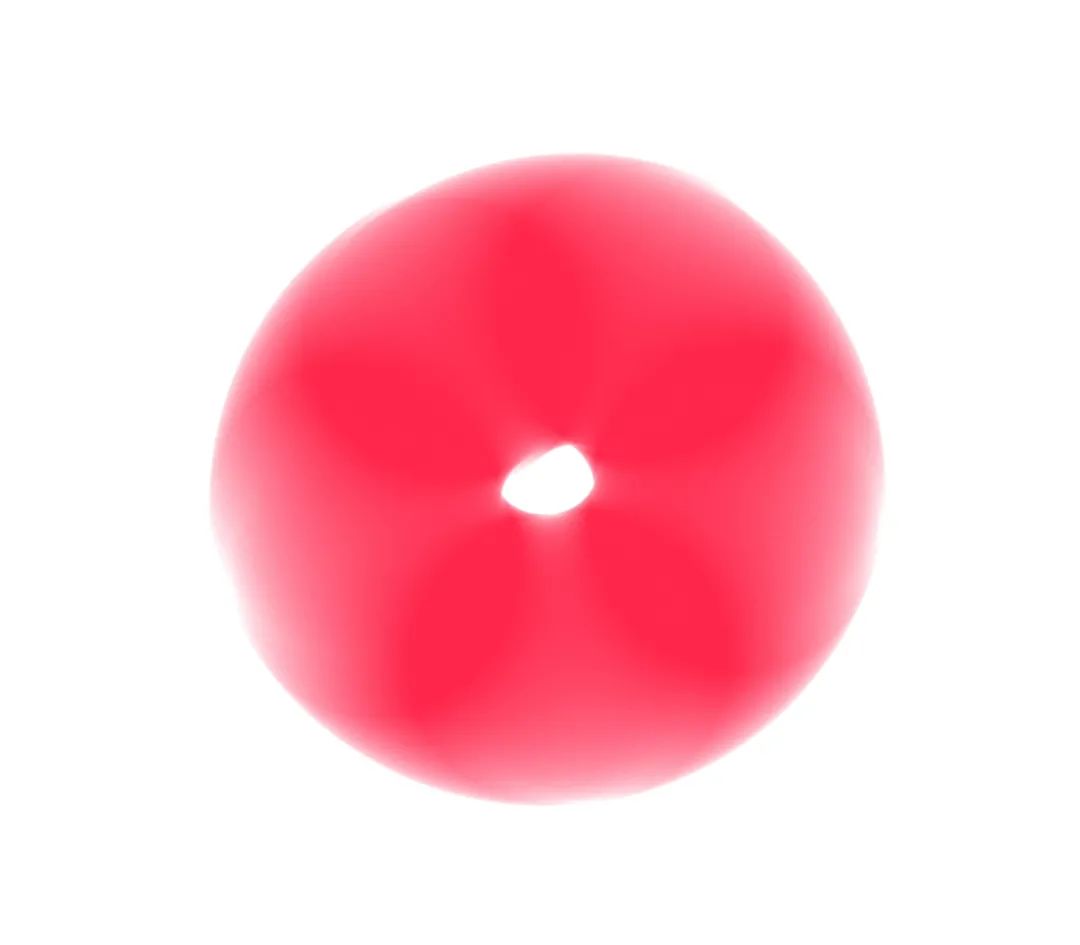
(上述步骤呈现的效果)
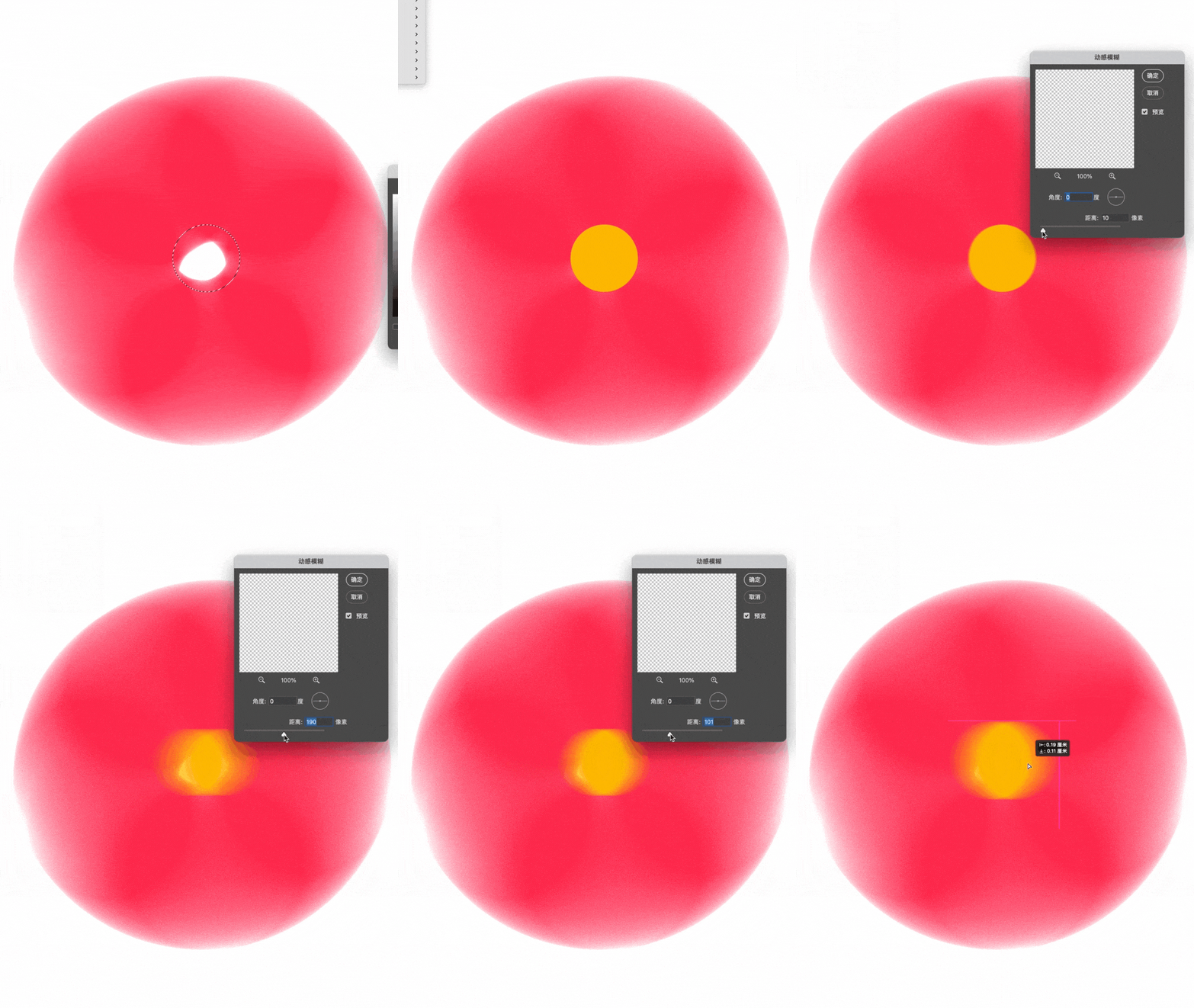
之后新建一个图层,使用「椭圆工具」框出选区,填充橙色作为花芯,
然后选择命令:「滤镜——模糊——动感模糊——距离101」。
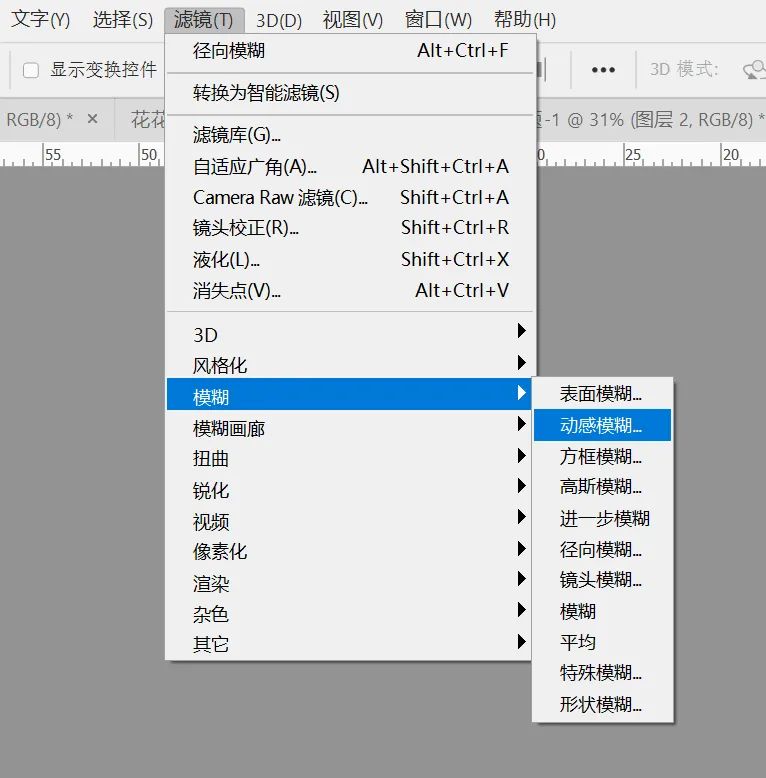
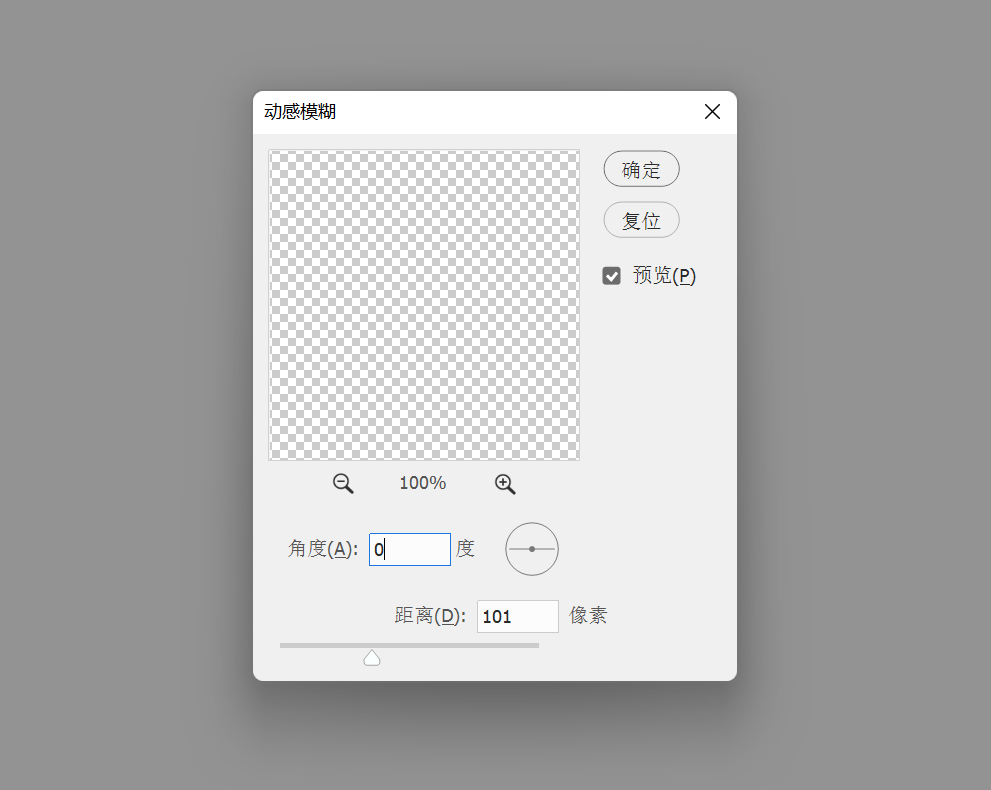
(上述效果使用的命令和参数)
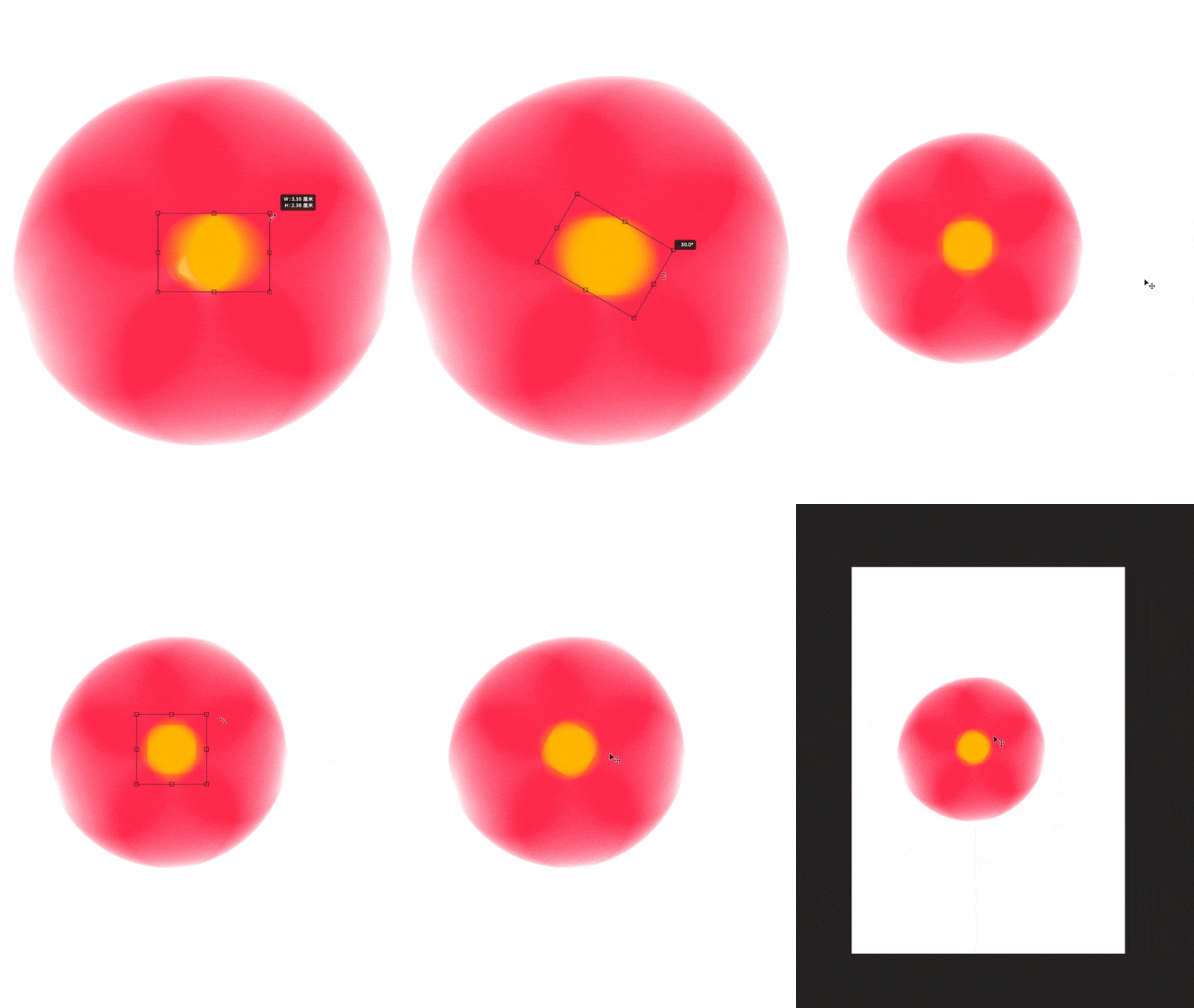
ctrl+j复制一层花芯,改变一下角度,让花芯的层次感更加的丰富。
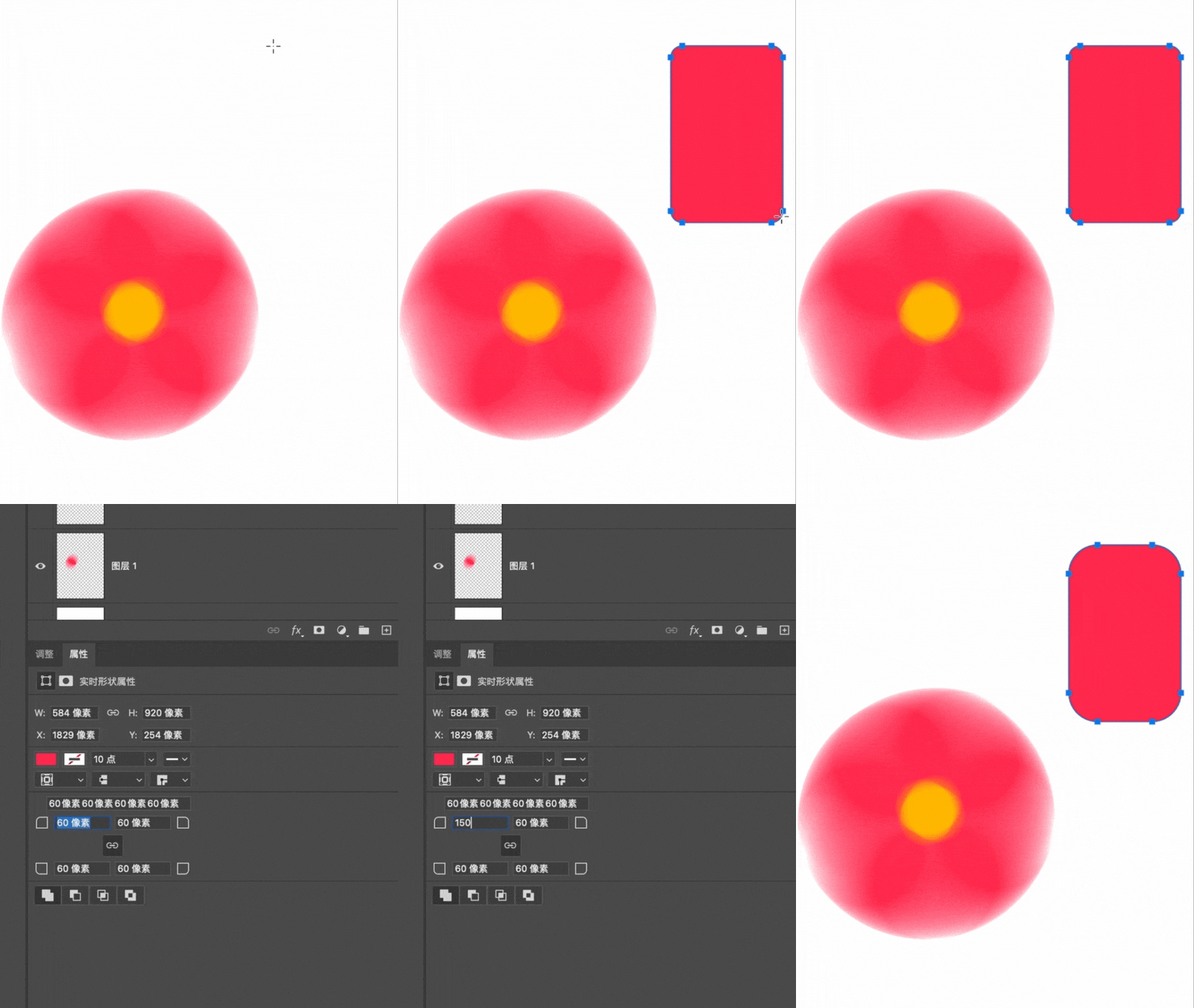
然后选择「圆角矩形工具」,画出一个圆角矩形,圆角改成150。
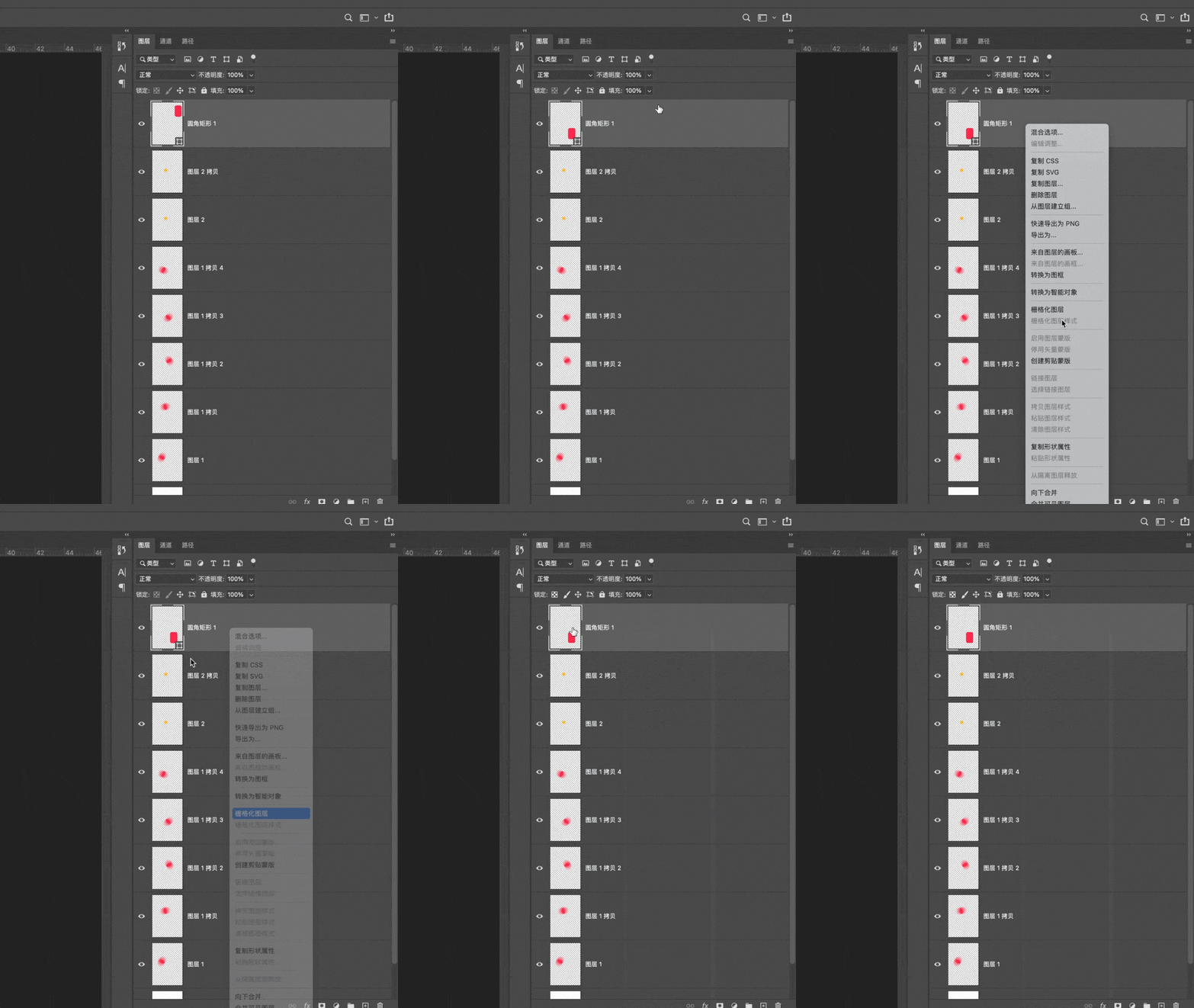
接着栅格化图层,为的是一会方便给「圆角矩形」上色。
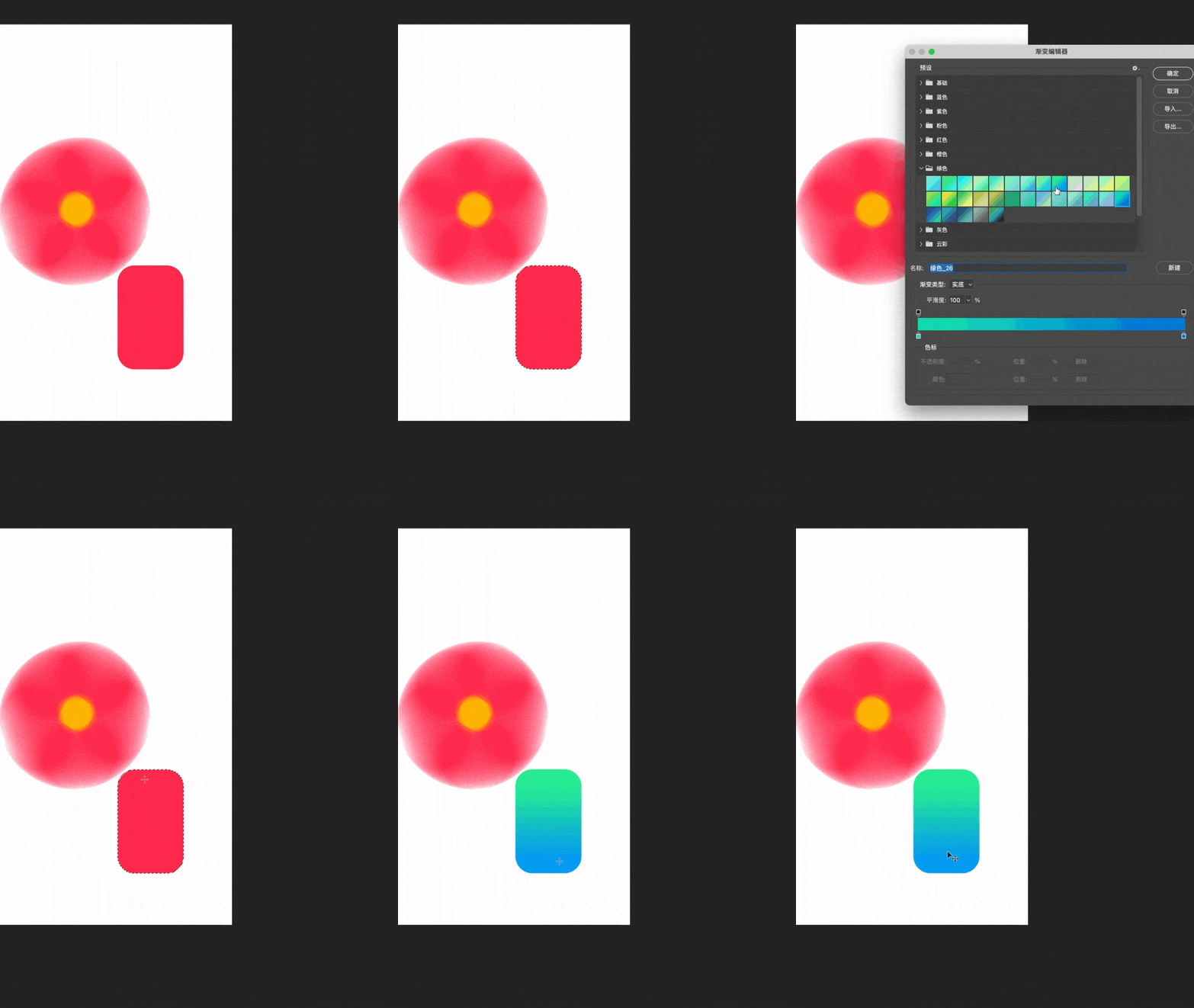
按住ctrl键,点击该图层,选择「渐变工具」,对着「圆角矩形」向下拉,画出渐变。
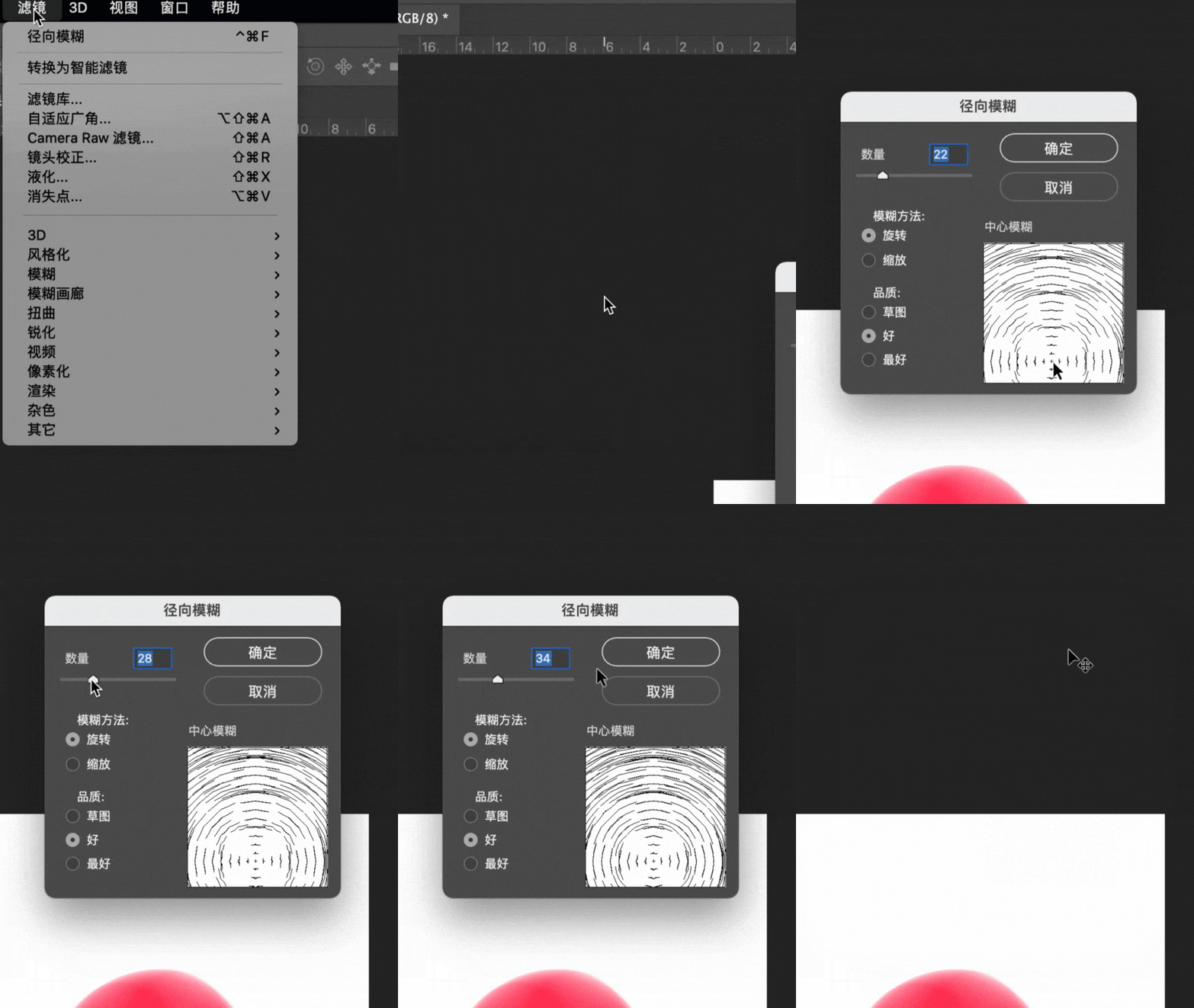
之后对圆角矩形做「径向模糊」的处理,步骤跟开始时候的一样,
挪动右下方的中心点到视窗1/4的位置,数量为34。
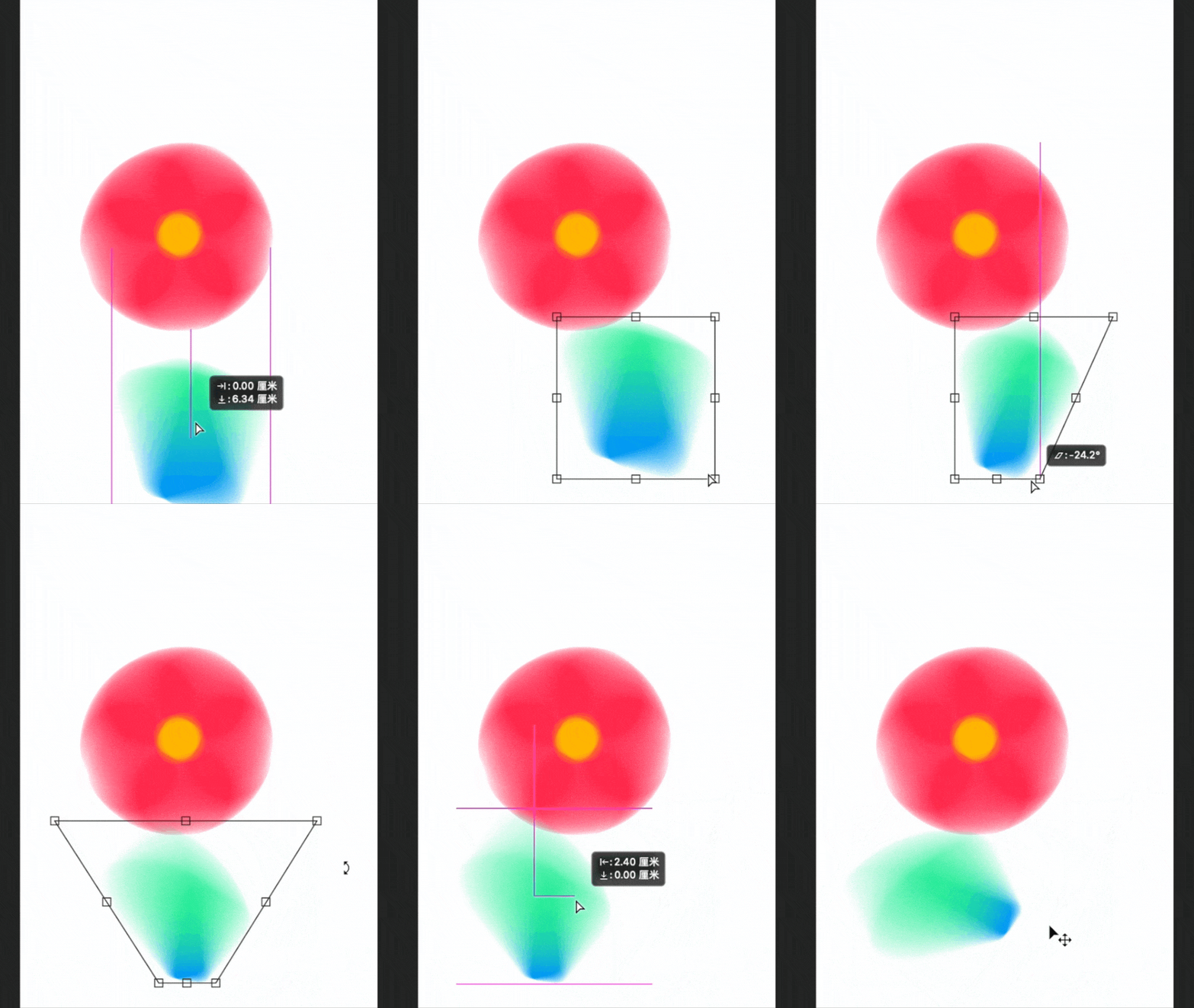
「径向模糊」完之后,按住快捷键「ctrl+t」,调整成叶子的形状。
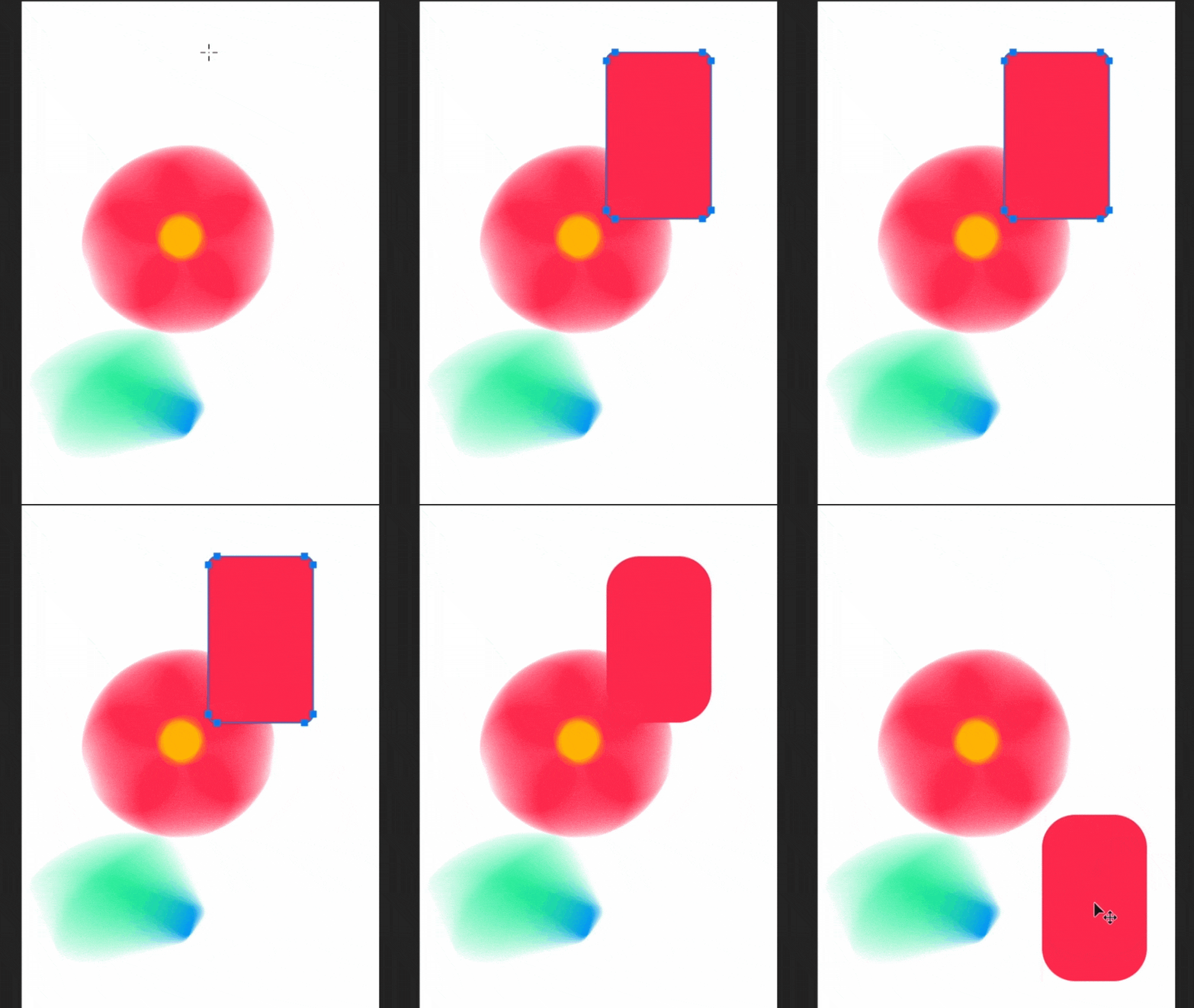
接着再新建一个「圆角矩形」。

重复之前的步骤,栅格化形状,然后按住ctrl键点选图层,
选择「渐变工具」,给「圆角矩形」拉一个渐变色。
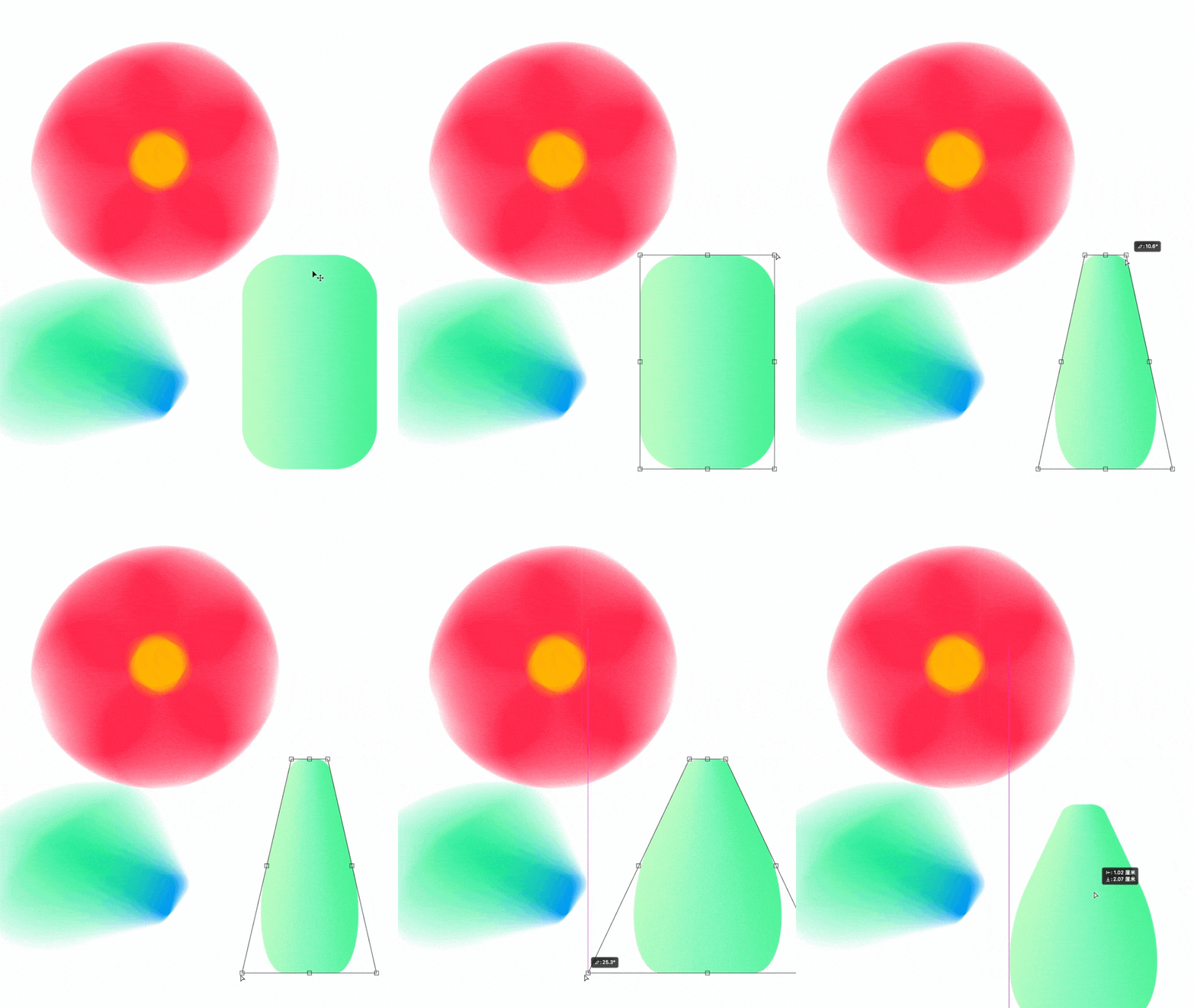
然后按住「ctrl+t」,改变「圆角矩形」的形状,让它的轮廓趋于一个花瓶。
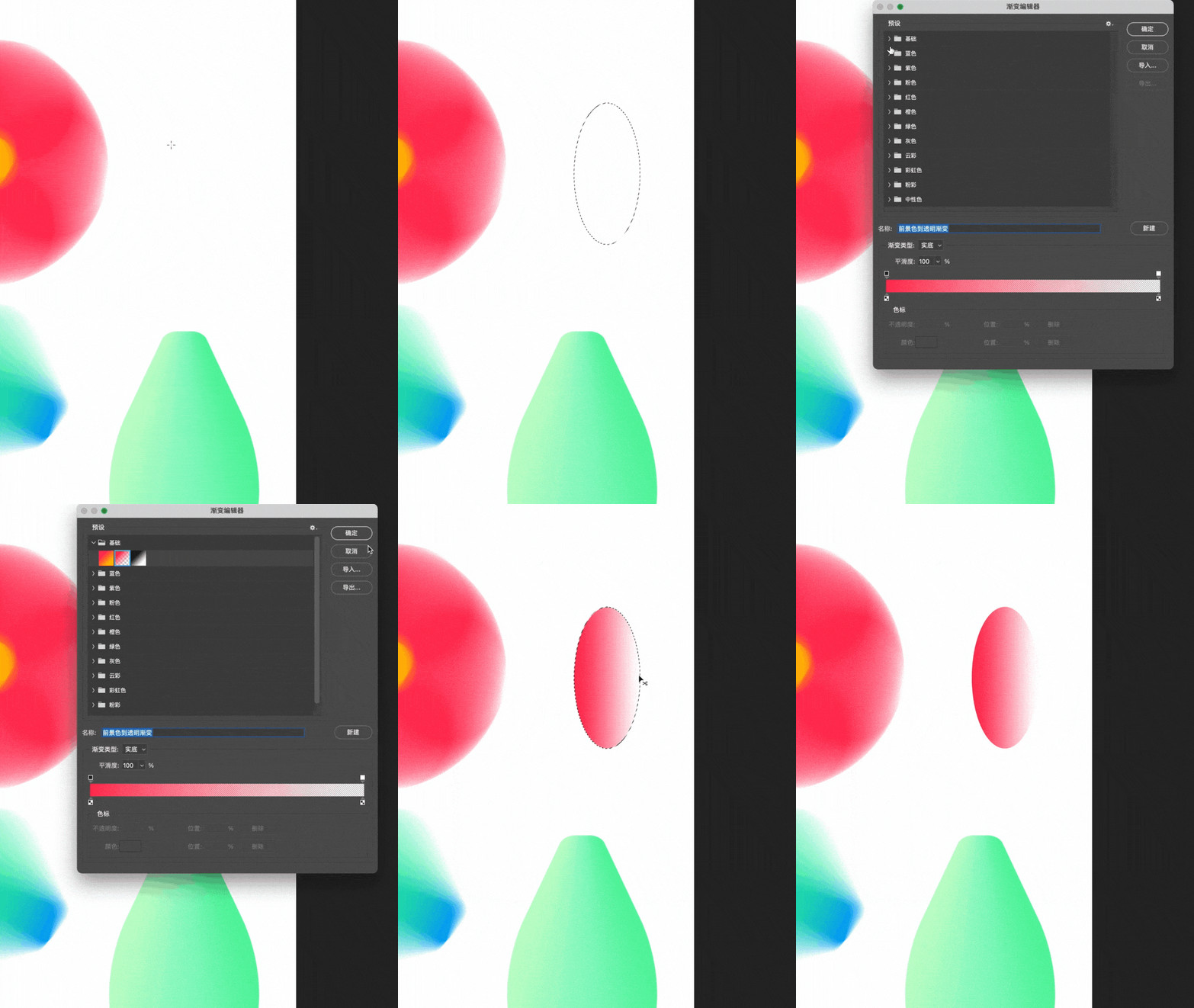
用「椭圆选框工具」画一片花瓣,用渐变色给花瓣上色。
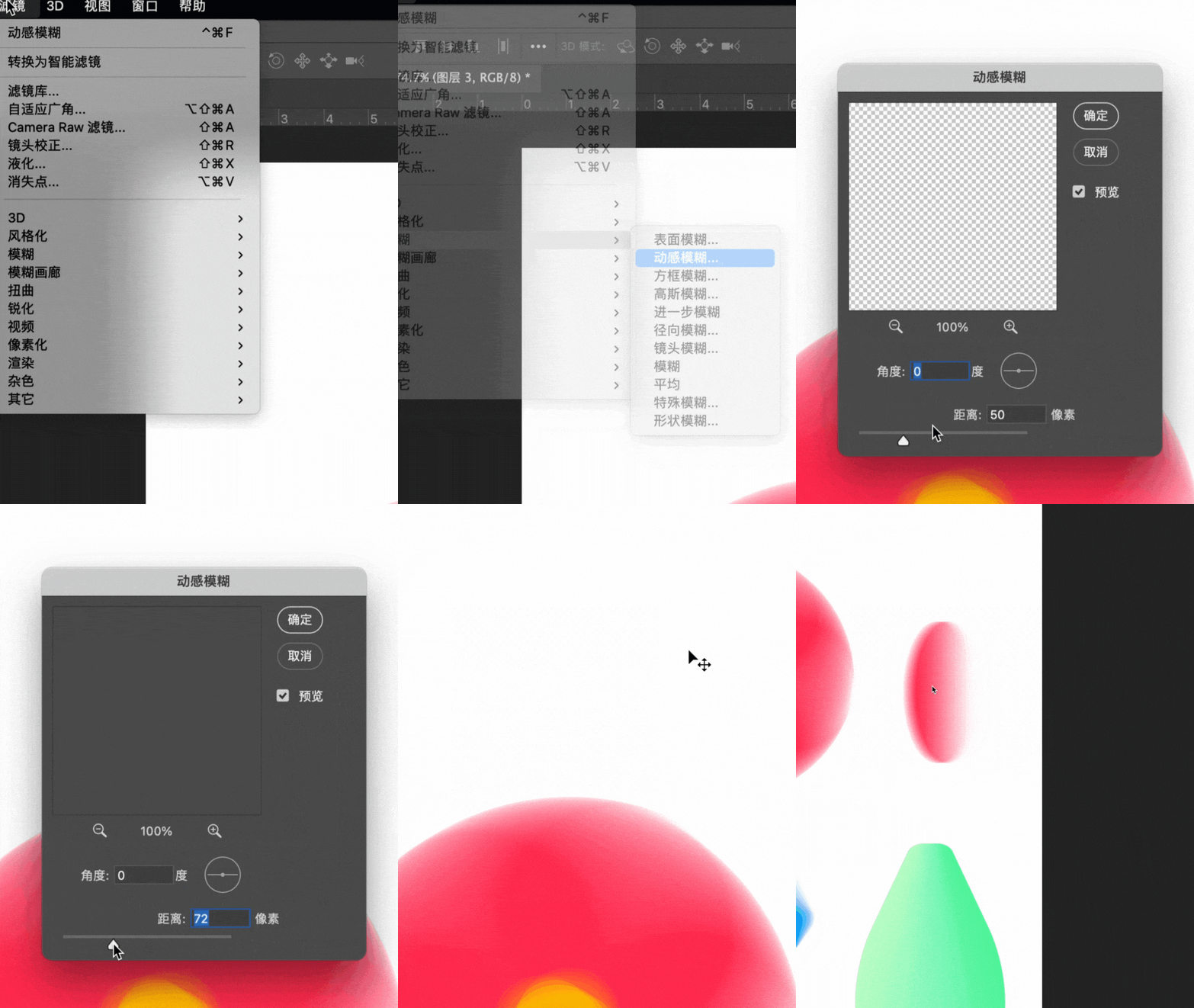
接着给花瓣一个「动感模糊」,距离为:72。
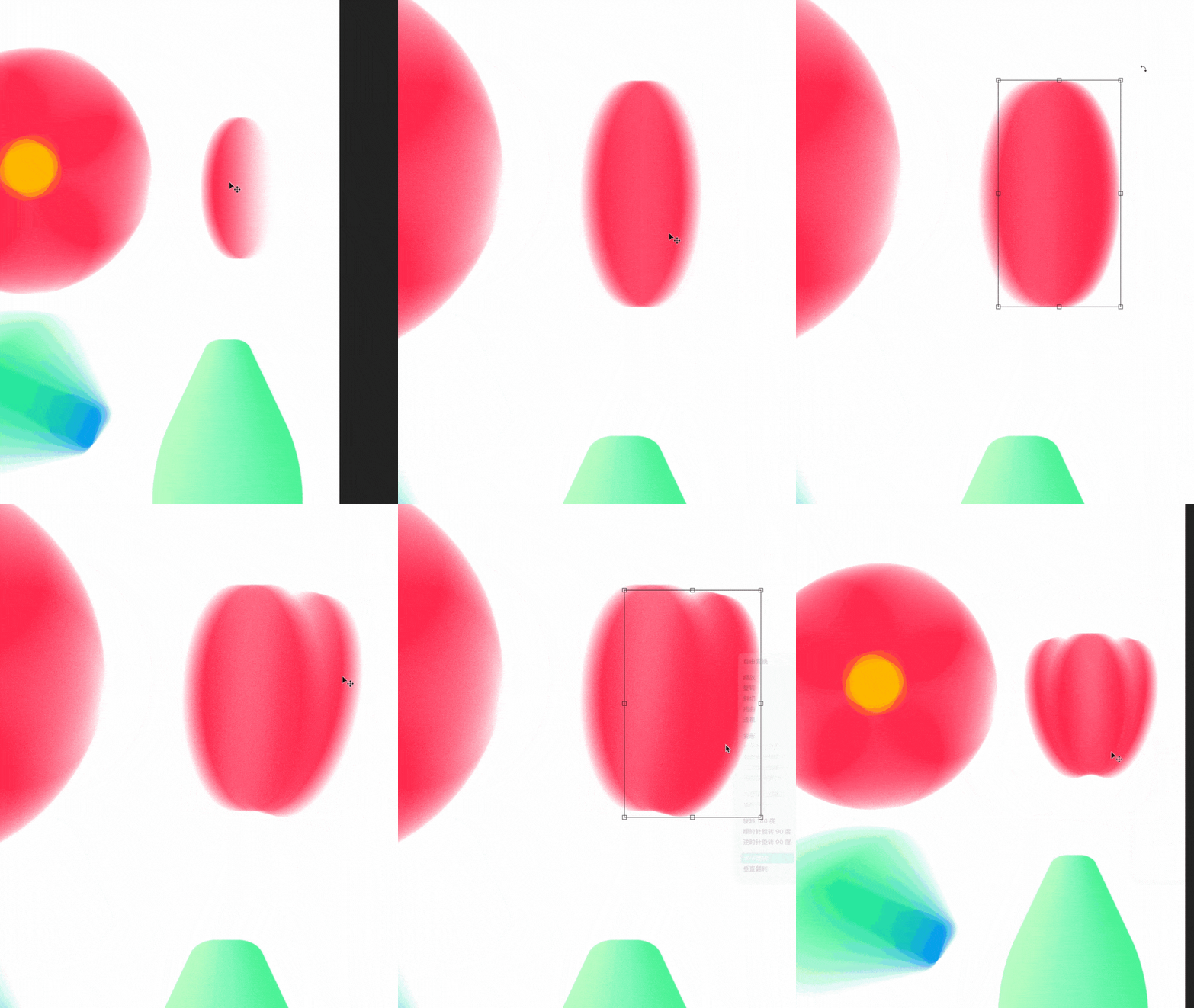
然后复制一层,水平翻转,做成一个花芯。再复制两层叠在花芯外面,作为花瓣。
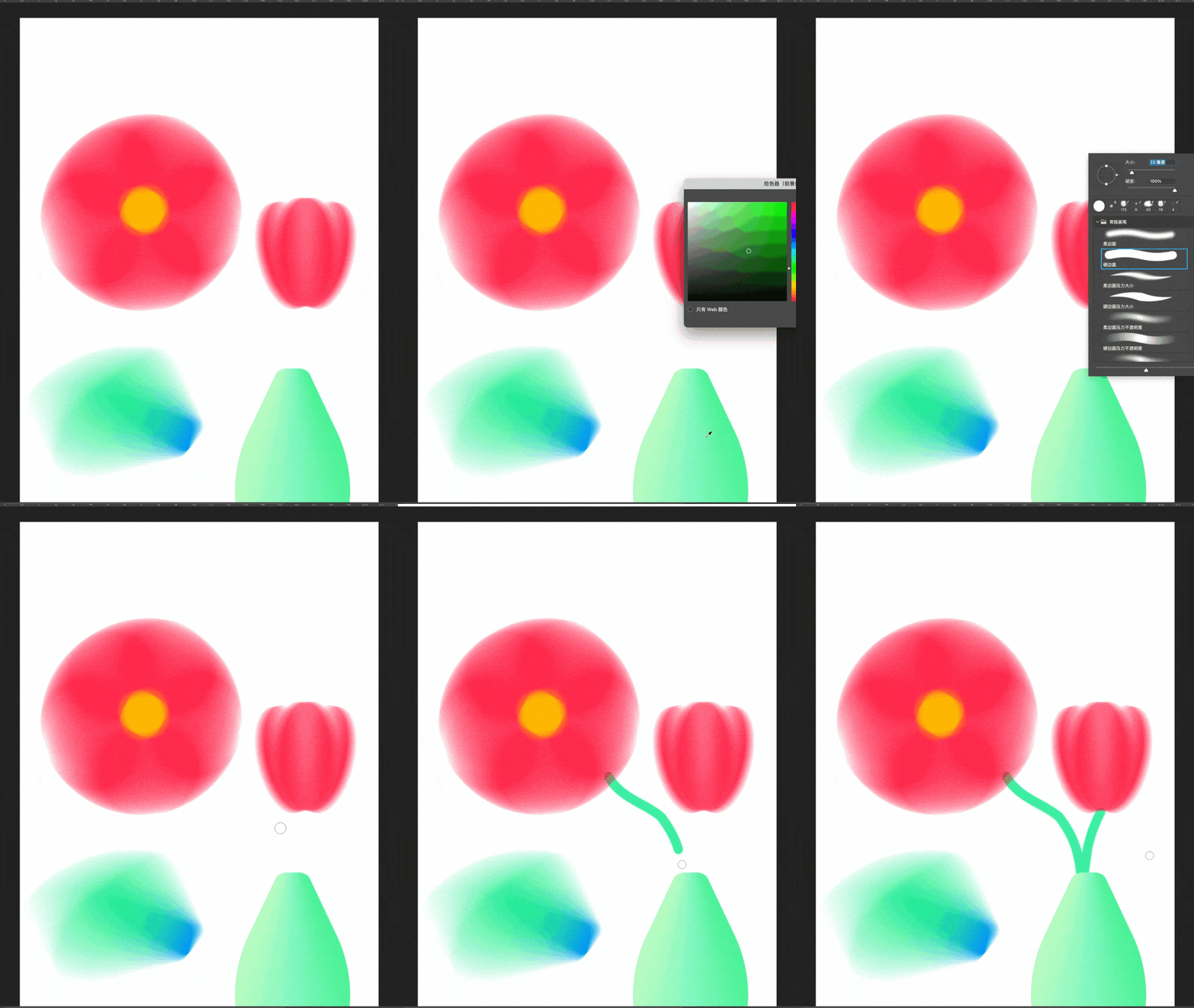
接着选择「画笔工具」,硬度改成50%,在画面上画出枝干。
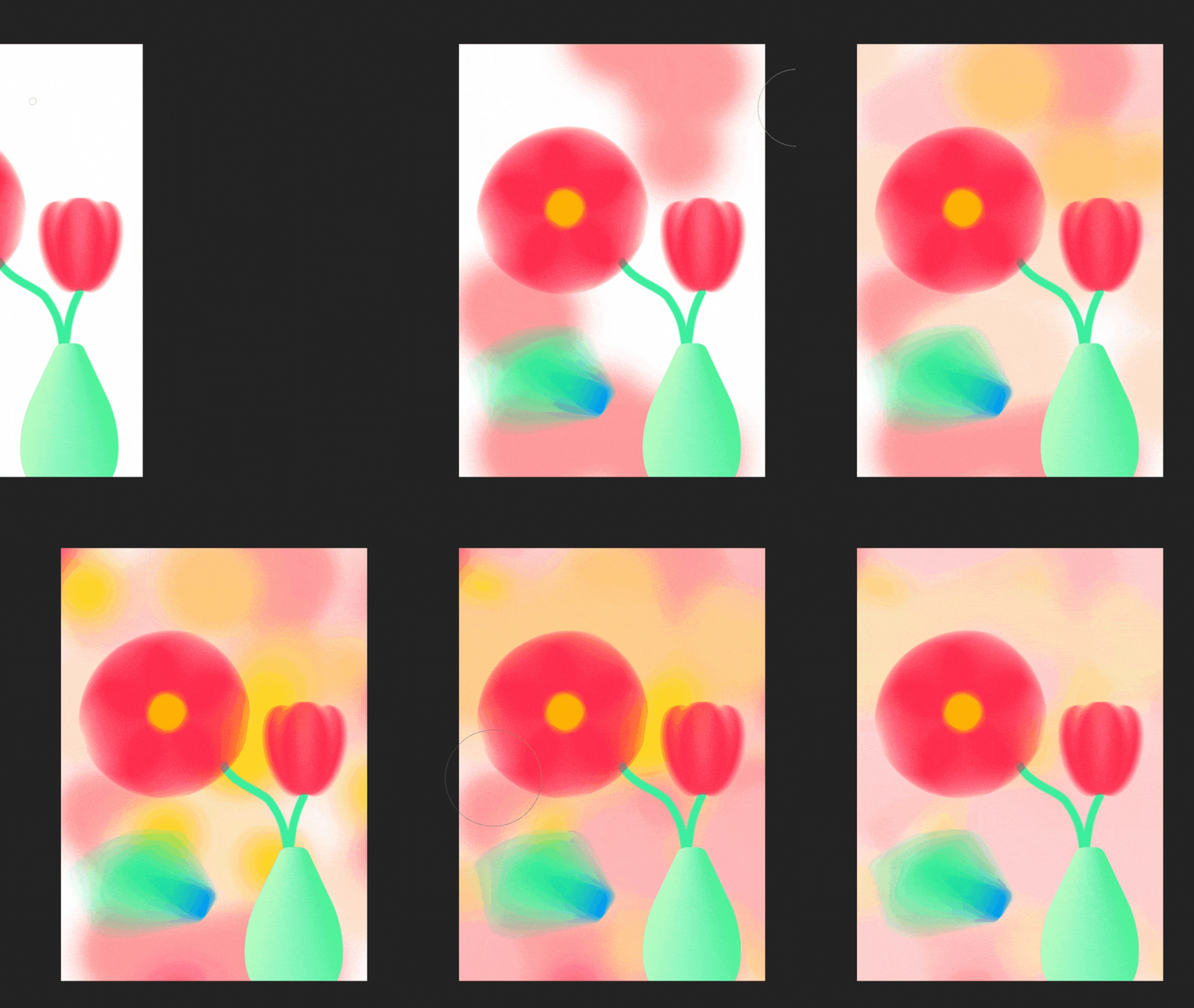
然后把画笔的硬度改成0%,选择明度较高的颜色,给背景画上颜色。
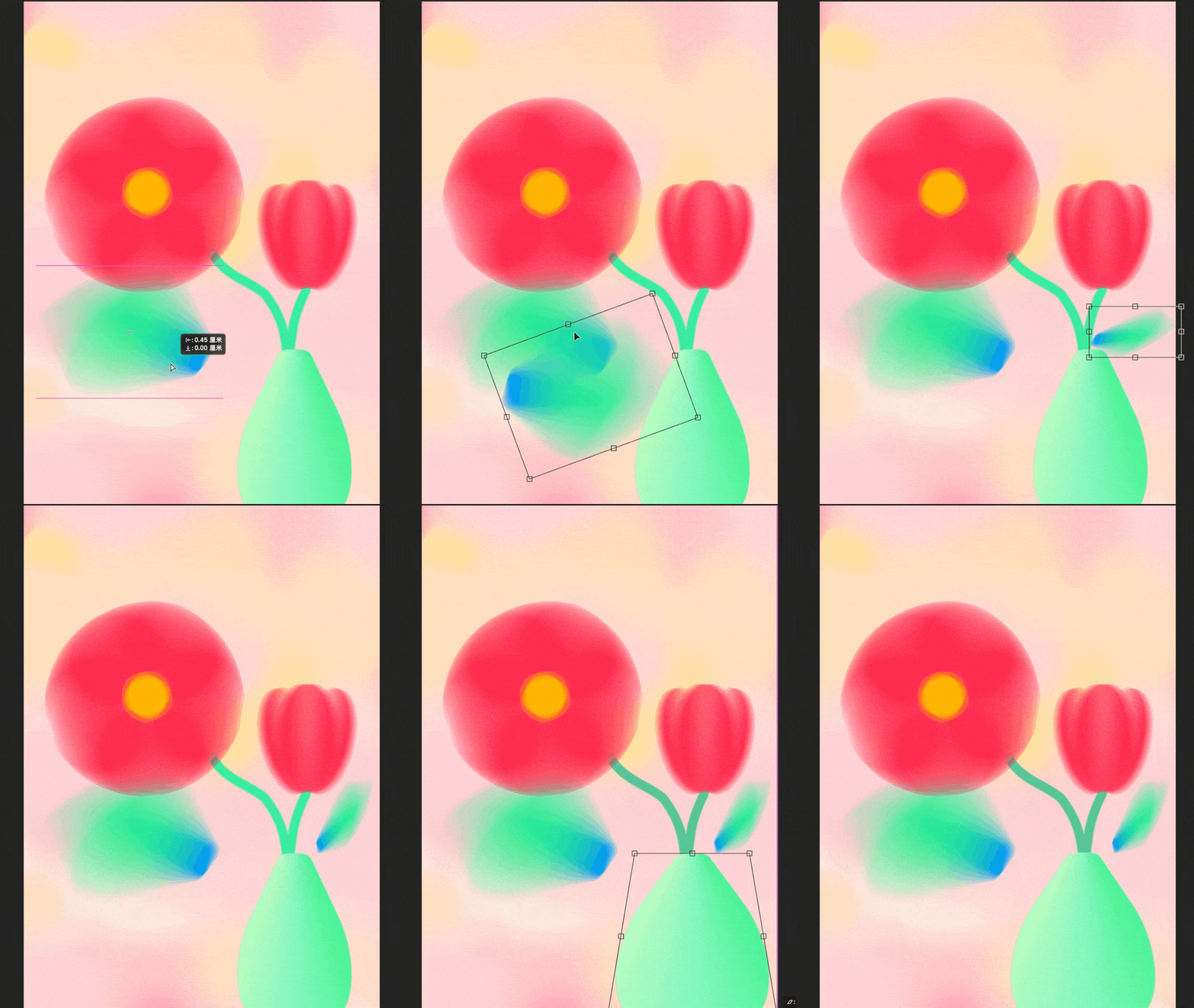
复制一层刚刚做好的叶子,快捷键「ctrl+t」,把复制出来的叶子压扁,放在花瓶的右方。
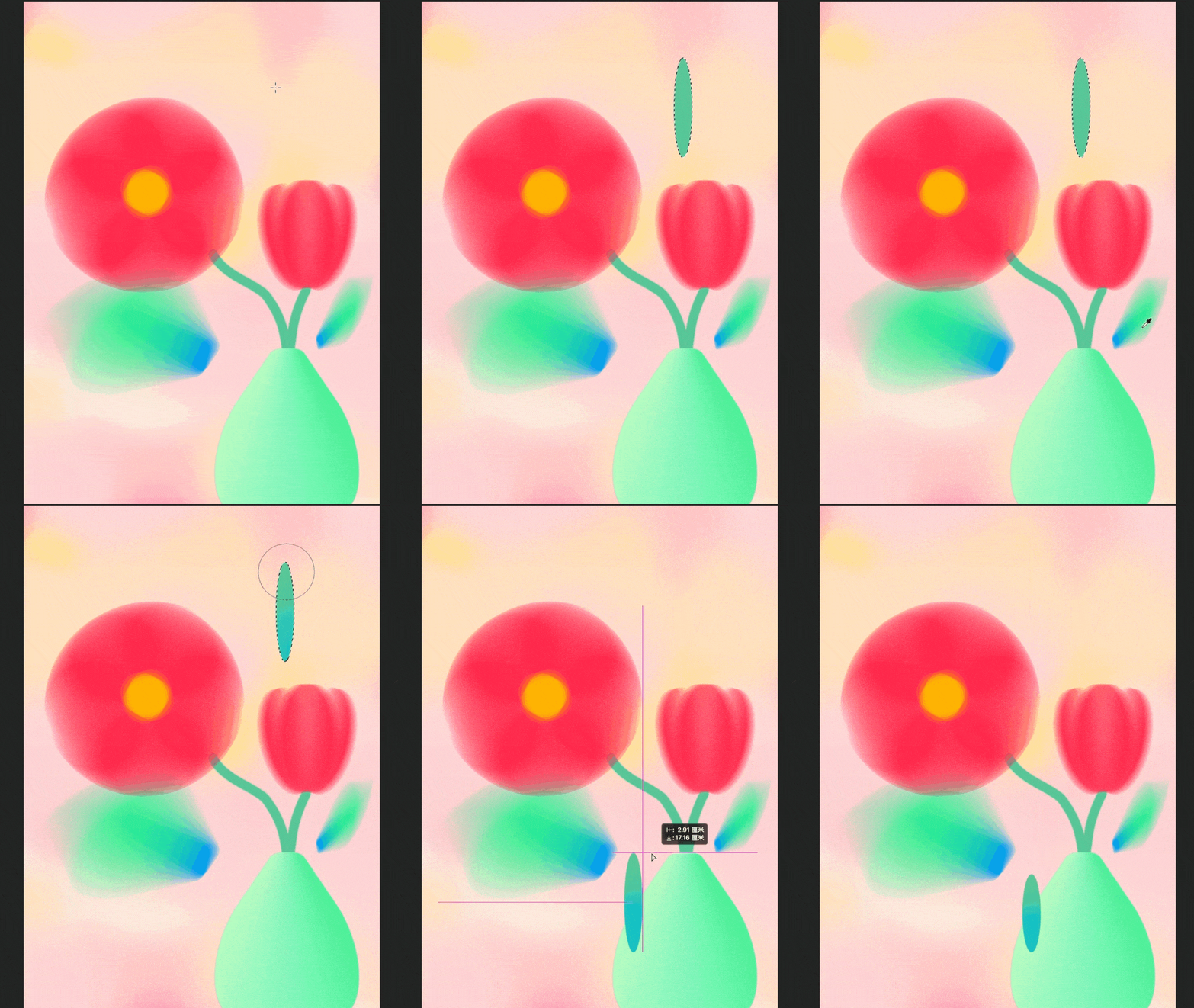
接着继续使用「椭圆选框工具」,再画一片叶子。
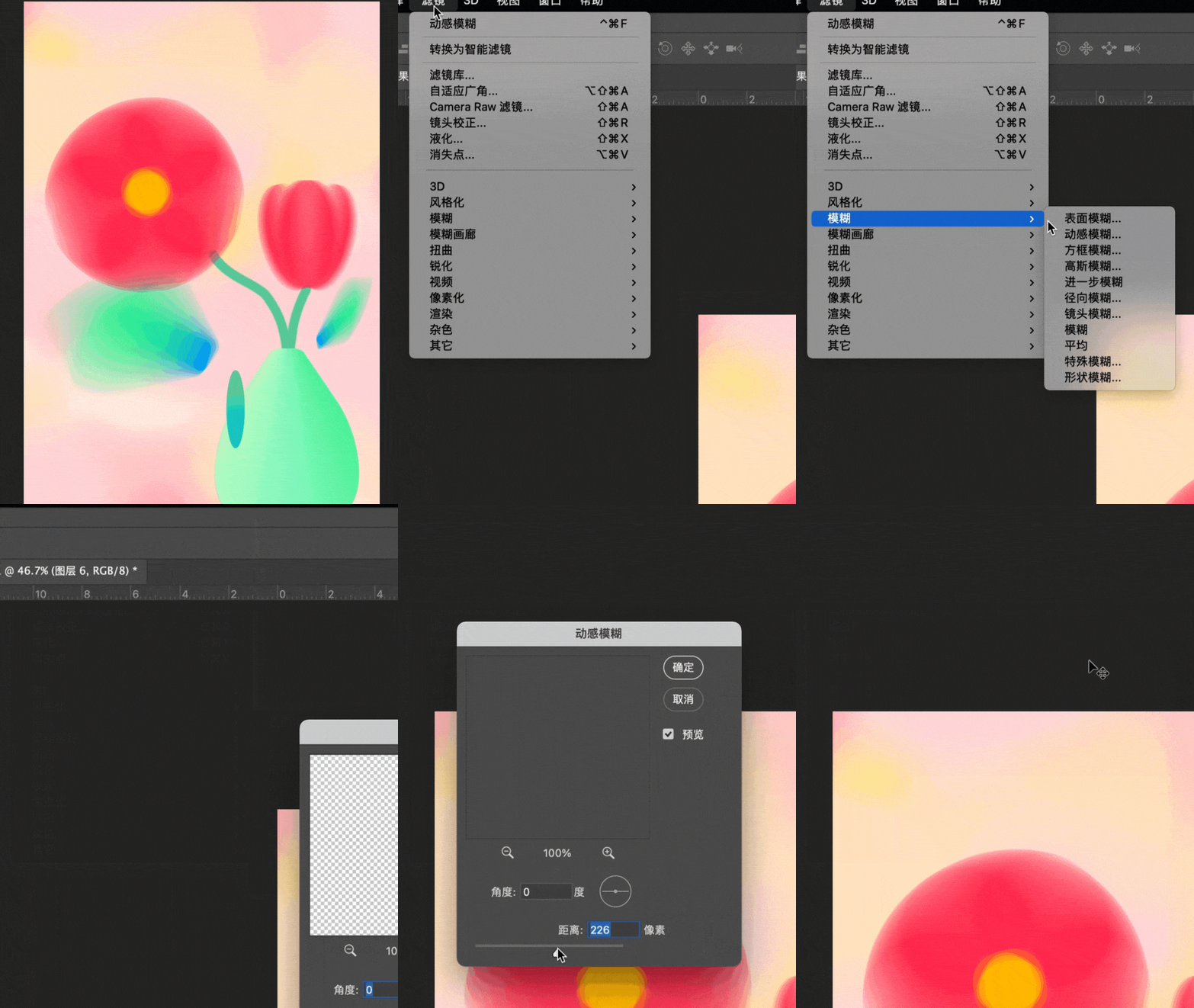
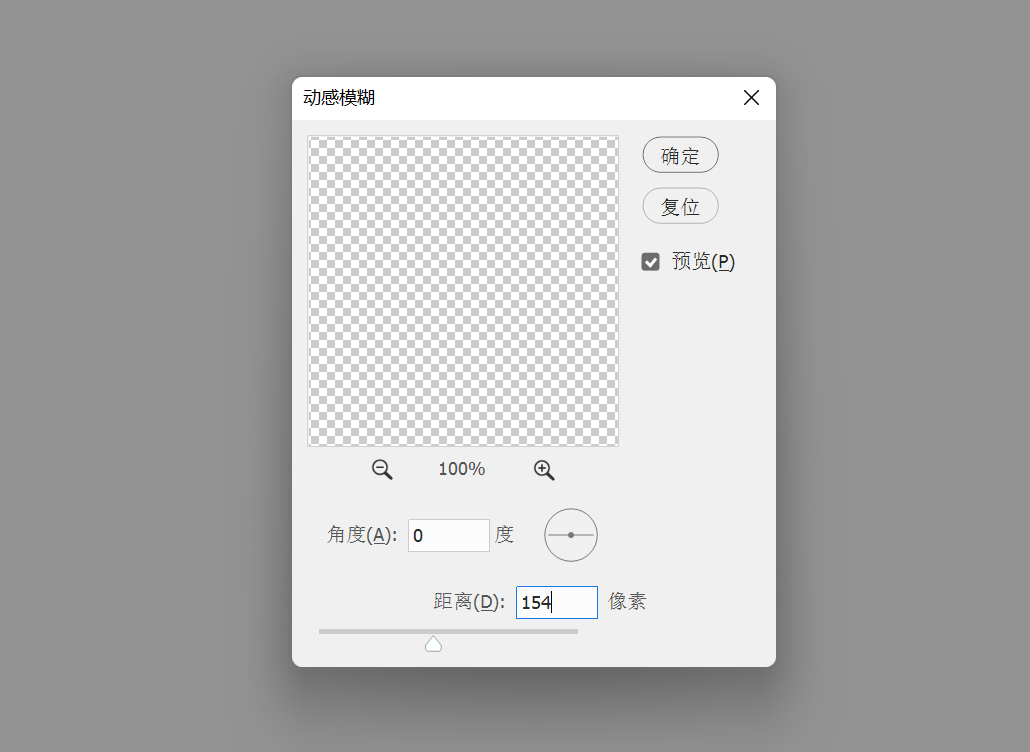
对叶子使用「动感模糊」,距离为154,使得新做的叶子也具有弥散效果。

按住「ctrl+t」,调整叶子的形状。放在花瓶的边缘。
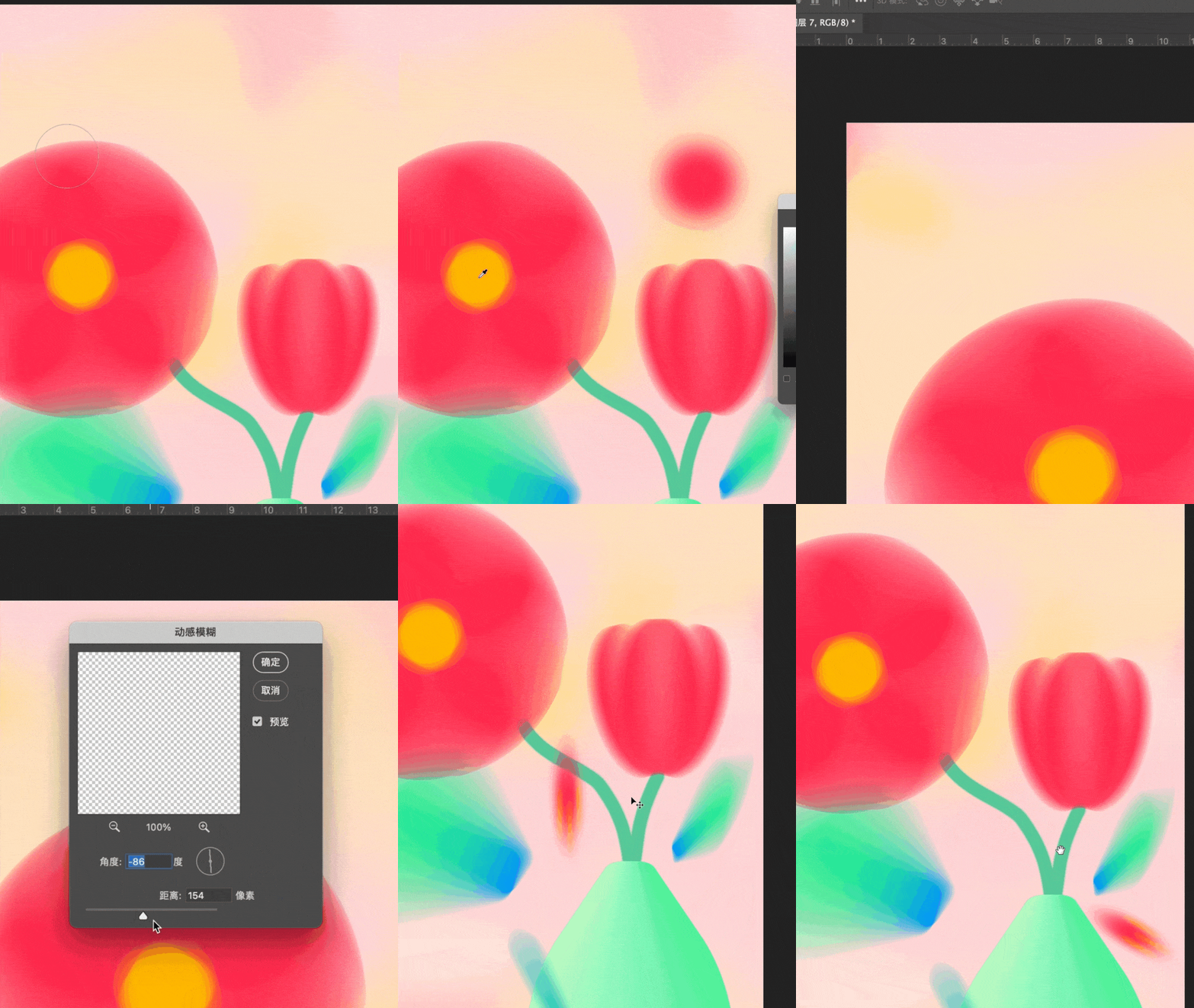
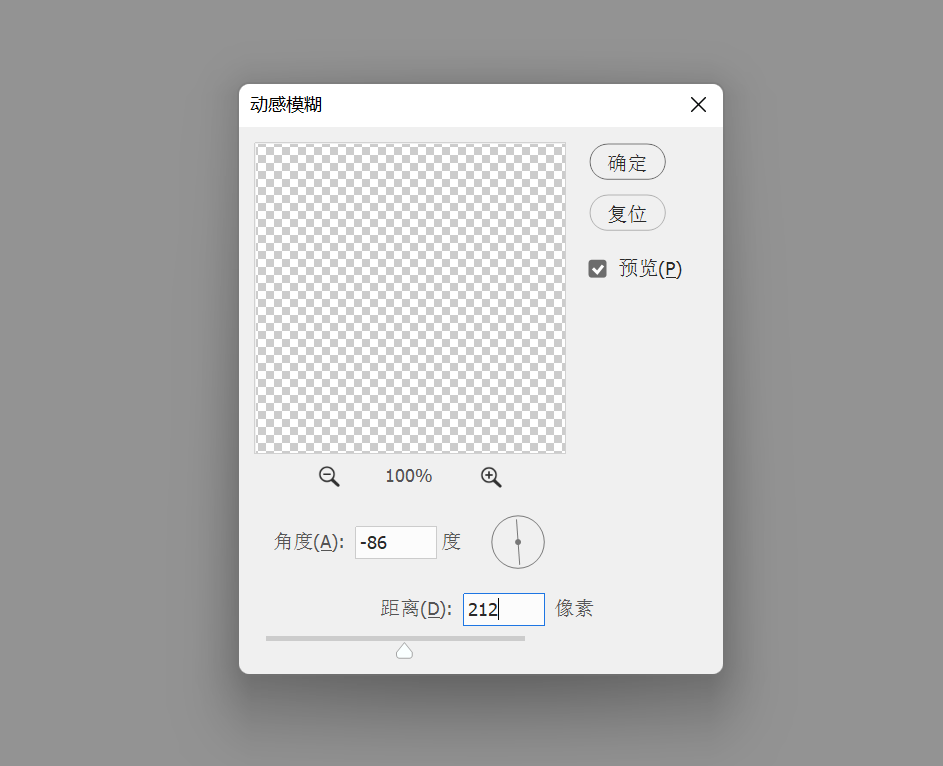
用0%硬度的画笔,画出一个红色圆,然后在四周点3颗黄点,
使用动感模糊给新画的对象赋予弥散效果。
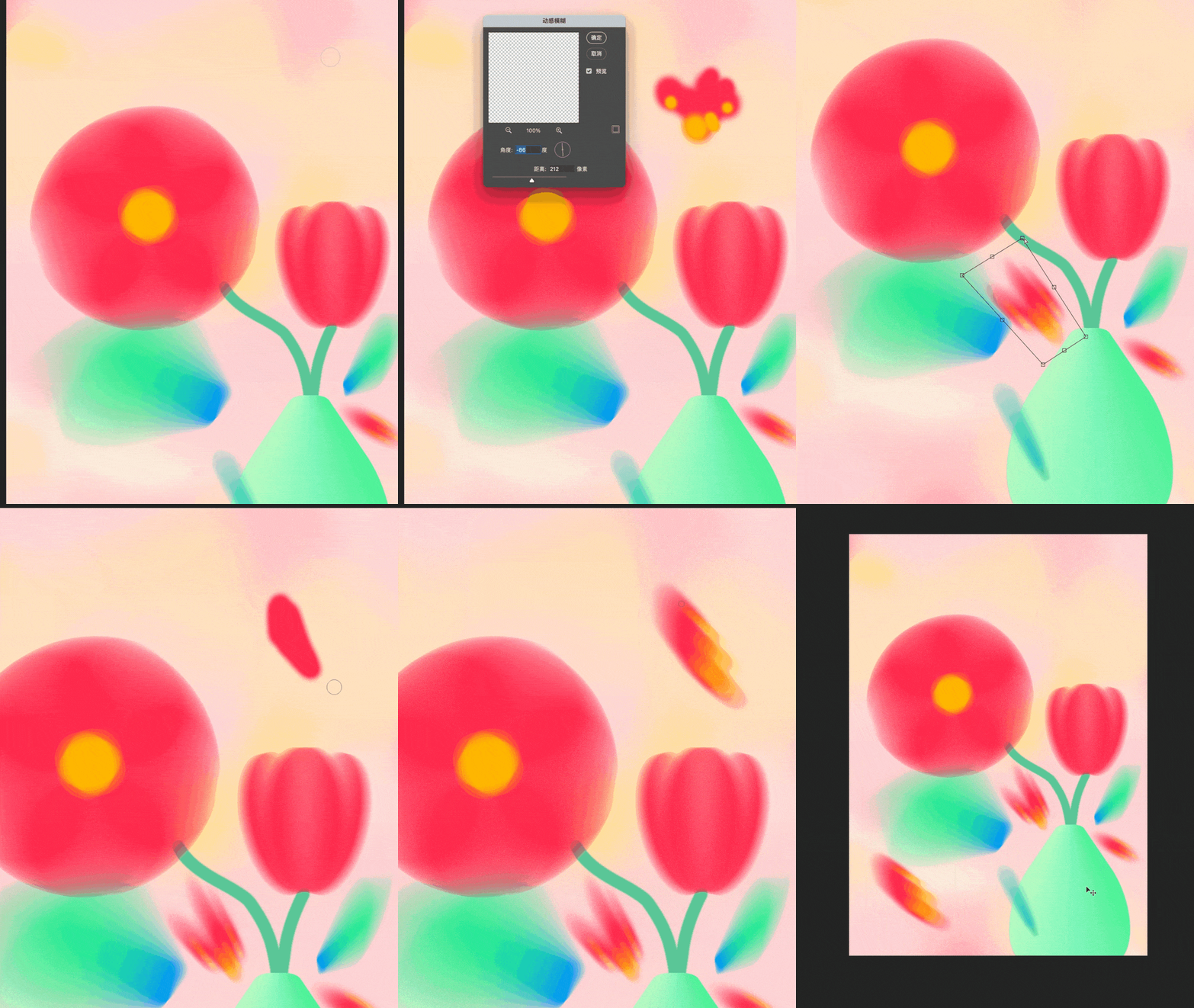
继续重复以上的步骤,画出其余两片花瓣,放在版面空白的地方。
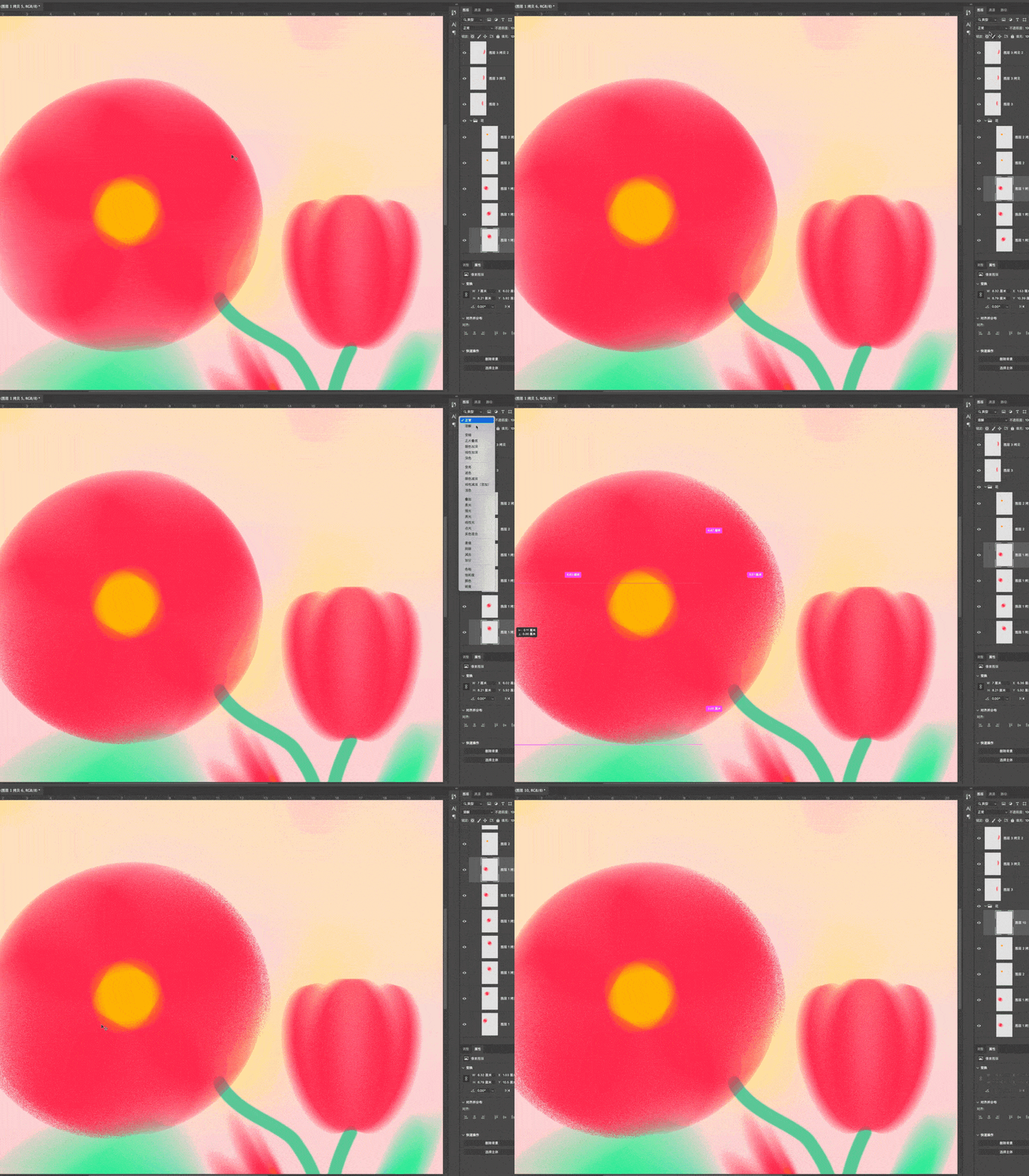
这里再单独复制两层花瓣出来,「混合模式」改成「溶解」,
为的是让花瓣看起来有层次感,变化性。
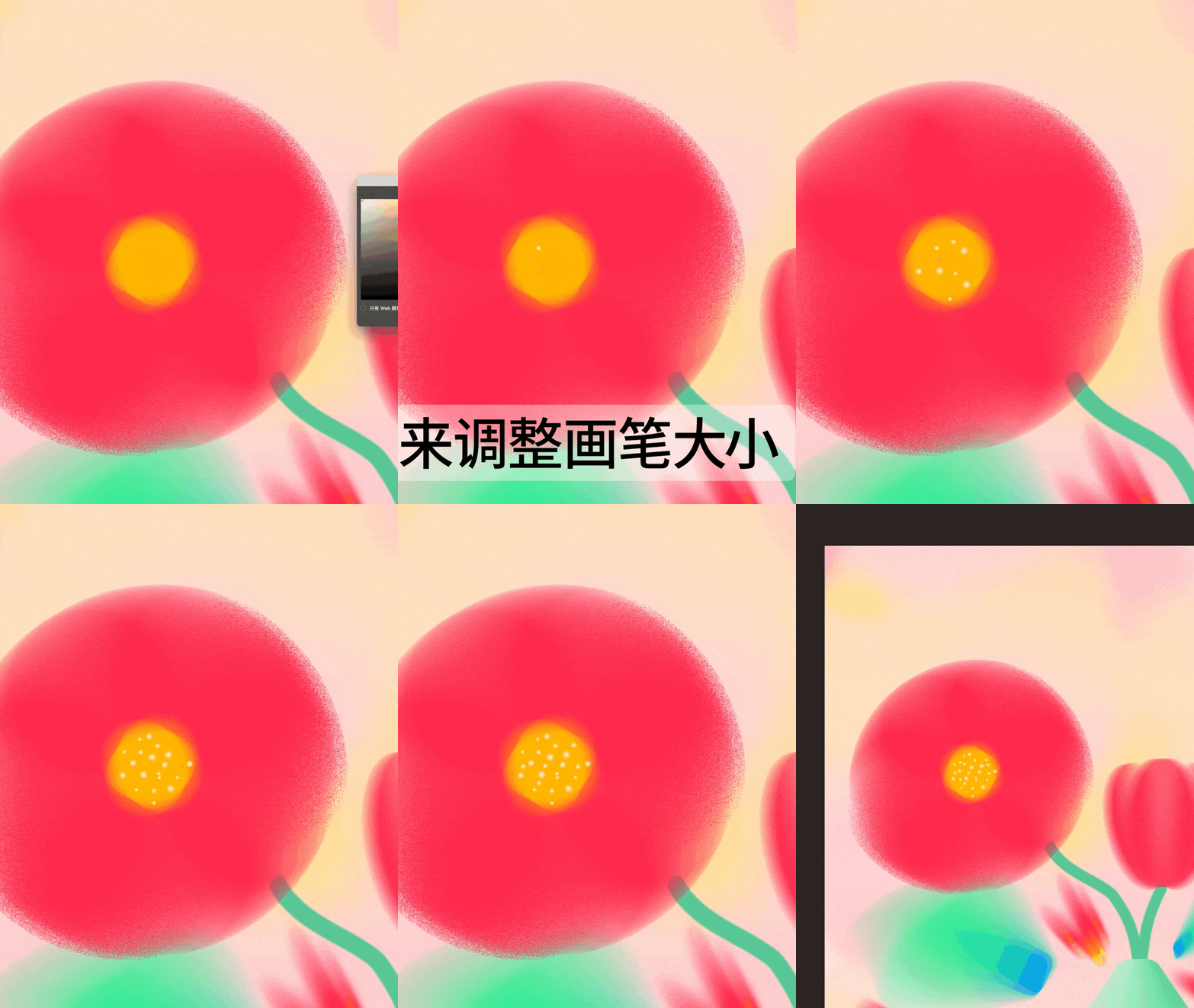
然后就是点睛之笔了,在花芯上点一些小点点,丰富细节。
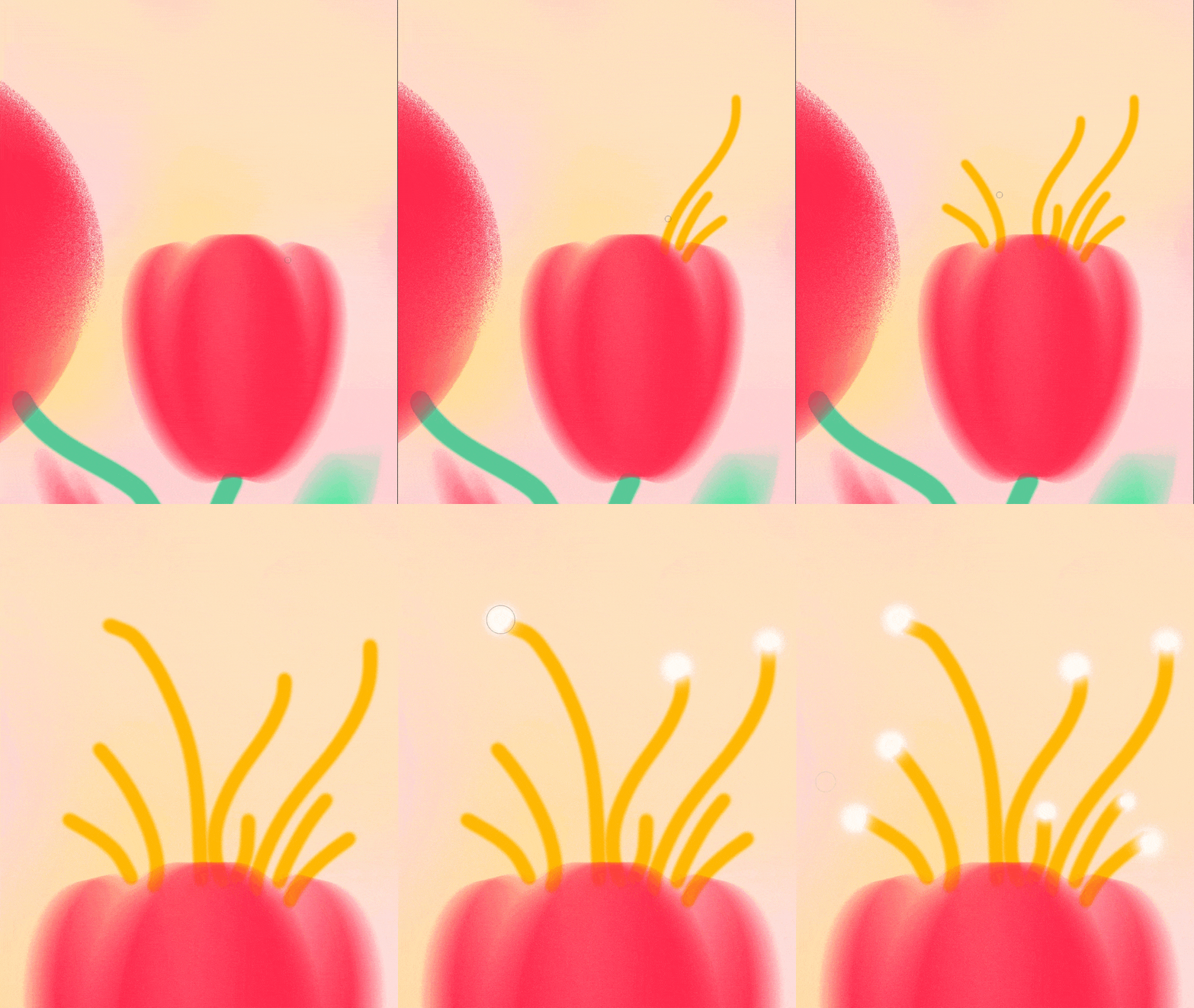
接着在刚刚制作的花朵上面画一些小细节。

之后把书法字放进去,填充粉色,图层模式设置叠加,调整不同明度,
让文字有一种若隐若现的感觉,给背景更多的细节。
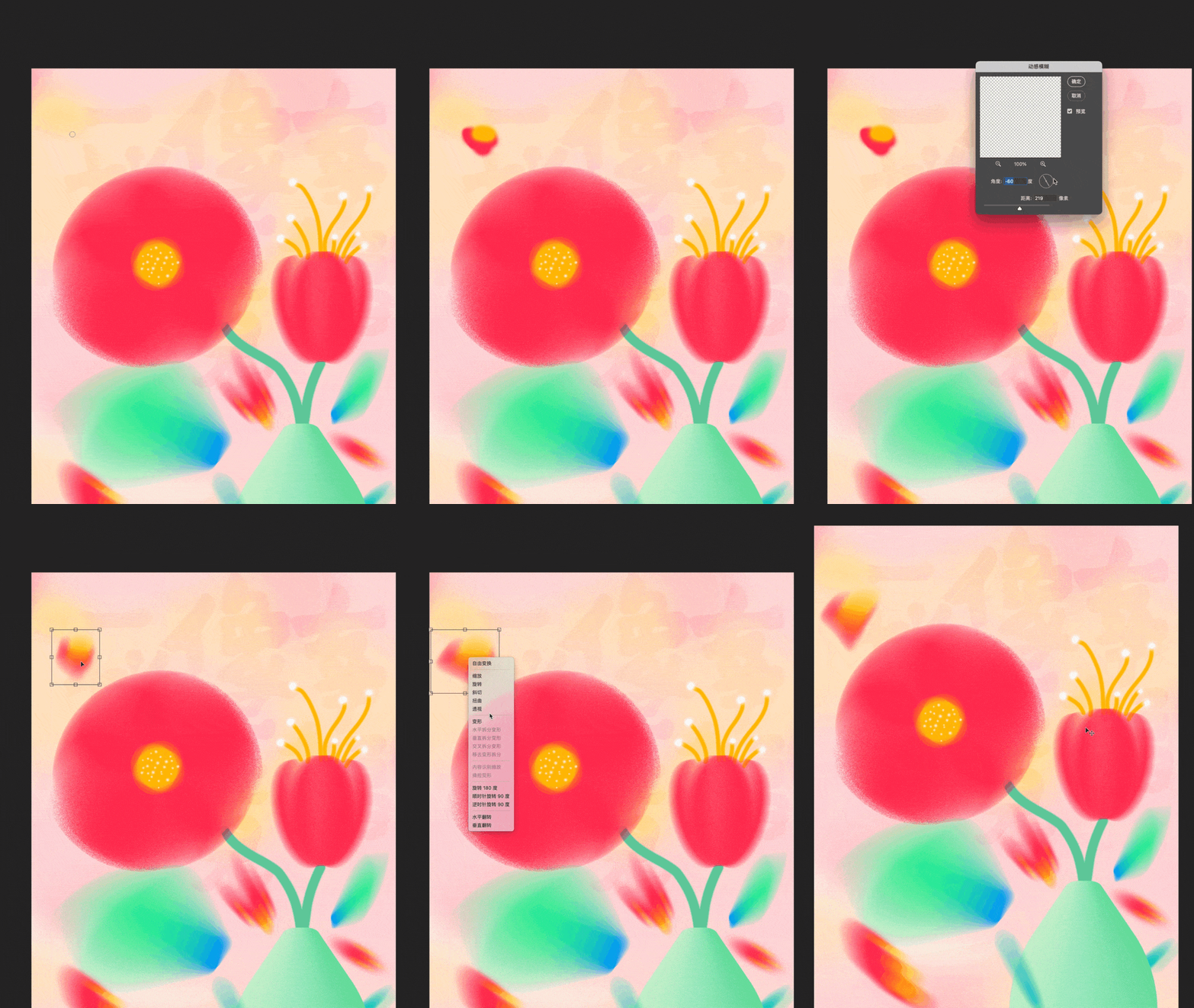
由于版面的顶部稍微有点空,用之前的方法画一个花瓣,和下方的花瓣呼应。

最后我们排上文字,海报就大功告成了。
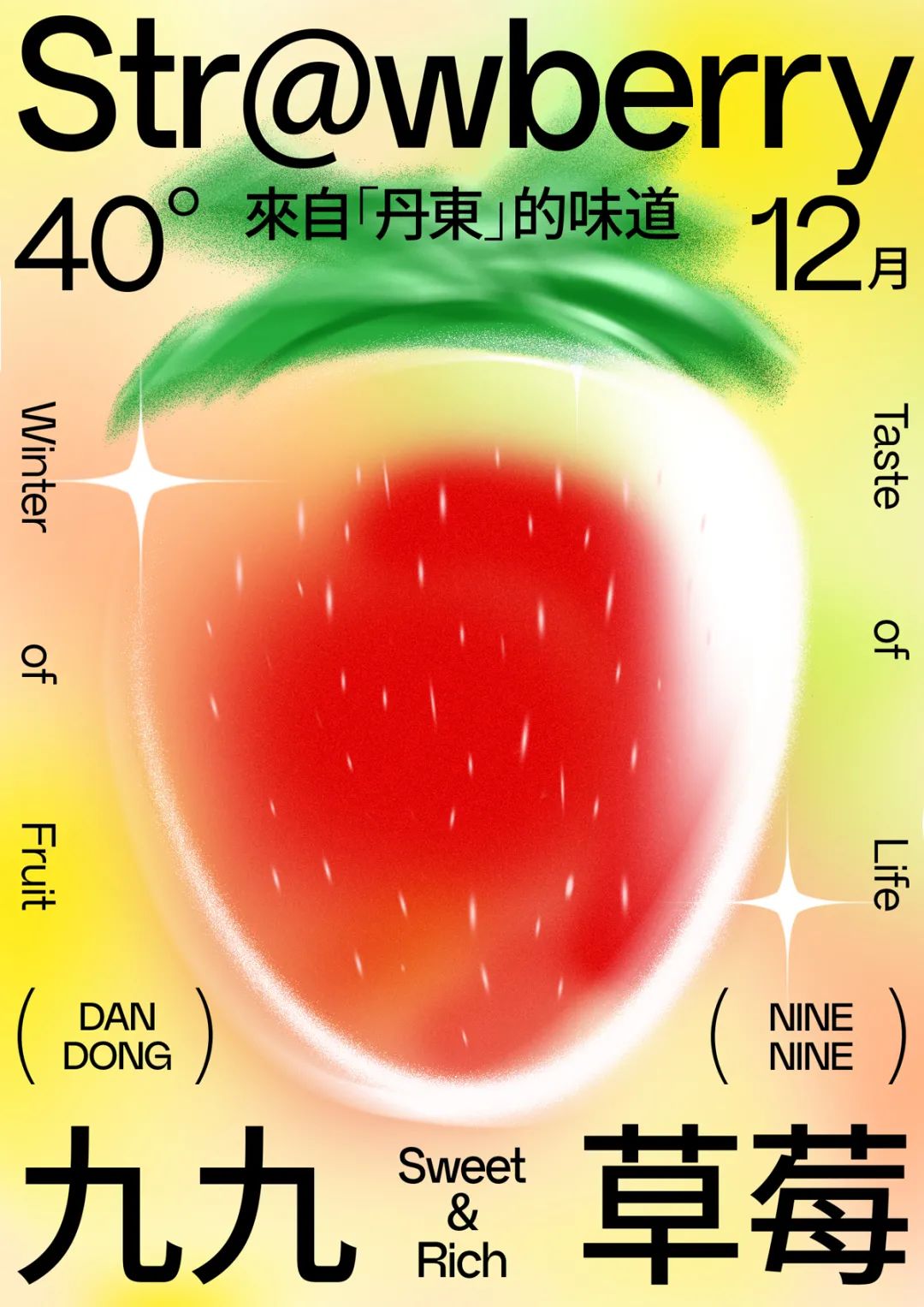
这个案例的制作重点在于主形象的通透感,那么我们来看一下制作过程吧。

首先我们选择硬度为0%的画笔,在白色的背景上涂抹。
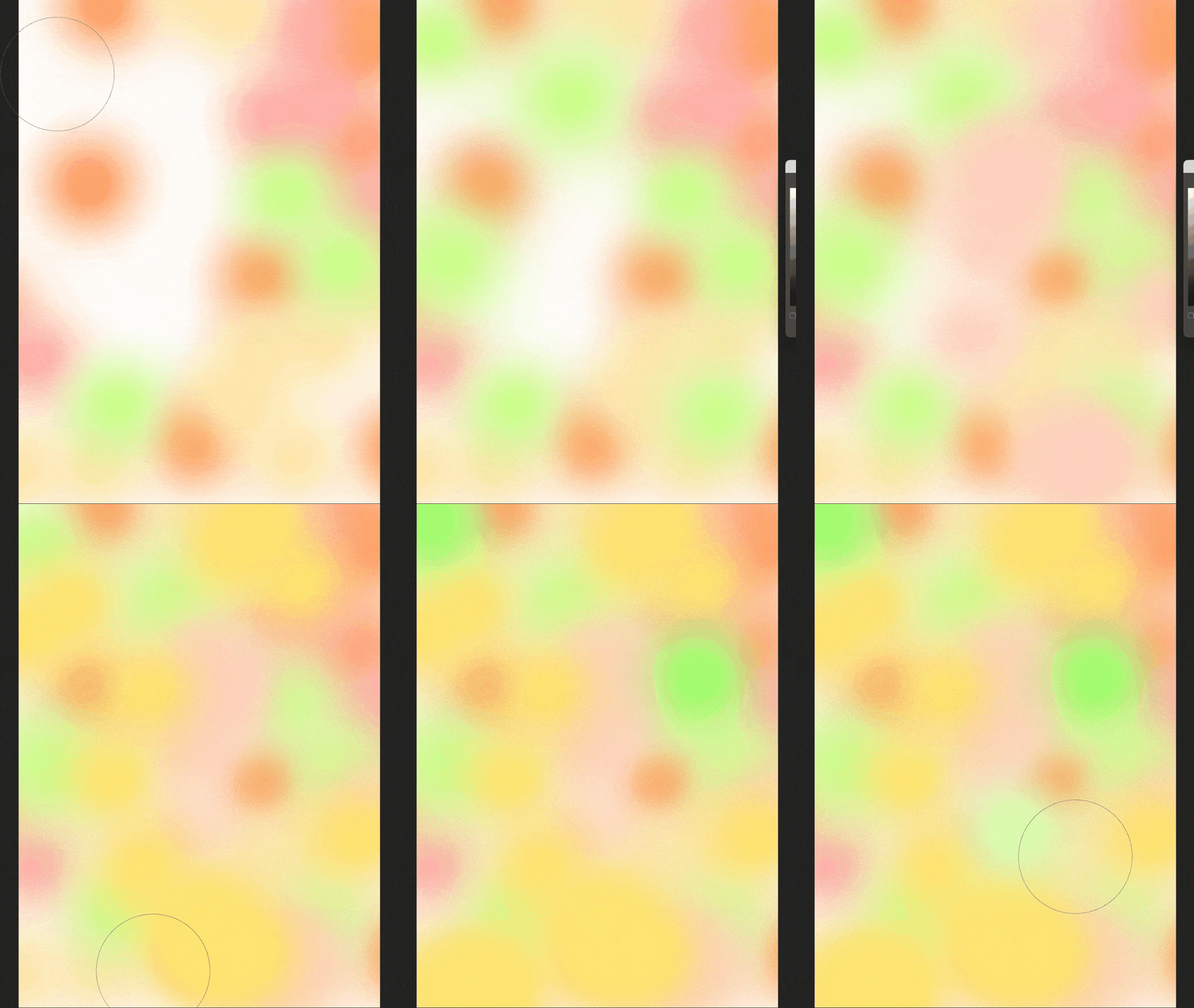
涂抹的时候注意不要只使用单一的一种颜色,多用几种颜色,让背景充满随机性。
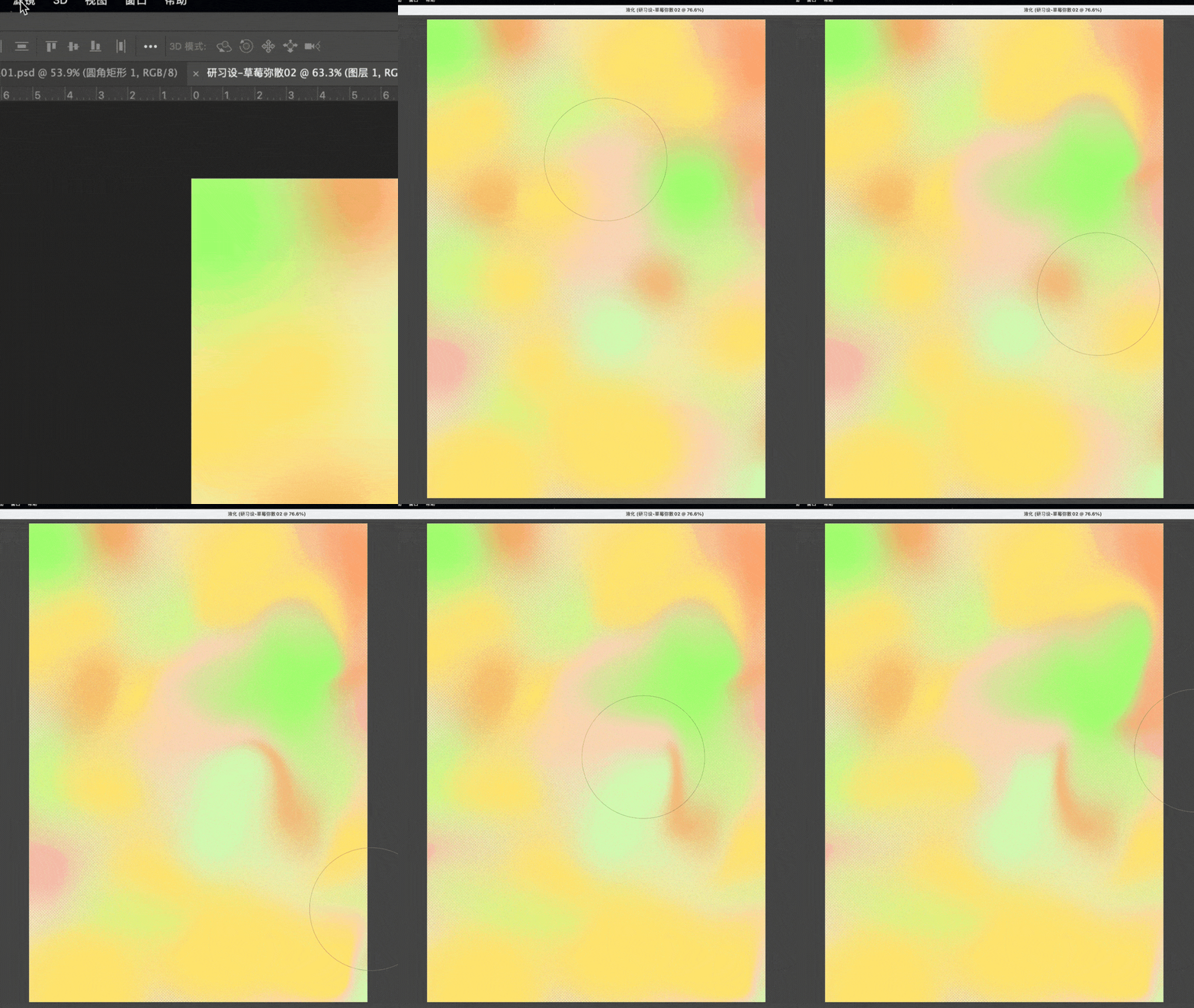
为了更好的让颜色融合在一起,我们可以点选「滤镜——液化」,
使用「变形工具」,对背景色进行融合。
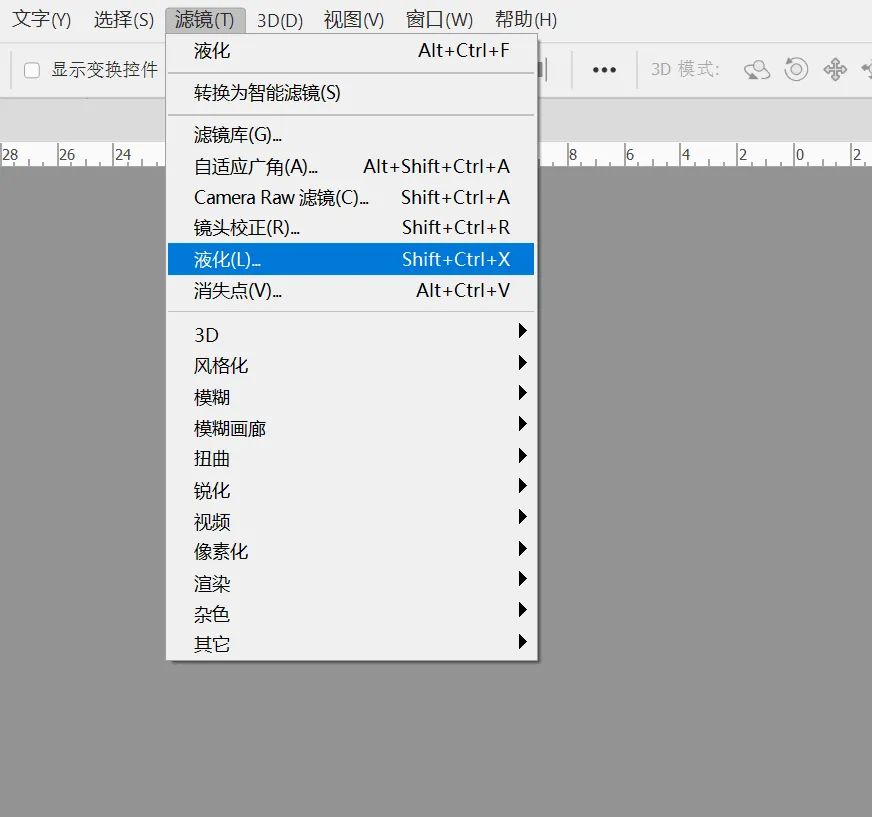
(上述使用的命令)
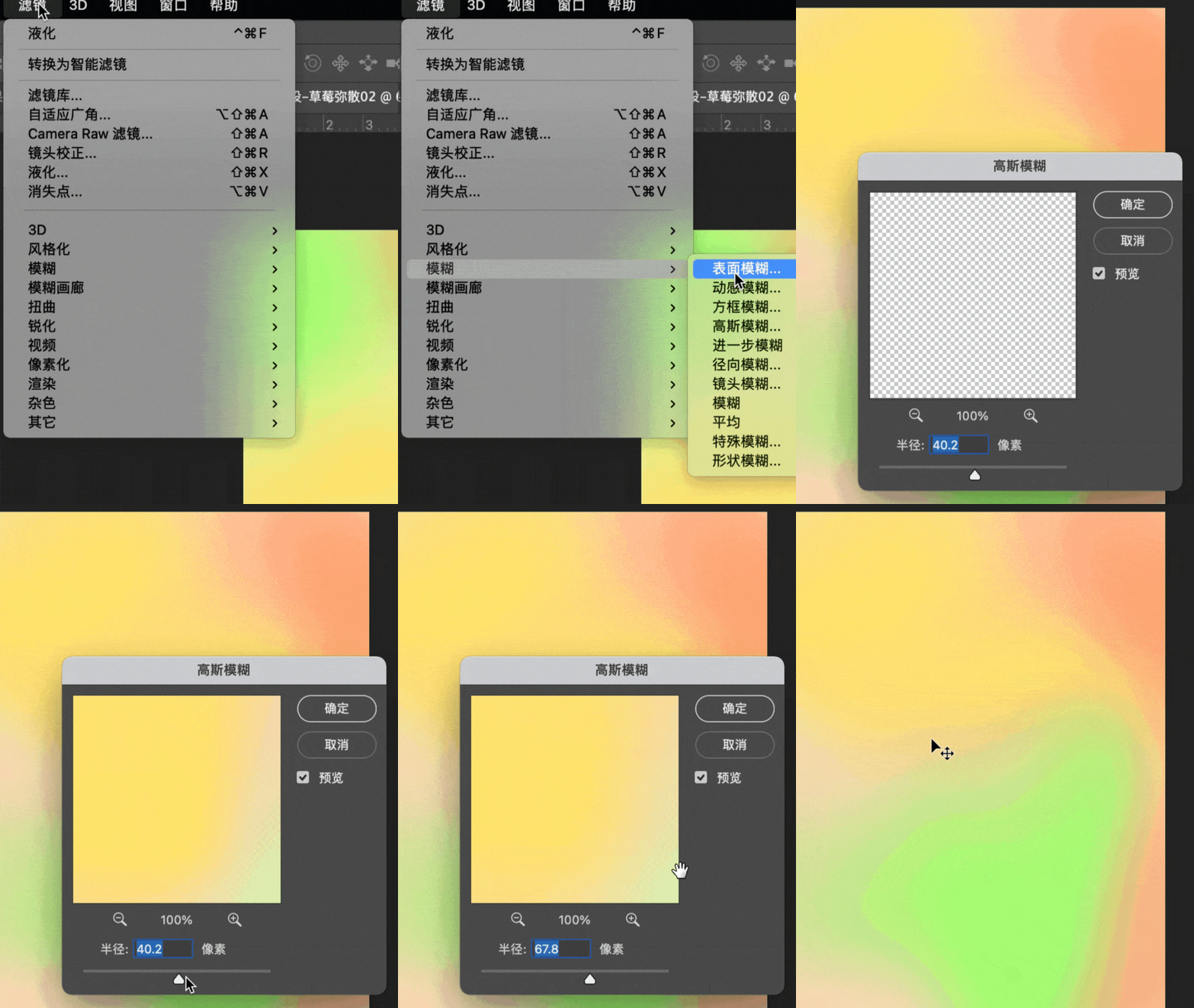
使用液化涂抹完后,我们再追加一个「高斯模糊」的命令,
这样背景的颜色就彻底的融合在一起了。
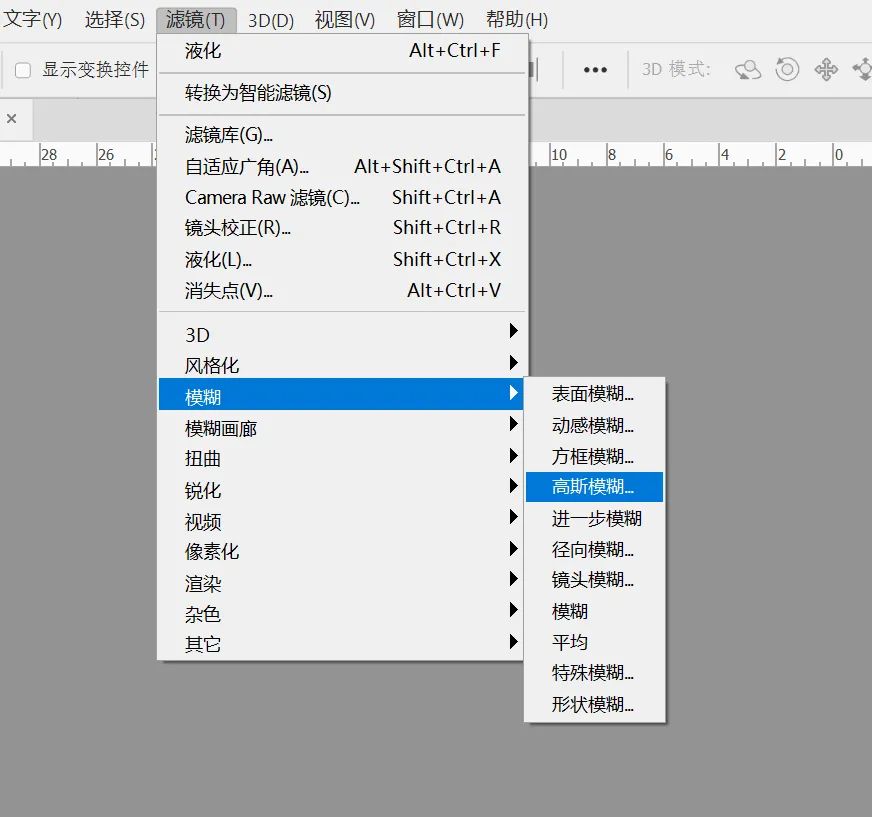
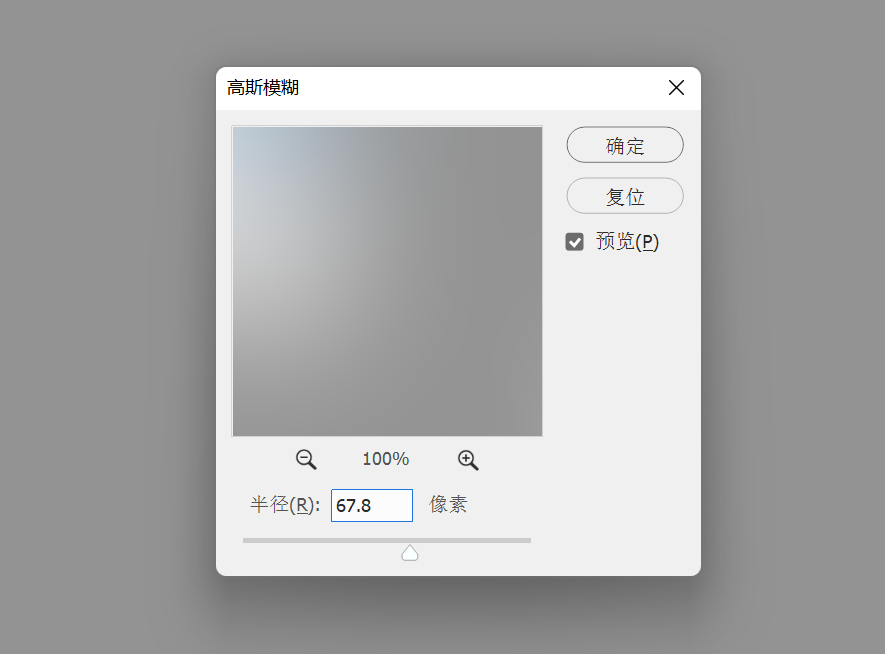
(上述使用的命令)
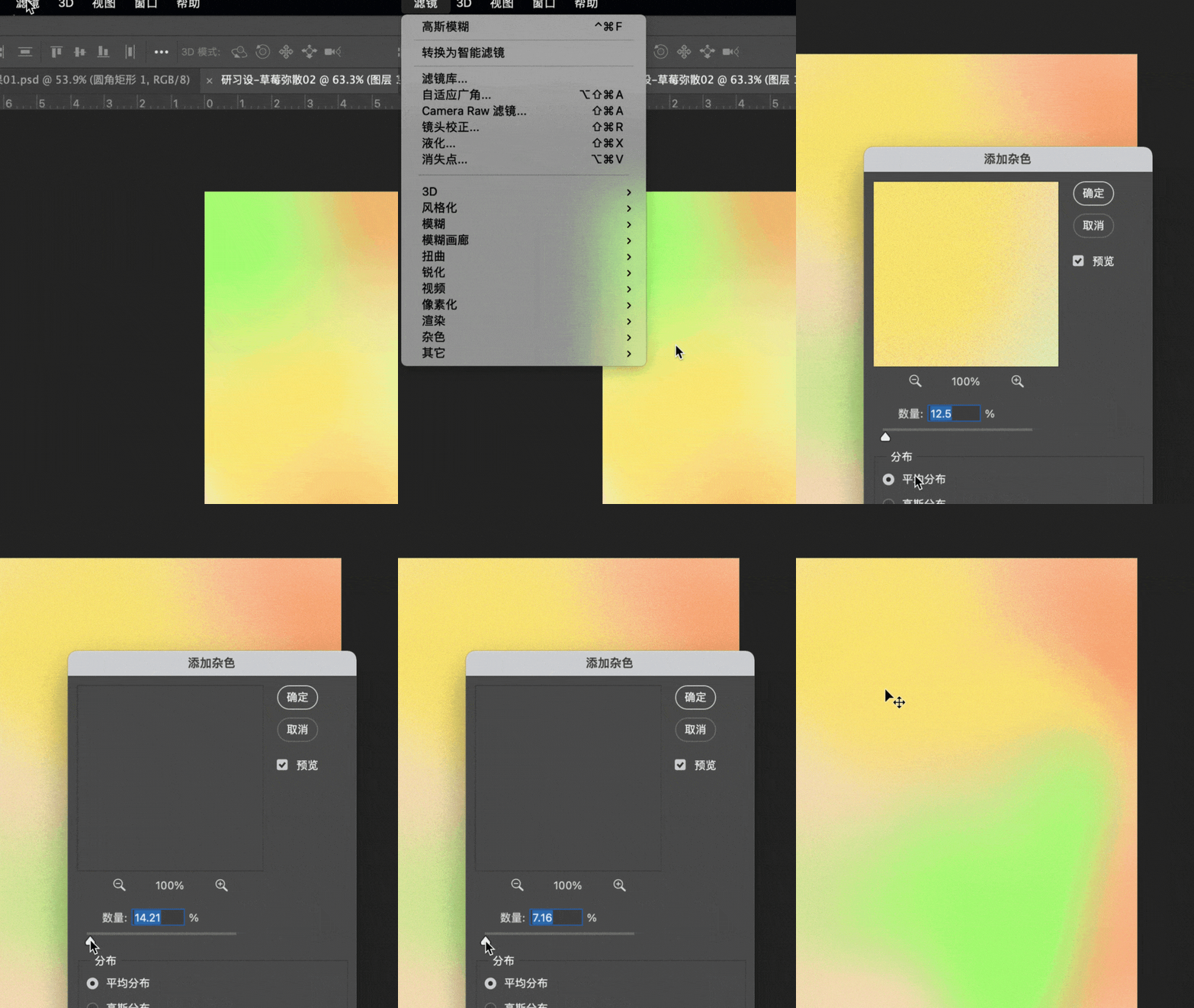
为了丰富背景的细节,
我这里选择使用滤镜——杂色——添加杂色——数量7.16,
给背景加一些杂点进去。
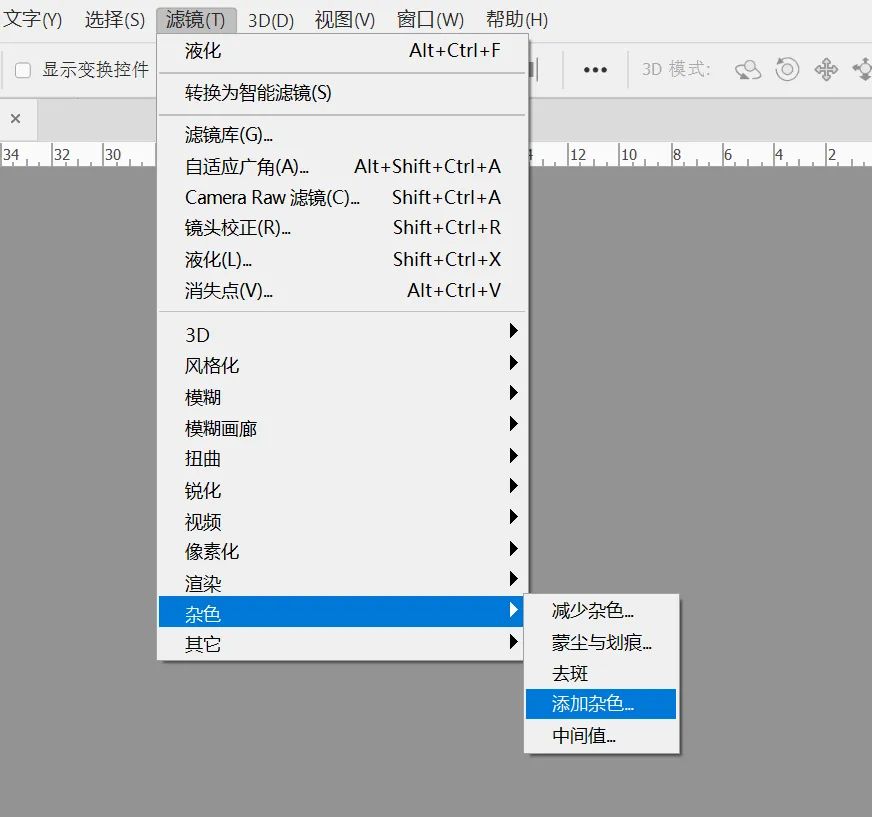
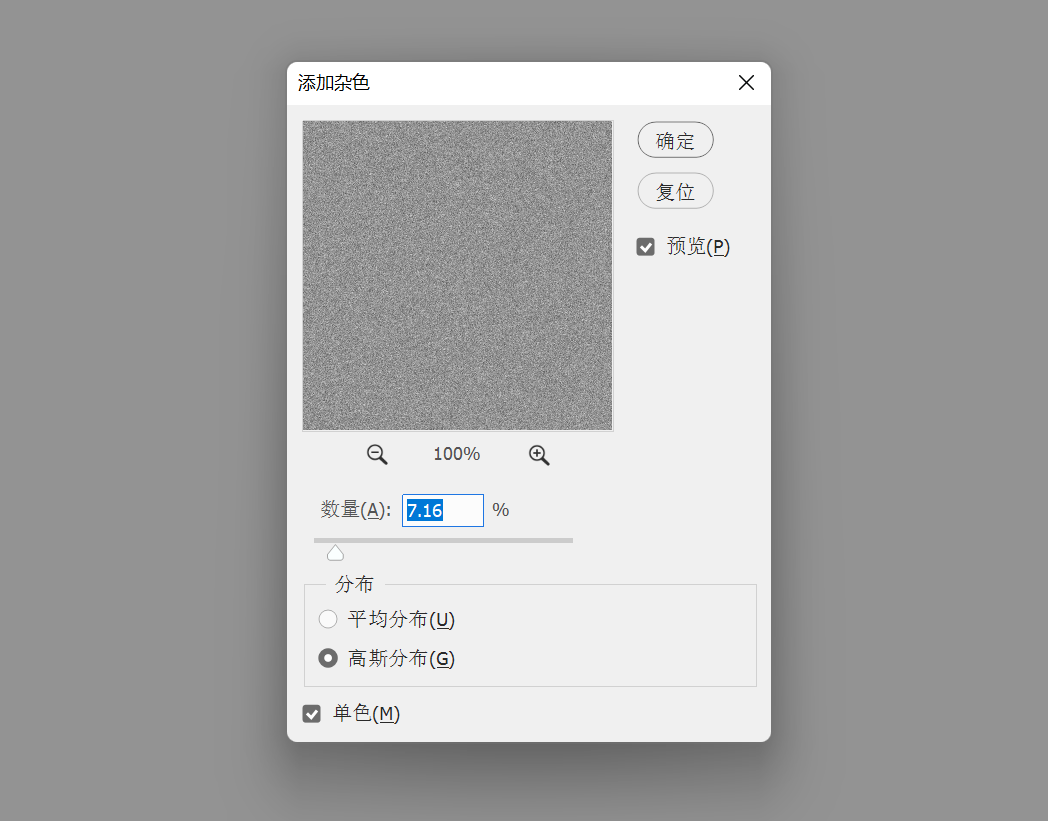
(上述使用的命令)
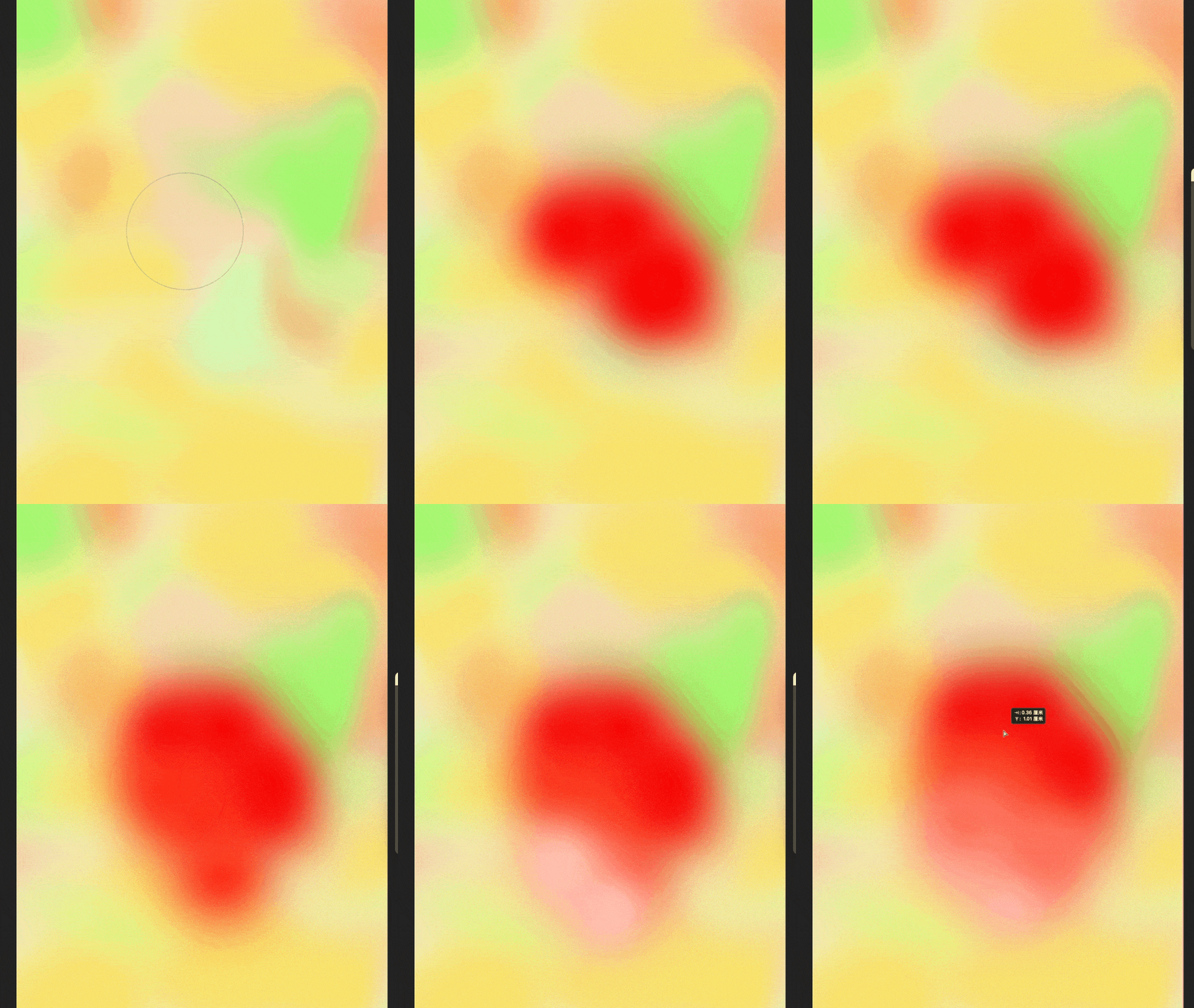
背景完成之后,我们可以着手制作主形象了,选择「画笔工具」,新建一个图层,
画出一个草莓大致的轮廓,不用完全像草莓,差不多即可。

选择刚刚新建的图层,转成「智能对象」。
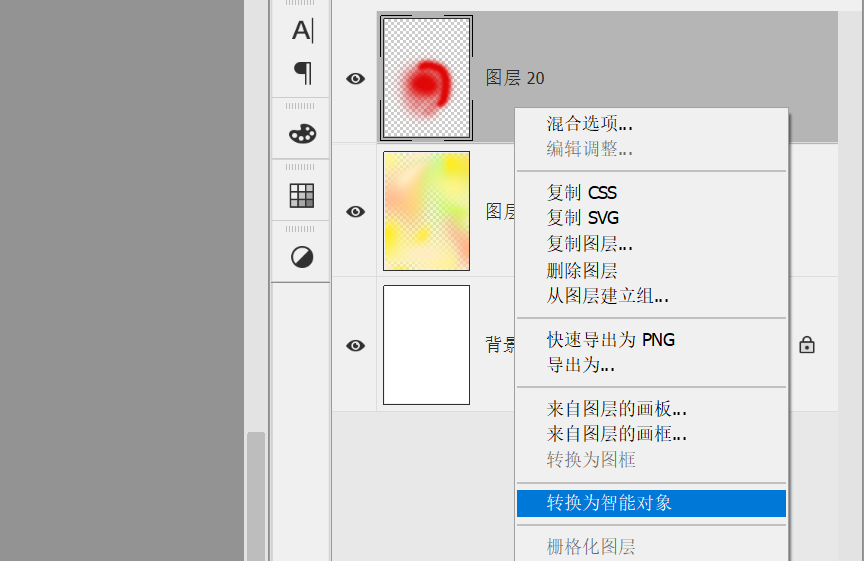
(上述使用的命令)
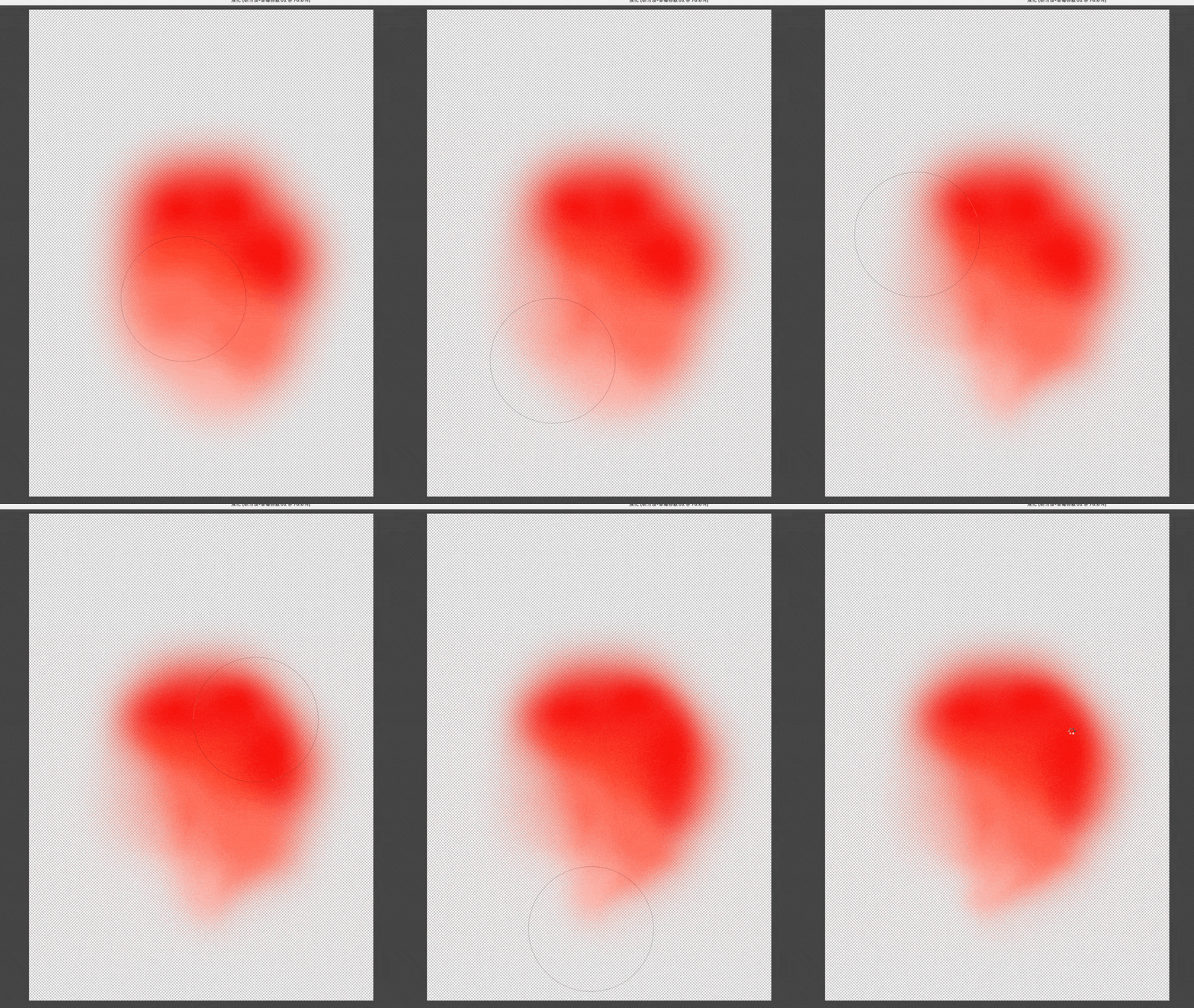
然后我们再次进入滤镜——液化,使用「变形工具」,对刚刚画出来的草莓轮廓进行推移。
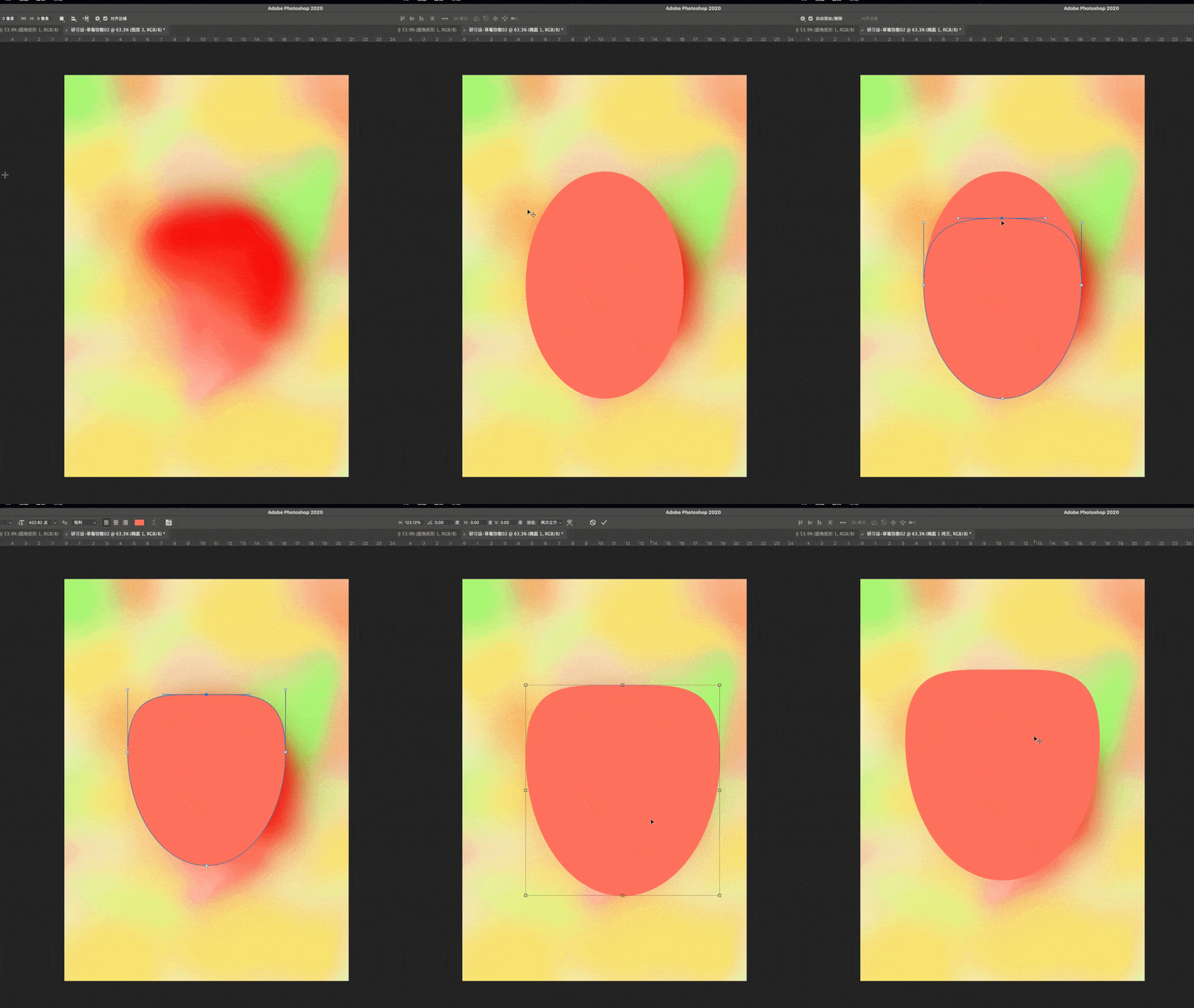
接着使用「椭圆工具」,画出一个椭圆形,使用「直接选择工具」,
对椭圆形顶部进行压扁,这时候,草莓的外轮廓就做出来了。
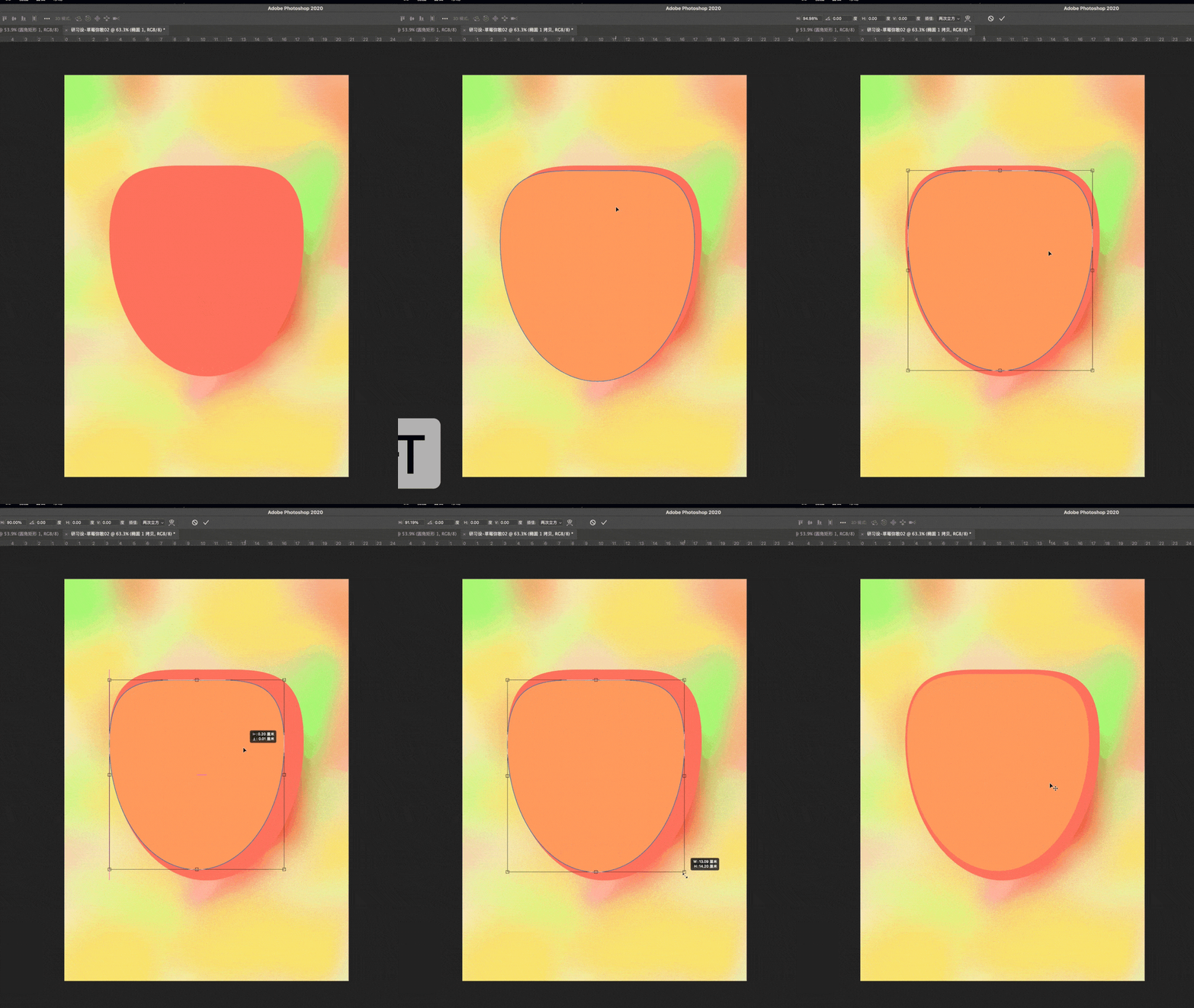
接着复制一层,按住快捷键「ctrl+t」缩小该对象。
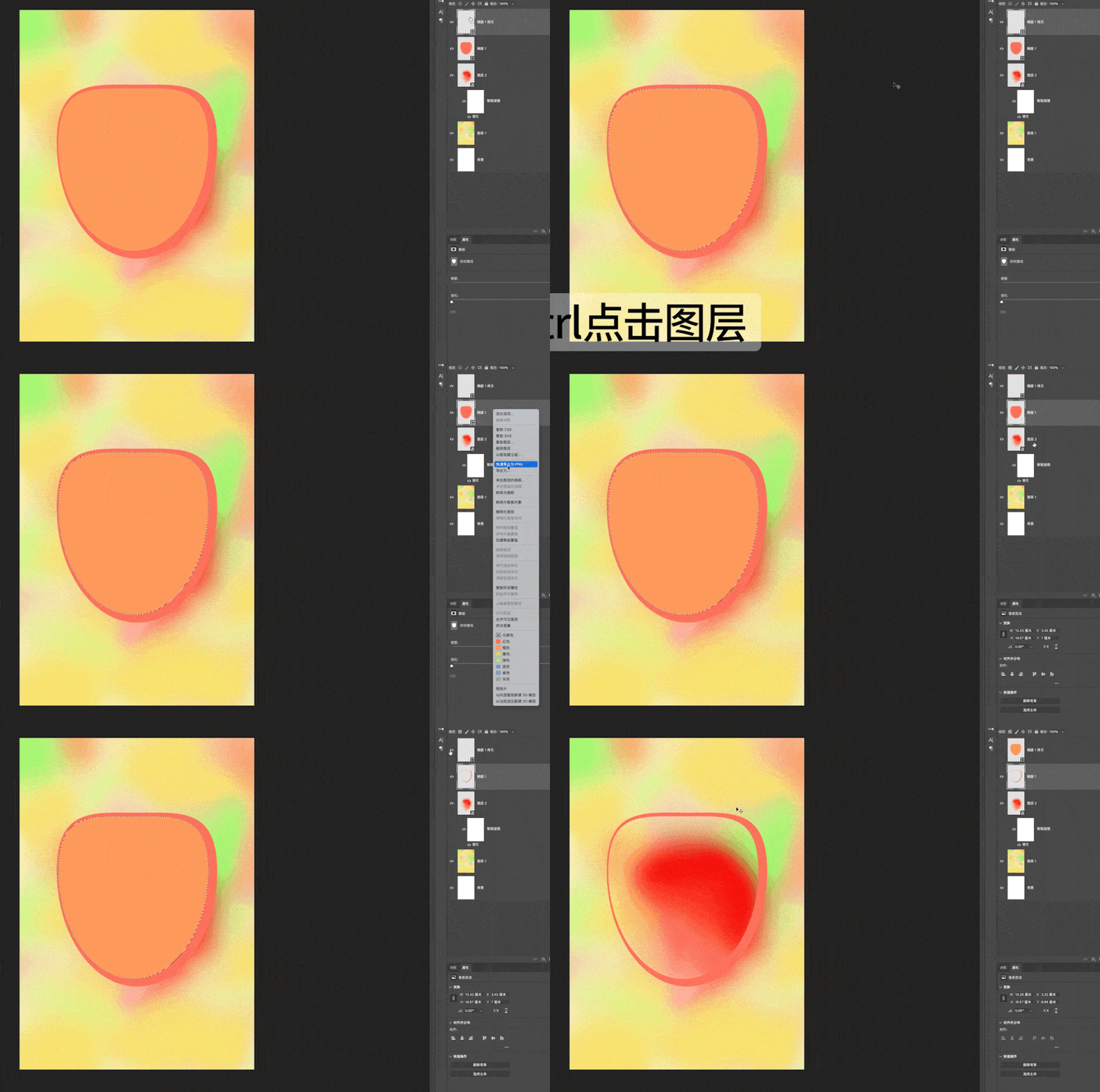
然后右击,栅格化第一个草莓对象。按住ctrl键盘,点选第二个草莓对象,
在第一个草莓对象按快捷按键「delete」,删除掉中间部分。
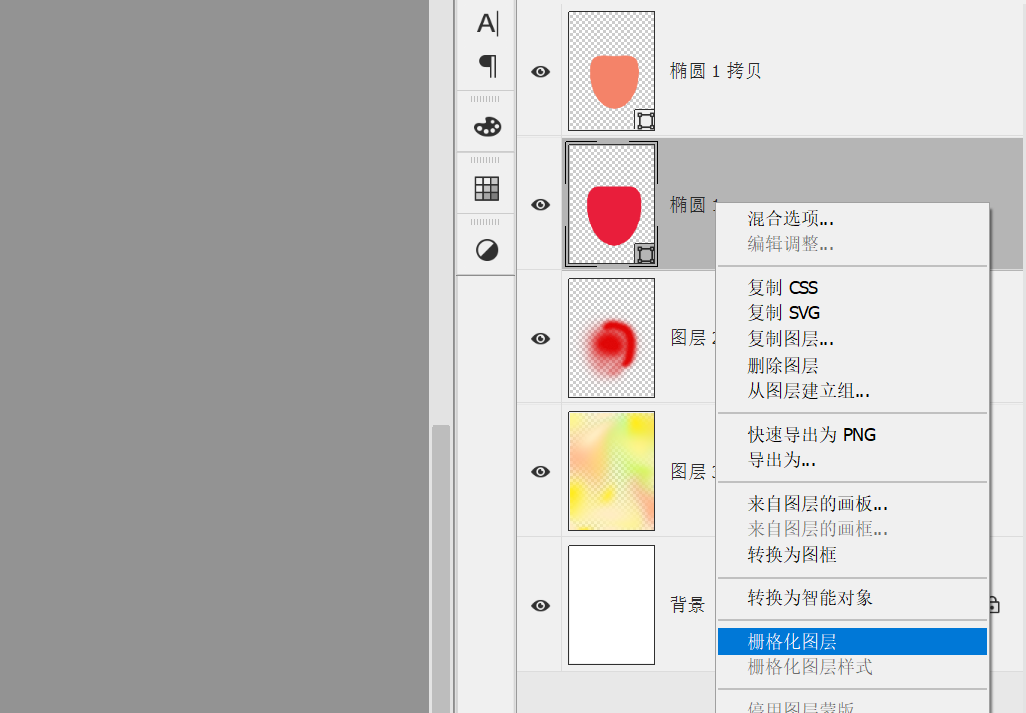
(上述使用的命令)

对删掉后的草莓外轮廓进行颜色的填充,填充白色。
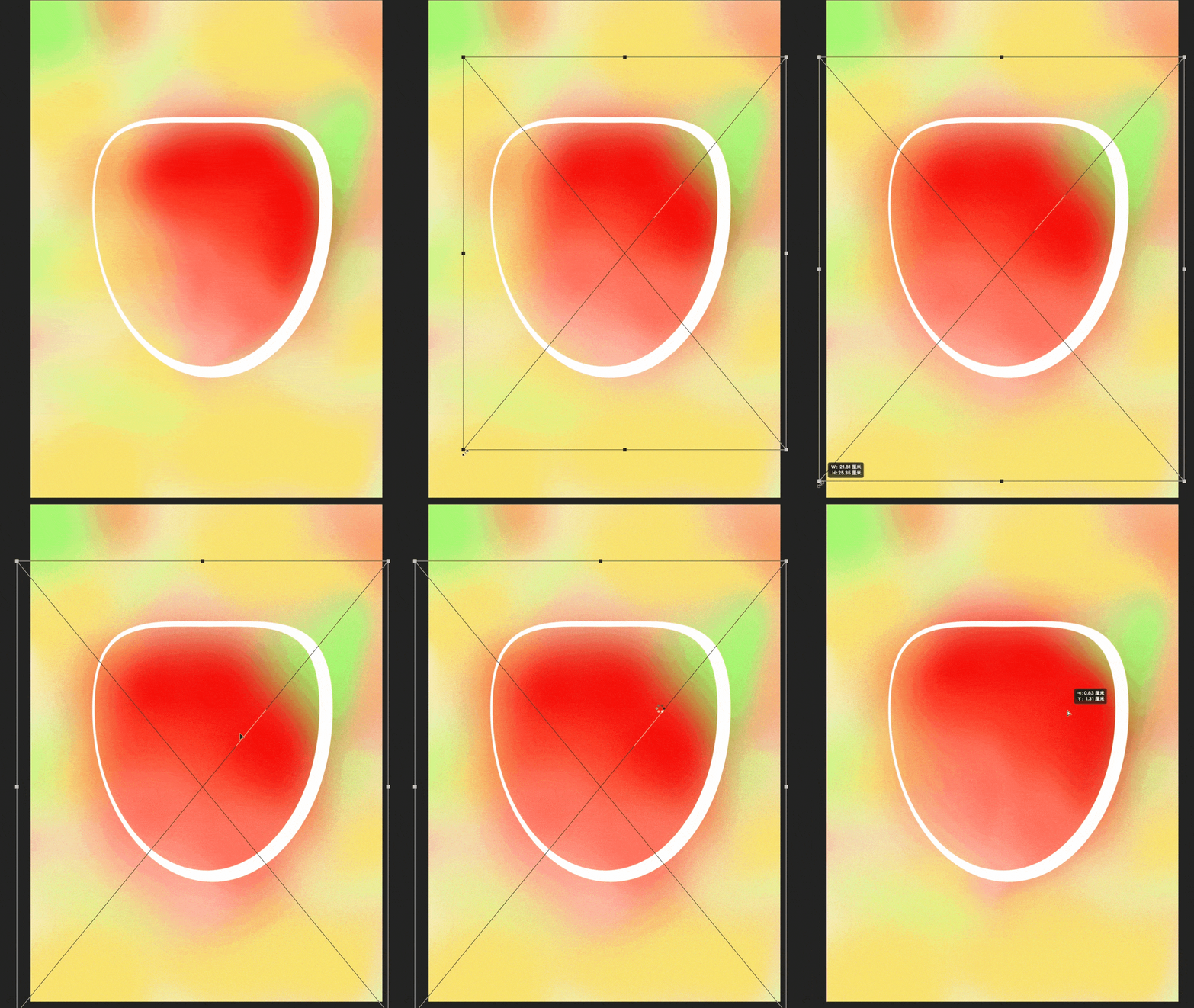
接着把之前液化处理过的对象放大处理,大小和白色外轮廓差不多即可,
可以发现,这个对象其实就是草莓的肉。
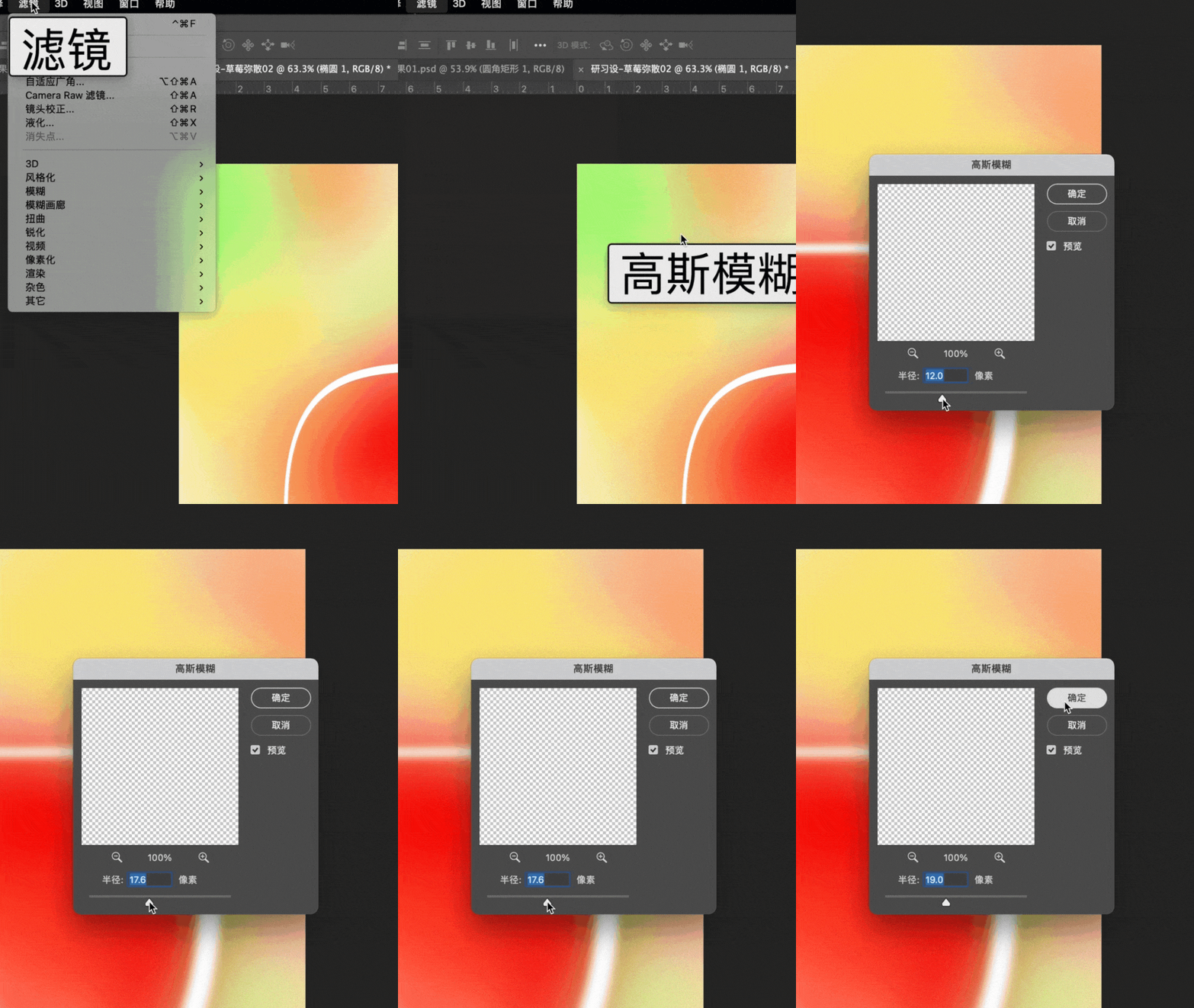

然后对白色外轮廓做「高斯模糊」的处理。
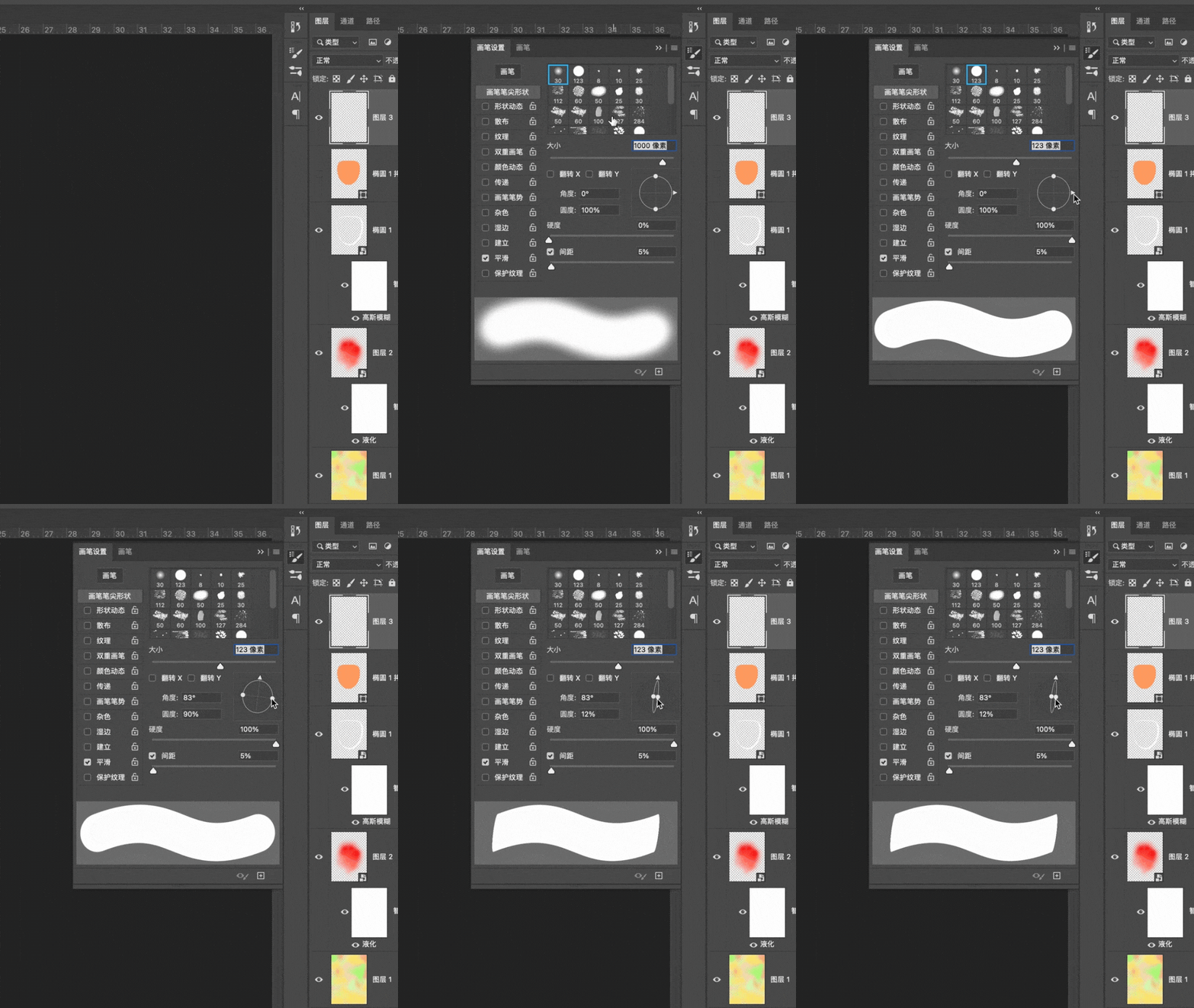
按快捷键F5,打开「画笔设置」,点选100%硬度的画笔,将画笔的圆度压成12%。

这时候我们就可以使用这支画笔绘制草莓的头部了。
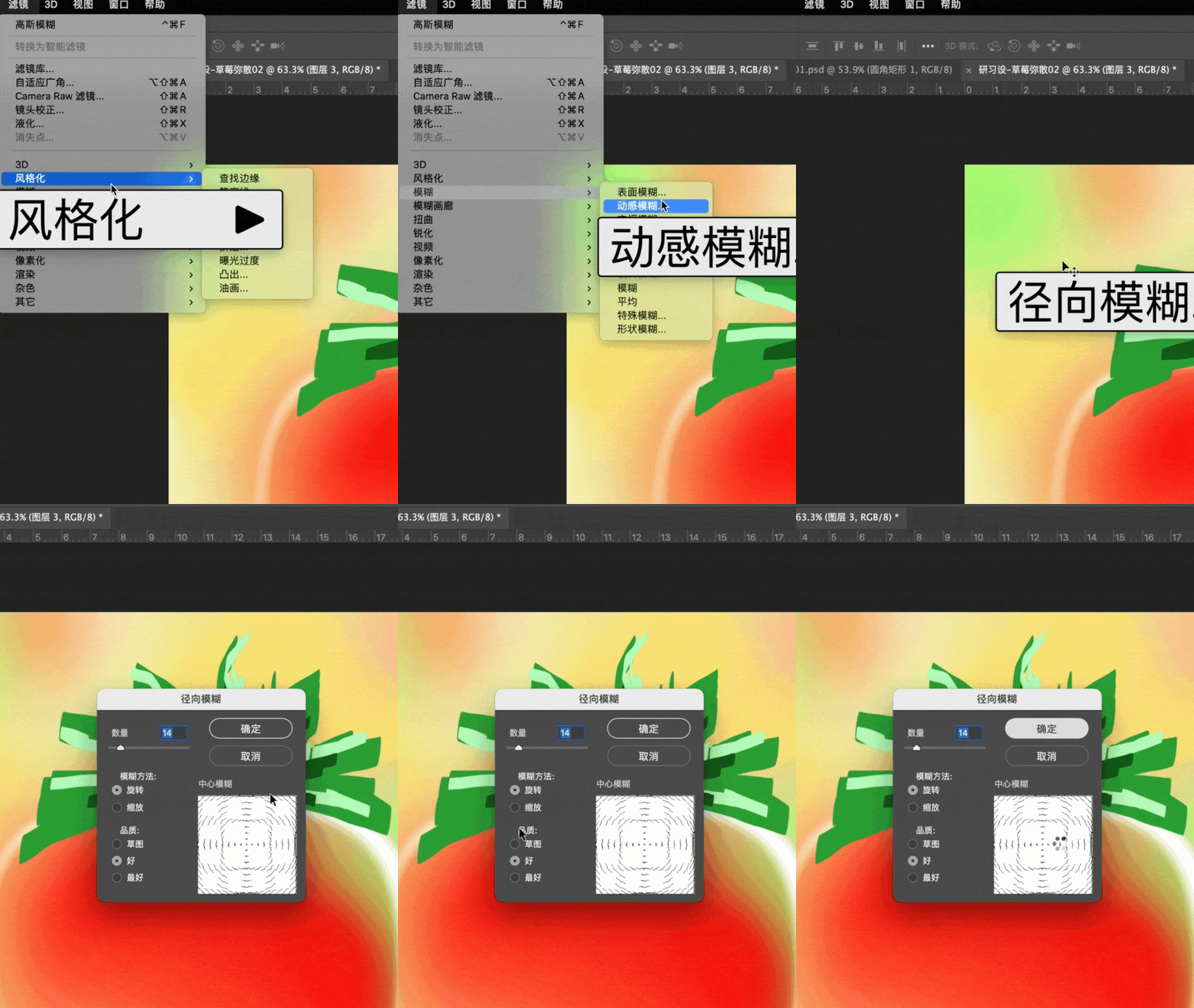

因为刚刚选择的是硬度很高的画笔,所以我们可以使用「径向模糊」,
软化一下轮廓,径向模糊的数值为:14。
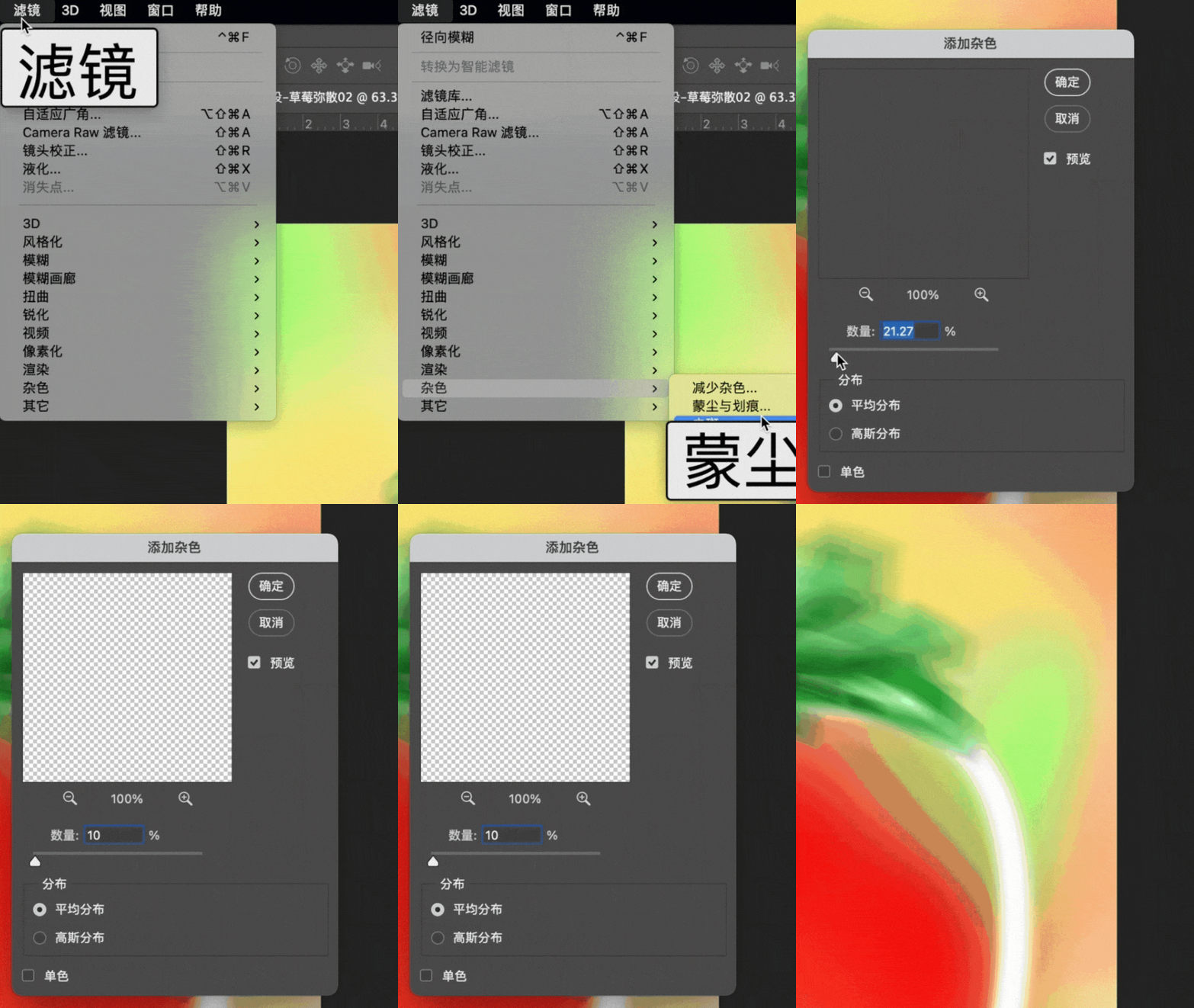
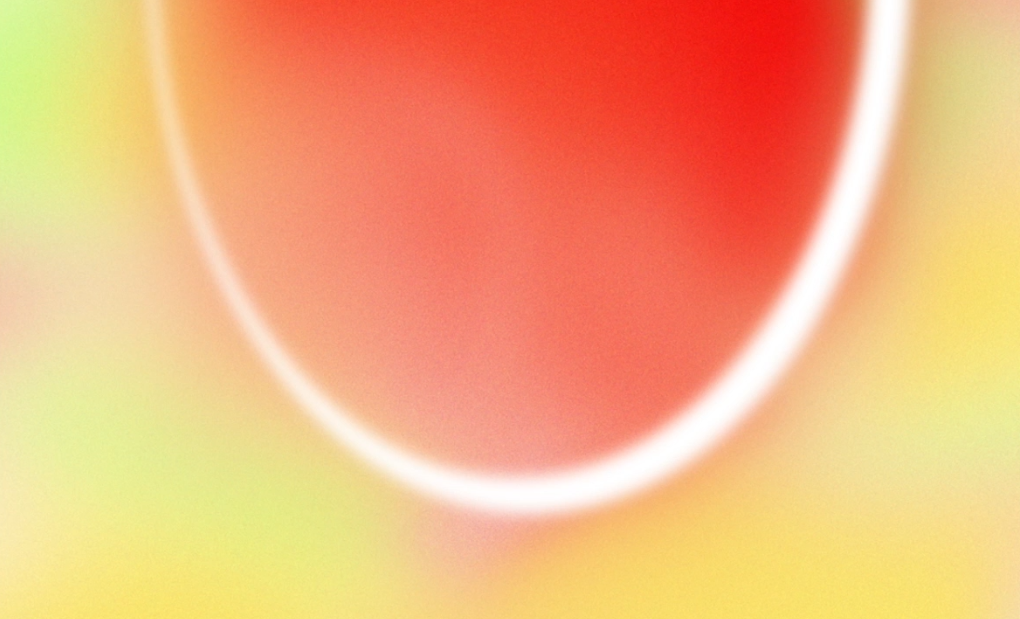
然后选择添加杂点,给草莓肉增加一点点细节,数值为:12%。
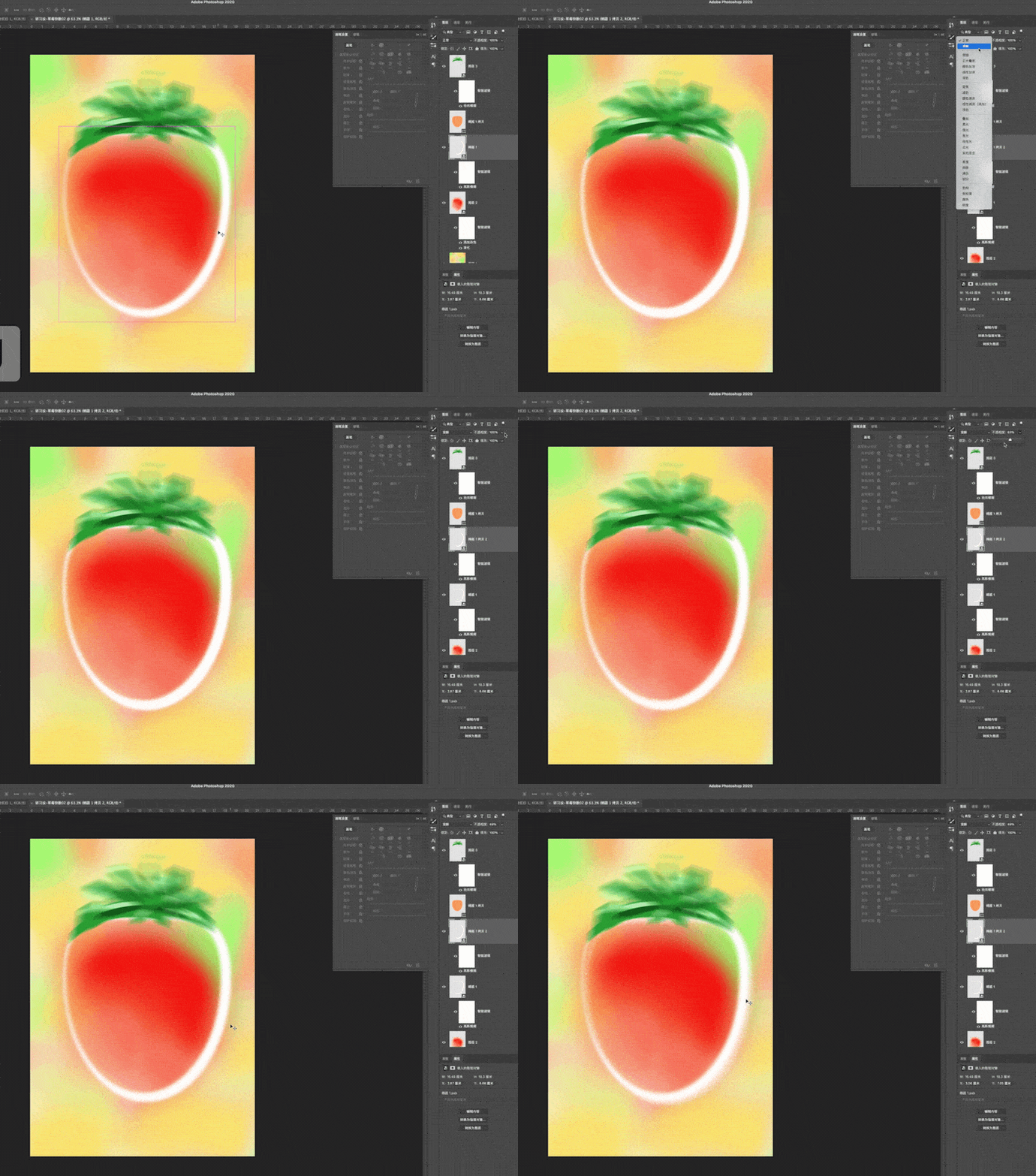
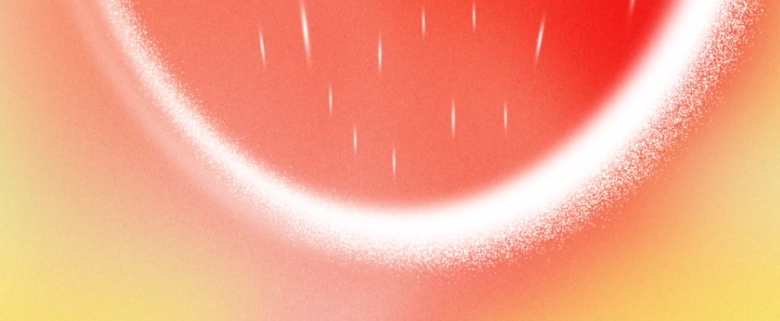
同样,给白色的外轮廓也增添一点细节,这里选择复制一层,「混合模式」改为「溶解」。
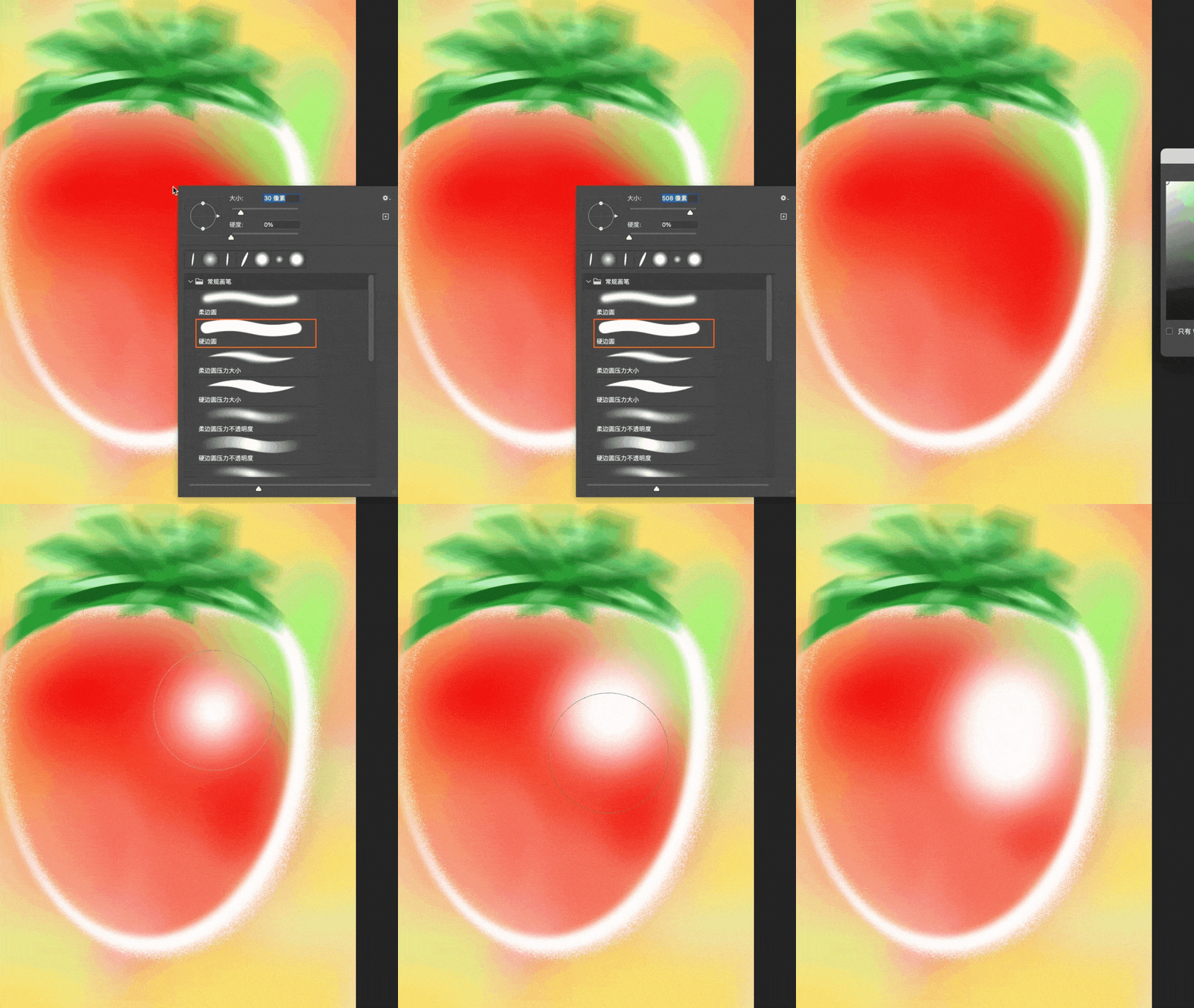
接下来就是给草莓画上高光了,选择「画笔工具」,硬度为0%,在草莓的右上方点两三笔。
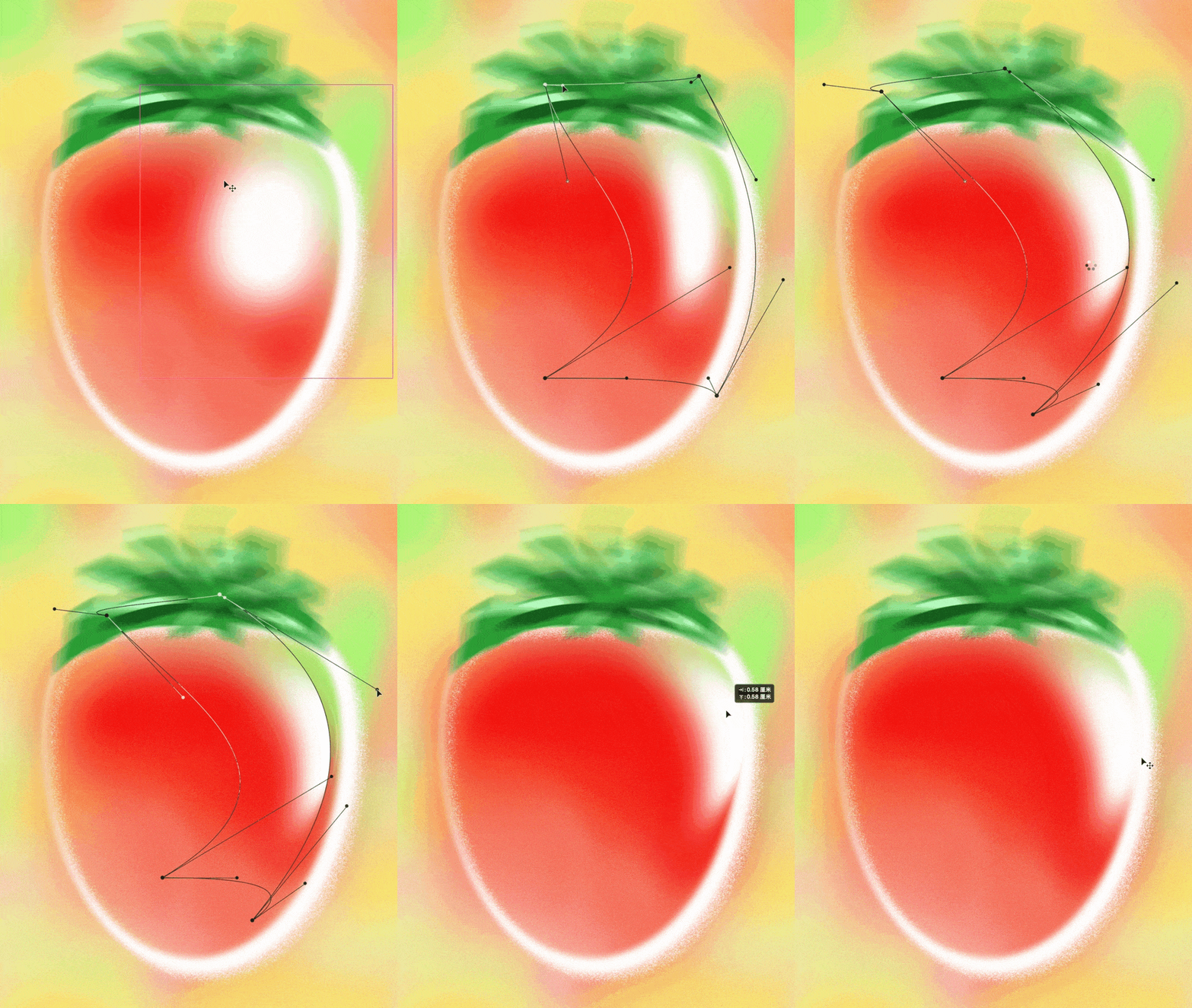
然后「转化为智能对象」,按快捷键「ctrl+t」,调整高光的形状,让它贴合到草莓上。
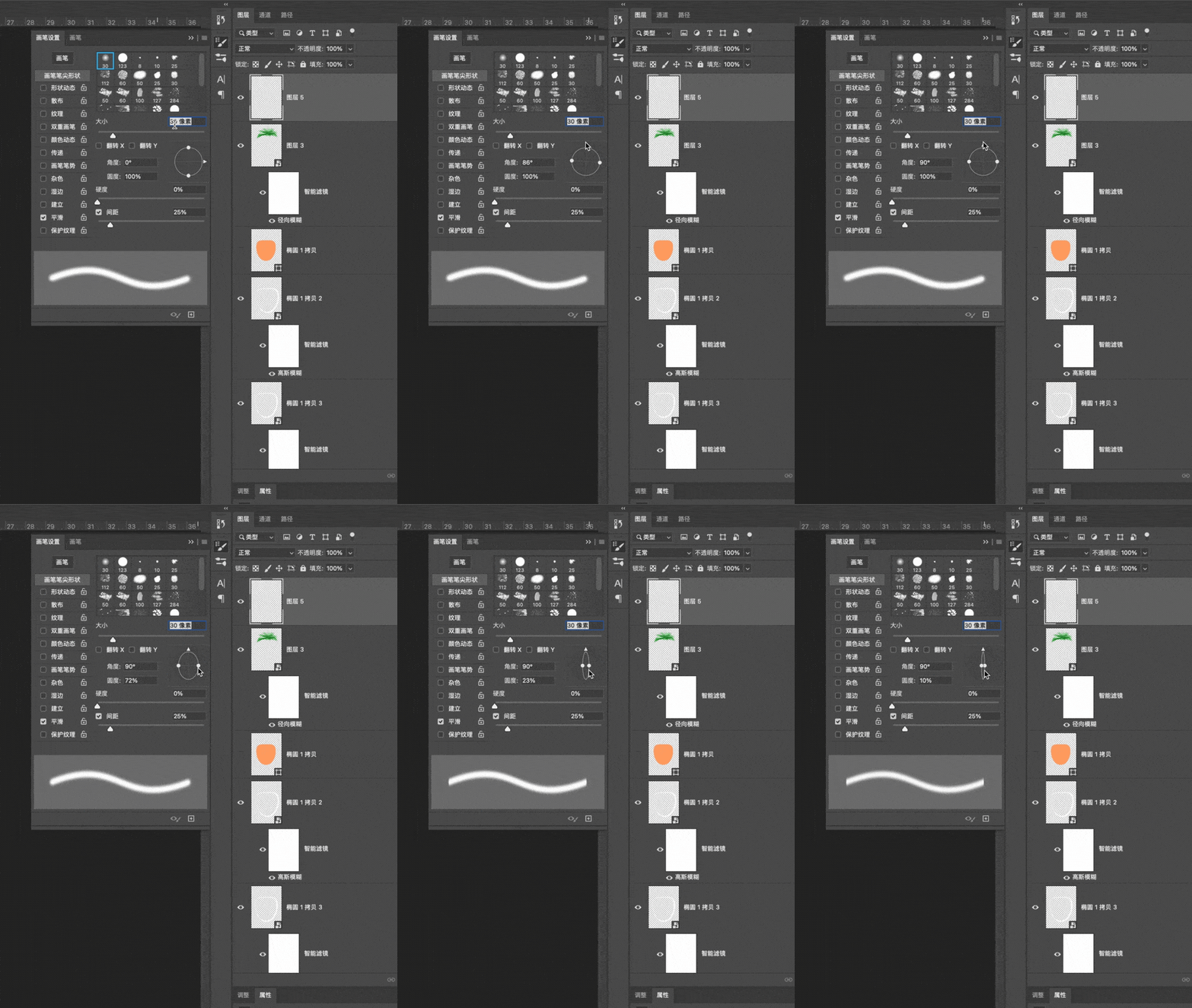
接着就是要给草莓画籽了,按快捷键F5,选择硬度为0%的画笔,圆度压成10%。

在草莓的表面上画出草莓籽。
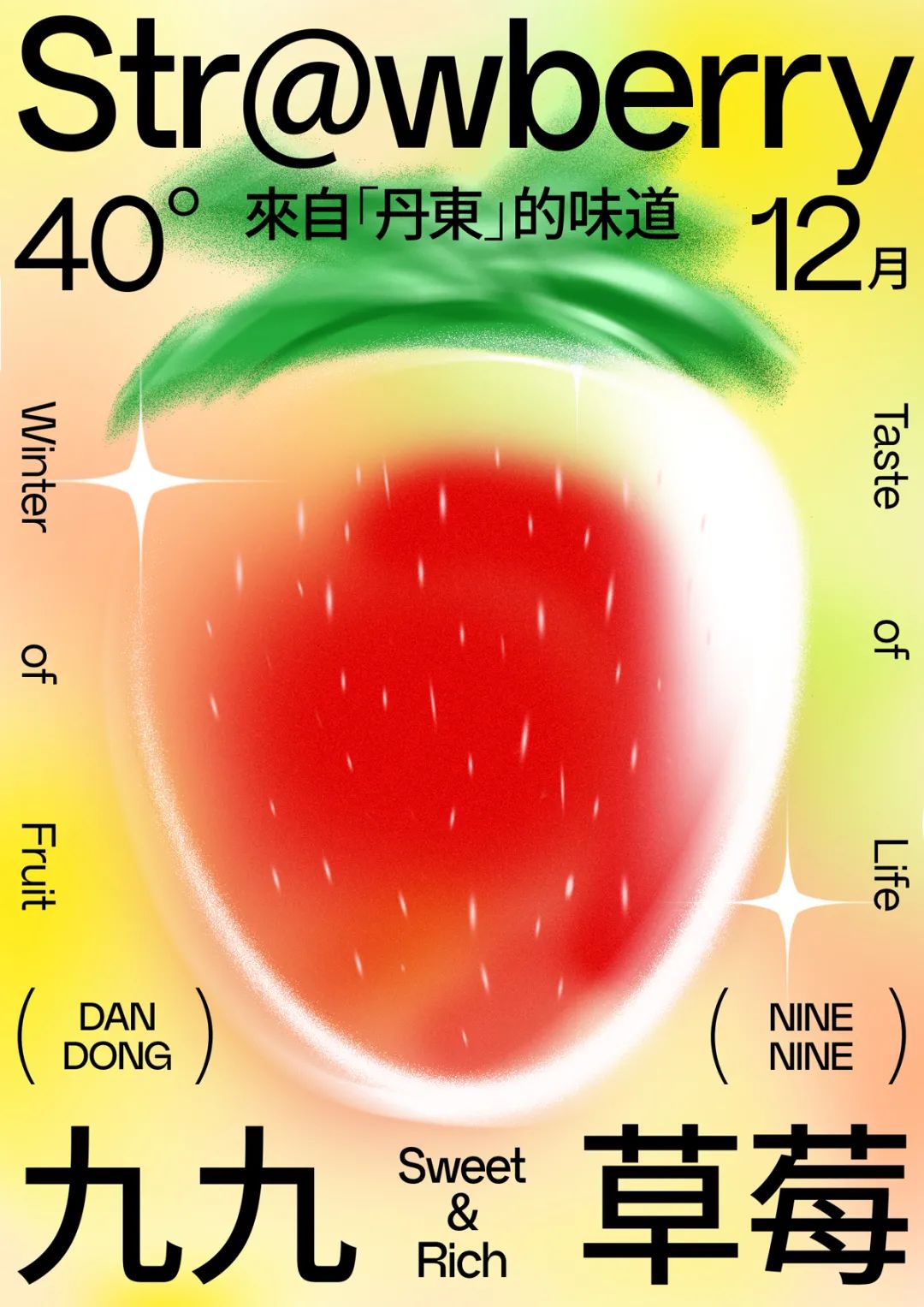
最后放上文字编排,案例就完成了。
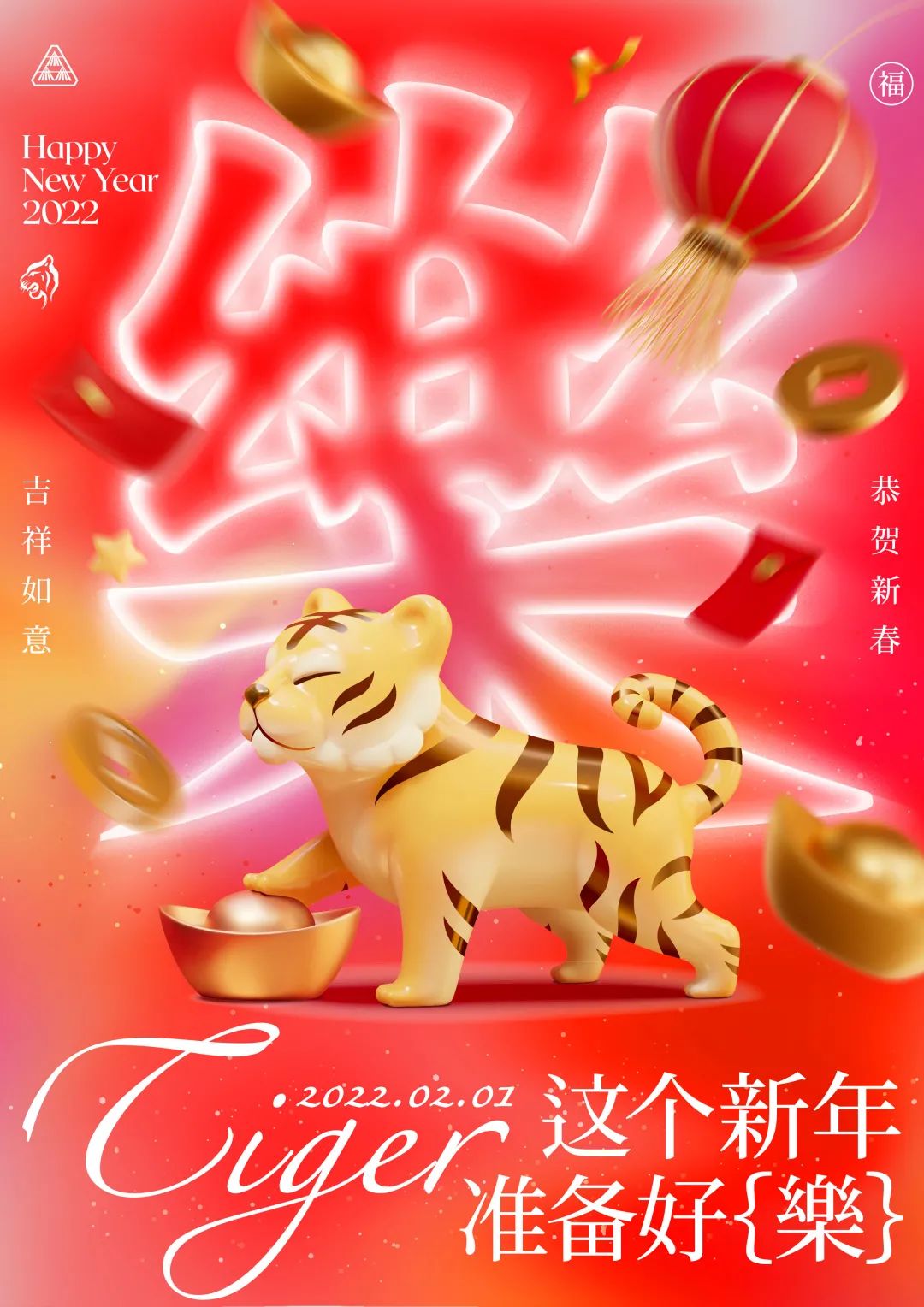
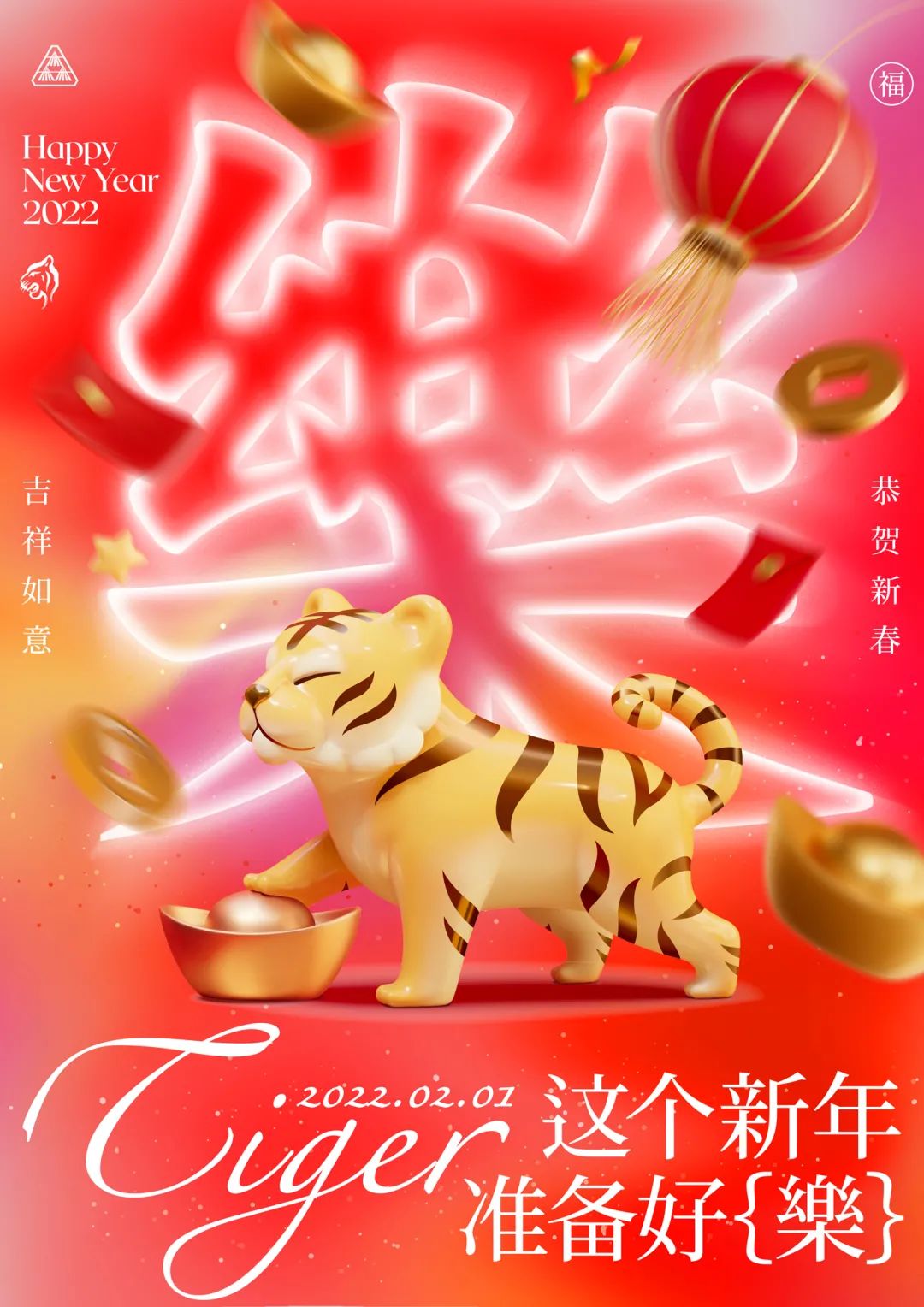
最后我们来设计这张海报,这里的重点技法在于背景文字“樂”,
一起来看它的制作步骤吧~
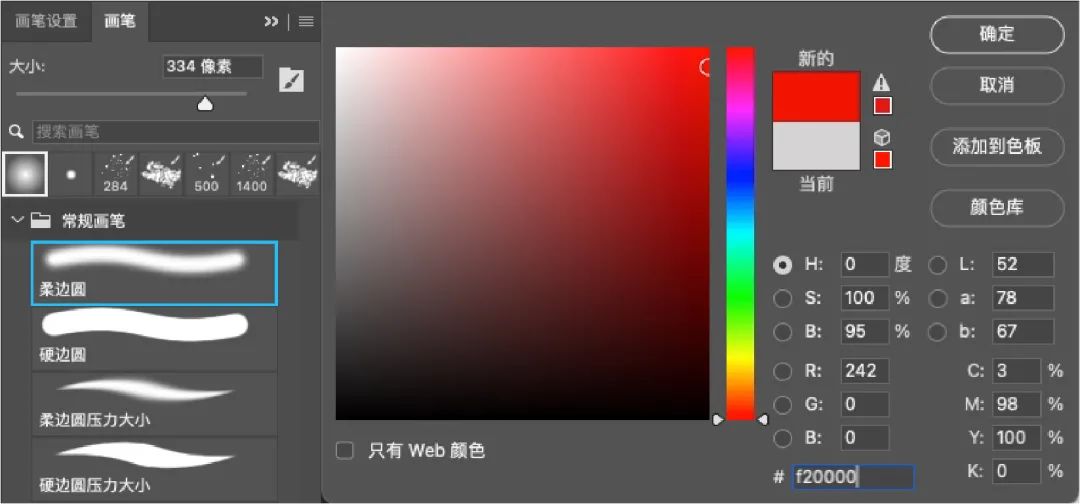
先用ps自带的柔边圆笔画,搭配上喜庆的颜色在背景上进行涂抹。
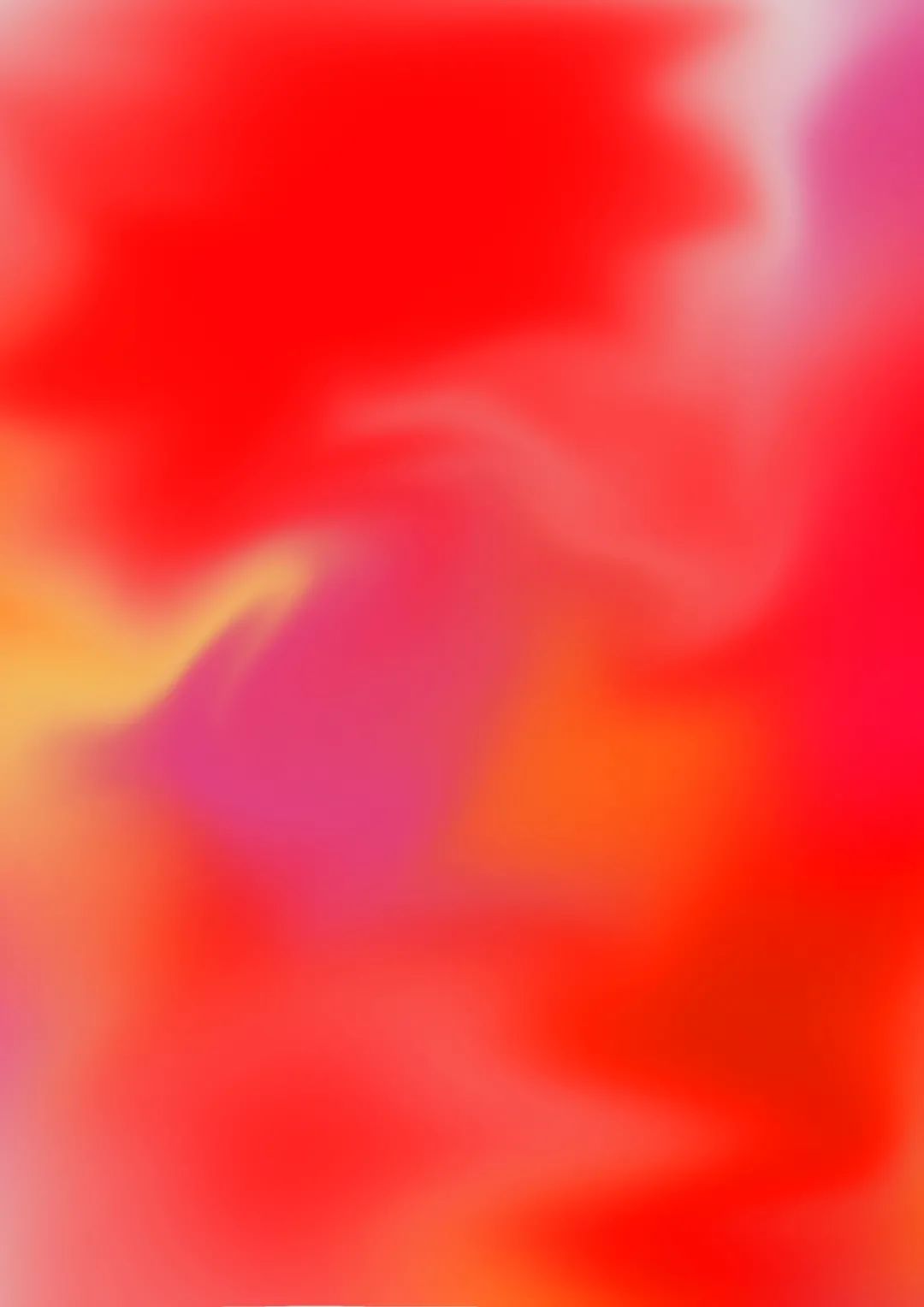
涂抹完后,给背景图层里选择「滤镜——液化」,
让它多种颜色的混合感更自然一些,再添加一个高斯模糊,
让背景再虚化一点,让颜色自然一些。
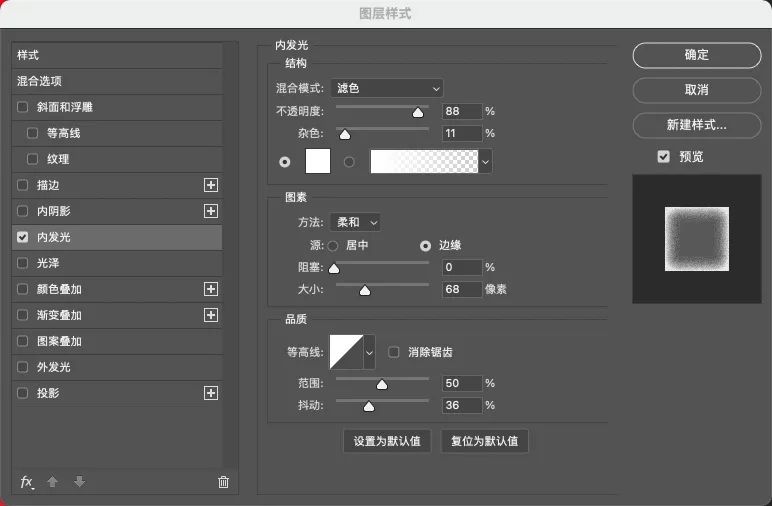
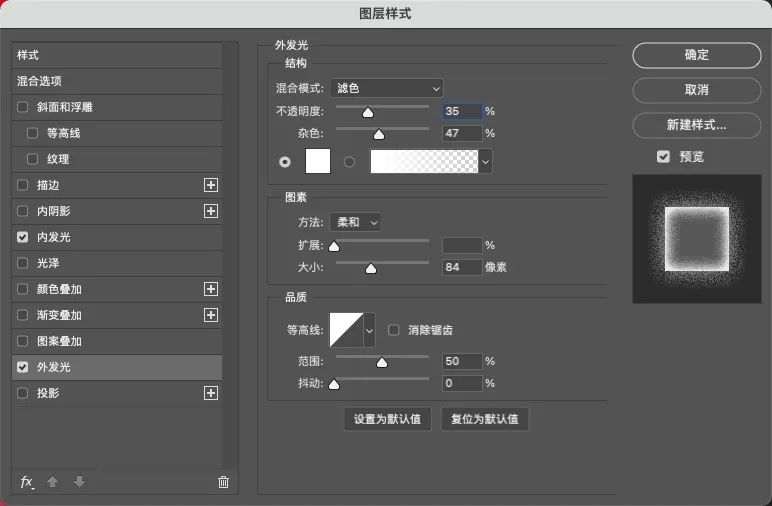

在背景层上打出“乐”的繁体字,然后添加一个内发光和外发光效果,
把「填充」改成0%,字体已经有点弥散的样子了,但是还不是很明显。
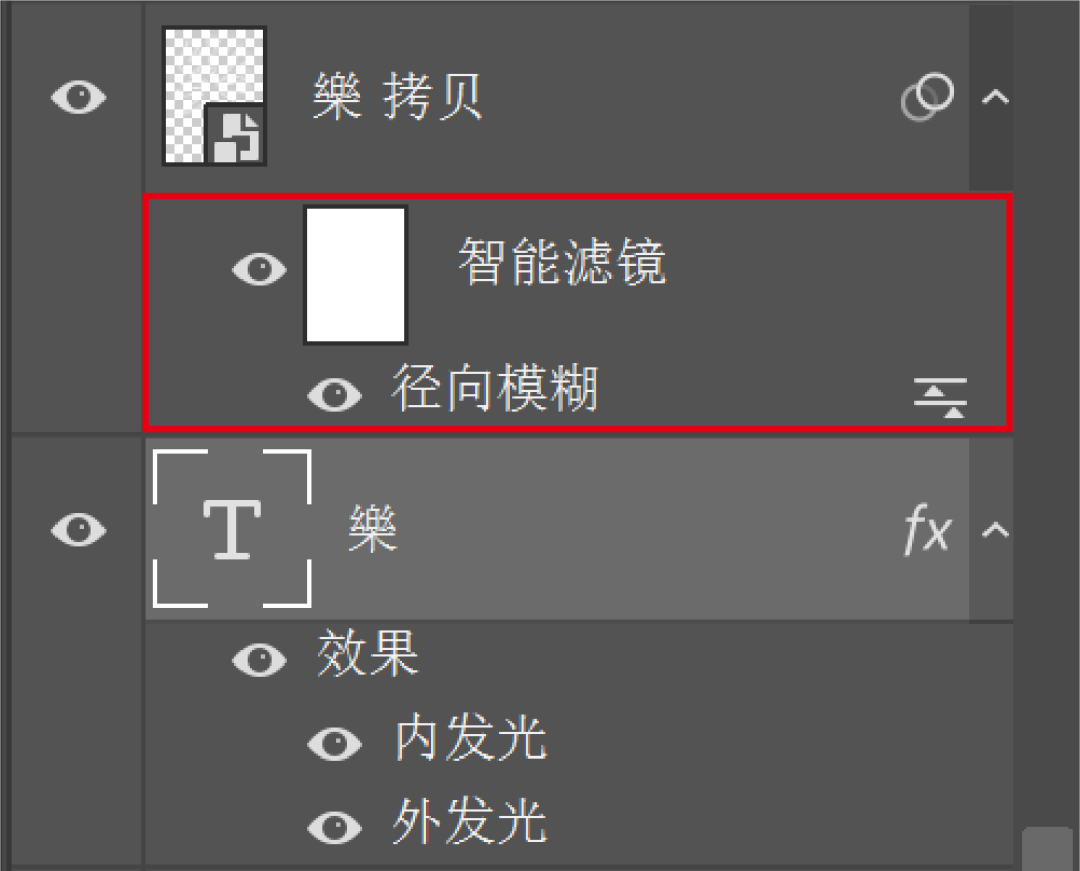
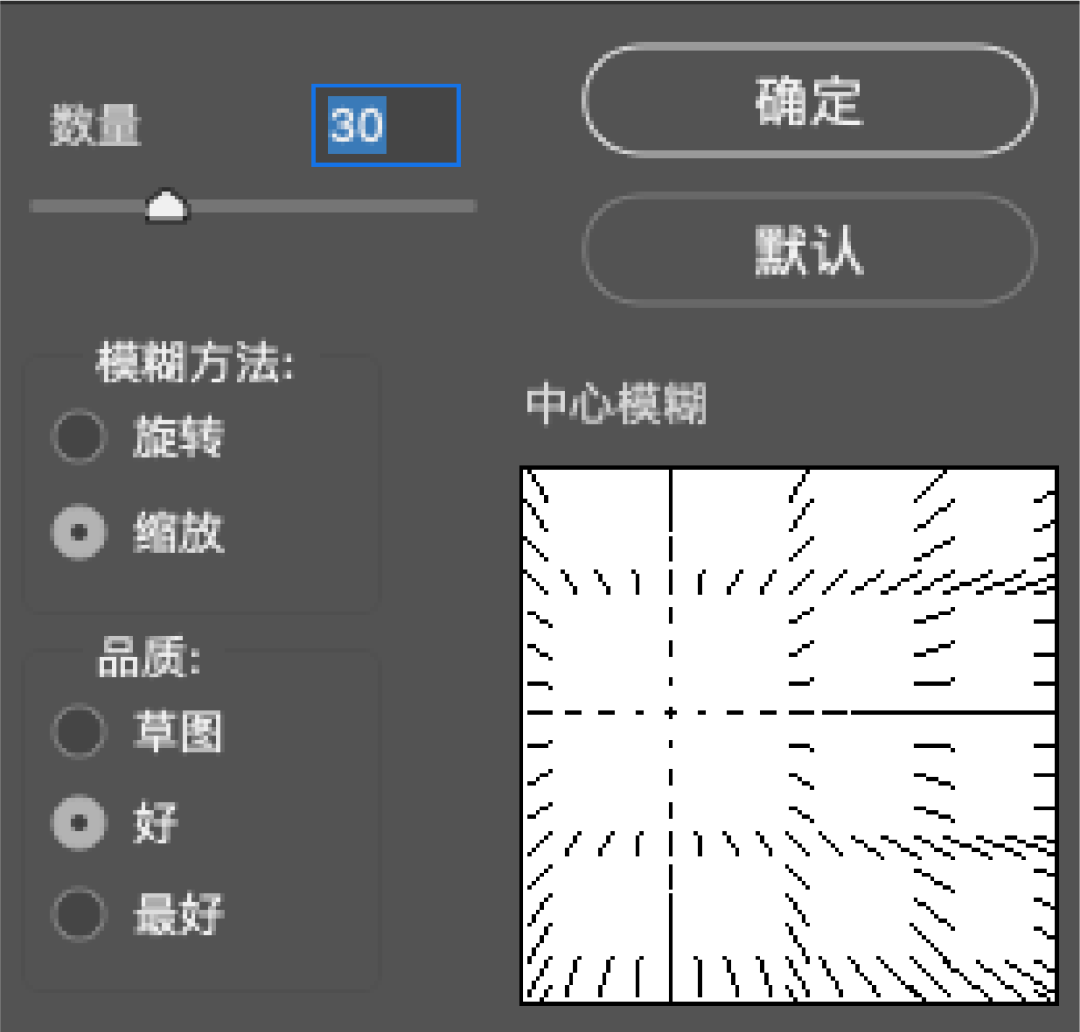
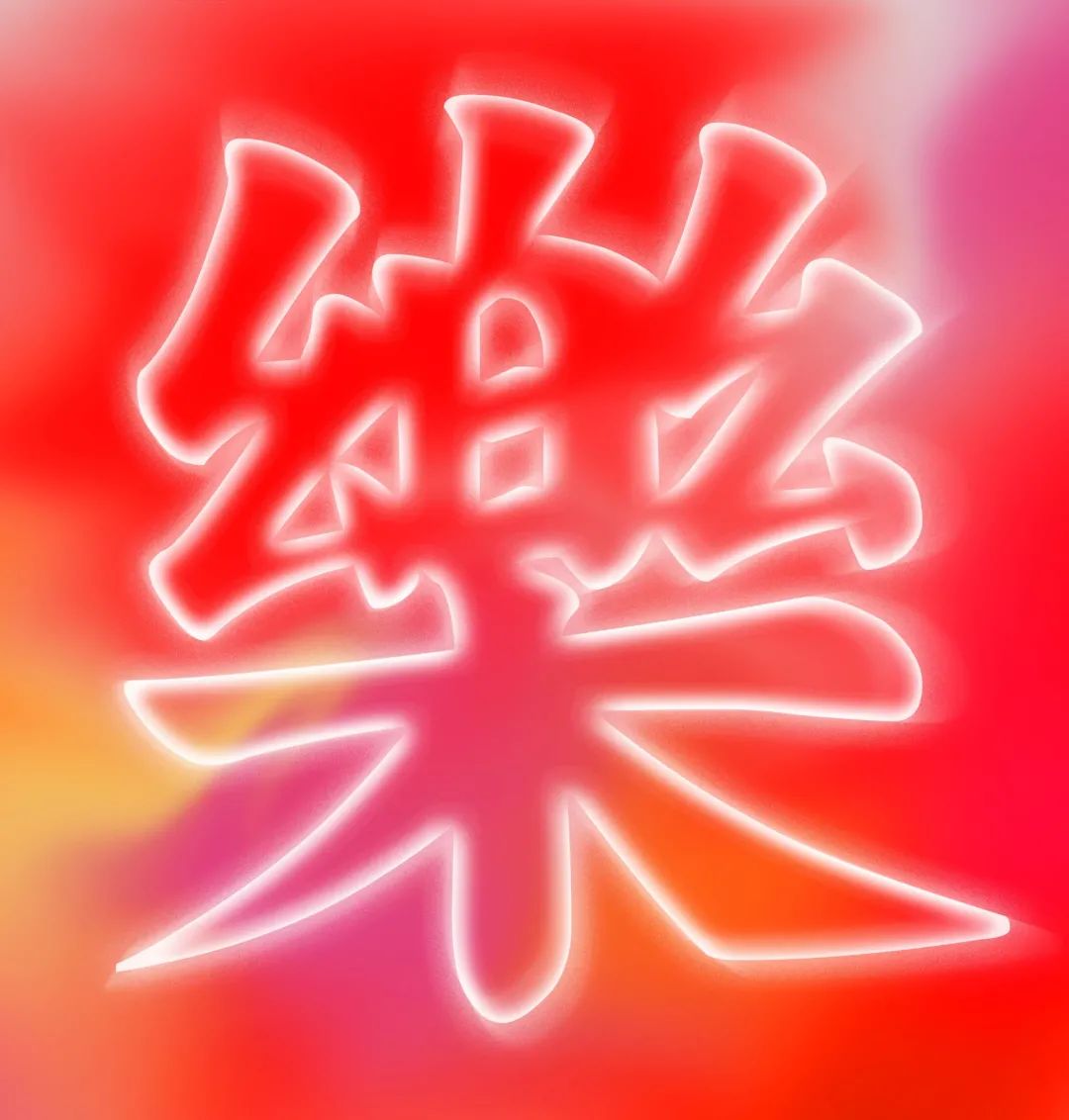
接着复制一个“乐”字出来,右键将它「转化成智能对象」,
给它添加一个「径向模糊」,让它的效果再明显一些。
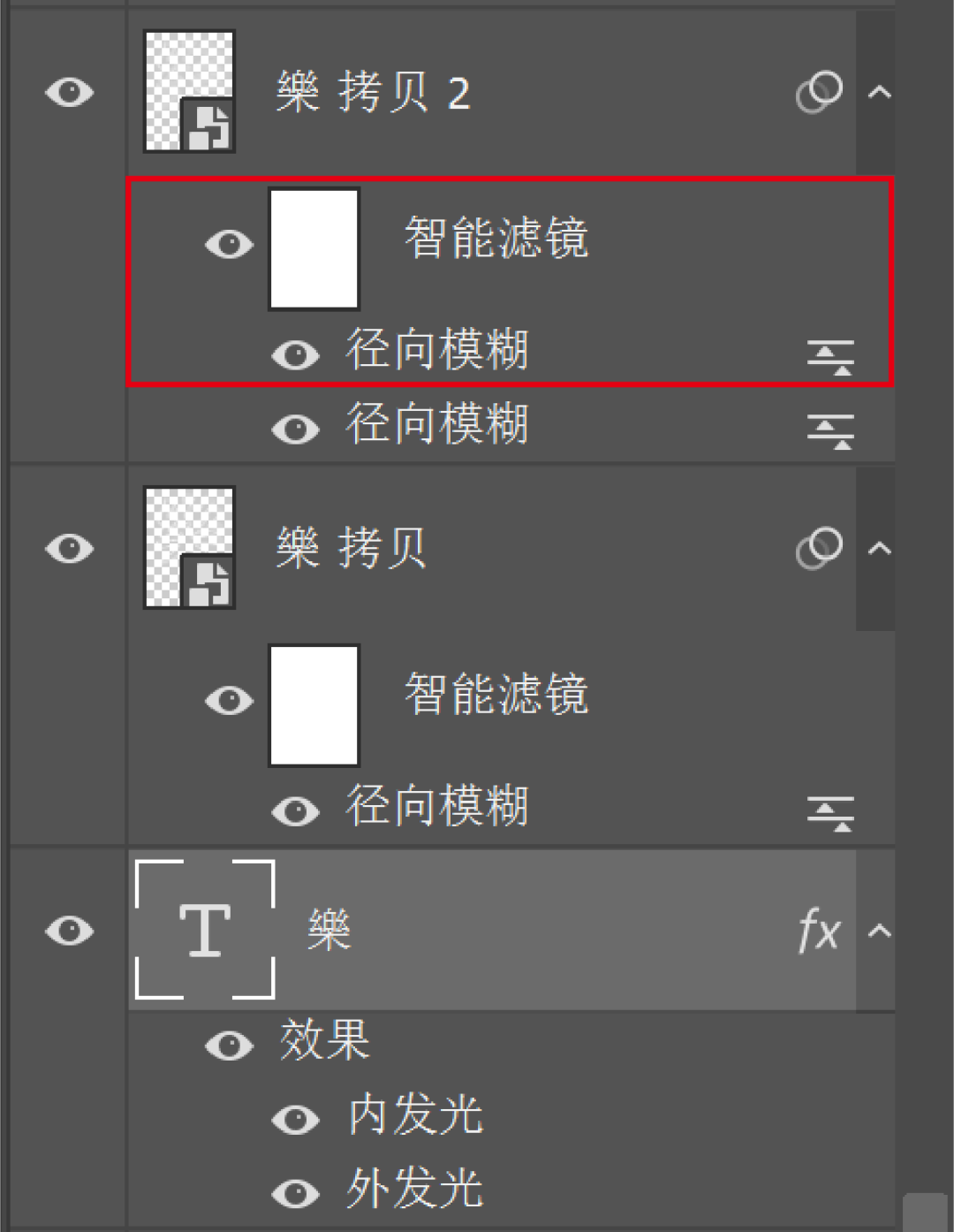
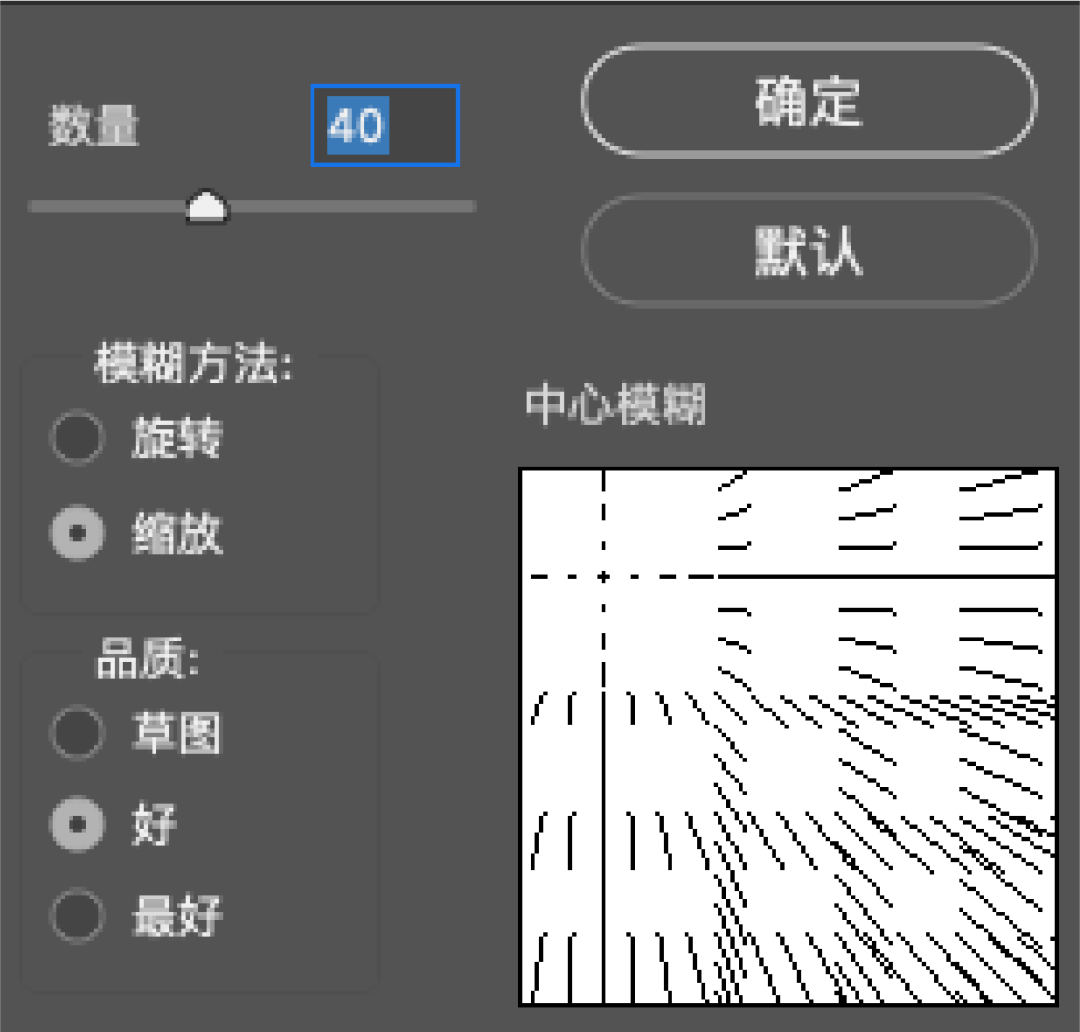

将已经有「径向模糊」的图层再复制一个,然后再进行一次「径向模糊」。

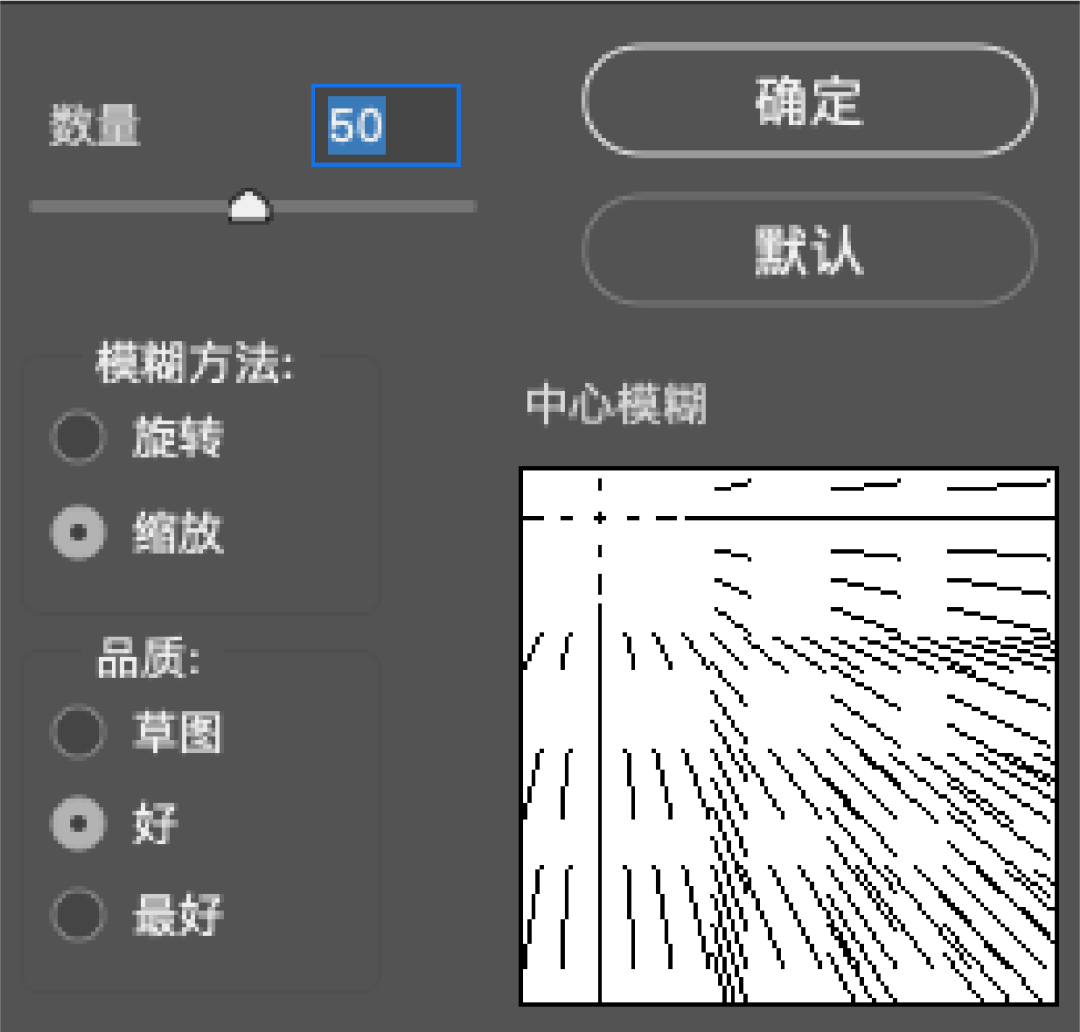
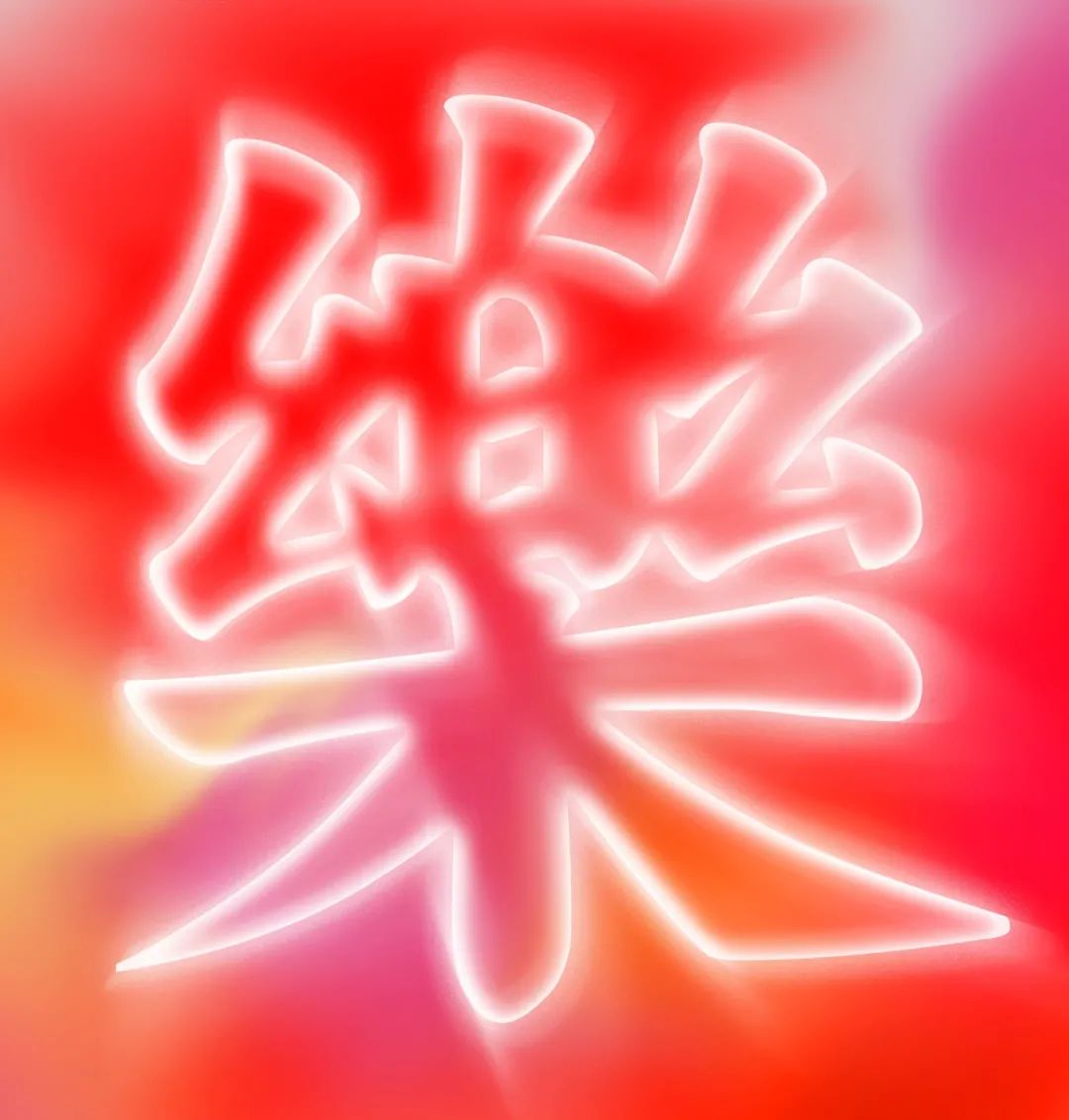
再复制一层“乐”字,双击最上层的「径向模糊」,
更改它的数值为“50”,文字的弥散效果基本就完成了。

接着找来符合春节气息的素材,将它们放置到版面中。
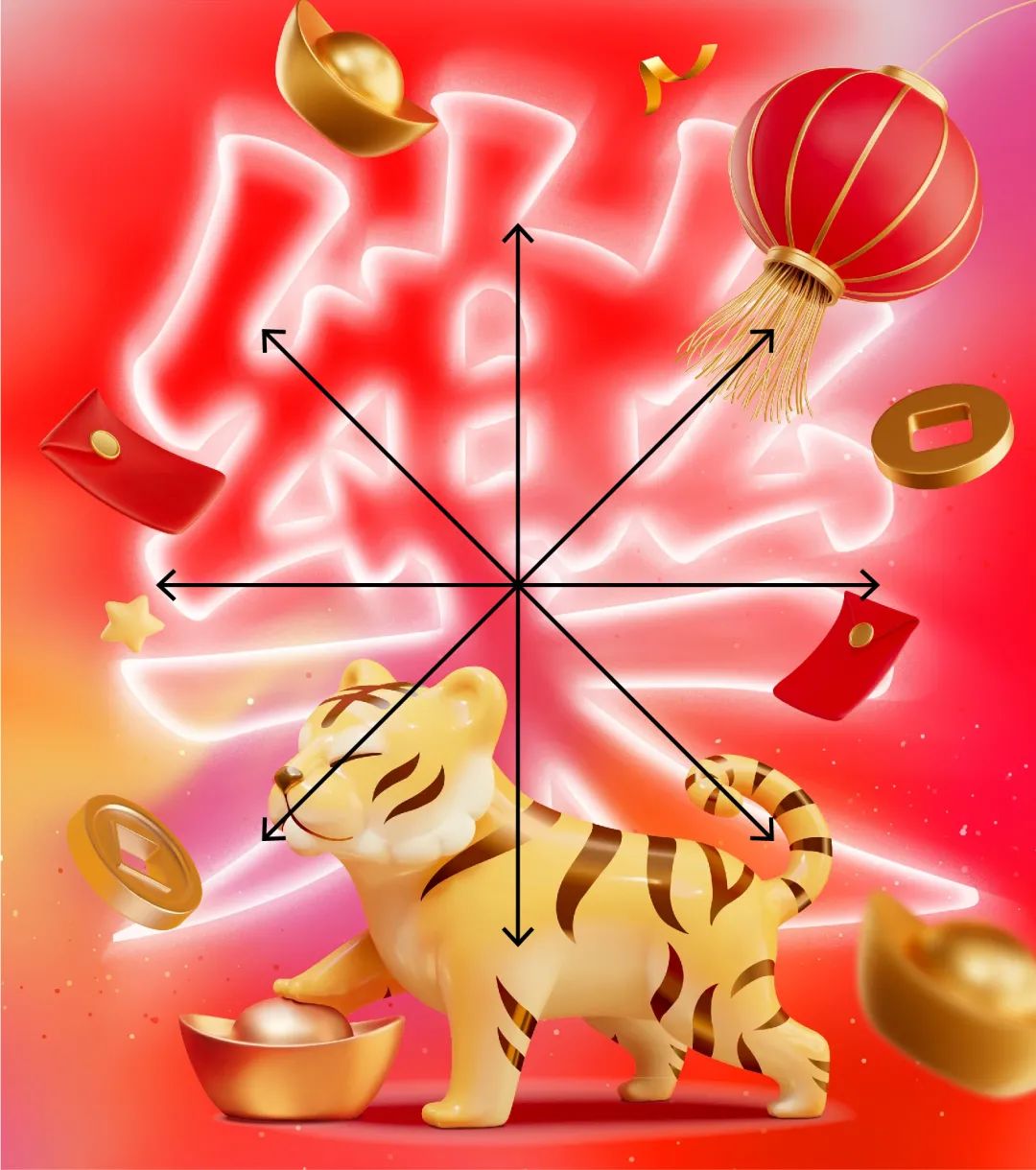
素材围绕在“乐”字周围,但是素材的真实感和“乐”字的弥散效果整体不搭配。
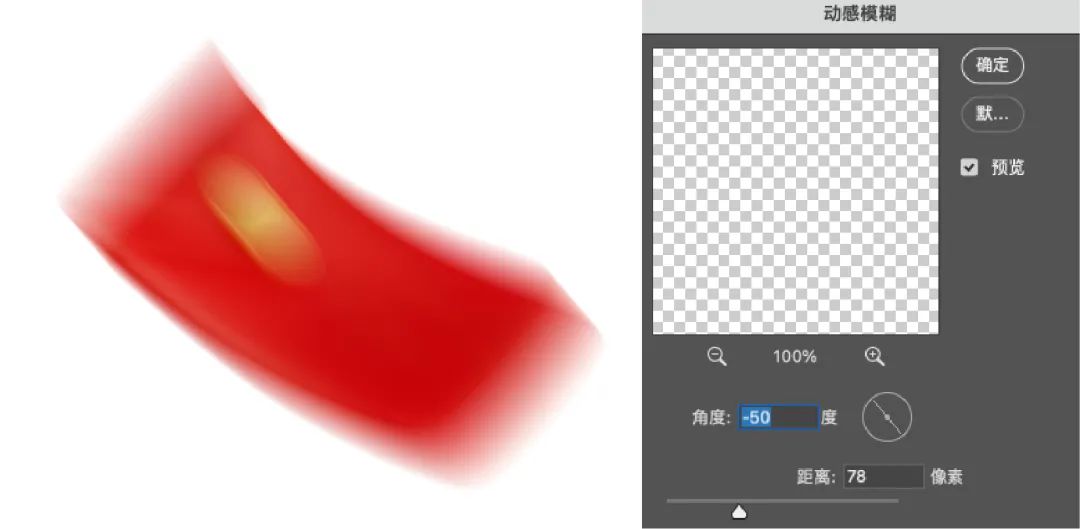
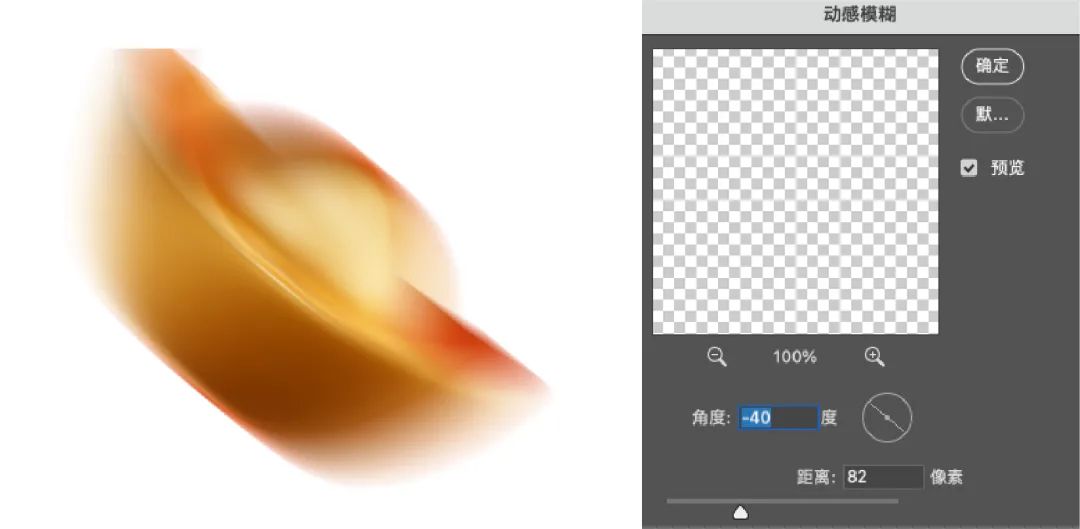
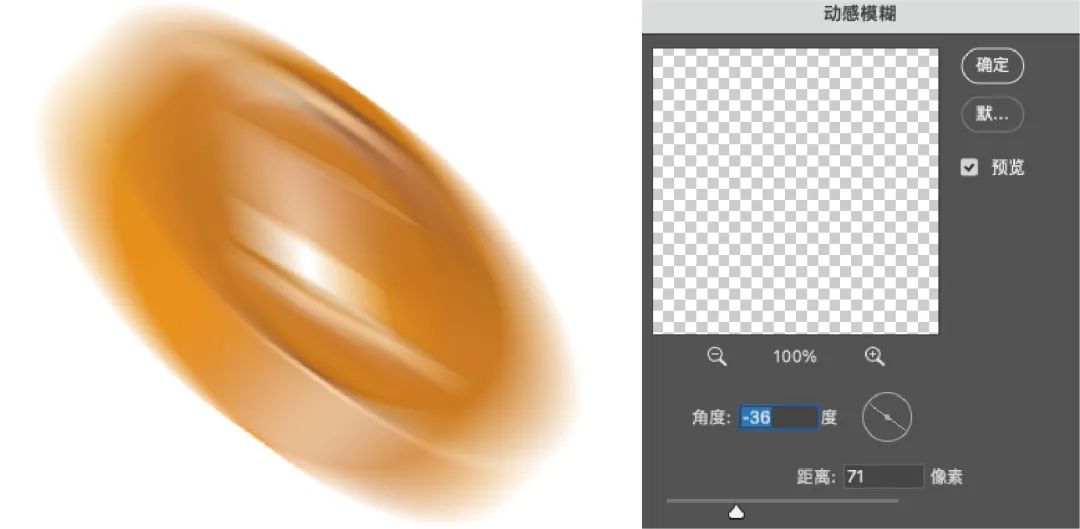
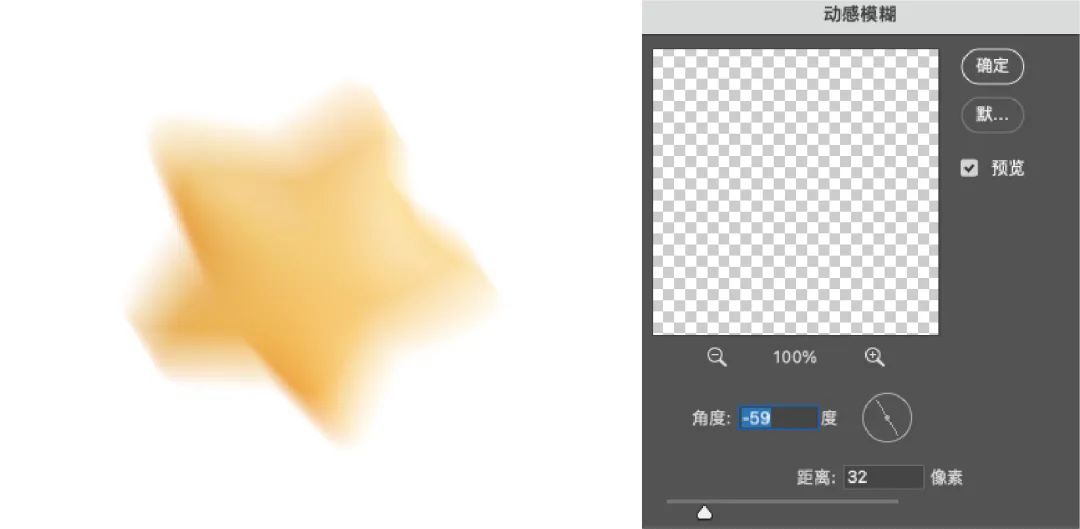
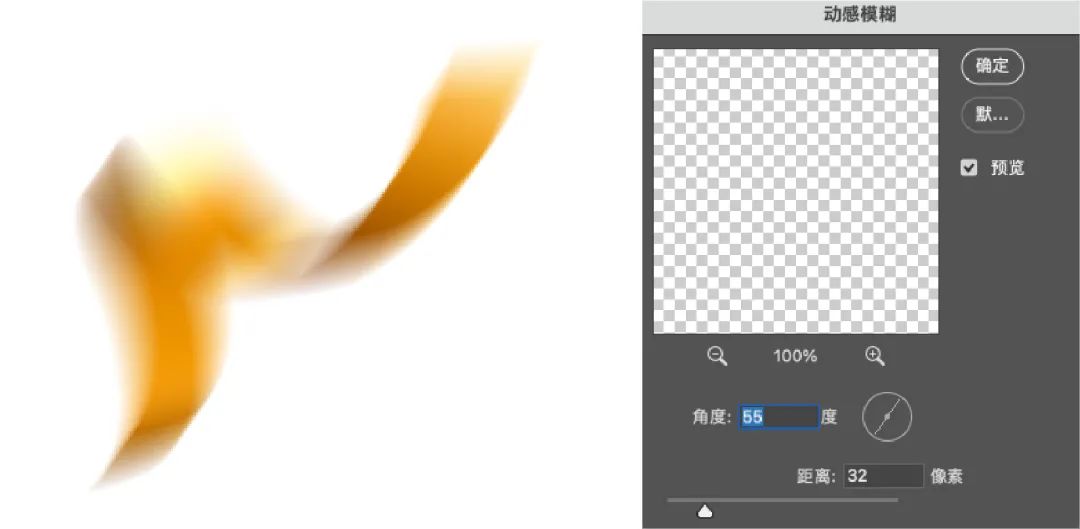
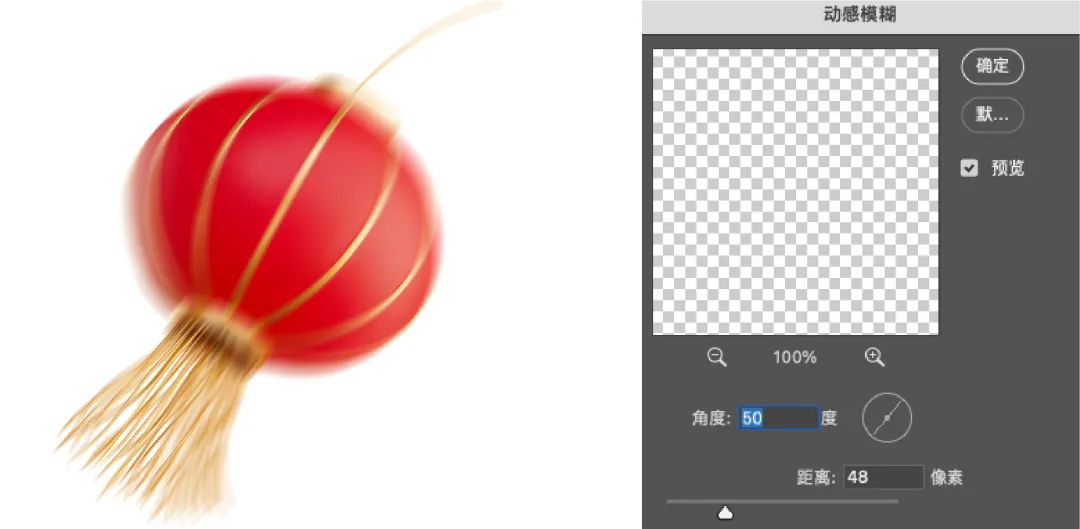
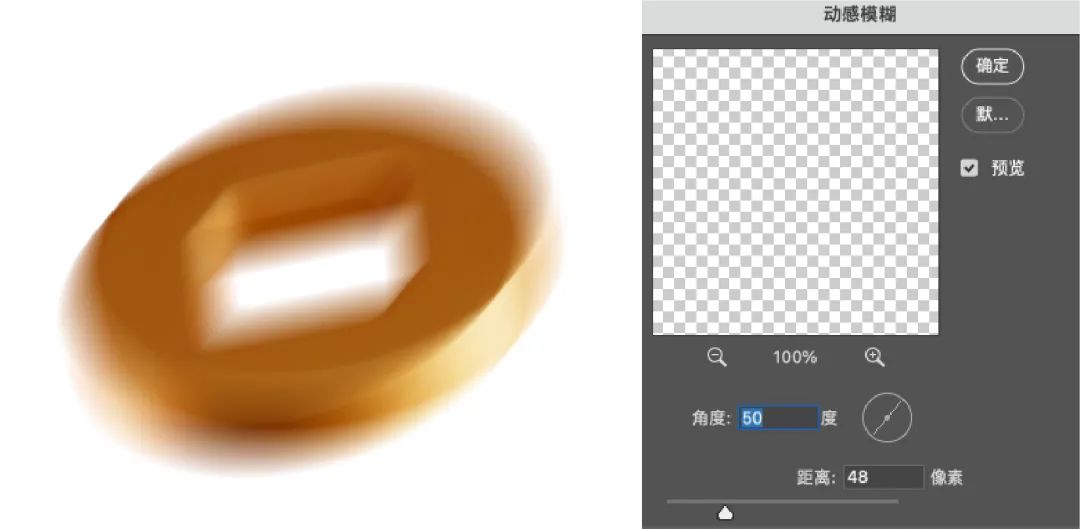
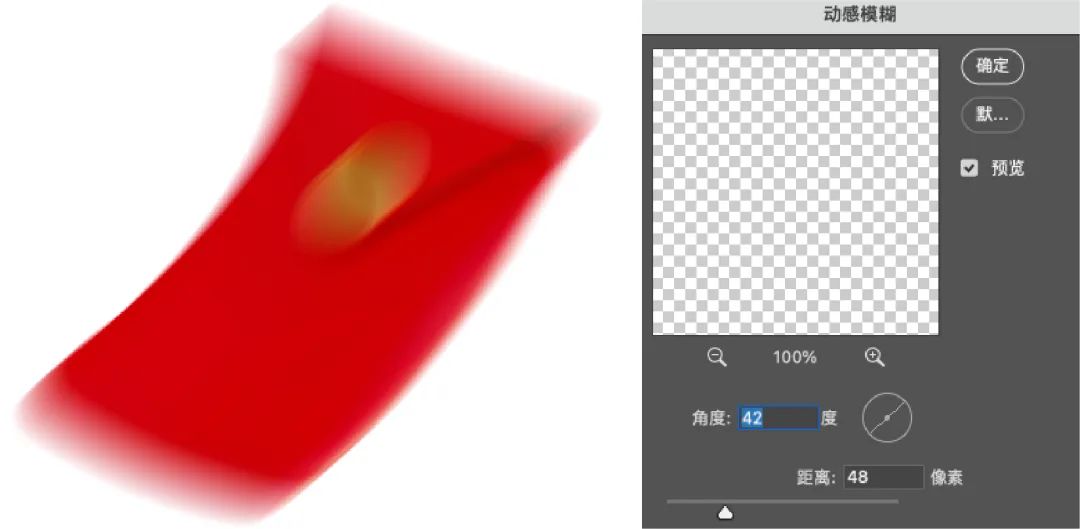
所以尝试着给这些素材都加上「动感模糊」,
注意每个素材模糊的角度都是从画面中心发散出去的。

主形象刻画完了之后,在下方的空白处,加上文字组。
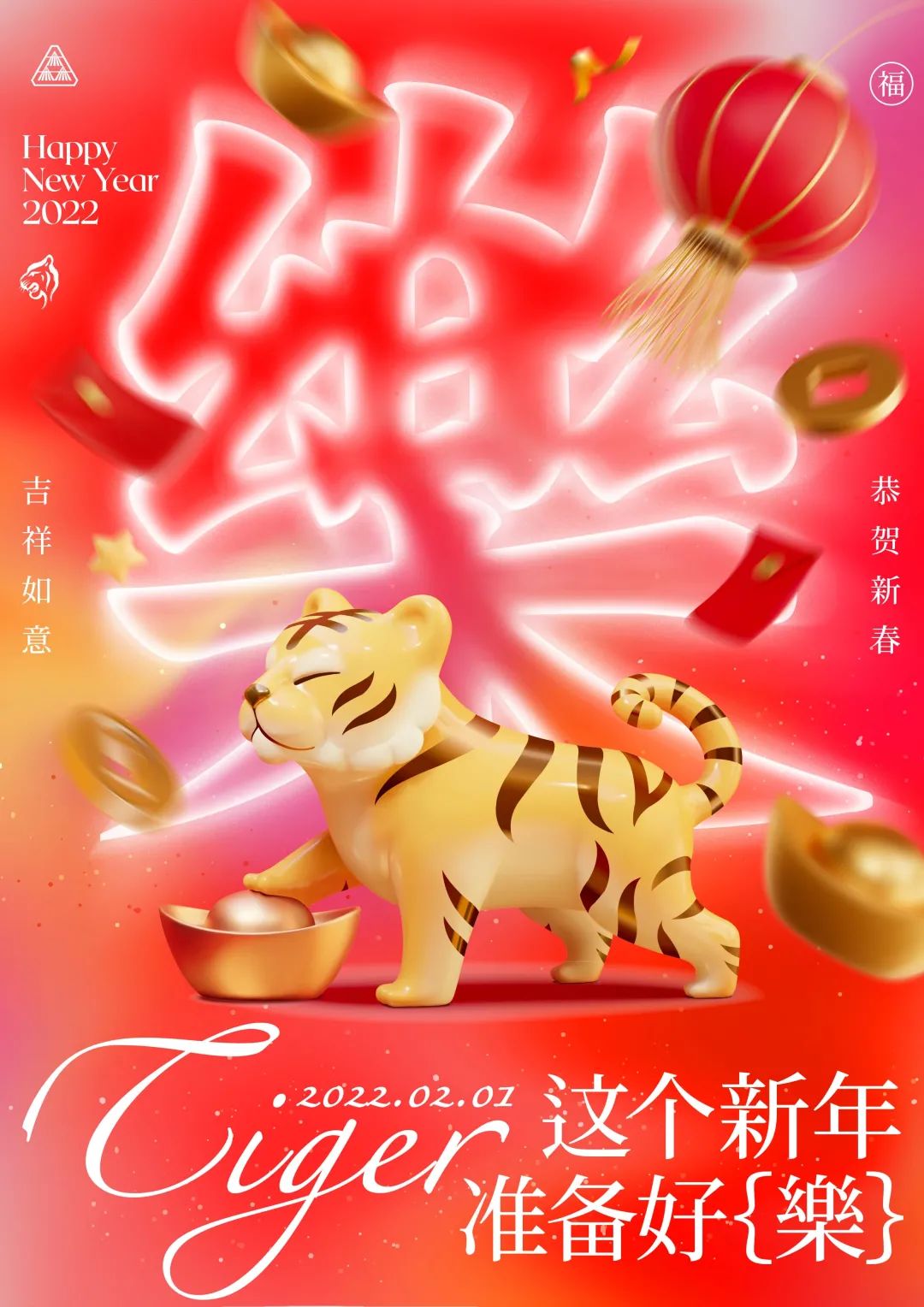
最后,在四周填上文字进行装饰,整体就编排完成了。
本期给大家分享了3个简单到飞起的弥散制作方法,大家不妨看完之后,也跟着动手做一下,这样才能把知识吃得更透,理解其中的原理,才能更好的运用到工作当中,本期的教程就到这里了,我们下期见!