老板,这样的一页PPT值多少钱?


以设计的角度分享一些实用的PPT技巧
今天呢,咱就要说到颁奖PPT设计啊,这是一件很头疼的事情,你要设计的简约吧,大家觉得没气氛,你要加各种五花八门的炫酷特效吧,老板又觉得你PPT太花。
做人啊,太难了!尤其是做个会做PPT的靓仔!为了拯救诸位于苦难之中,我今日就手摸手的教大家,做出一页简单低调不失奢华又有点高贵的PPT颁奖页面!


如果你能做出这样的效果,然后拿去给老板看,你可以大胆的吼老板一句,我!要!加!薪!
然后你就会成为公司做PPT最多的人,别问我为什么知道。

但是今天这篇文章,我要手把手的带你很简单的做出这种老板看了欲罢不能的颁奖页面,快把手给我,我们开始!
首先,你需要有office2016以及更高版本的PPT软件,不要跟我说wps,也不接受手机能不能做ppt的孩子问题。
(非对WPS有意见哦,是因为后面有平滑动画的装X环节)

01.
第一部分:
怎么把奖状设计出来
1.做奖状底块
牵着我的手把圆形和矩形画出来,复制出4个圆,再贴边对齐矩形的4个角,最好是如图示那样对齐:

之后按照图示,做布尔运算得出此图形

怎样,做出这个形状应该不会很难吧?

2.吸配色
然后用取色器吸吸吸成渐变色!
再复制一份出来,稍微缩小加点描边叠加在矩形上。
这时候需要注意咯:矩形的金黄色是渐变色,上亮下暗。


稍微有点色差不过问题不大,都是金黄色嘛~,接着关键的一步来了!
3.现状转图片
把顶上矩形转换成图,再加颗粒效果:

1.点顶上的矩形,鼠标右键选择“剪切”
2.点空白处选择“粘贴”选项中的“粘贴为图片”
3.点击变成图的矩形,在“图片格式”选择“艺术效果”之下的“胶片颗粒”
4.把图片移回原位。
这步非常关键“给奖状增加质感”的操作,决定了我们的奖状究竟价值几毛钱!

4.添加其他内容
把以上基础形状都做好之后呢,我们把奖项跟获奖靓仔的名字加到画面中,需要注意的细节是:圆形跟文字都是吸了配色卡的黑灰渐变

之后是时候把我靓仔的头像放上去了!
复制一份圆形,适当缩小
把头像拖到ppt,剪切头像到剪贴板
在小圆形的填充方式中选择“图片填充来自剪贴板”

类似奖状的顶部光效,只需要在花瓣网(huaban.com)搜关键词【光效png】你便能找到一堆五花八门可用的素材

借助PPT插件神器【iSlide】搜关键词“男人”,就能找到有天线宝宝版的靓仔图标,改变一下填充颜色,再放到大圆中,稳!

到这里,我们初步完成了一张奖状的设计,是手把手教学吧!其他剩下几个依次类推就能做出来~

02.
第一部分:
怎么做出立体效果
接着我们要去做出下图的立体效果,该怎么做呢?

1.调整整体大小
这个也不会很难的,只要我们肩并肩把四个奖状对齐排好:

然后除了中间的大哥,其他奖状一律缩小,有个小问题来了!一缩小就乱了咋办?啊!!!这个怎么搞啊!


莫得慌!同时选中四个小的奖状,然后 ctrl + [ 就能缩小字体了!缩小之后,我们再调整一下各奖项的位置。

嗯...是不是有点那种碑的感觉...
呸!你怕是想职位不保啊朋友,瞎说大实话,手给我咱继续学习!

2.做个三维旋转
这时候,我们选中最大的奖状,然后给它加个三维立体选项,它就成这样了:
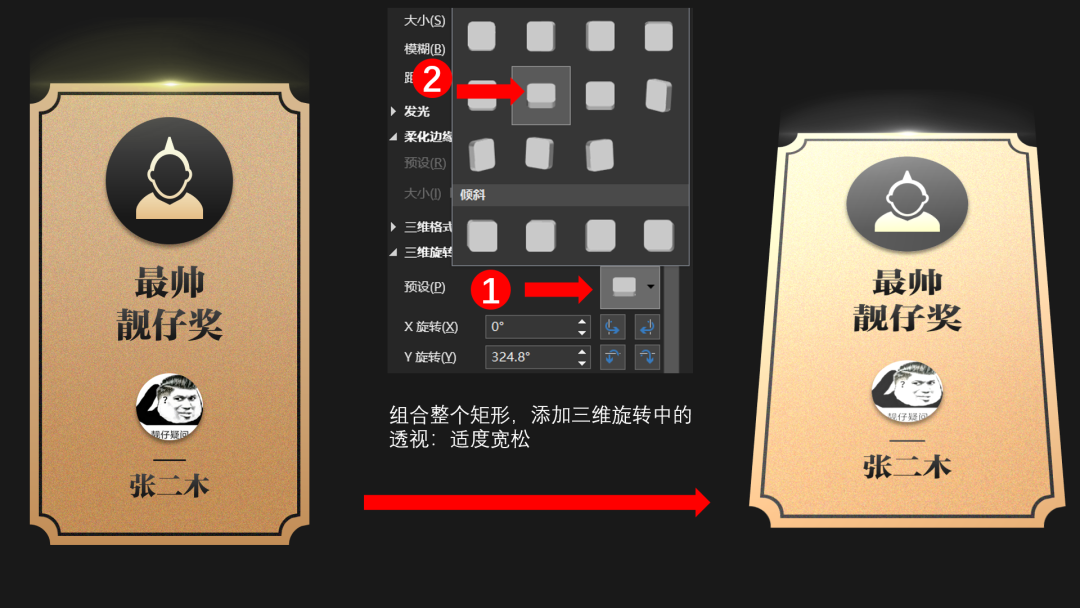
然后咱把带透视的大奖状跟小的放在一起,哎!有点那个意思了!

咱接着给小的奖状加立体效果,这时候需要手动再调整旋转属性了,仔细看。


等我们再把这些大小奖状放在一起的时候,哎它就差不多了,那看一下还缺了什么呢?


可以看到我们还缺了底下的阴影效果和大奖状的波纹底盘对吧~那可以怎么用PPT做这个效果呢?
3.设计个底盘场景
真的是很简单就能做出来啊亲~来看一下小奖状的阴影是怎么来的吧。

1.画一个长矩形横跨画布
2.给矩形填充纯黑色
3.在形状格式中找到“柔化边缘”,加它个20磅!
4.把形状置底,调整一下位置,完成!
所以你看,其实它并没有很难对吧,更何况下面的这个大奖状的波纹底盘呢?加个一黑一灰的圆,同样再给他们来点“柔化边缘”,稳妥吧。


咋样,是不是越来越酷了,我决定做完这一页PPT我要好好犒劳自己!今晚多吃点白米饭,当然了还没做完呢,我们还需要添加大奖状的金色波纹并且置于底层。

为了呈现出更好的向上凸出扩散的效果,要把金色波纹调整成上窄下宽的样子

如果你做成了上宽下窄凹进去,它就成了个小吸盘,要吸走你的奖状了

接着还剩最后2步!不要走就快完成了!看一下原图似乎两边是比较暗,中间亮一点的,怎么做到的呢?两边加入渐变蒙版就好了。


1.在左右两侧画一个矩形
2.选中两个矩形,设置为"渐变填充"
3.渐变色吸底部的黑灰色背景,把其中一个渐变光圈的不透明度拉大到100%
4.调整矩形的渐变角度,一个向左一个向右。

作为最装逼的PPT颁奖页面,我们要取个最牛逼的标题!

4.标题设计
标题怎么做,就不多介绍了,唯一难一点点点的就是,文字的倒映效果:

选中文字,打开设置形状格式中的文本选项,然后选择映像,选映像的第5个效果。
到这时候,准备完工的时候眉头一紧,不对!咱还差了点东西!

差个特效!
就是底下布灵布灵发光的这些特效,燃烧吧单身狗!

5.加点牛皮哄哄的特效
对于我这种单纯又不失风趣还有点可爱的设计美工来说,花瓣网就是我的命根子,这些特效咱在花瓣网搜【火花png】能找到一大堆:

只要加进来到PPT中,立马价位就上去了,例如铁打的奖状靓仔的命

低调奢华的陨石撞奖状

还有这种巴拉拉小魔仙挥动小魔棒闪闪发光的,真的是为所欲为啊!

以后出去参加年终晚会,就应该用这种低调奢华有内涵的PPT做演讲,咱业绩虽然不咋地,但是面子可不能丢。
就像我,拿这个页面给狗子村定制了一套PPT动画版的颁奖仪式,不牛皮你砍我!(咱是体面人,砍就算了)。
最后
感谢这张图给予的设计灵感~

文章首发于公众号【一六视觉】,想了解更多,请移步。