剖析Origami Studio 3 - Interaction 案例指南1

第一次以分享形式探索学习,见解基于自身能力与视野,有错误的地方请大家谅解、纠正。
前言
Facebook Design 于今年9月底发布了Origami Studio 3。这是Facebook免费设计原型工具的最新版本,借助新的布局和兼容性工具,我们可以看到Origami不同以往的操作亲和力,不断提升的工具能力,以及对前沿设计趋势的追求。
这次发布的重要功能是Canvas,它为Origami和新的智能动态布局增加了矢量绘图功能。
同时,Origami Studio 3增加了两个新功能:照片库和音频测量。通过照片库可以从iOS上的Camera Roll或macOS上的照片库中检索图像和视频,从而使设计人员可以创建基于照片的布局和交互。
允许Origami测量来自音频源(如麦克风)的音量和频率数据,可以帮助设计师从录制的音频,音乐或基于位置的GPS功能创建可视化效果,甚至可以使用Origami制作AI语音识别助手的原型。Origami Studio 3还增加了对Figma和Sketch的支持。设计师可以将设计稿从Sketch或Figma等工具直接导入到Origami中。
Origami对于基础交互有很好的定义,许多交互细节都值得借鉴学习。当然,他人制定好的规则不是圣经,过程中让我们主动思考,举一反三。
什么是Origami Studio?
什么是Origami Studio?官方有一个具体的定义:
“Origami Studio is a free design tool created by Facebook and available for Mac. It allows designers to rapidly build and share interactive interfaces.”
Origami是由Facebook创建的免费设计工具,适用于Mac,它能设计人员快速构建和共享交互式界面。
它主要由6部分组成,分别是
1. Canvas(画布)
2. Patch Editor(补丁编辑器)
3. Layer List(图层列表)
4. Inspector(属性检视)
5. Viewer(窗口预览)
6. Patch Library (补丁库)
前5个部分非常简单,与我们日常使用的Sketch或Figma操作行为习惯大同小异,Origami最核心的部分在补丁库,这也是它的精髓所在。
Origami Studio的优势在哪
1.高效。
通过使用系统原生的交互,动画语言,与开发沟通障碍能最大程度地缩小,保证落地效果的还原度,做到可见即可得。
2.节点流思想。
这是贴合开发语言的操作思想,与常规绘图软件的操作逻辑不同,节点流能够让我们
有更灵活,更切合实际的思维拓宽。
3.开源。
当然啦,能够白嫖也是我们选择它的原因,毕竟除了Facebook,很少有团队能够支持维护,又不跟你伸手要钱。
4.活跃的社区交流。
我们可以看到很多Origami爱好者在社区网站上面交流,分析和解决设计问题。良好的学习交流氛围对我们来说很有帮助。
Interation Touch案例指南
1.Sample and Hold
补丁样式

功能定义
存储任何类型的值。补丁程序将存储该值,直到采集到新值或重置当前值为止。
主要节点
Value = 输入值
任何类型的值。默认情况下,该值为数字。
Sample = 样品
程序采样时为true的值。如果为false,则即使更改,补丁也不会采样值。补丁输出最近采样的值。
Reset = 重启
清除当前存储值的节点
常用交互
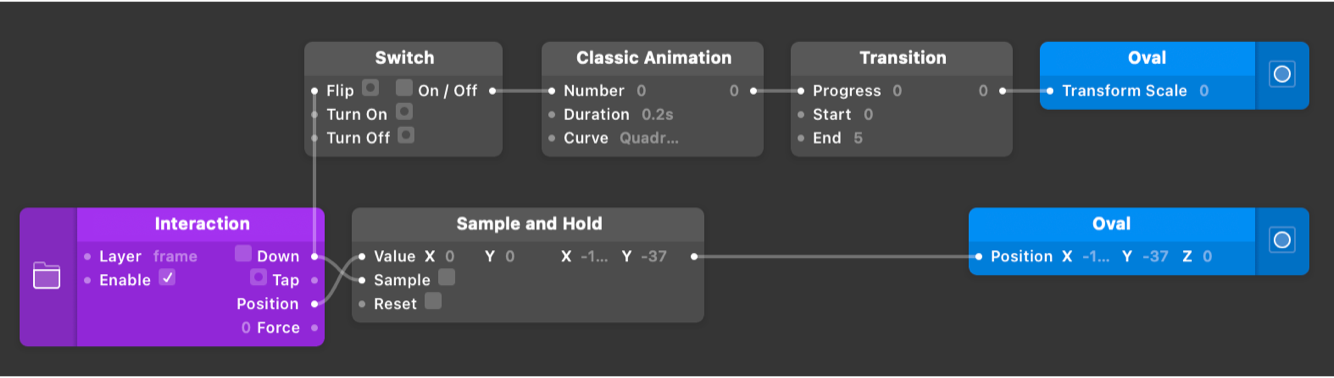
Down state:波纹扩散
控制波纹尺寸:Interaction - Switch - Classic Animation - Transition - Oval
控制波纹初始位置:Interaction - Sample and Hold - Oval
2.Tap & Double Tap
补丁样式

功能定义
在指定的时间范围内捕获双击或单击。与Interaction修补程序中的Tap端口一起使用。
主要节点
Tap = 双击或单击
输入交互补丁传输过来的节点
Delay = 延迟
两次轻击之间激活两次轻击的最长时间。默认情况下,延迟为0.3s(Mark,微交互细节)
Double Tap = 双击
在指定的延迟时间内发生两次点击时产生的节点
Single Tap = 双击
在指定的延迟时间内发生一次点击时产生的节点
常用交互
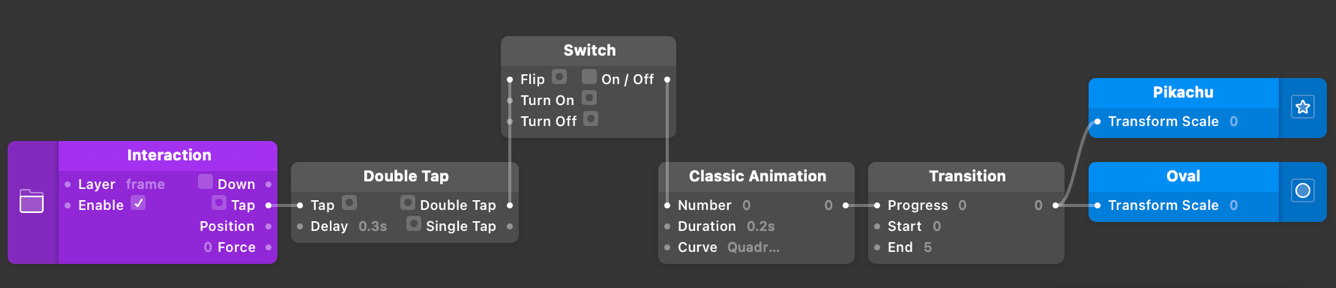
Single Tap:单击
控制尺寸:Interaction - Double Tap(Single Tap) - Switch - Classic Animation - Transition - Oval

Double Tap:双击
控制尺寸:Interaction - Double Tap - Switch - Classic Animation - Transition - Oval
3.Long Press
补丁样式

功能定义
在指定的时间范围内捕捉长按。与Interaction修补程序中的Down端口一起使用。
主要节点
Down = 按下
输入交互补丁传输过来的动作
Delay = 延迟
按下以激活长按的最短持续时间。
默认情况下,延迟为0.5s(Mark,微交互细节)
Long Press = 长按
在指定的延迟时间内长按时产生的节点
常用交互
Long Press:长按
控制尺寸:Interaction - Long Press - Switch - Classic Animation - Transition - Oval and “Pikachu”

Interation Scroll案例指南
1.Scroll
补丁样式

功能定义
使用自由滚动或分页(轮播)滚动来滚动图层。该图层将在其父图层组内部滚动。
使用图层上的“触摸”按钮可以快速添加交互。
主要节点
Content Layer = 内容层
要滚动的图层
Enable = 启用
启用滚动时为true的值
Scroll X = 水平滚动(X轴滚动)
水平滚动样式有3种,分别为None,Free,Padding
Scroll Y = 水平滚动(Y轴滚动)
垂直滚动样式有3种,分别为None,Free,Padding
Settings = 设置
自定义滚动设置, 与“Scroll Setting”补丁的输出一起使用
X = 当前水平滚动位置
连接到所选图层的“ X位置”
Y = 当前的垂直滚动位置
连接到所选图层的“ Y位置”
Page X = 当前的水平滚动页面索引
Page Y = 当前的垂直滚动页面索引
2.Scroll Settings
补丁样式

功能定义
定义滚动补丁的行为属性
主要节点
Content Size W H = 图层的宽度和高度
要滚动的图层的宽度和高度。默认值是链接的Scroll中选择的图层大小。
Direction Locking = 方向锁定
当滚动锁定到用户每次触摸,滚动的初始方向时为true的值。
Page Size W H = 页面的宽度和高度
当“滚动”程序设置为“分页”时,页面的宽度和/或高度。 该页面将位于边界的中心。 仅需要在Scroll补丁分页的轴上定义(例如:Paging X Scroll仅需要页面宽度)。 确保被滚动的图层可被页面大小和内边距整除。
Page Padding = 页面的间距
当“滚动”修补程序设置为“分页”时,每个页面之间的填充。 仅需要在Scroll补丁分页的轴上定义
(例如:Paging X Scroll仅需要填充宽度)。
Jump Style X = 跳转方式 X
水平跳跃时的跳转样式(动画跳转或即时跳转)
Jump Position X = 水平跳转位置 X
Jump Style Y = 跳转方式 Y
水平跳跃时的跳转样式(动画跳转或即时跳转)
Jump Position Y = 垂直跳转位置
常用交互
Verticle Scroll:垂直滚动
垂直滚动 :Scroll Settings - Scroll - Verticle Scroll View
控制页面间距 :Spacing(即Spliter补丁:spacing属性)- Scroll Settings(Page Padding)

Horizonal Scroll:水平滚动
水平滚动 :Scroll Settings - Scroll - Horizonal Scroll View
控制页面间距 :Spacing(即Spliter补丁:spacing属性)- Scroll Settings(Page Padding)

Interation Drag案例指南
1.Drag
补丁样式

功能定义
沿任意方向拖动图层。选择要拖动的图层,然后将“位置”输出连接到该图层的“位置”端口。
主要节点
Enable = 启用
启用拖动时为true的值
Layer = 图层
要拖动的图层的名称
Start
原型启动时,图层开始的位置
Reset = 重启
将位置重置为起始位置的节点
Settings = 设置
可进一步自定义“拖动设置”程序中拖动行为的设置
Position = 位置
可拖动图层的当前位置
Velocity = 速度
Translation = 转化值
2.Drag Settings
补丁样式

功能定义
进一步自定义“拖动设置”程序中拖动行为的设置
主要节点
Clip = 裁剪
启用裁剪后为true的值。裁剪可防止将图层拖出定义的边界。
Min = 最小值
定义拖动边界左上角的点。
Max = 最大值
定义拖动边界右下角的点。
Momentum = 动量
启用动量时为true的值。滑动时,动量会增加物理量。
Momentum Friction = 动量摩擦
0到950之间的数字,表示轻拂该层时的摩擦力。
【*3-5点为案例需要,穿插涉及Math补丁】
3. /(除以)
补丁样式

功能定义
将一个值除以一个或多个值。
主要节点
Input = 基础值
基础值。默认情况下,该输入值为数字。
Input = 乘以值(分母)
分母,要除以的数值。默认情况下,该值为数字。
4. x(乘以)
补丁样式

功能定义
将一个值乘以一个或多个值。
主要节点
Input = 基础值
基础值。默认情况下,该输入值为数字。
Inputt = 除以值(分母)
分母,要除以的数值。默认情况下,该值为数字。
5. Equals
补丁样式

功能定义
检查两个数字是否相等或在公差范围内近似相等。对于不以整数取整的弹性值很有用。
主要节点
First Value = 初始值
输入的基础数值
Second Value = 比较值
要与基数进行比较的数字
Tolerance = 公差
一个数字,表示第一个值和第二个值之间的摆动空间。
例如,容差为0.1意味着2.1等于2。对于弹性/平滑值很有用。
6.Option Picker
补丁样式

功能定义
选择一个选项以根据所选选项进行输出。通常与选项开关一起使用,以控制选择哪个选项。类似于过渡。
主要节点
Option = 选项
代表输出选项的索引(从0开始)。
Input = 输入值
代表选项0的值
Input = 输入值
代表选项1的值
常用交互
Drag:拖动(限制拖动边界)
控制滚动的最大值(即边界右下角的点) :Layer Info - / - Drag Settings(Max) - Drag - Pokemen
控制滚动的最小值(即边界左上角的点) :Layer Info - / - Drag Settings(Min) - Drag - Pokemen

Drag:拖动(坐标值归整效果)
归整X坐标值:Point Unpack(X) - Equals - And - Pulse - Drag(Reset)- Pokemen
归整Y坐标值:Point Unpack(Y) - Equals - And - Pulse - Drag(Reset) - Pokemen
停止拖动时触发归整:Interaction - Not - And - Pulse - Drag(Reset) - Pokemen

Option Picker:透明度切换(静止与拖动)
控制静止状态透明度:Ineraciton(Down)- Option Picker(1) -Pokemon
控制拖动状态透明度:Ineraciton(Down)- Option Picker(0.25) -Pokemon

Interation Swipe案例指南
1.Pop Switch
补丁样式
功能定义
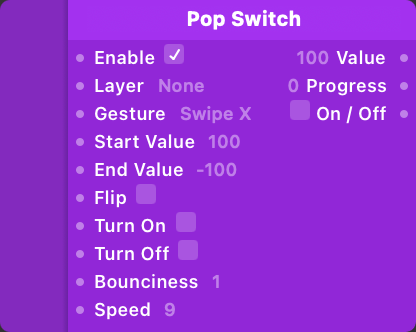
在任何两个位置,旋转或缩放之间滑动,旋转或收缩图层,并添加了来自Pop Animation的弹性动画。
主要节点
Enable = 启用
启用手势时为true的值
Layer = 捕获手势的图层
Gesture = 手势选项
Swipe X = X方向滑动
Swipe Y = Y方向滑动
Pinch Scale(未涉及,待深入)
Pinch Rotate(未涉及,待深入)
Pinch X(未涉及,待深入)
Pinch Y(未涉及,待深入)
Start Value
一个数字,代表图层的默认位置,比例或旋转度。
End Value
一个数字,表示手势应对其进行动画处理的图层的第二位置,比例或旋转度。
Flip
触发开关状态(从接通到断开,反之亦然)的节点,该节点还将值转为相应的数字。
Turn On
一个使开关接通的节点,该节点还将值转为最终值。如果开关已经接通,则节点无效。
Turn Off
一个使开关关闭的节点,该节点还将值转为初始值。如果开关已经关闭,则节点无效。
Bounciness
代表动画的跳动度的数值
Speed
代表动画的速度的数值
2. -(减去)
补丁样式

功能定义
从基本值中减去一个或多个值。
主要节点
Input = 基础值
基础值。默认情况下,该输入值为数字。
Input = 减去值
要减去的第一个数字。默认情况下,该值为数字。
常用交互
Card Swipe:卡片滑动(手势)
向左滑动:Pop Switch (Gesture:Swipe X) - “—” - Transition - Frame(Position)
向右滑动:Pop Switch (Gesture:Swipe Y) - “—” - Transition - Frame(Rotation)
重置:Reset - Pop Switch (Turn Off)

有疑惑或不同见解,欢迎评论留言交流、纠正。