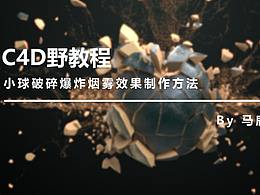
(图文+视频)C4D野教程:小球破碎爆炸烟雾效果制作方法


此曲一响 非死即伤

其实当时本来还想写一个破碎炸开烟雾的效果,但是后来想想感觉是一个类型,并且效果很常见就没继续下去。
最近在尝试过程中才发现,虽然是个常见的效果,但实际在上手过程中还是会遇到很多问题,要解决这些问题我还是花了不少功夫。
看来还是不能眼高手低啊,很多问题你得自己动手才行。
好吧,废话不多了,今天我们就来制作一个破碎小球爆炸烟雾的效果吧!

打开C4D,新建小球,分段稍微多一点,类型选择为二十面体:

给球体添加破碎,在来源里把点的数量稍微改多一点,作为整体的破碎:

我希望破碎的细节多一点,左右顶部既有大的碎块也有小的碎块。
所以添加一个点来源,命名为右边大块,将分布类型改为指数,通过调整标准偏差以及影响的轴向来控制点的分布,数量适当的调整:

再次添加点来源,命名为右边小块,同样调整分布类型等参数,变换的数值也可以适当调整,让点的分布更加集中一点:

至于左边和顶部的点操作方式也是一样的,这里我就不赘述了:

给破碎添加模拟标签刚体,点击播放键球体就会下落:

康秋D调出工程设置,在动力学里把重力改为0,点击播放键球体就不会下落了:

顺便设置一下动画时长吧,帧速率改为25,拢共200帧:

在适当的位置添加一个引力,将模式改为力模式,强度以及速度限制的参数记得改小一点,不然碎块会运动的很疯狂:

左侧的引力也是一样,只是我在强度上K了一个关键帧,让它比右侧的引力稍微慢两拍:

再增加一个湍流场,同样模式改为力,强度降低一点,然后开启球形衰减:

可以开启自动关键帧,点击播放键,把湍流场在适当的时候移动到想要的位置去与球体发生碰撞产生破碎效果:

这里我觉得碎片旋转的太厉害了,所以在刚体标签里提高了一些角度阻尼:

另外R19的破碎增加了许多新功能,例如你可以把细节打开适当的调整参数让碎块看起来有更多细节。
不过直接在视图中打开会比较卡,所以可以再最后输出的时候再打开:

另外在选集里我把内表面和表面断开边界勾选上了,方便后面发射粒子和上材质的时候使用:

感觉破碎的效果没有问题了,就可以先把动力学烘焙一下:

接下来新建一个用于驱动流体的粒子发射器,以破碎为对象进行发射,你会发现它并不是从破碎对象的整体进行发射:

所以我们需要新建一个连接对象把破碎放进去,取消勾选焊接,把破碎对象连接为一个整体:

然后再让发射器以连接对象进行发射,这样才是正确的:

我这里把破碎边的选集拖了进去,然后粒子以边进行发射:

需要提醒一下,默认情况下XP粒子也是会受到C4D默认力场影响的,因为我们动力学已经缓存好了,所以这里我们需要将引力和湍流场都关掉。
发射的模式为射击模式,只发射一帧,数量多一点,粒子的速度改为0,粒子大小改为1就好。
这个时候你会发现点击播放键,粒子还是在破碎的原地,不会随着破碎的运动而运动:

没关系,在发射器里勾选粒子绑定发射源物体,粒子就会随着碎块移动了:

为了节省资源,我这里增加了一个粒子杀死场,干掉超出视框外看不见的粒子:

接下来就是用粒子驱动TFD了,新建TFD的容器,尺寸适当调整,像素可以大一点,否则模拟起来会很慢,勾选温度,速度以及碰撞通道:

模拟面板,把速度修剪改为0,适当的给一点阻尼,粒子速度尺寸改为100。
这样粒子驱动出来的流体就可以又来驱动新的粒子,温度通道里,我关掉了浮力:

给粒子发射器添加TFD标签,温度给一定的数值,速度权重这里需要给一定的数值,这样粒子才会驱动流体:

粒子发射强度这里可以让流体与粒子的速度进行关联,通过曲线映射调整粒子速度对流体强度的影响。
这里大家可以多进行尝试,我这里映射的是到粒子的速度为10到100的时候,流体的强度为0到1:

可以给连接再添加一个TFD标签勾选碰撞,这样烟雾会和碎块发生碰撞,就会有更多细节:

感觉差不多就可以先把烟雾进行缓存:

再让烟雾流体去驱动粒子吧,直接将之前的粒子发射器复制一份。
把TFD标签删除,改个颜色,取消勾选粒子绑定发射源物体,就可以看到被流体驱动的粒子了:

但是现在的粒子是远远不够的,于是我在发射器里添加了一个问题:

问题的条件是当粒子的速度大于20的时候执行一个动作,当然这个速度的数值大家可以多尝试:

执行的动作是产卵:

添加一个产卵发射器:

产卵的粒子速度为0,粒子的大小改为1,给一些随机值:

让产卵的粒子速度继承原粒子的速度,产卵的数量我这里设置的100:

为了方便后面渲染可以把粒子先进行缓存:

基本上这样动画就做好了,总结一下制作的思路吧:
首先制作破碎效果,用一个粒子发射器发射粒子并且绑定在破碎上跟随碎块运动。
用这些跟随碎块运动的粒子去驱动TFD产生流体,再新建一个新的发射器发射粒子,用TFD产生的流体去驱动粒子。
然后被驱动的粒子在运动过程中发生产卵最后得到我们想要的状态,我这里最终有60W左右的粒子:

渲染方面我就弄的比较水了,简单说一下,还是用的RS,新建HDRI环境光:

给粒子发射器都添加RS的对象标签,粒子模式改为优化球体,尺寸小一点:

粒子的颜色就是一个普通的屎黄色的材质,破碎的内表面我也是用的这个材质:

球体的外表面先是一个普通的深绿色材质,然后用一个RS的噪波节点来控制反射粗糙度的范围:

再给球体添加RS的对象标签勾选细分,这样球体表面就有裂纹了:

新建摄像机固定角度这不用多说了吧:

佛系的补几盏灯吧:

渲染设置方面我还是打开了GI,然后提高了光照的次数:

然后统一采样、反射、折射以及灯光的采样我都提高了,这样基本就没噪点了,所以我就没开降噪:

分层方面大家就根据自己的需求来哈:

最后渲染出图后,在AE里添加点运动模糊看看效果吧:

今天的效果只要大家把流程思路搞清楚,其他更多的就是参数的测试了,下面是今天的视频版:
好啦,今天所有的内容就到这里,想要源文件、原视频的童鞋后台撩我获取吧!
更多内容欢迎关注公众号:
本文由“野鹿志”发布
转载前请联系马鹿野郎
私转必究