万物可P | 通过这些设计,教你几大PPT美化妙招


让你的PPT更具视觉表达力
见字如面,我是浑水摸鱼一段时间被催更干货文的二木,
先给大家分享一个设计师的作品集链接:

https://www.zcool.com.cn/work/ZNDYyMjA3NjA=.html
这份作品集的排版形式,很大一部分可以借鉴到PPT设计当中。
通过上面作品集的灵感启发,我做了下面几页PPT,一起来看看有什么值得学习的地方吧?
01.
首页
借鉴设计

原图

PPT的首页借鉴于作品集的头图,是不是感觉差别特别大?这是很正常的事情,我们找灵感借鉴,并不代表最后的出品会跟原作一模一样,受到文案的局限,当你带入自己的思考,这里应该怎样怎样做的时候,就已经跟原作产生了差距
在这过程中我保留了几份逐步稿,跟你分享几点小技巧:
01.
增加点缀


在某个阶段的ppter,对于PPT配色统一具有比较深刻的理解,所以在整体的配色使用上,会采用大篇幅的配色重复,让整一份PPT都是单一的颜色,例如我之前的《下班吧,骚年》这套模板就是如此

但是,只采用单色系的配色通常不如多色系来的好看,正常的PPT配色搭配上,最低配置是一个主色调,一个点缀强调色,
所以在封面中我排好主标题之后,在标题部分,添加一个粉色系的形状元素作为点缀让画面更加灵动。
有意思的是,我们做设计需要知道分寸和尺度,尤其是点缀性的元素,不宜多,也不宜过于明显。
有时候如果苦恼于PPT太过于呆板简单,不妨试试看,在标题部分添加个斜杠或者小圆点做装饰吧?
02.
压四角与主图形

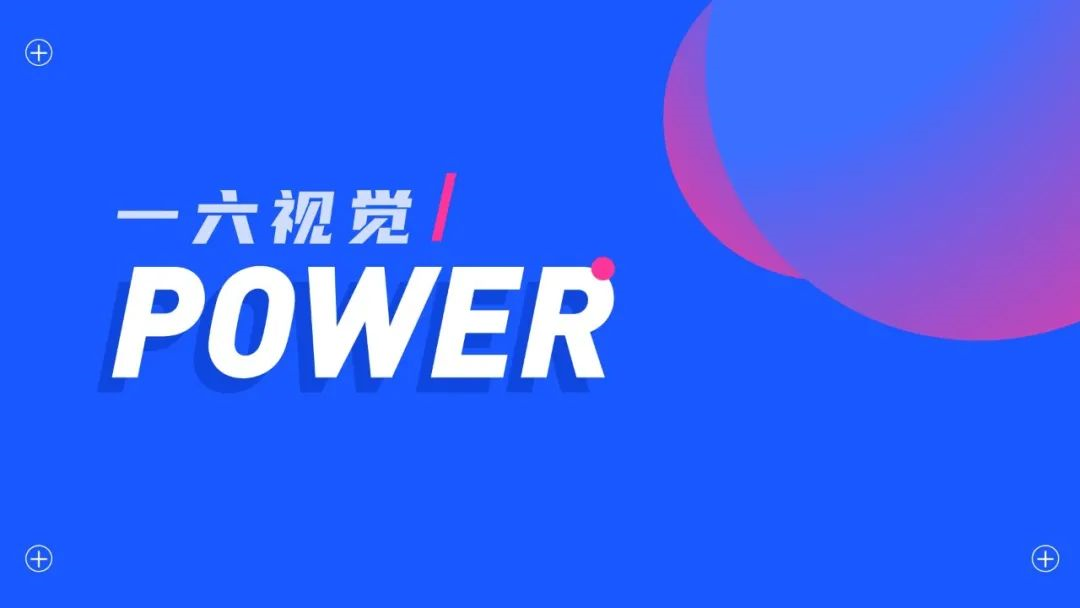
压四角很好理解,就是用一些元素,把ppt画面的四周边给“固定住”,包括我们平时看的很多PPT,都会采用这样的方式去丰富画面,是一个不错的设计加分技巧,
上图,我就是添加了三个十字架钉子钉住画面。
然而,有些人对于压四角的作用产生了误解,正确来说把整个PPT比作一个天平,压四角的最终目的,是为了保持版面的平衡,不让画面某一端轻,某一端重。
问题是,这个轻重,是怎么理解的呢?以我在模板作品留的版权页来说:

这张ppt第一眼看着去就很奇怪,这种奇怪来自哪里呢?来自于画面左右不平衡,左边文案太多,右边空了一部分。
于是可以按照现有的版面,调整元素的大小比例,让画面平衡一些:

通过对画面平衡这一点的思考,在往后的设计中可以留意优化版面平衡的技巧:
左右失衡,左轻右重

优化技巧一:添加图标

优化技巧二:添加底块

上面这个直播的案例我有添加钉子吗,没有,所以压四角在PPT是否有必要呢?还得看你的PPT主题是怎样的。
以画面平衡的角度,回过头去看,你就知道我为什么在页面右侧,添加圆形了:

按照这页PPT的调性,在右侧添加别的形状一样可以保证画面相对平衡,这里用圆形的原因,还是在于:符合我要的主题感觉。
接着我们往下,基于上图可以发现,画面的下半部分同样是失衡状态,这是因为我留了一手,用来放其他元素:

有意思的是,我希望你能有一个意识:在标题部分的设计中,不要只会放大缩小改字体,有时候适当的添加些合理的阴影,也是不错的选择。
值得一提的是,尽量不要使用默认的阴影数值,真的丑~

这显得文字很刺眼。
03.
阅读习惯的小细节


仔细留意你应该能发现,前者的文案部分,接近于上下绝对居中,而后者是稍微偏上,
这一步改动,是因为人在看画面时,一开始并不是聚焦于画面正中央,而是偏上一些。
与之类似的,是摄影构图,一般不会让地平线处在画面的正中央,都是偏上一些或者偏下,

地平线偏下

地平线居中

这种PPT主体偏上一些的设计技巧,在居中排版的PPT当中,显得更加明显:


以上呢,就是借鉴设计PPT首页当中,我的一些思考。
首页最终稿

看着页面不复杂,甚至有点简单至极,是不是没想到还有这些讲究?我们接着往下看。
02.
目录页


目录页值得一提的,其实也就是右侧的线条,以及下的钉子,现在想想看,添加他们的作用是为了什么呢?
还是为了版面平衡,对吧,
那我再留个问题,为什么线条用蓝色主色而不用粉色点缀色?为什么右下用封面的钉子,而不用其他形状?
03.
APP介绍页
原作品集APP介绍页

继续思考,换做是你,要借鉴这一页做成PPT你会怎么做呢?首先我们需要一个底图,对吧?
01.
图片裁剪与应用 我找了一张这样的图片,怎么裁剪作为背景呢?直接放大处理,叠加蒙版吗?

似乎有点不合格,因为等会顶上的APP截图,势必会挡住手的部分,所以可以将图水平翻转,让背景图的主体在左边,同时加上一些虚化效果,
毕竟,是个背景,就要有做背景的觉悟(不能影响主体,不然画面容易乱)。

接着,别人一顿操作猛如虎,自己动手菜如鼠,我们就排版好了基础页面:

在这一页里,基础的对齐啊,文字之间要按照信息的重要层级进行大小区分啊,还有加个粉色做点缀啊,这咱就不用多说了,
可是再仔细看看画面,还是感觉不太对劲,问题在哪呢?
还是画面平衡的问题,
左边的设计感足够了,唯独右边就一个手机样机,显得空荡荡的,怎么办呢?
04.
用色块衬底

在空的地方叠加色块作为”底盘“是最简单快捷优化画面空的方式,从设计操作层面确实是这样,那从理解层面呢?
叠加了色块之后,会加重整个元素在画面当中的占比,简单来说就是,对比可以发现,后者的手机样机图加了色块之后,感觉比前者”更加饱满“了,
有趣的是,叠加的形状不局限于圆形,甚至于可以叠加其他元素,例如我把样机图多复制几个也成啊,能让右侧饱满些,又不违和,就很OK。

当然了,除了圆形,你也可以试试别的,只要你喜欢:


那从实际来说,为什么我最后会选择用圆形呢?
是因为出于对PPT重复性原则的理解,封面图用了圆形元素,这一页
用圆形,可以保证重复性的延续,
不然,这一页PPT用圆形,下一页来个三角形,再接着矩形,你说这PPT能不乱嘛?当然了,这是很多新手容易踩的雷区,很值得注意!
总结一下:
提到了哪几个小技巧点呢?
主色调+点缀色的搭配更舒适
压四角是为了版面平衡
元素居中偏上一些更符合人的阅读习惯
画面空,叠加底块是个不错的方式
时刻留意画面的平衡问题
以上呢,就是关于这次借鉴设计,我想分享给你的一些内容,希望这些思考能给你的PPT学习提供帮助。
最后呢,这次借鉴设计练习,一共做了5页,


动手设计之前
先构思大概画面
会让你变的更加专业和优秀
文章首发于公众号【一六视觉】,想了解更多,请移步。




























