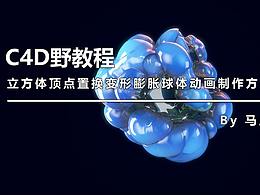
(图文+视频)C4D野教程:立方体顶点置换变形膨胀球体动画制作方法


又一个域的案例
临摹的案例同样来自INS的大神@Mikhail Sedov:
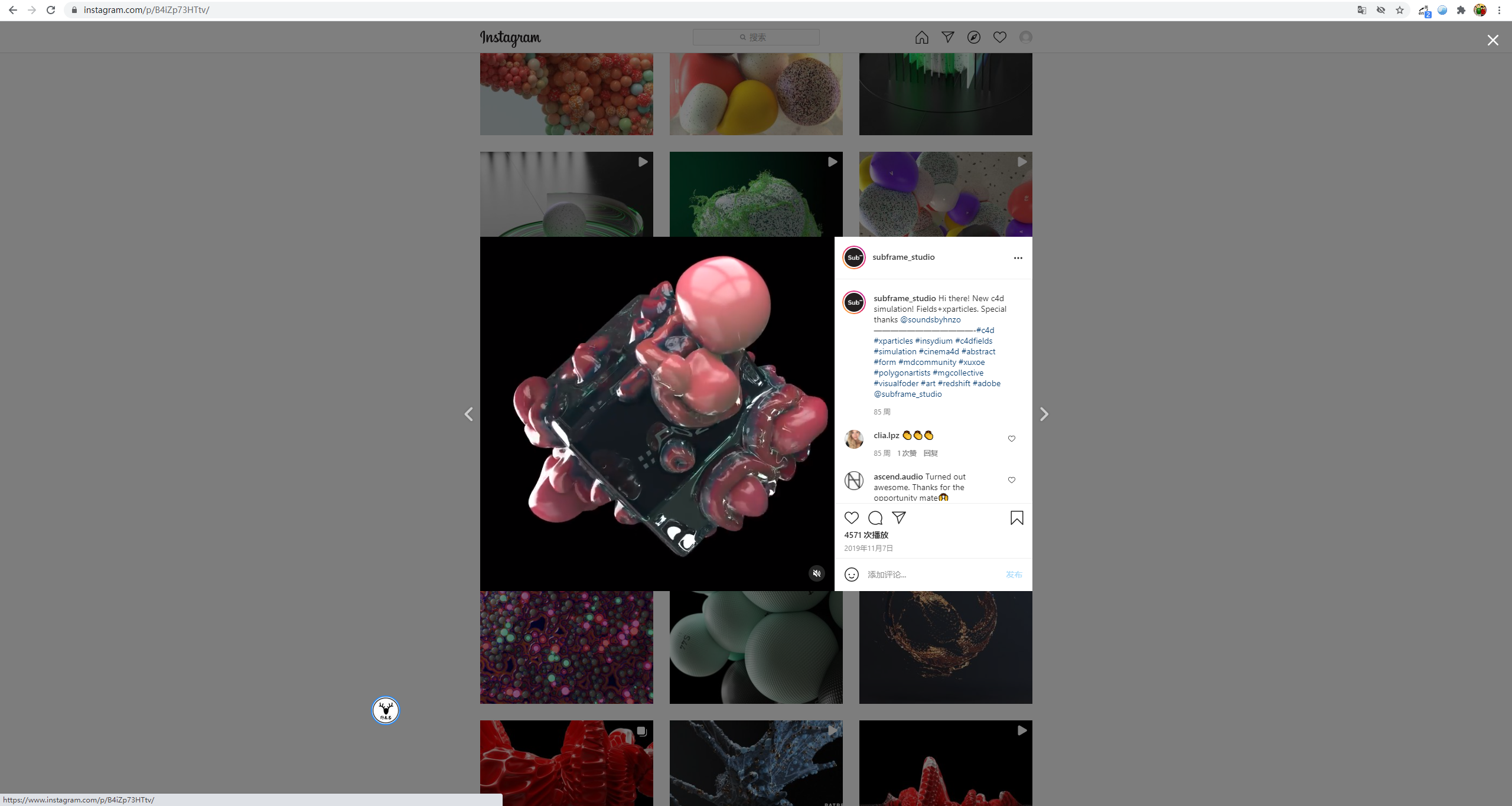
同样我这里压缩成了动图大家看看吧:
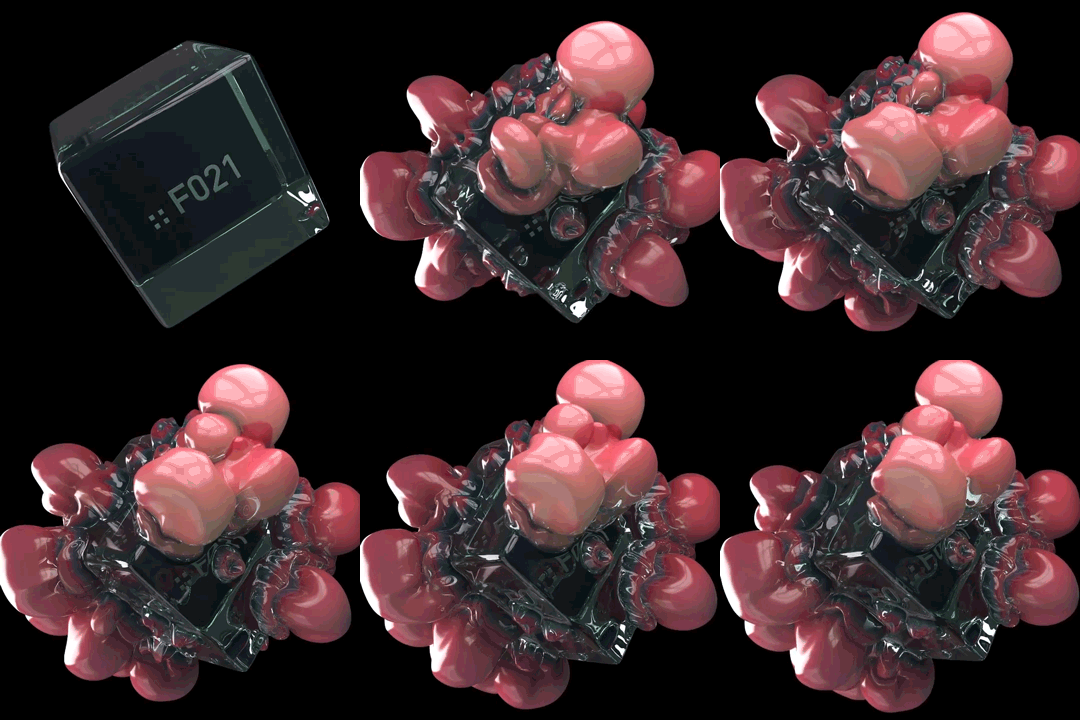
原作者:Mikhail Sedov 如侵请联删
这个效果其实和上一篇冰块融化的原理都差不多,主要是域结合变形器做出来的。
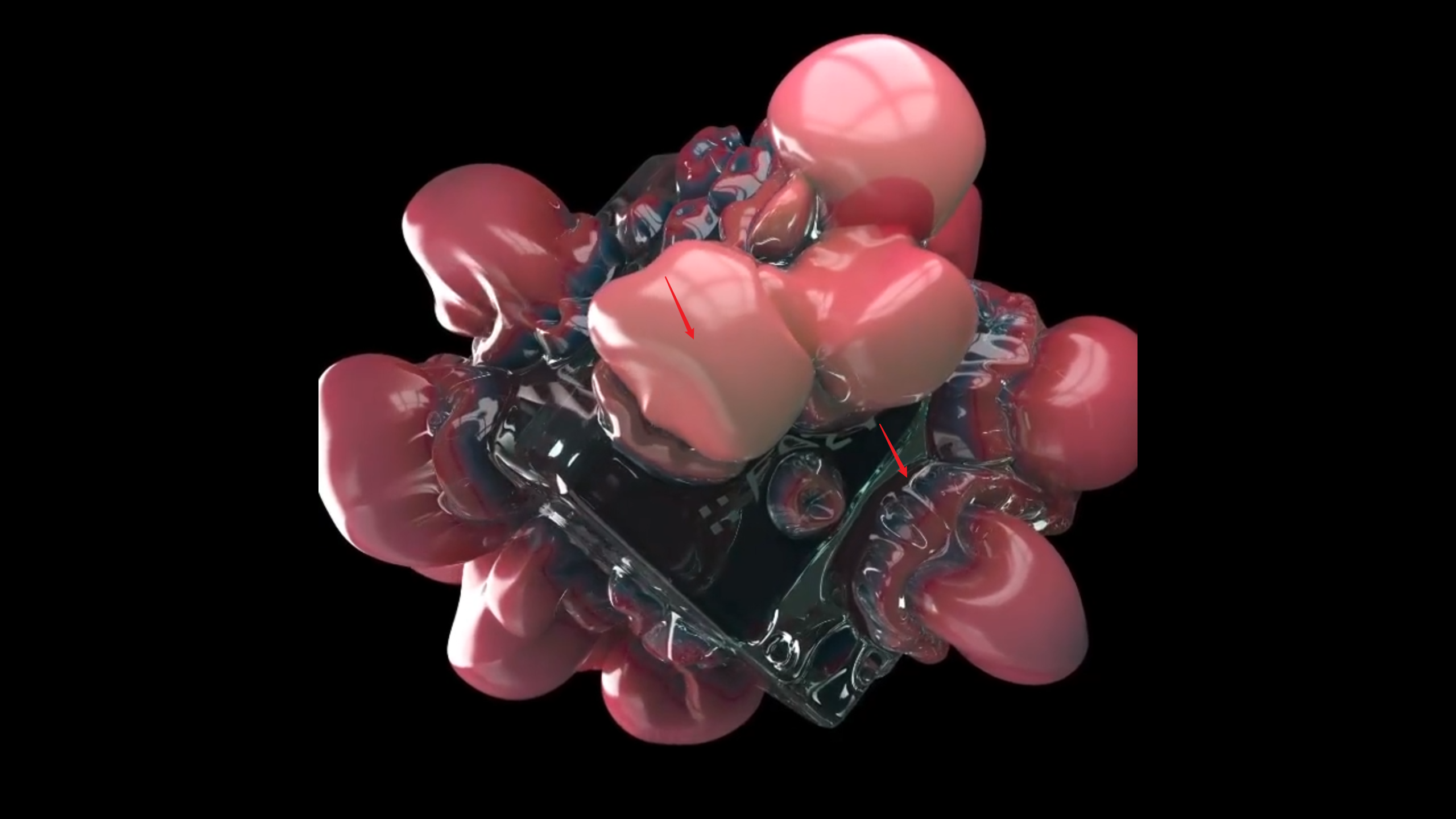
然后渲染方面有些小细节,动图可能大家看不出来,我这里给大家截一张大图:
原作者:Mikhail Sedov 如侵请联删
首先是玻璃材质和膨胀出来的球体材质相接处是有颜色变化的,其次膨胀出来的球体材质感觉有一些散射的颜色。
原作者好像是用了XP来制作的,考虑到并不是所有鹿友都有安装,所以我这里制作了一个不用XP的版本。
好了,今天我们就来制作这个立方体膨胀球体动画吧!

打开C4D新建一个立方体,分段适当就可以,稍微给一点圆角:
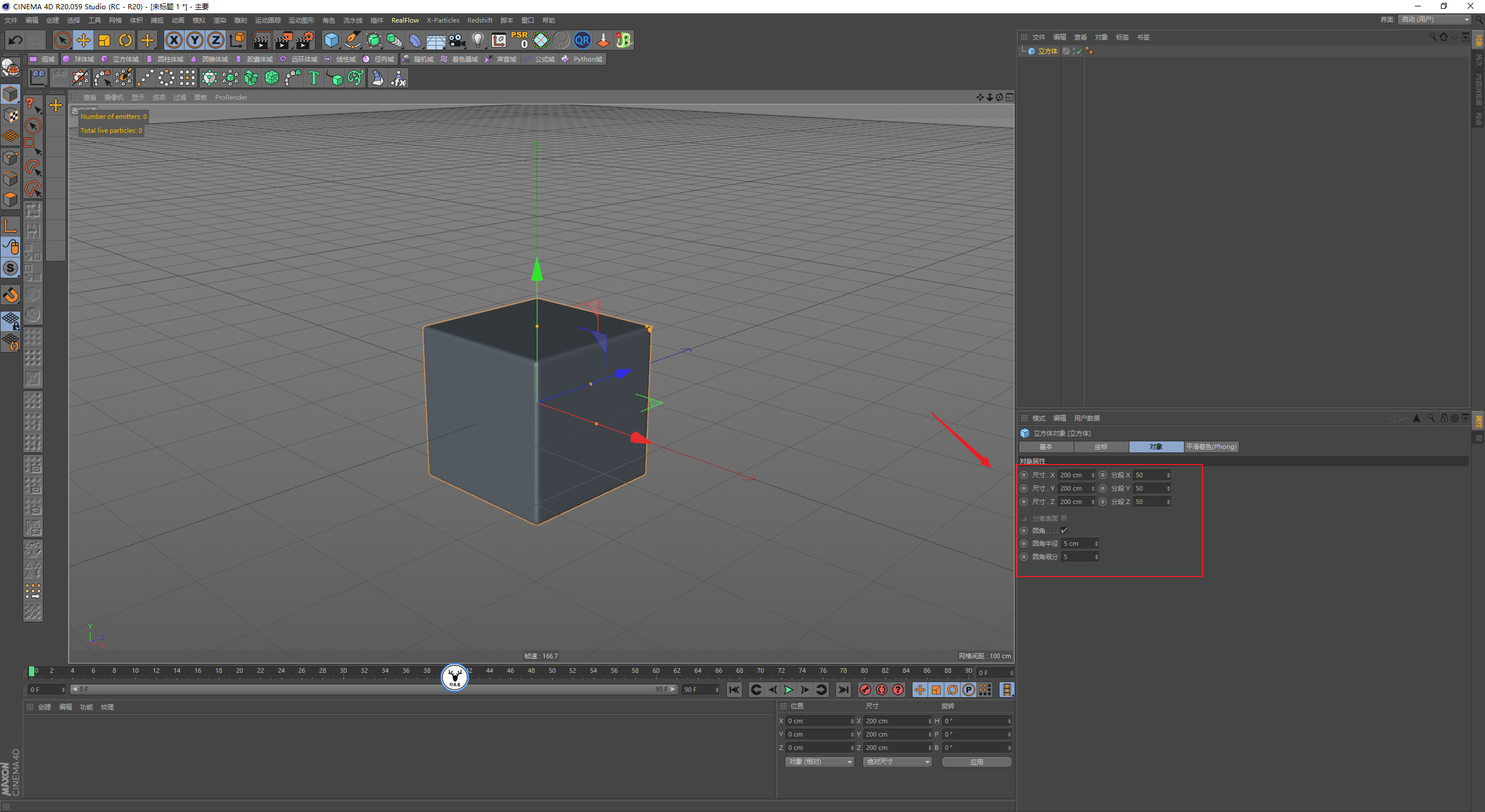
原作者应该是用立方体发射XP粒子,然后粒子产生顶点权重做的。
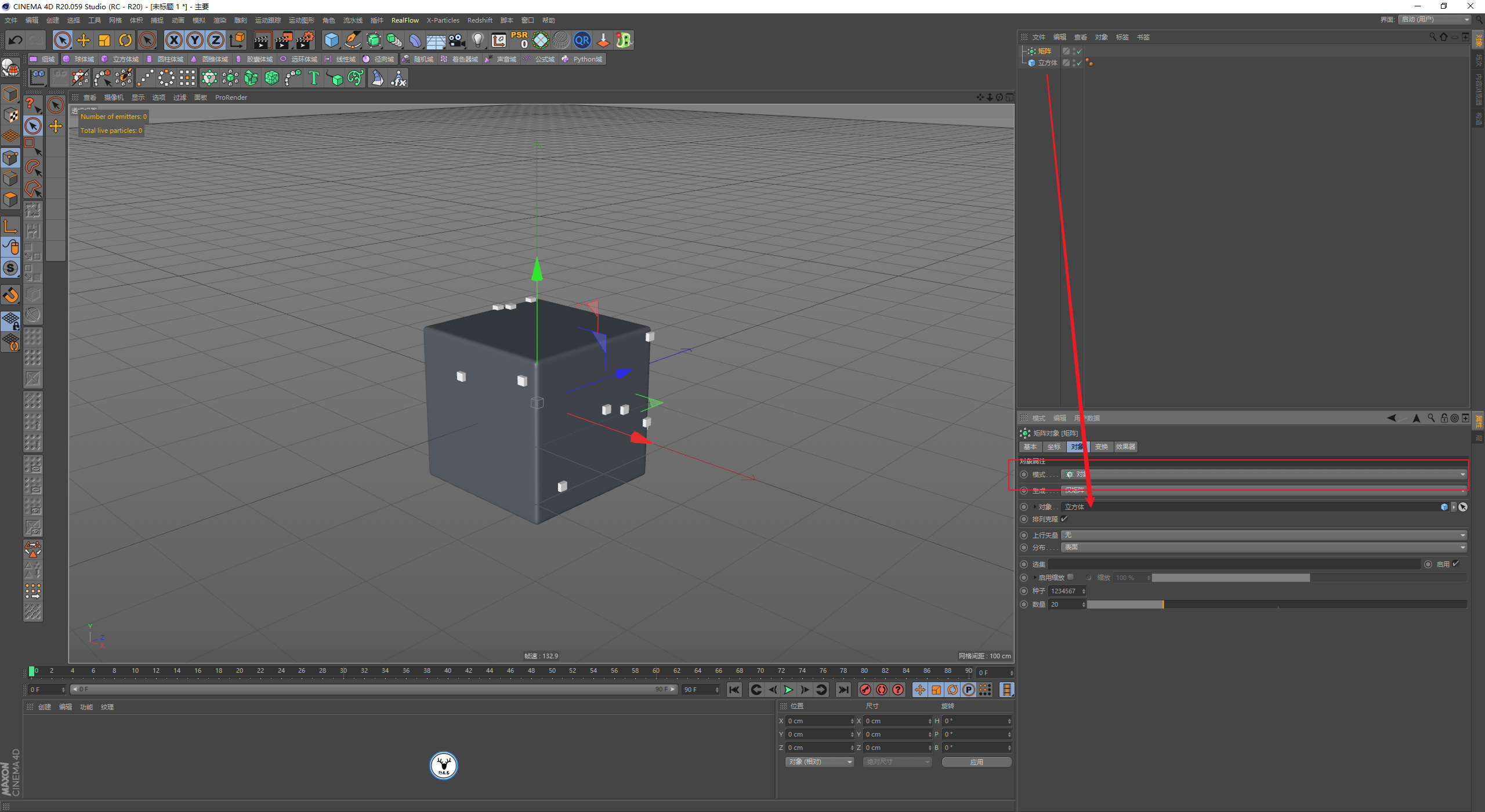
我们这里可以用矩阵对象来代替,以立方体作为对象生成矩阵:
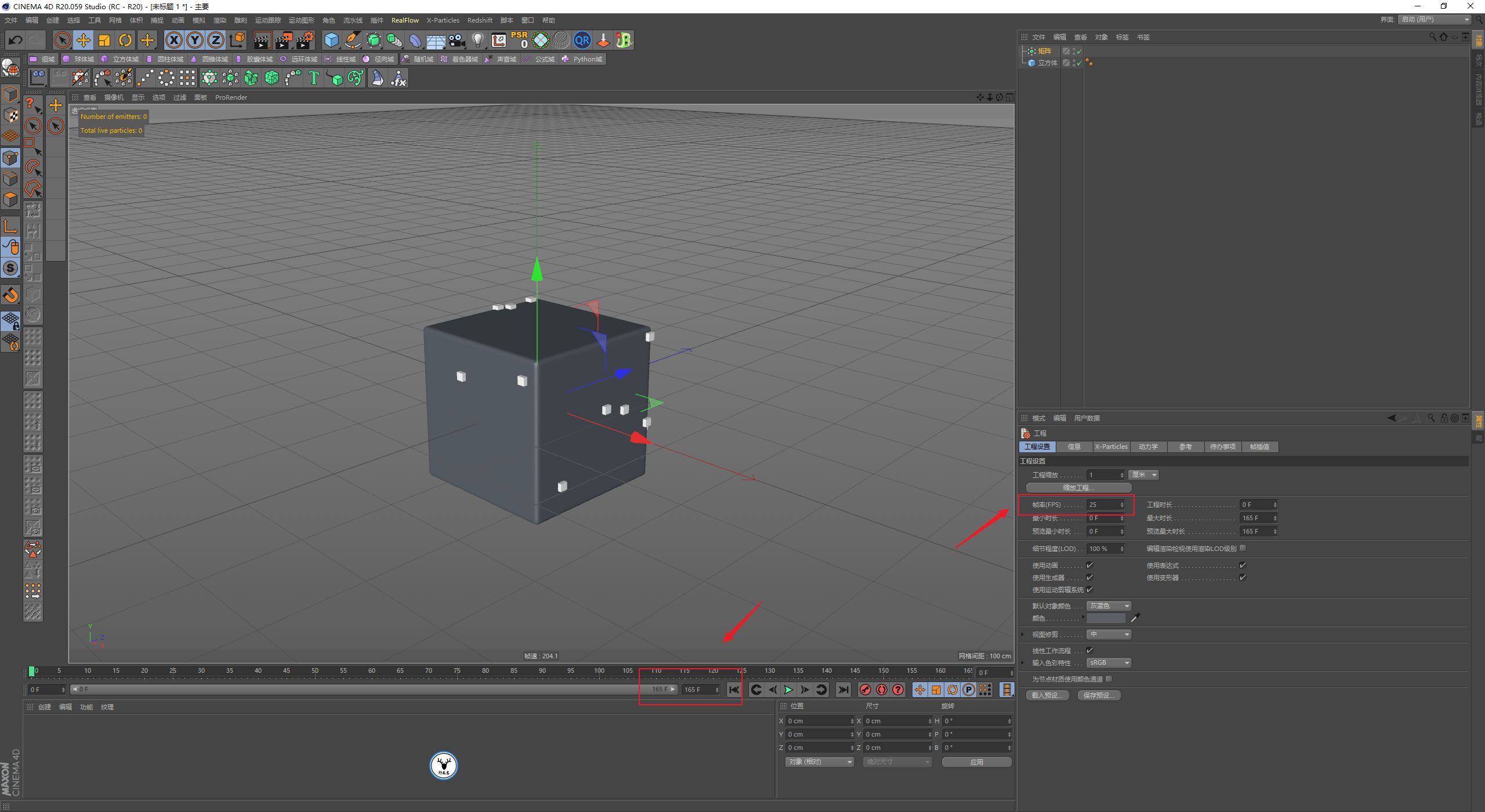
接下来需要给矩阵的立方体做一下出现的动画,先设置帧速率25,共165帧:
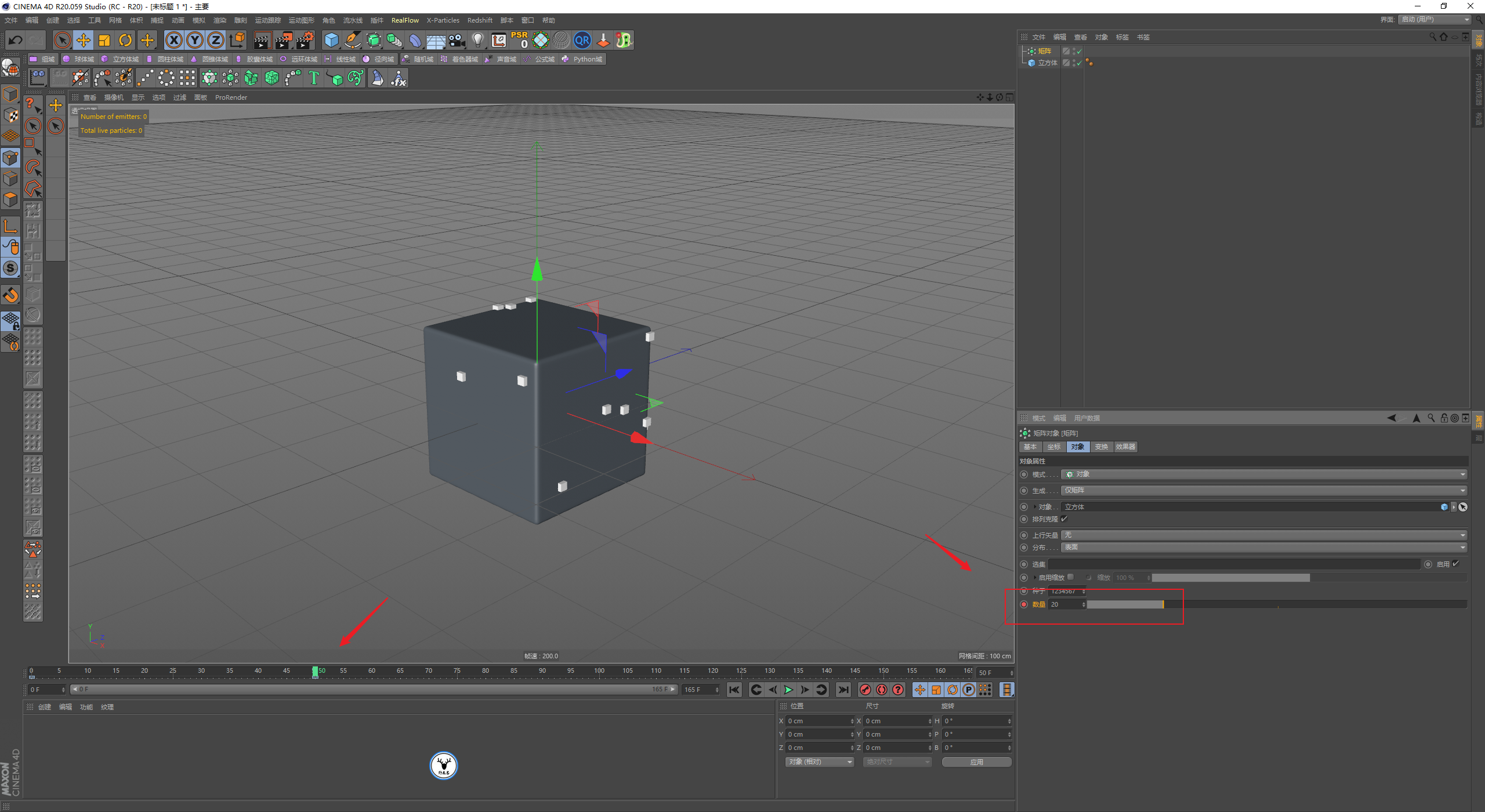
让矩阵一开始的时候数量是0,50帧的时候数量为20:
我们先把顶点贴图弄出来吧,这里其实有个坑,我制作过程中遇到了,就给大家填一下。
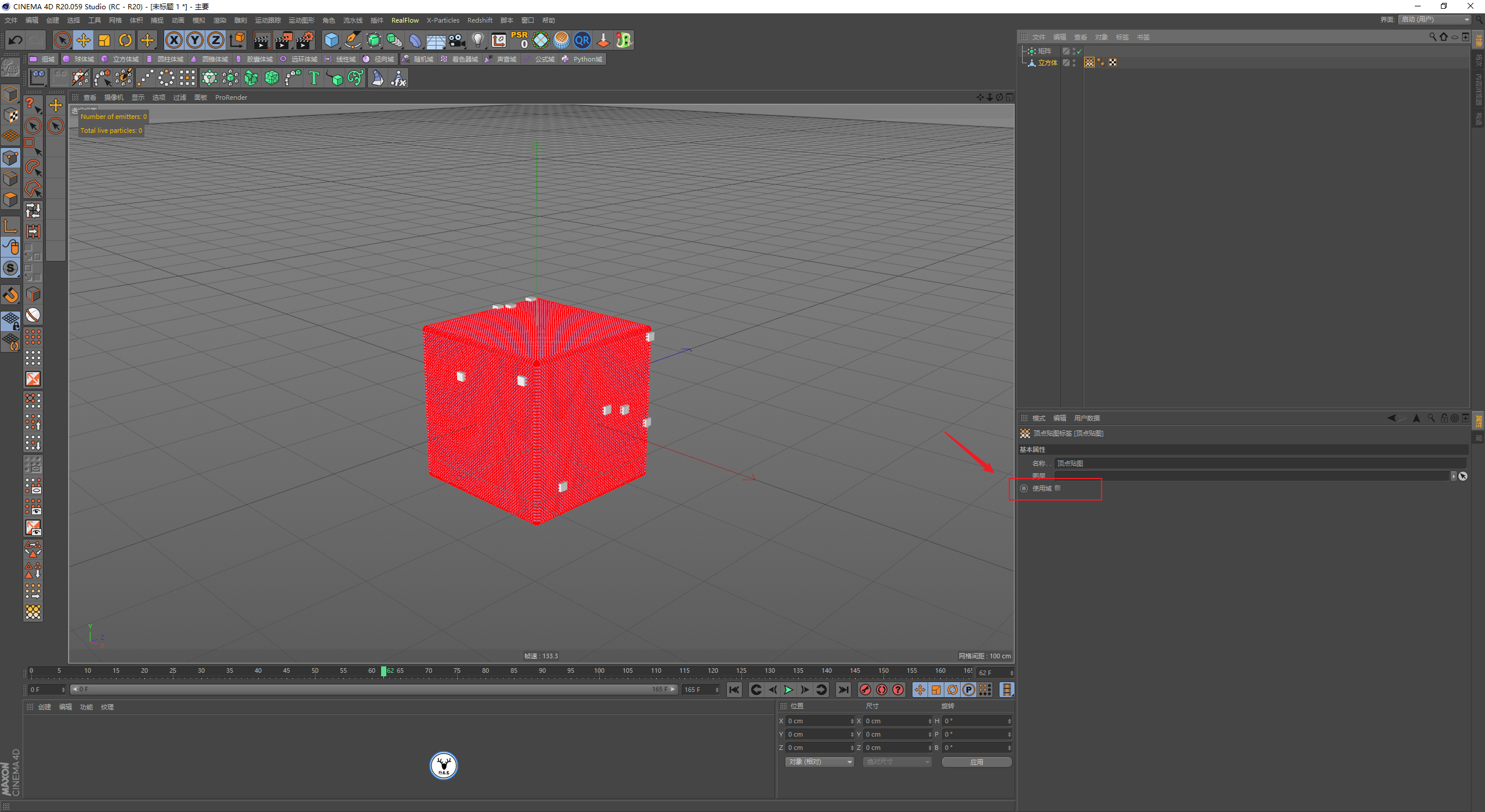
例如我现在直接把这个立方体C掉然后创建顶点贴图,然后点击使用域:
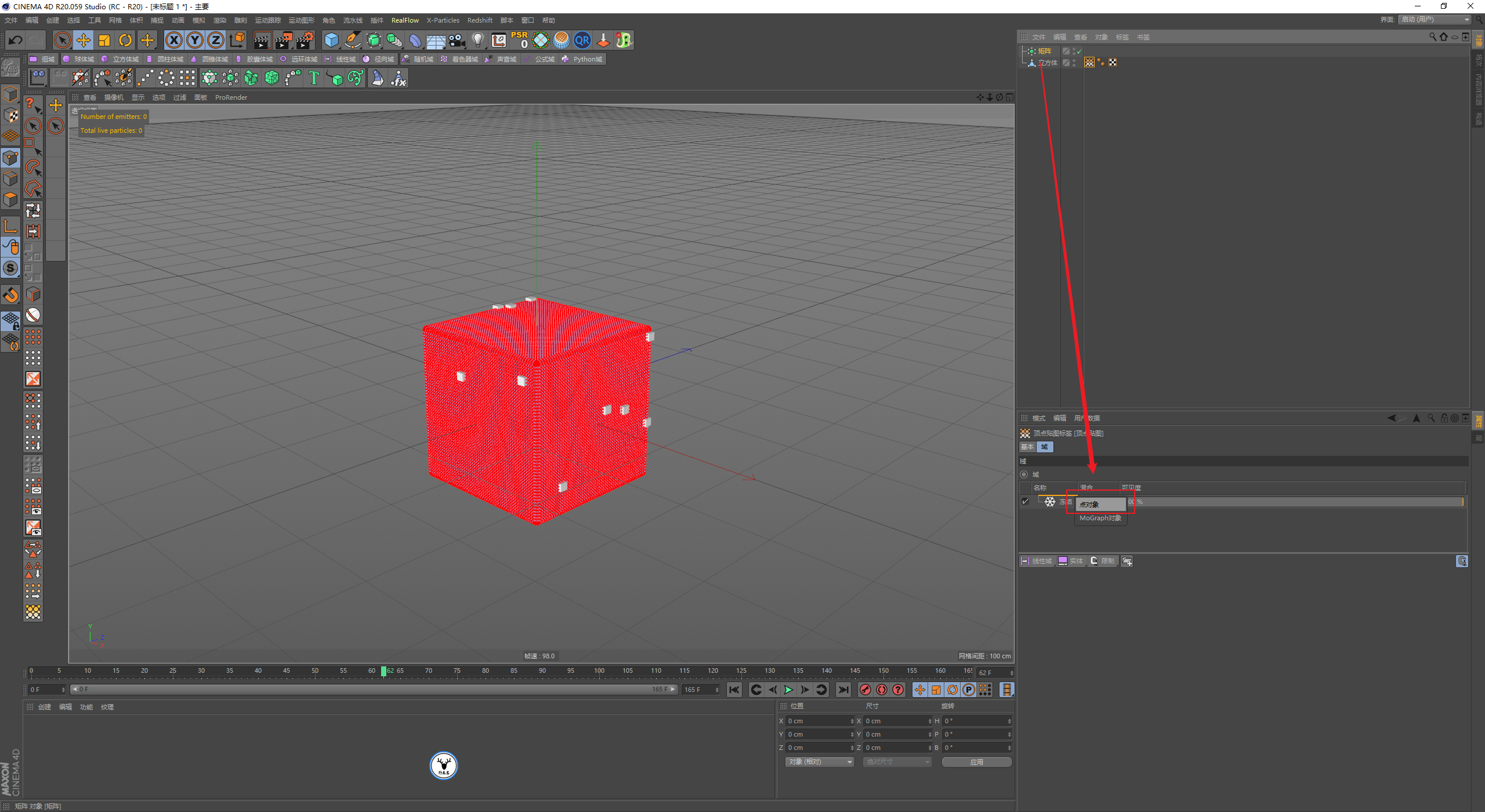
把矩阵对象拖进来选择点对象:
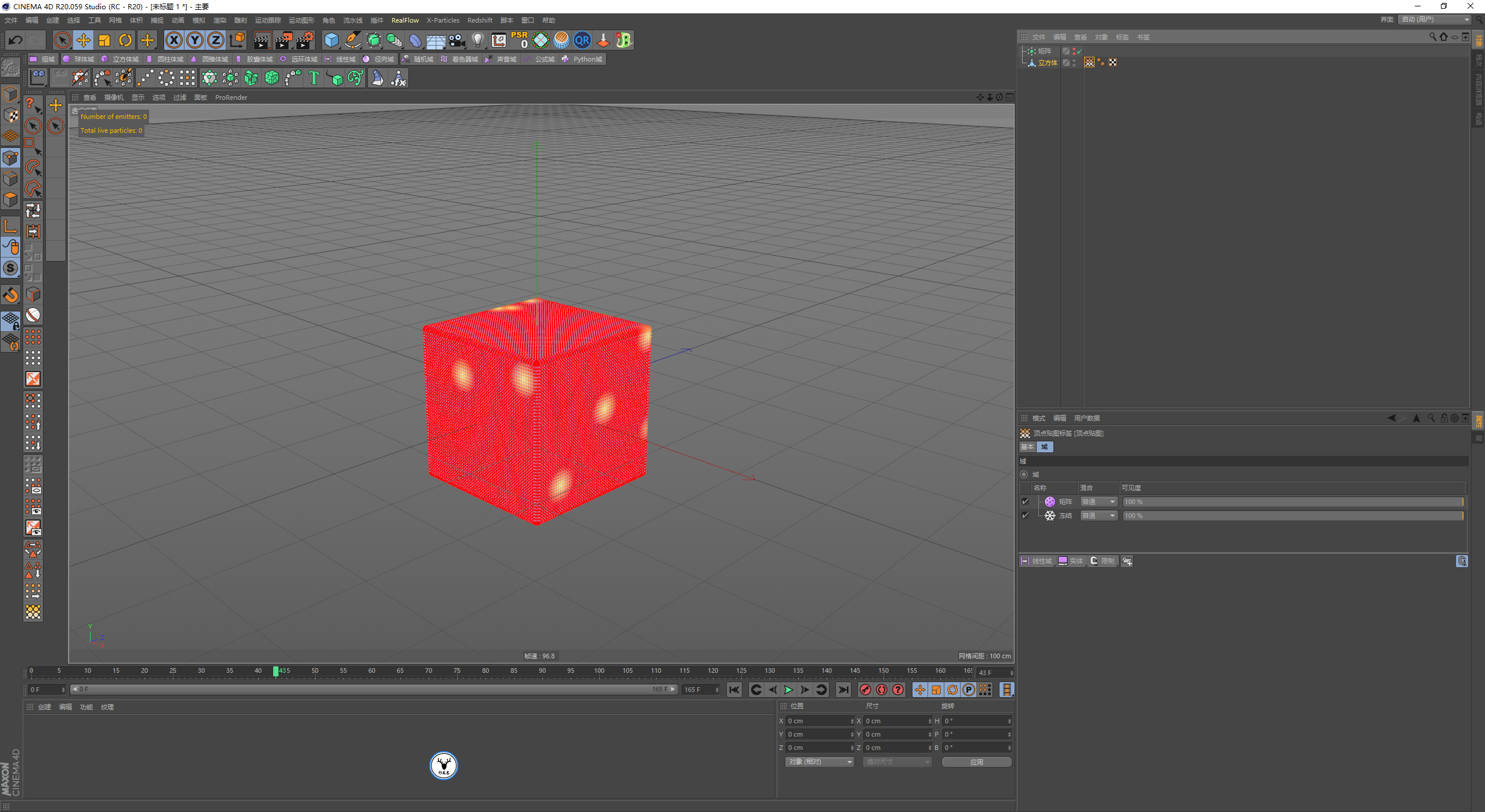
现在立方体出现的时候就会生成顶点权重,这个没有任何问题:
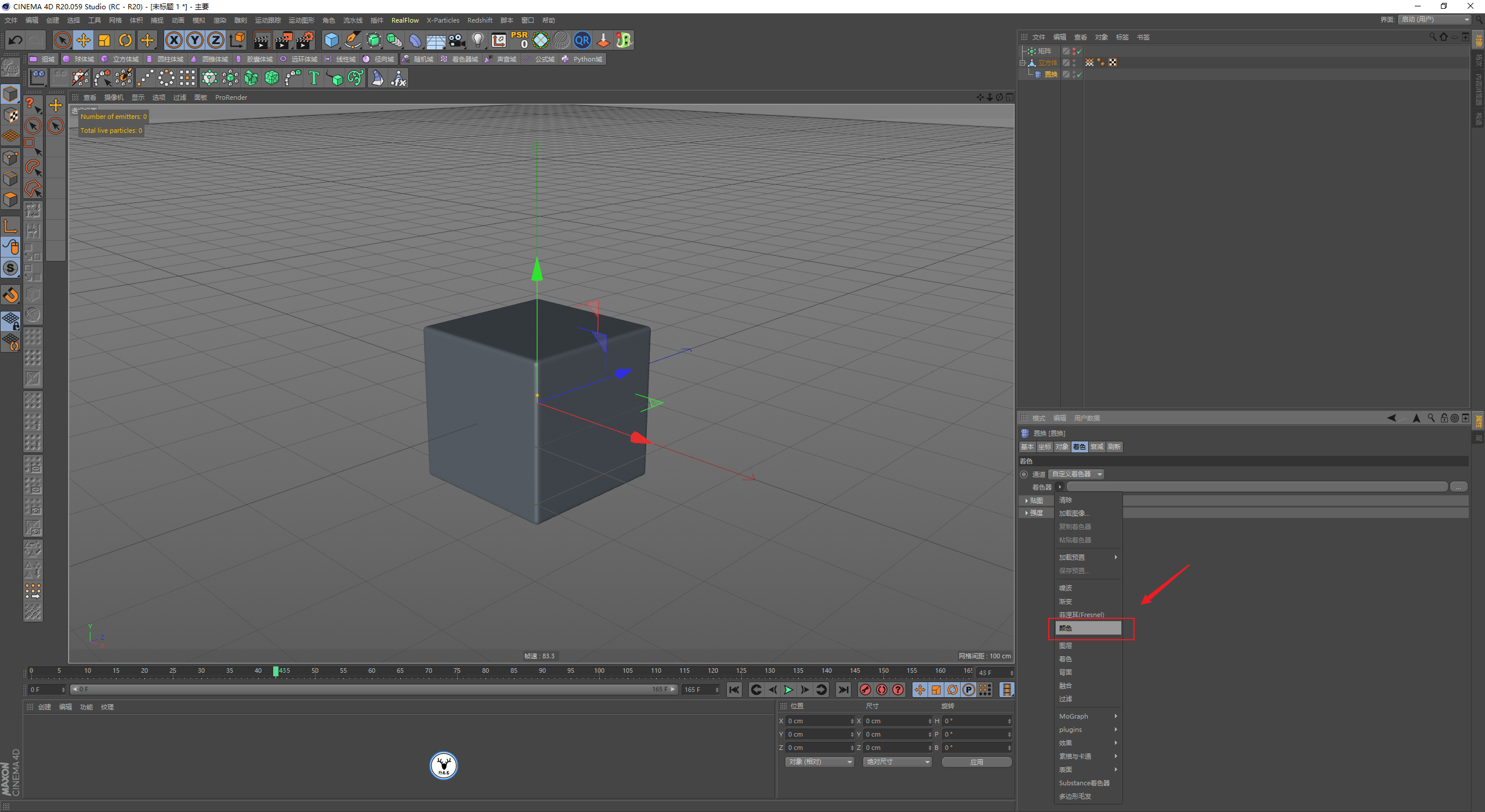
但是我们后面要用到变形器,这里就会出问题,例如我这里添加一个置换变形器,着色器里选择颜色:
置换的衰减里把顶点贴图拖进来:
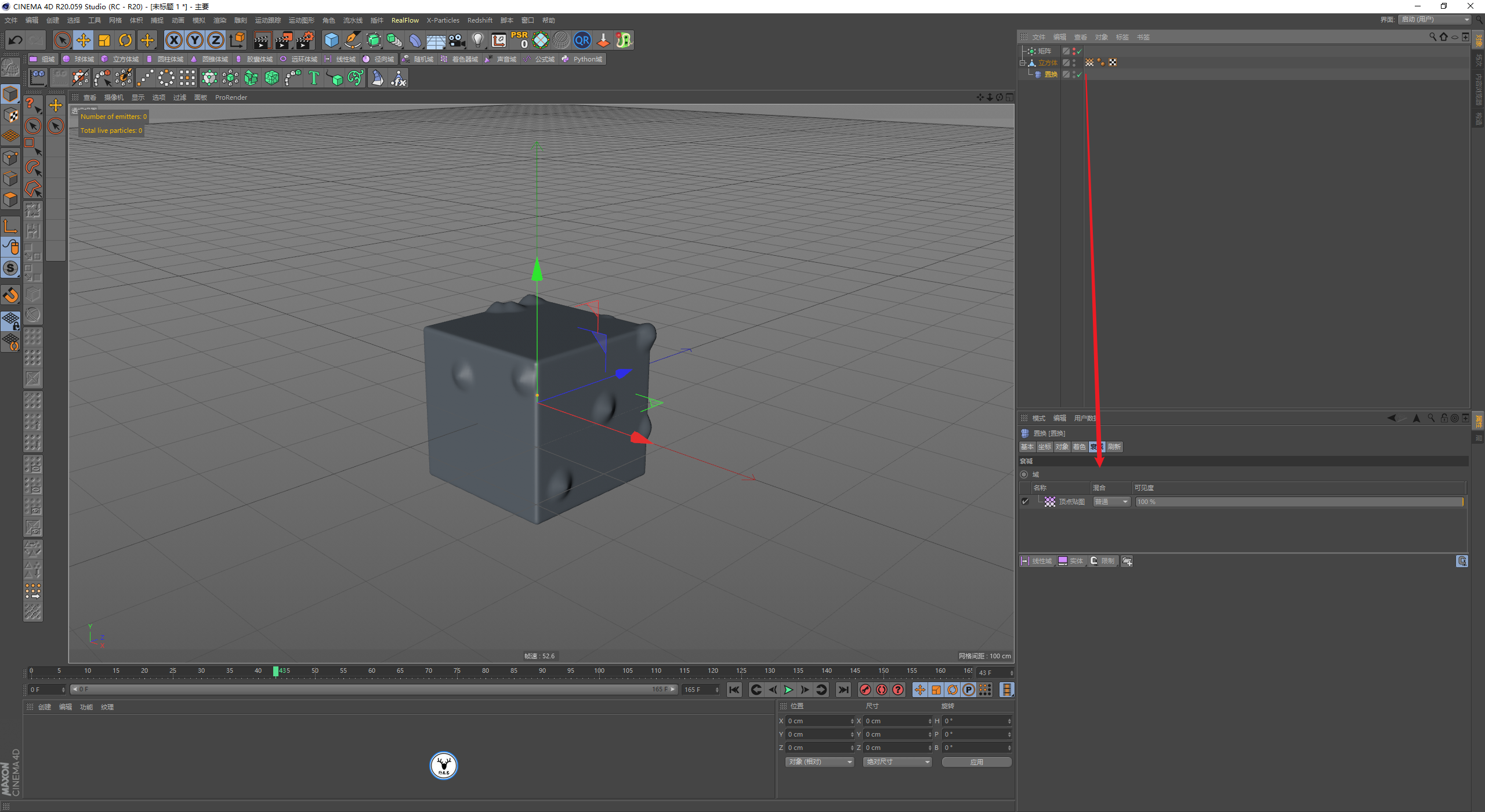
稍微把强度改大一点就发现问题了,你会发现变形的部分不停的跳动:
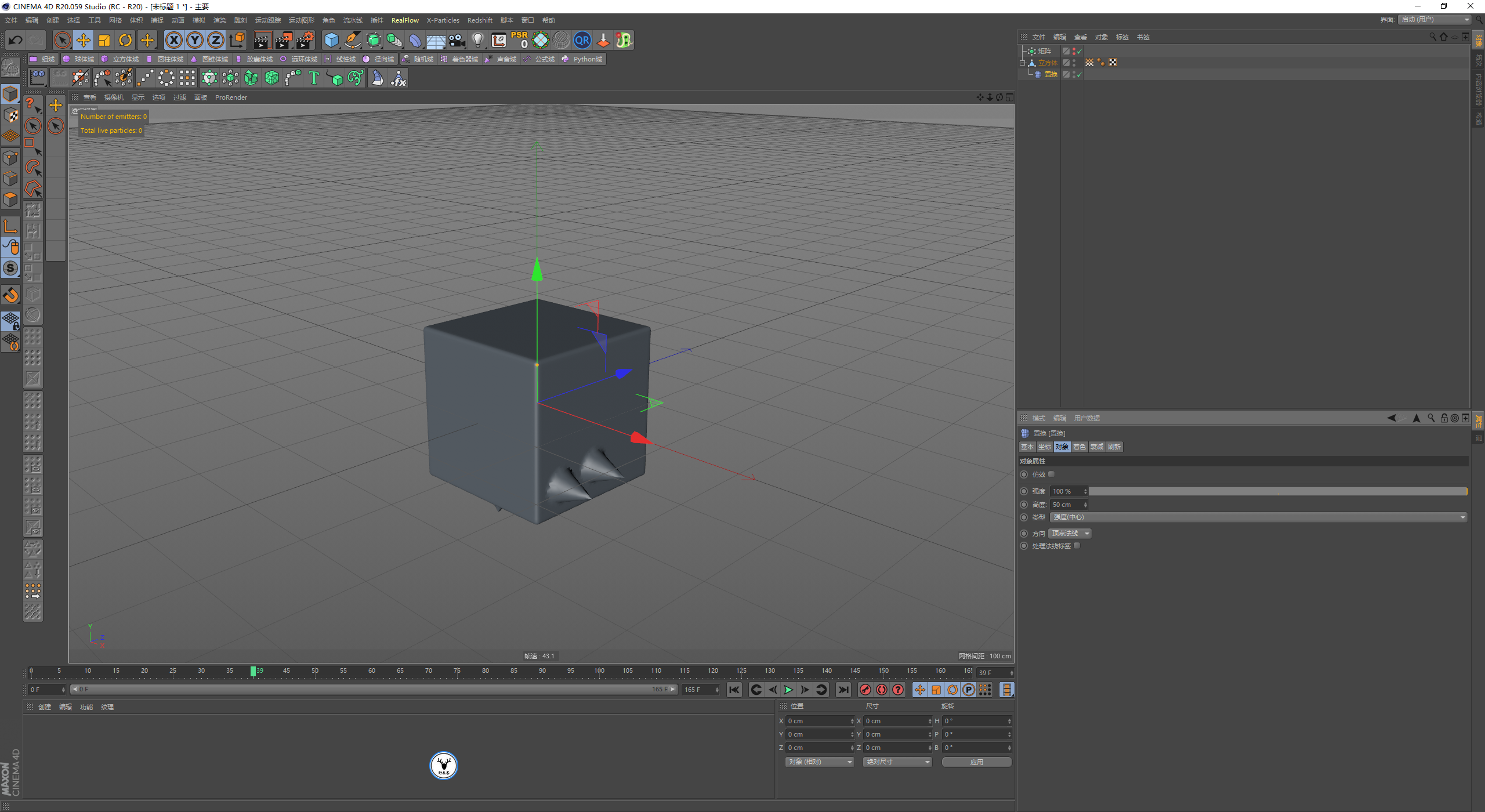
这个其实是由于置换发生了变形,导致立方体的位置也发生了变化,而立方体是用来产生顶点权重的,这就导致顶点权重不稳定:
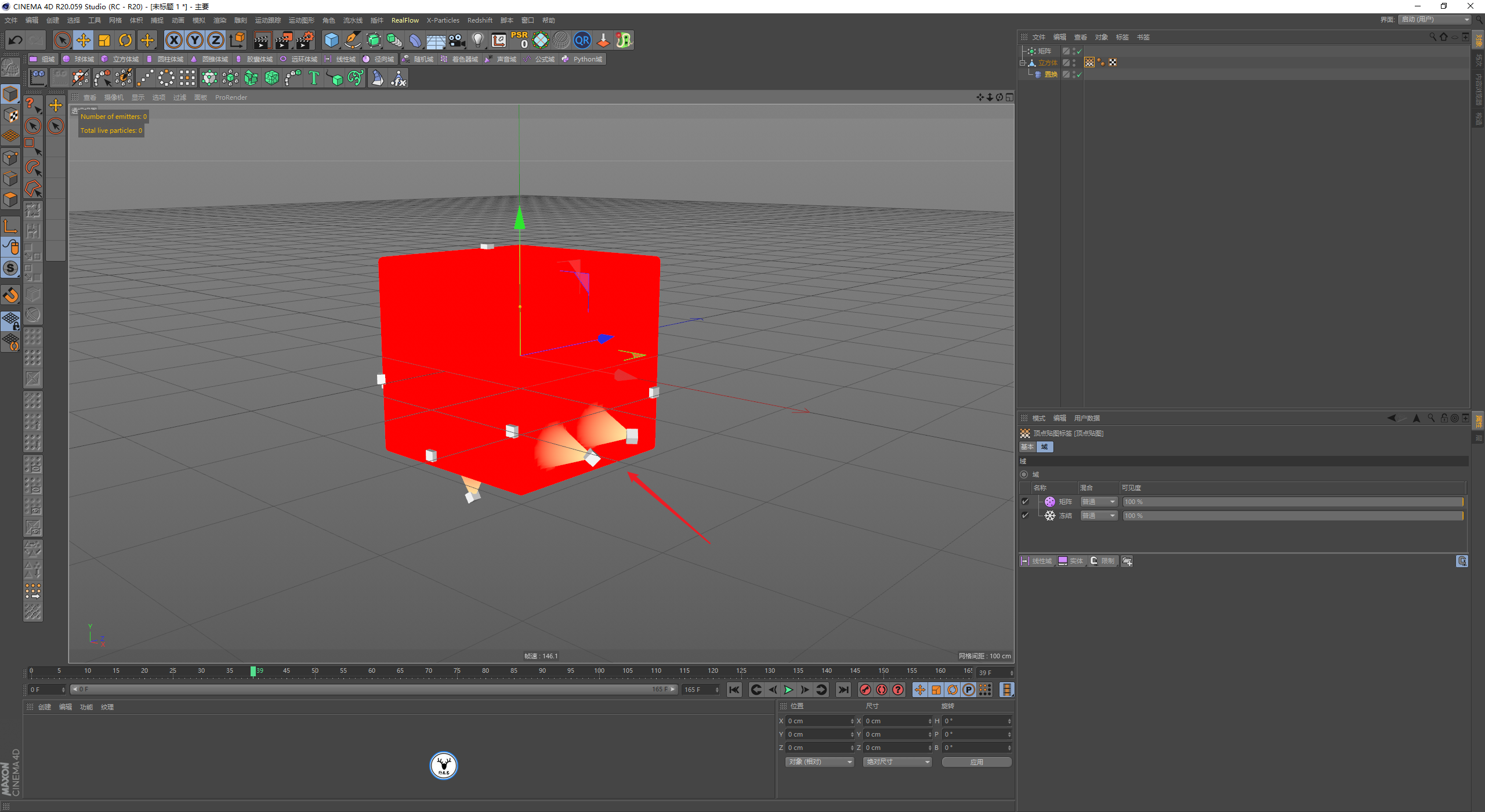
所以我们这里倒退回来,把立方体复制出来一份C掉,再生成顶点贴图:
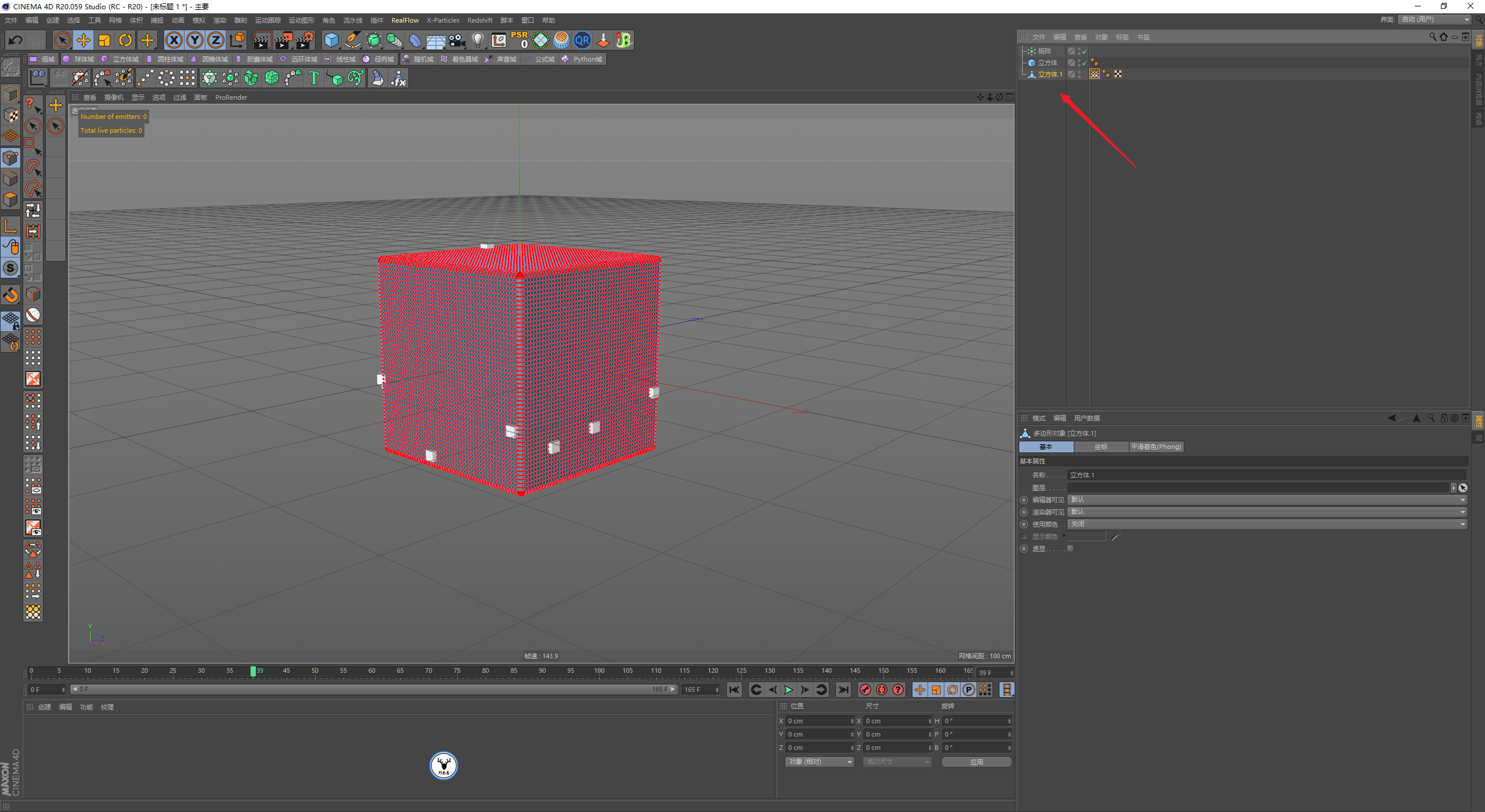
这样矩阵生成的立方体位置始终不变,就不会发生置换跳动的情况了:
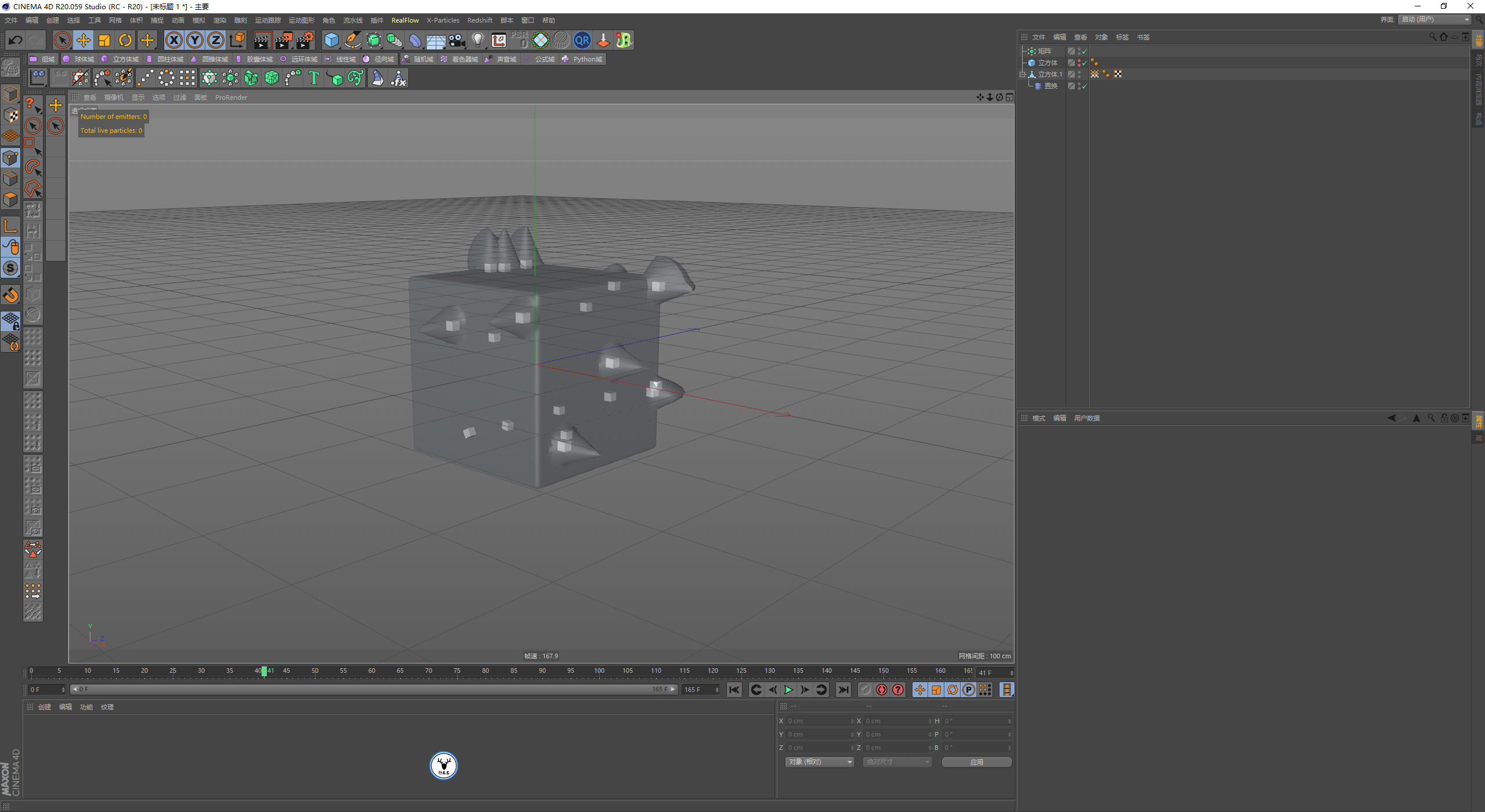
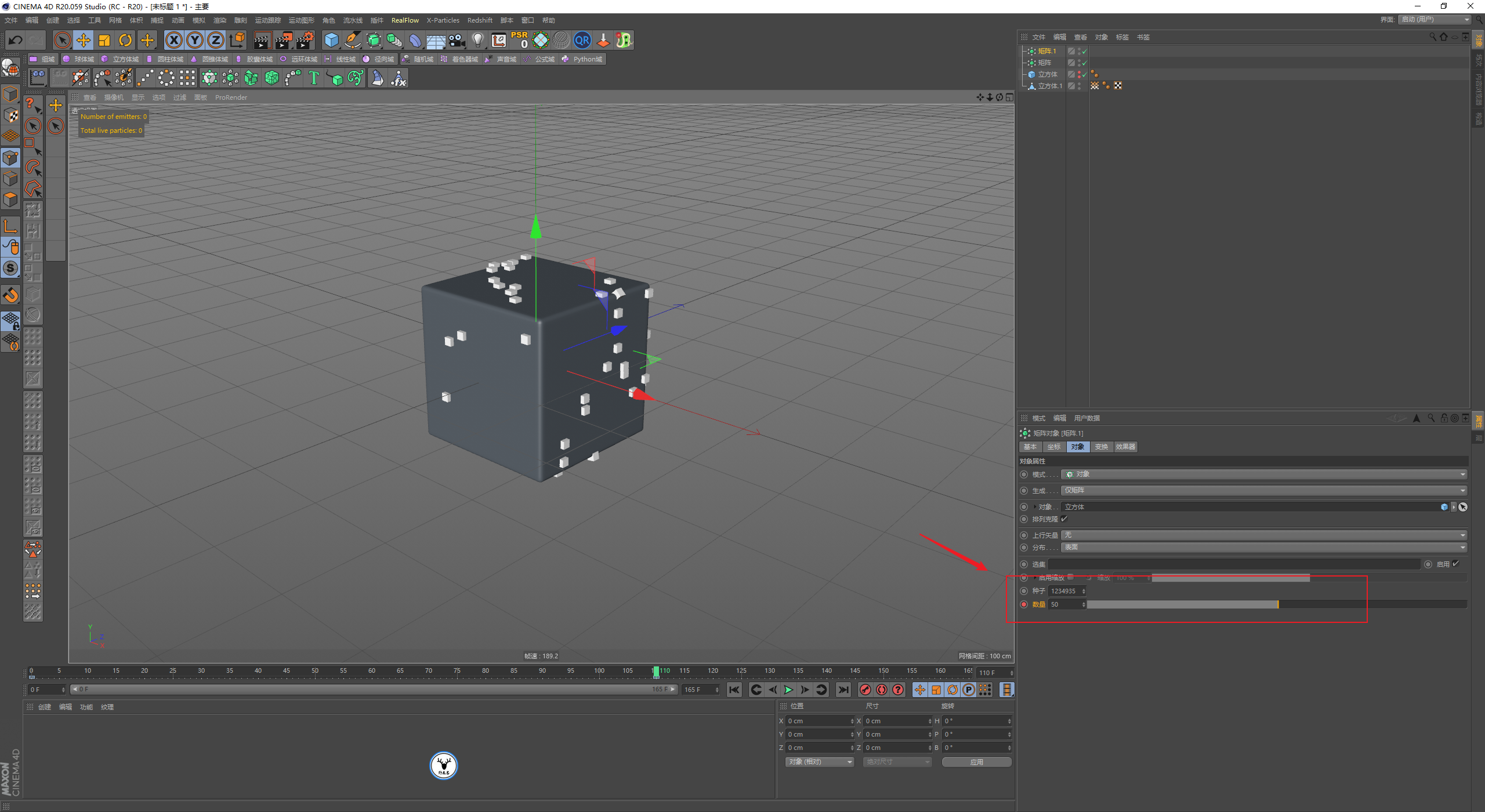
接着前面的步骤做吧,我这里把矩阵对象又复制出来了一份,同样一开始的时候立方体数量为0,在110帧的时候数量50个:
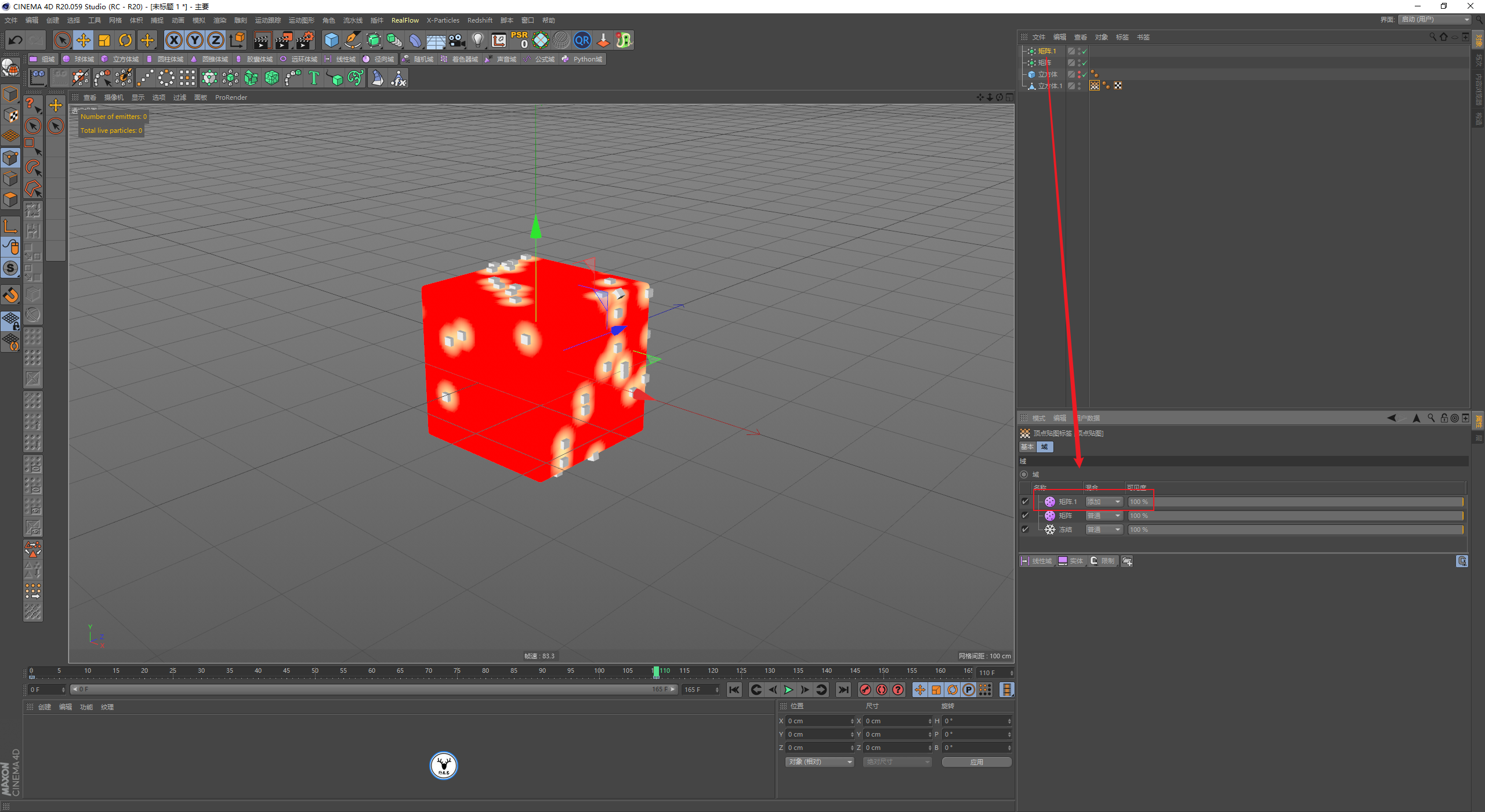
同样把这个矩阵也放进域里面,选择点对象,混合模式选择为添加:
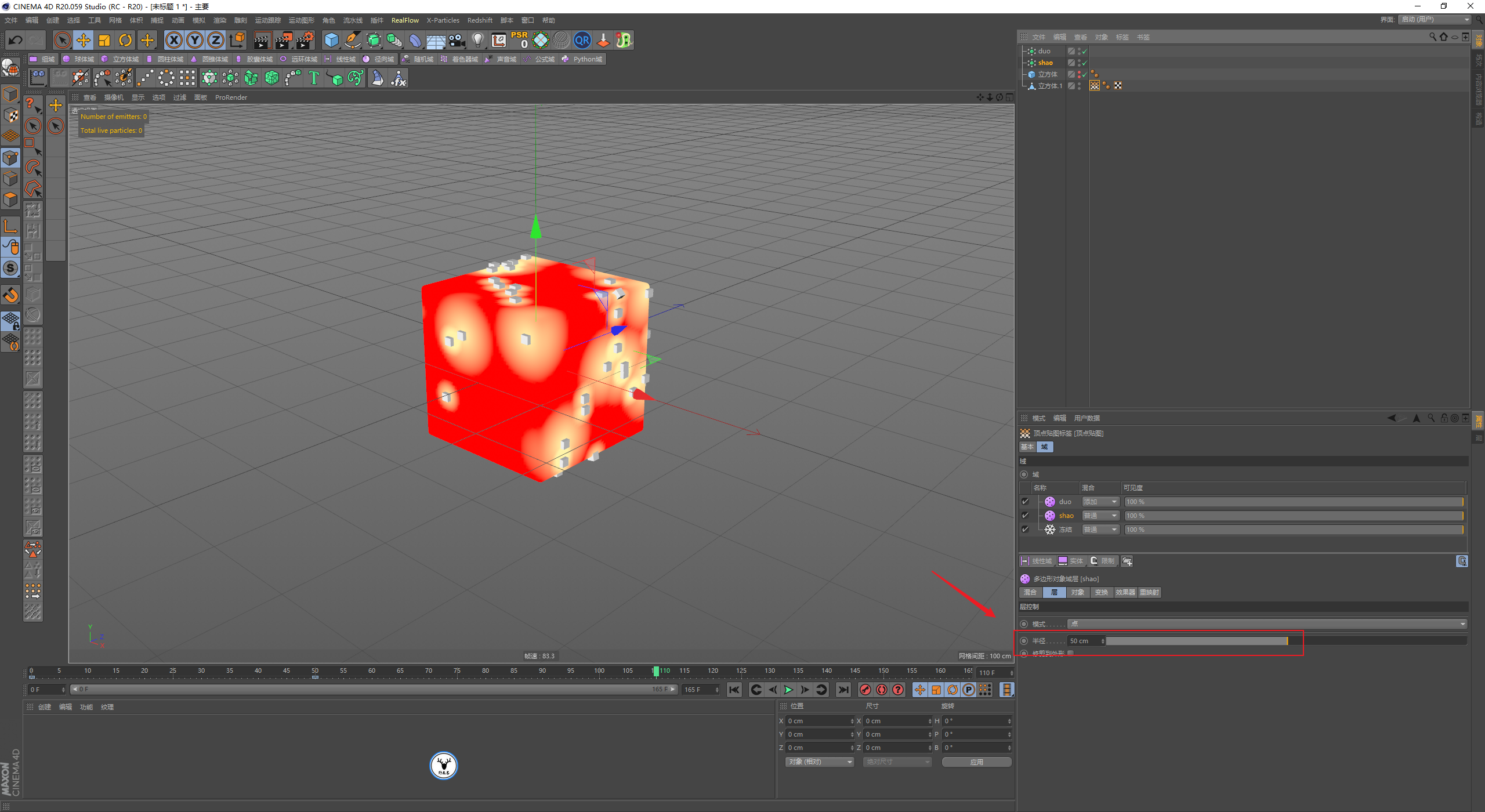
域里面我让第一个数量比较少的矩阵,产生的权重半径稍微大一点:
接下来就是添加变形器了,我这里尝试了一下,添加球化变形器的效果和图比较接近一点。
同样把顶点贴图拖进衰减里,取消勾选使用变形后的点:
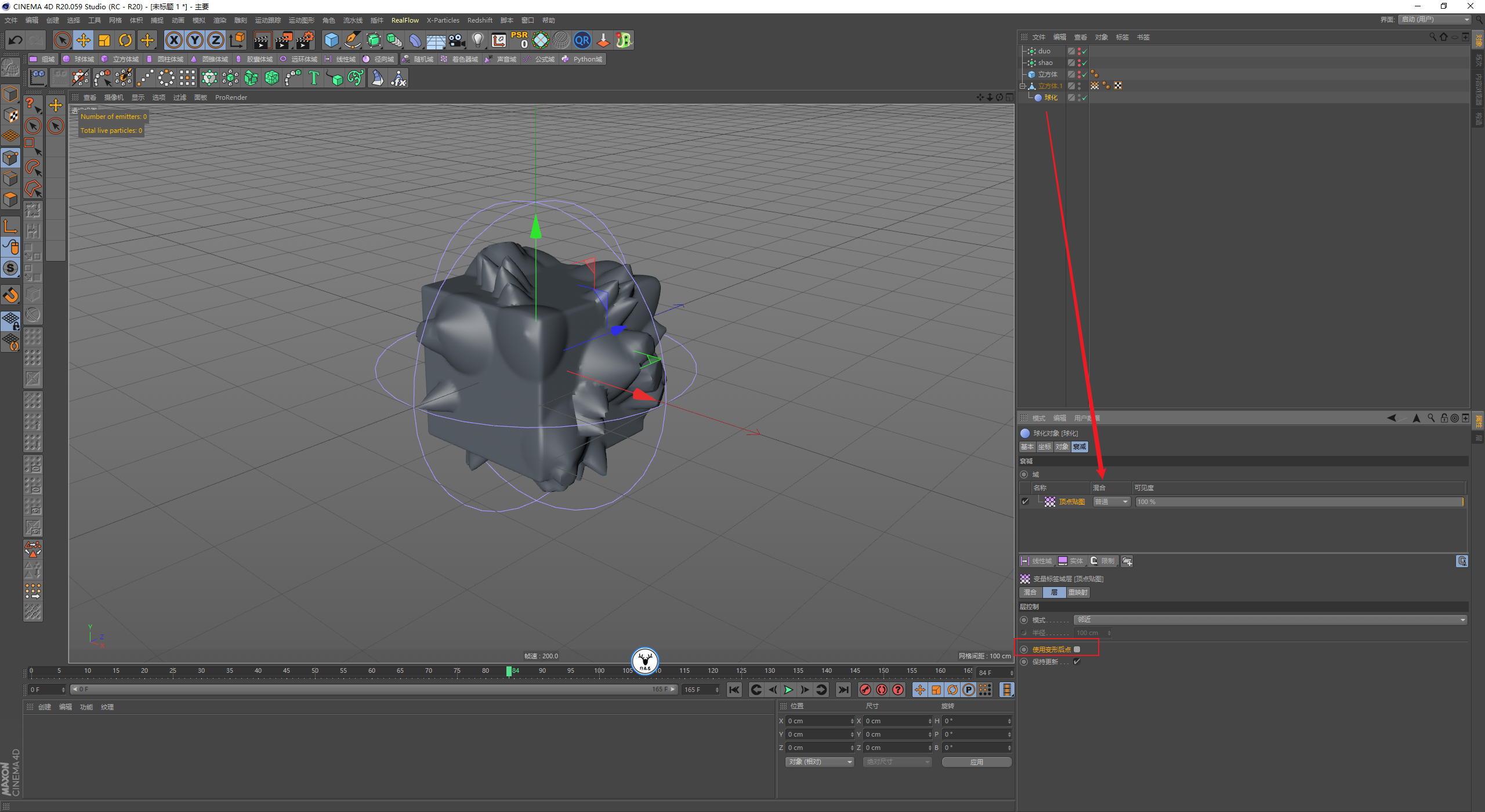
现在变形的太突然了,所以顶点贴图里可以添加一个延迟域,模式就平滑就好,强度稍微大一点:
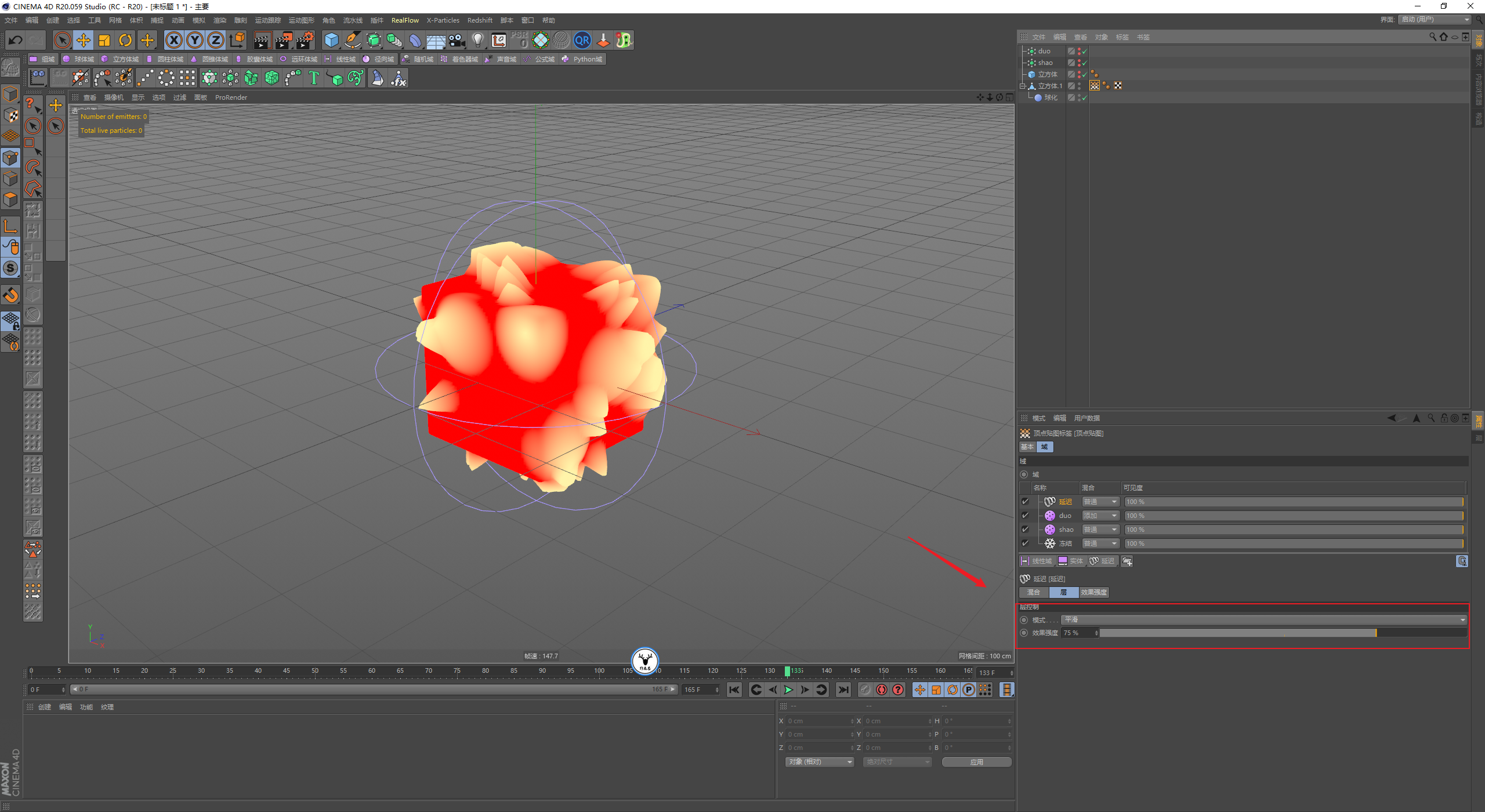
再添加一个衰退域,同样强度可以大一点:
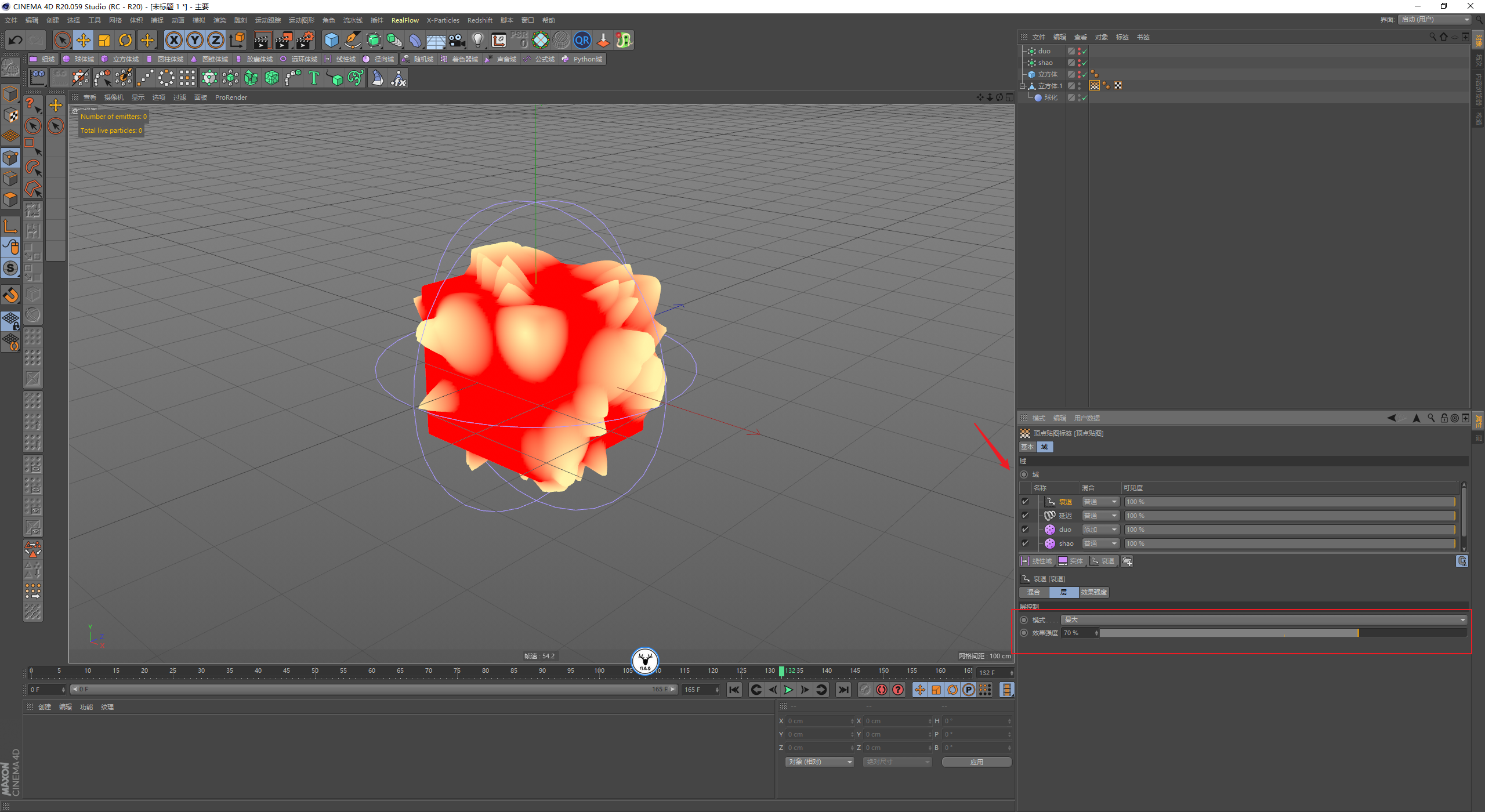
给对象再添加一个置换变形器,和前面一样,强度稍微大一点,着色器里添加颜色:
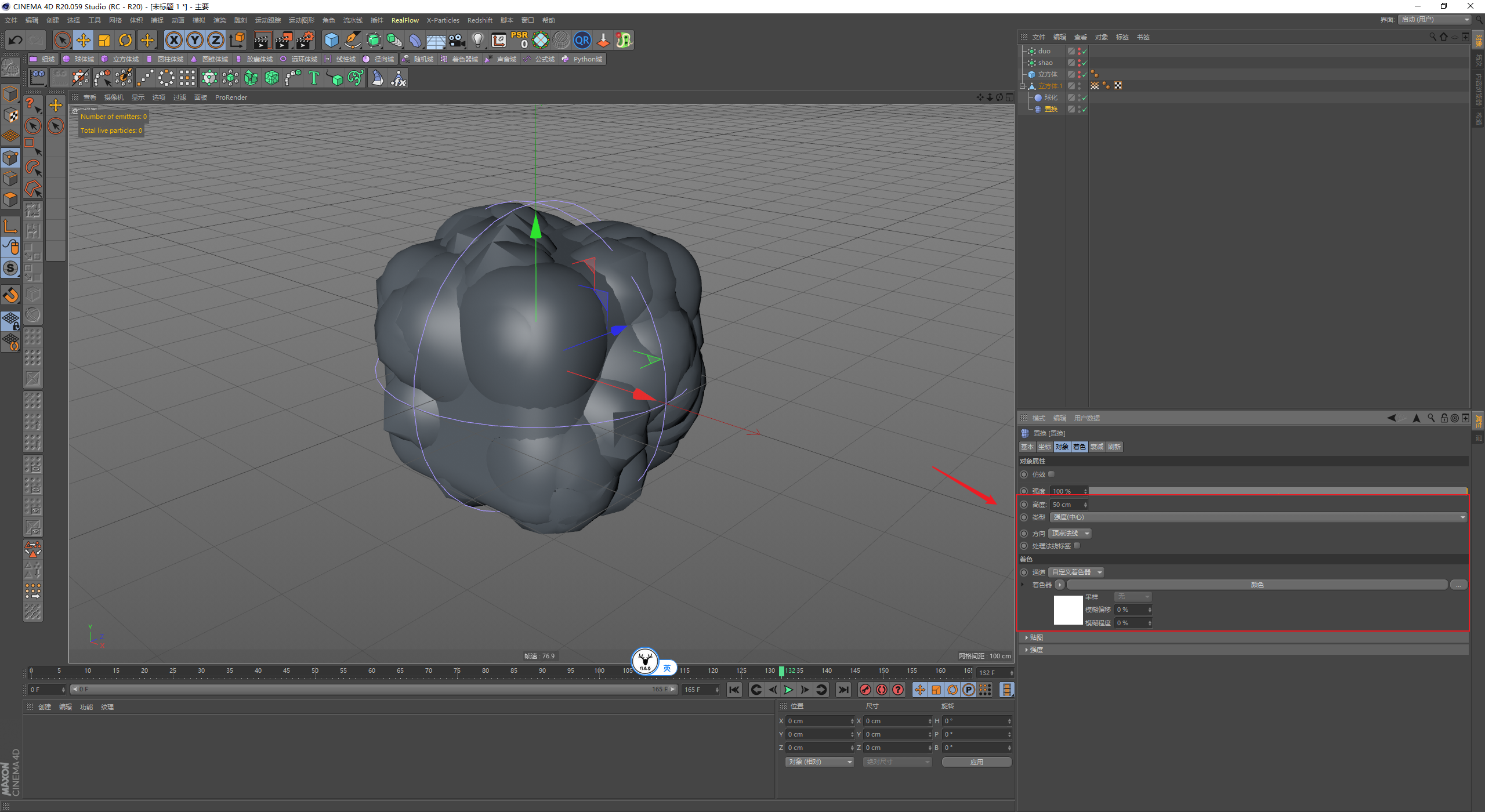
置换的衰减里同样把顶点贴图拖进来,然后取消勾选使用变形后的点:
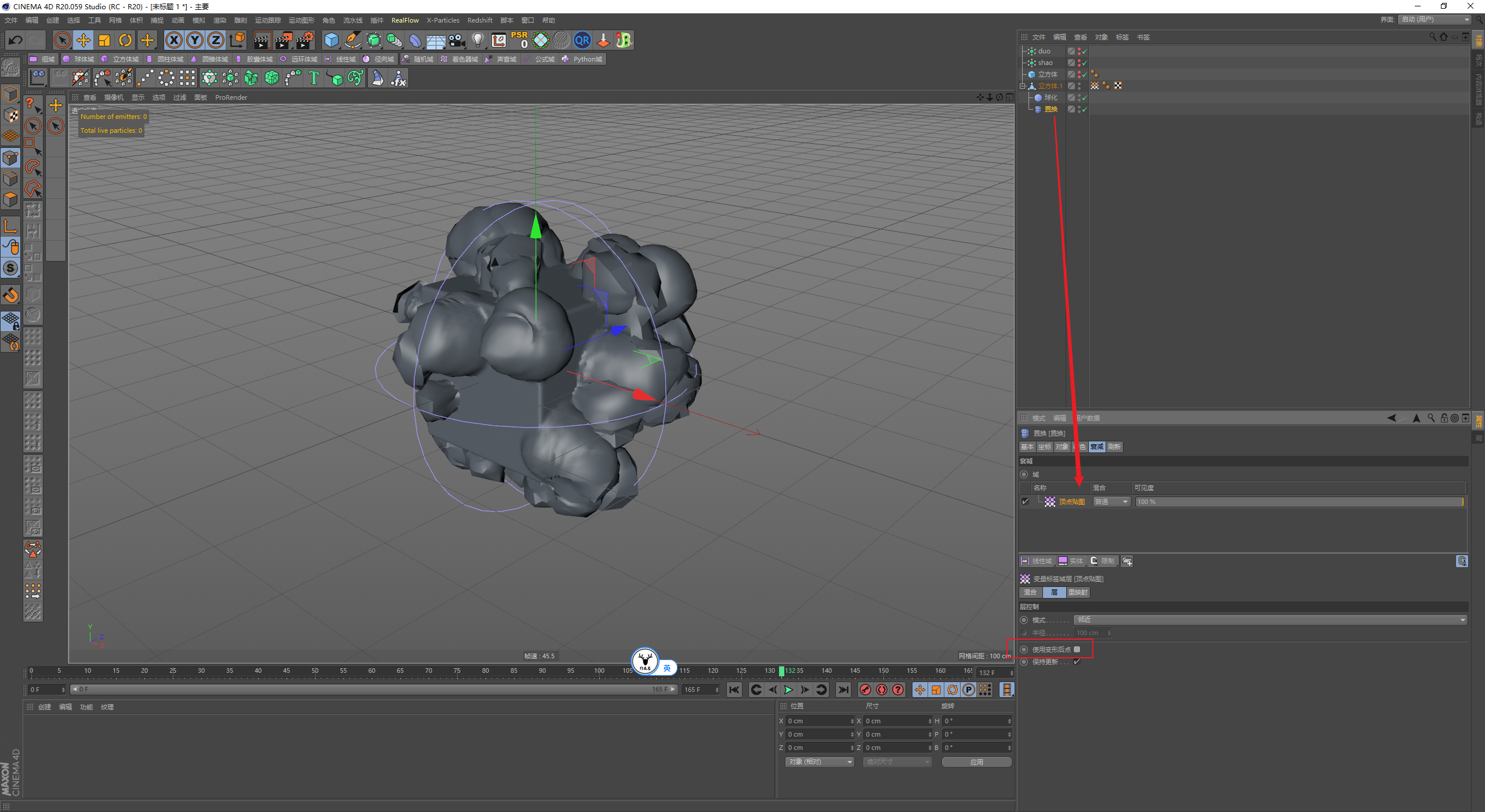
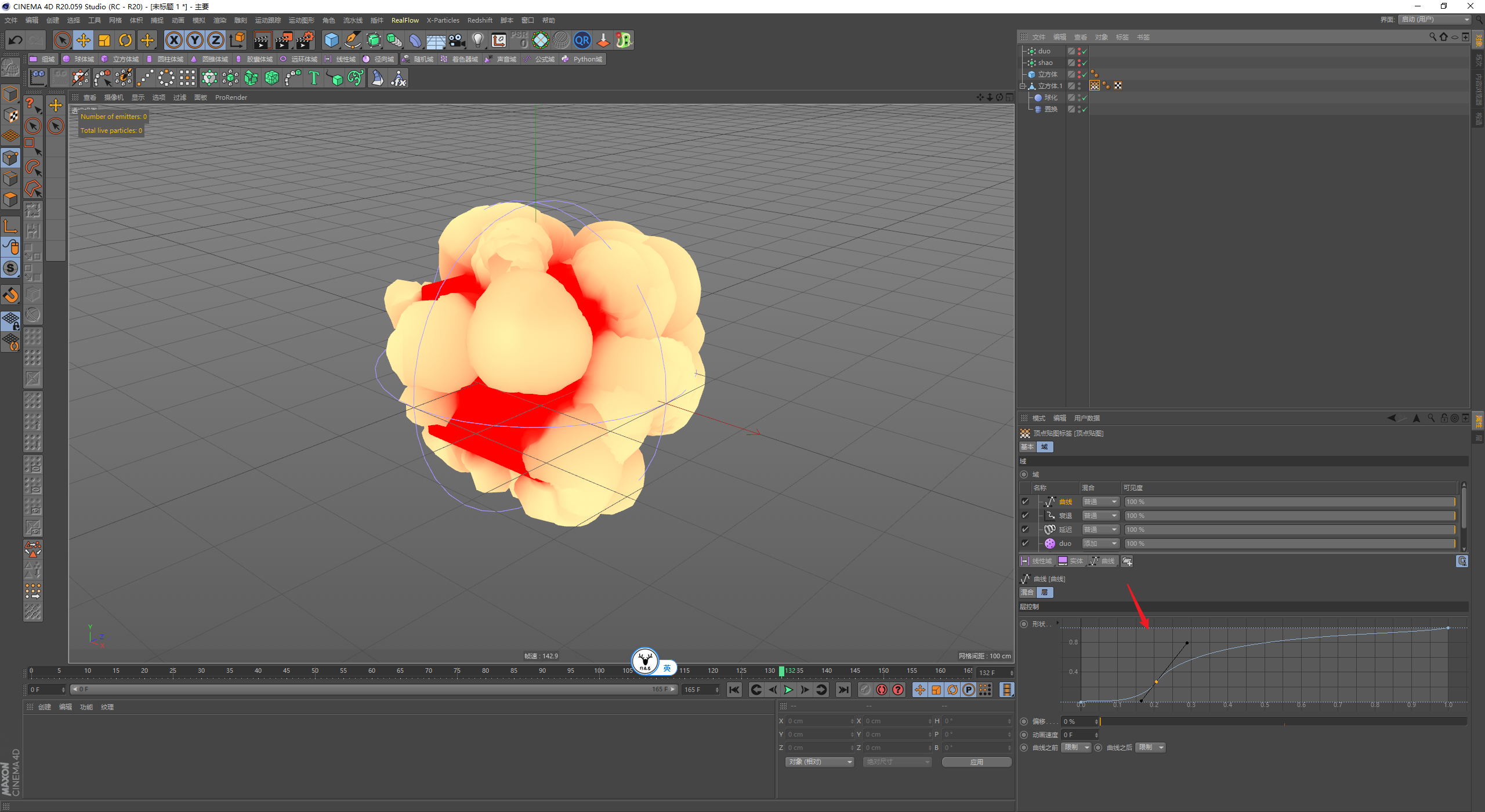
视效果你还可以在顶点贴图里添加一个曲线域,来调整整体的形态:
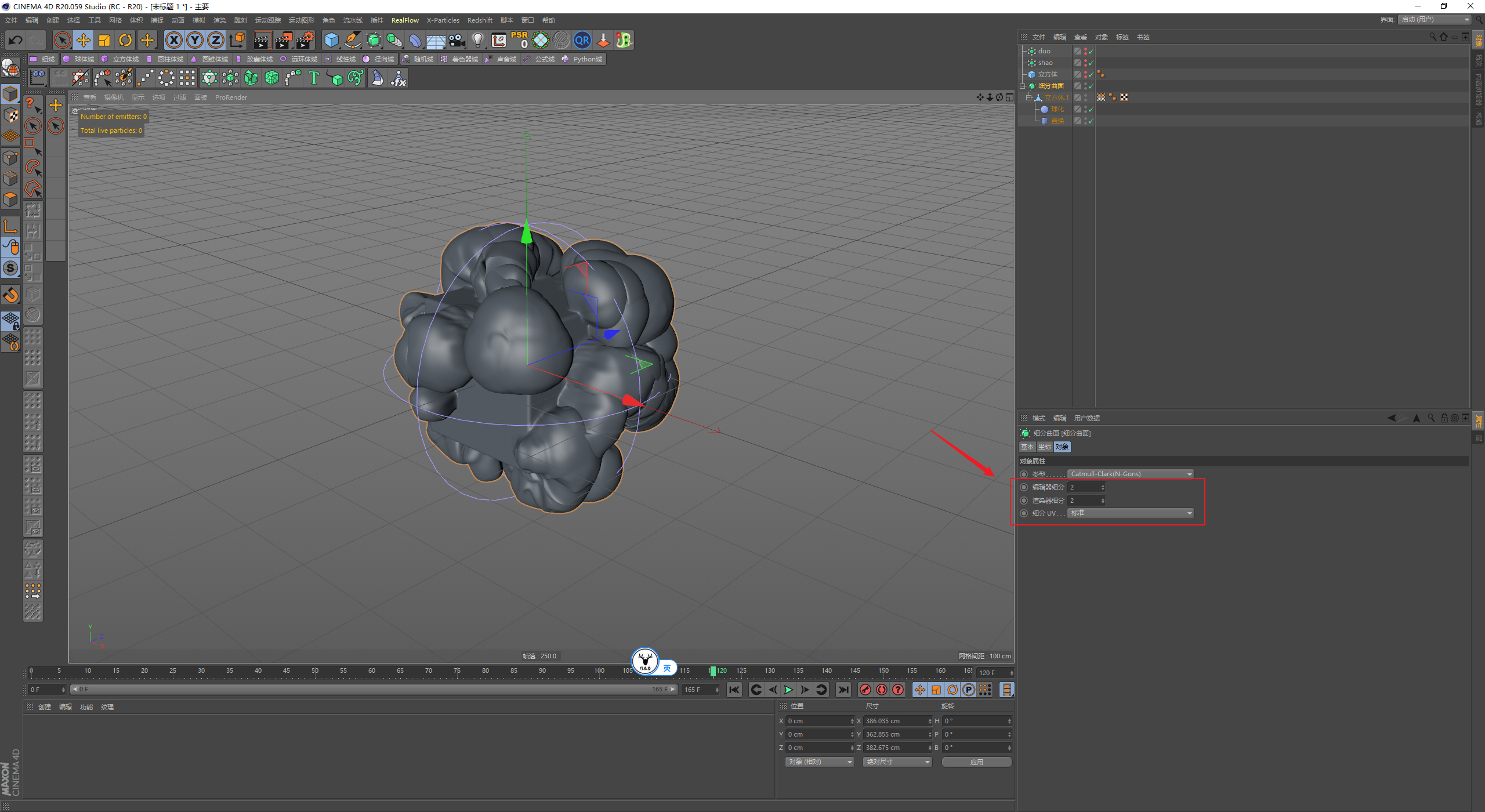
接下来给对象添加一个细分曲面,细分数2就差不多了,后面如果觉得细分还不够可以用RS的对象标签来添加细分:
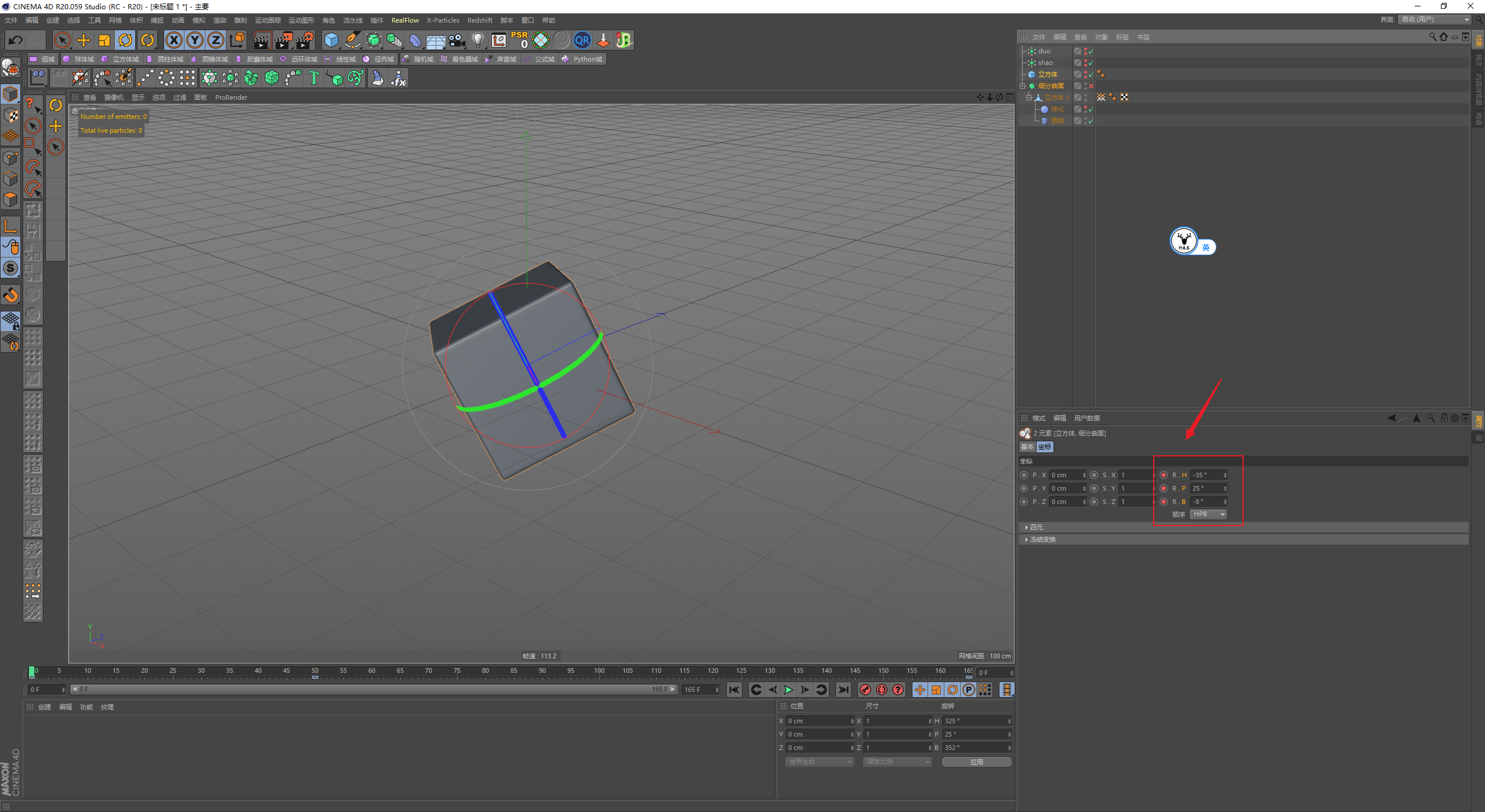
和原动画一样给对象K个旋转动画吧,这个大家看着效果来就好,有一点需要提示,生成矩阵的立方体以及对象要同时K旋转动画:
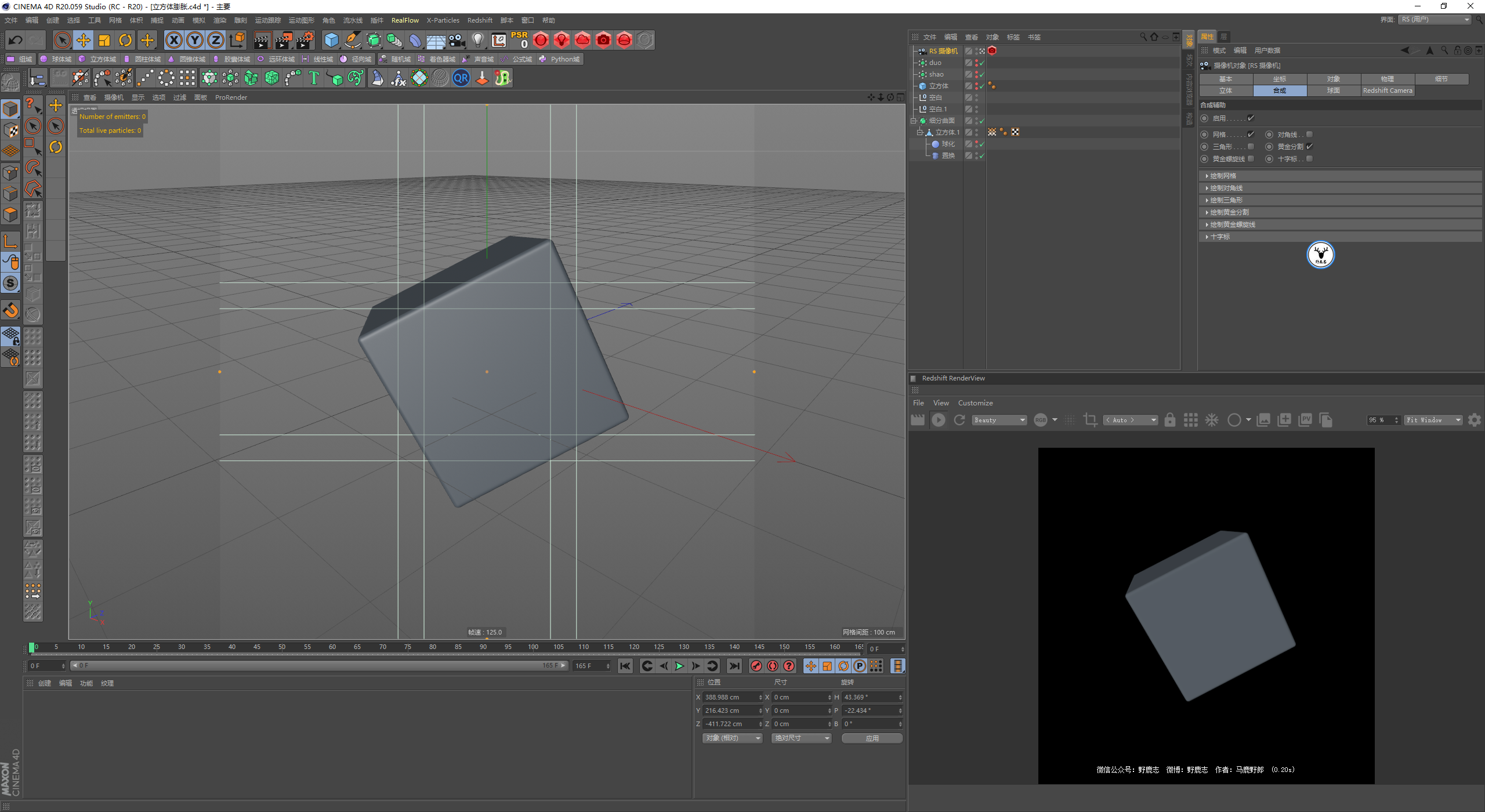
接下来就是进入渲染部分了,设置渲染尺寸新建摄像机固定视角:
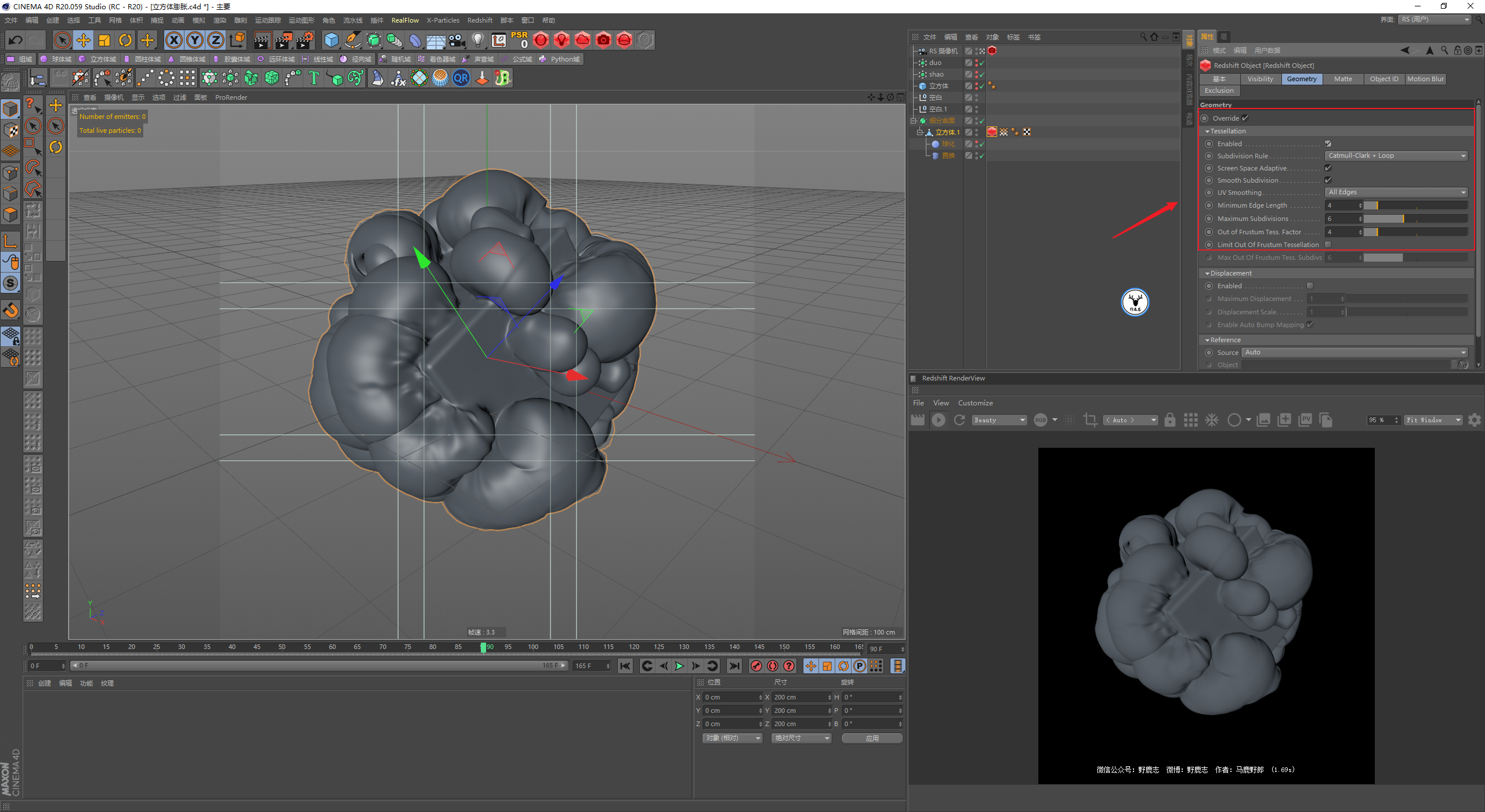
可以给对象添加个RS对象标签,打开细分,参数默认就好了:
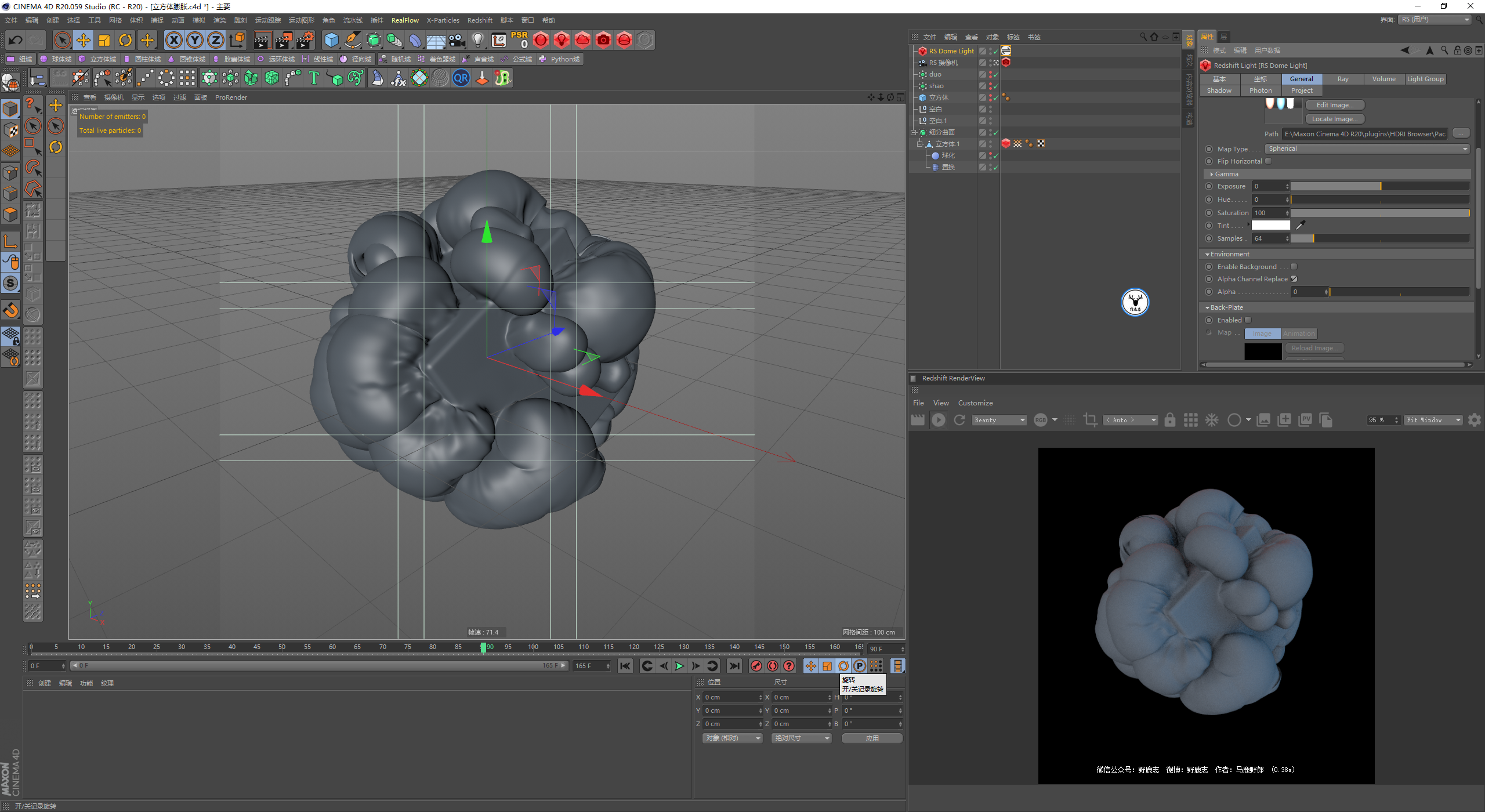
新建环境光:
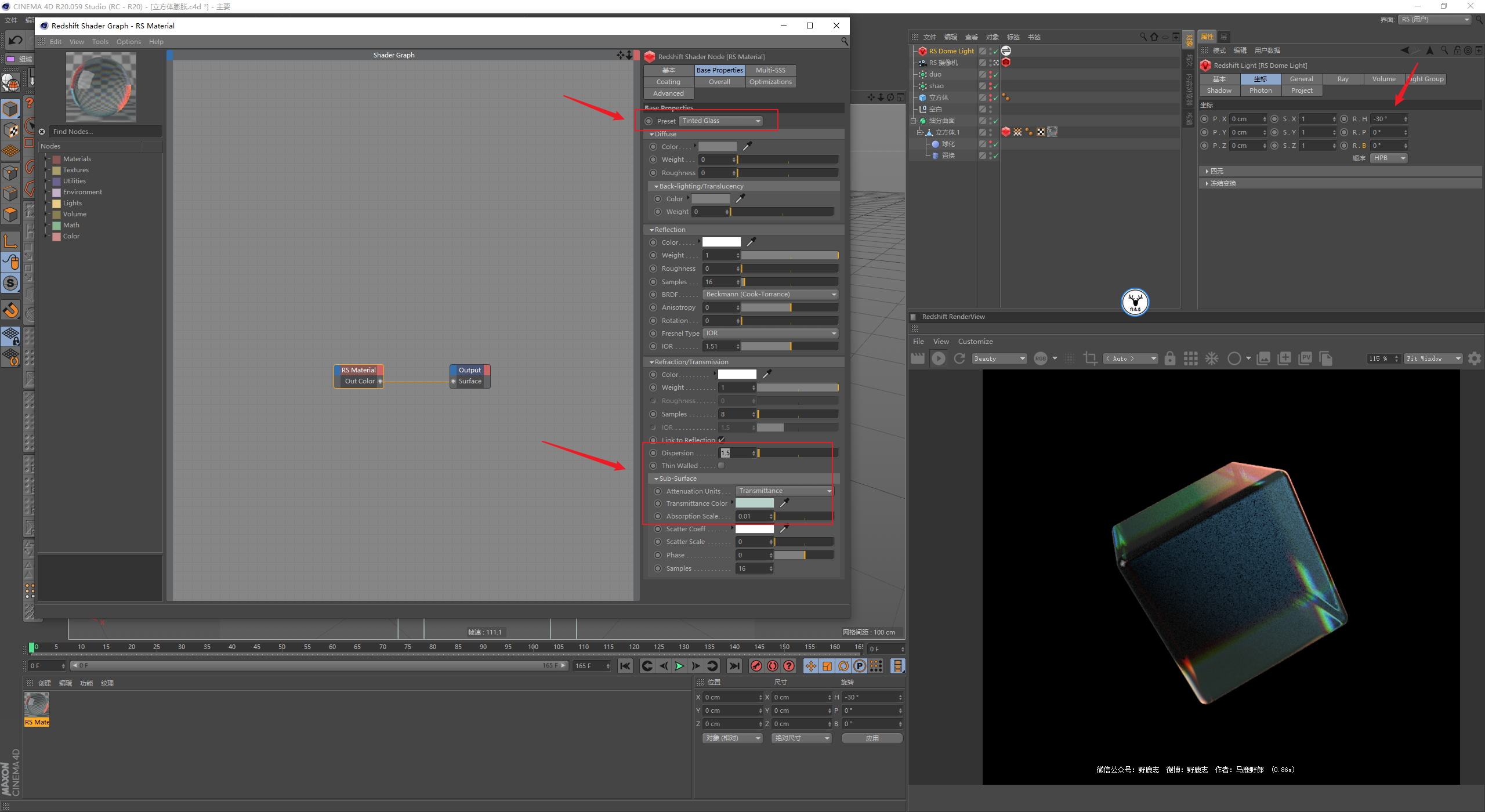
新建材质球给对象,选择预设的薄玻璃材质,然后修改颜色。
我个人觉得增加点色散好看点,同时旋转一下环境光,这个就是基础材质:
接下来再说说玻璃材质和膨胀出来的球体材质相接处的变换颜色是如何制作的。
新建顶点属性节点,把顶点贴图拖进去,再把顶点属性节点直接连接到输出可以看到,顶点贴图其实也是一张黑白贴图:
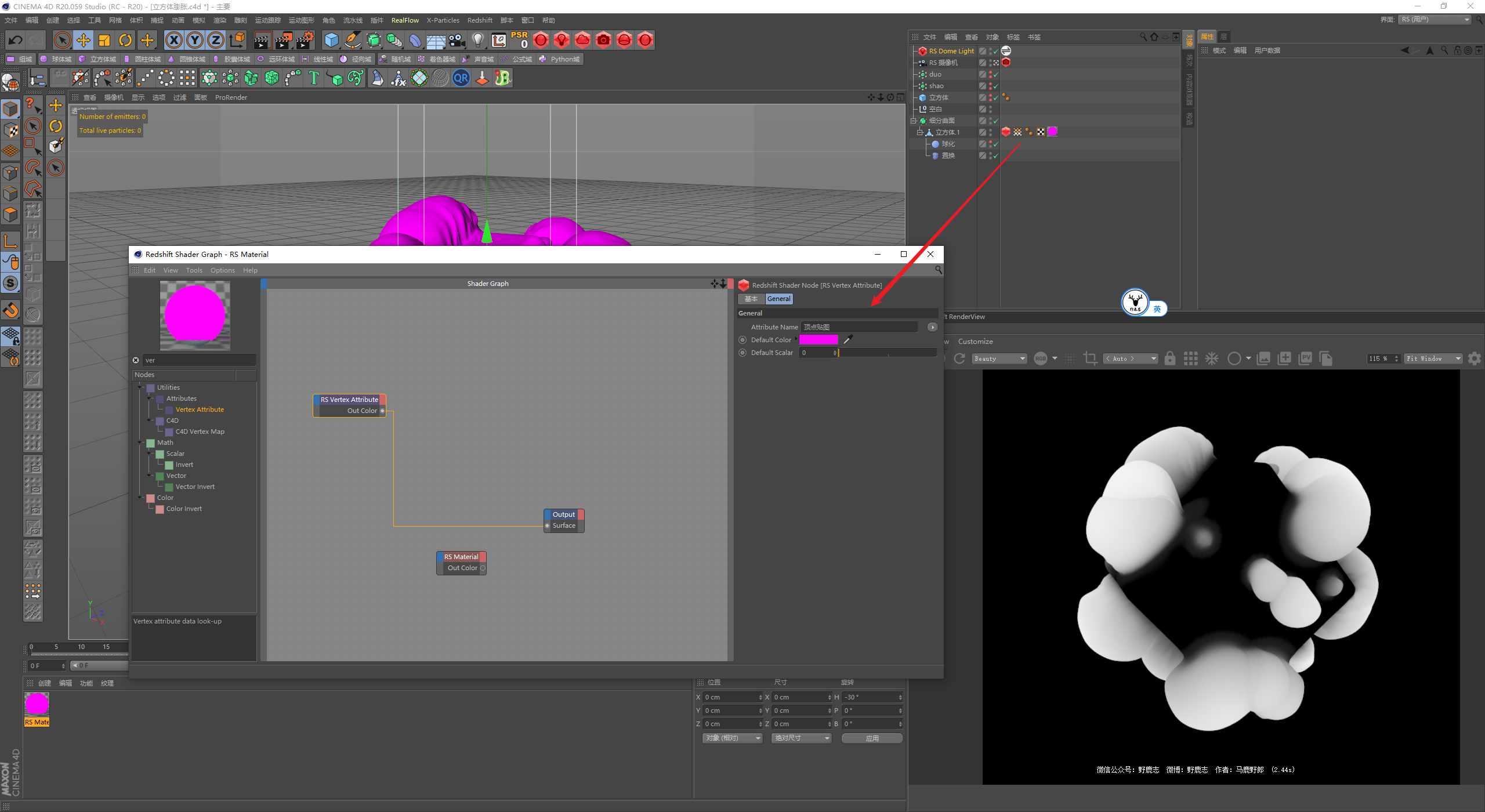
既然是黑白贴图,那么我们就可以用渐变节点来对颜色进行重映射。
颜色的话大家就凭自己的感觉来吧,我也是胡乱弄的渐变色:
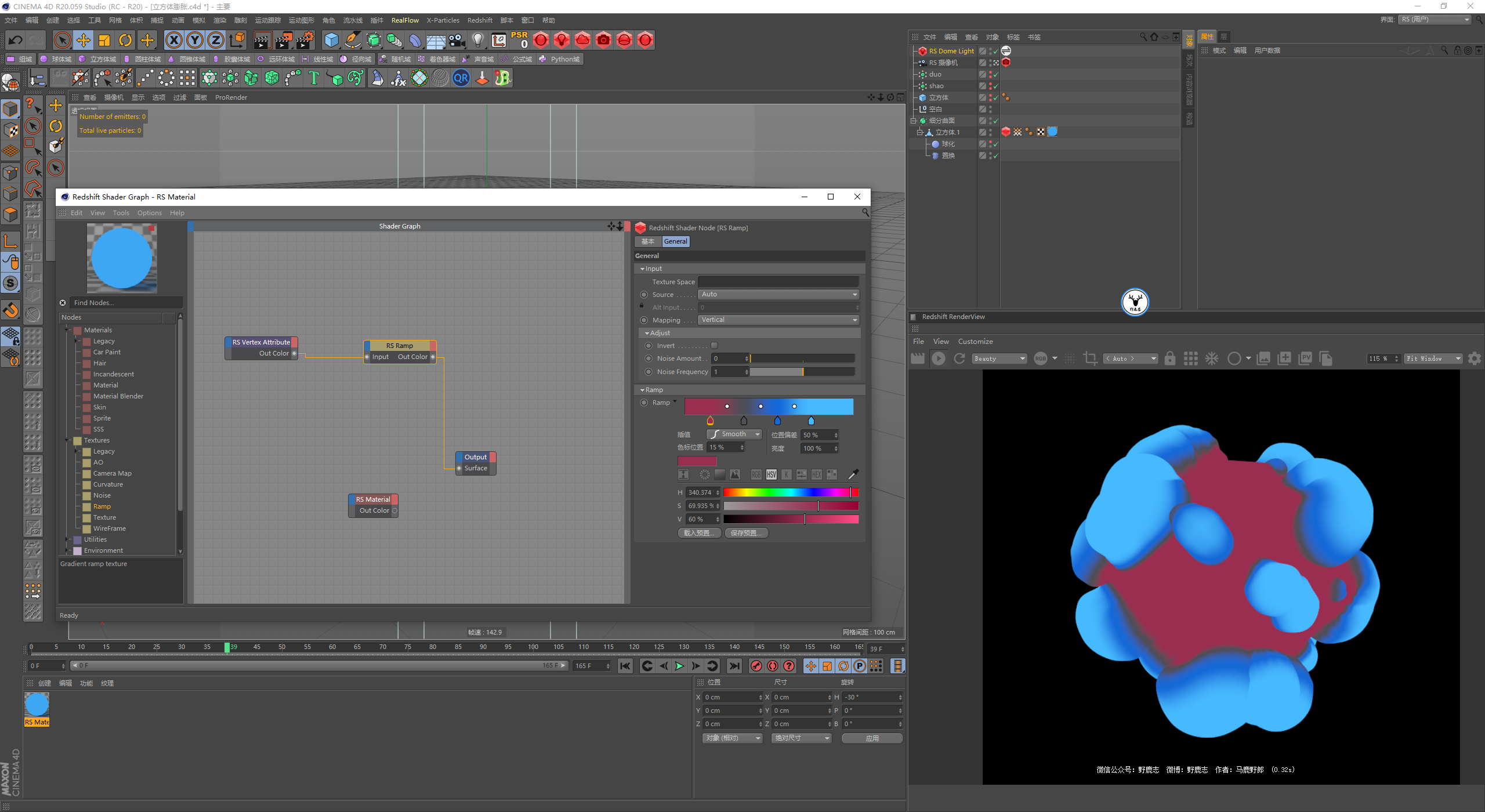
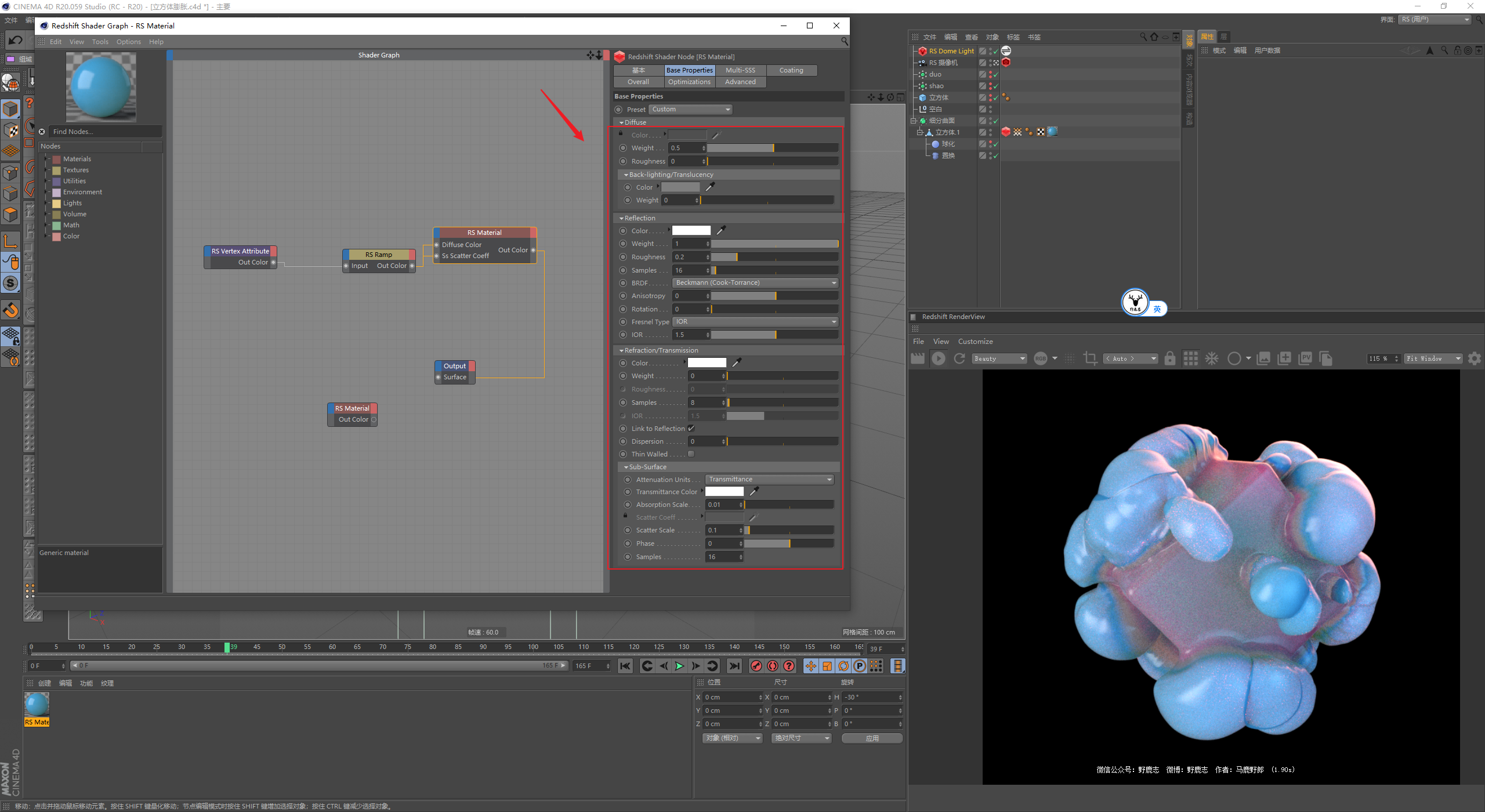
然后新建材质节点,把这个渐变连接到材质的漫射颜色上,适当的调整漫射的强度和粗糙度。
前面提到了原图有一些散射的颜色,所以我们这里也连接到散射的颜色上,适当的给点参数:
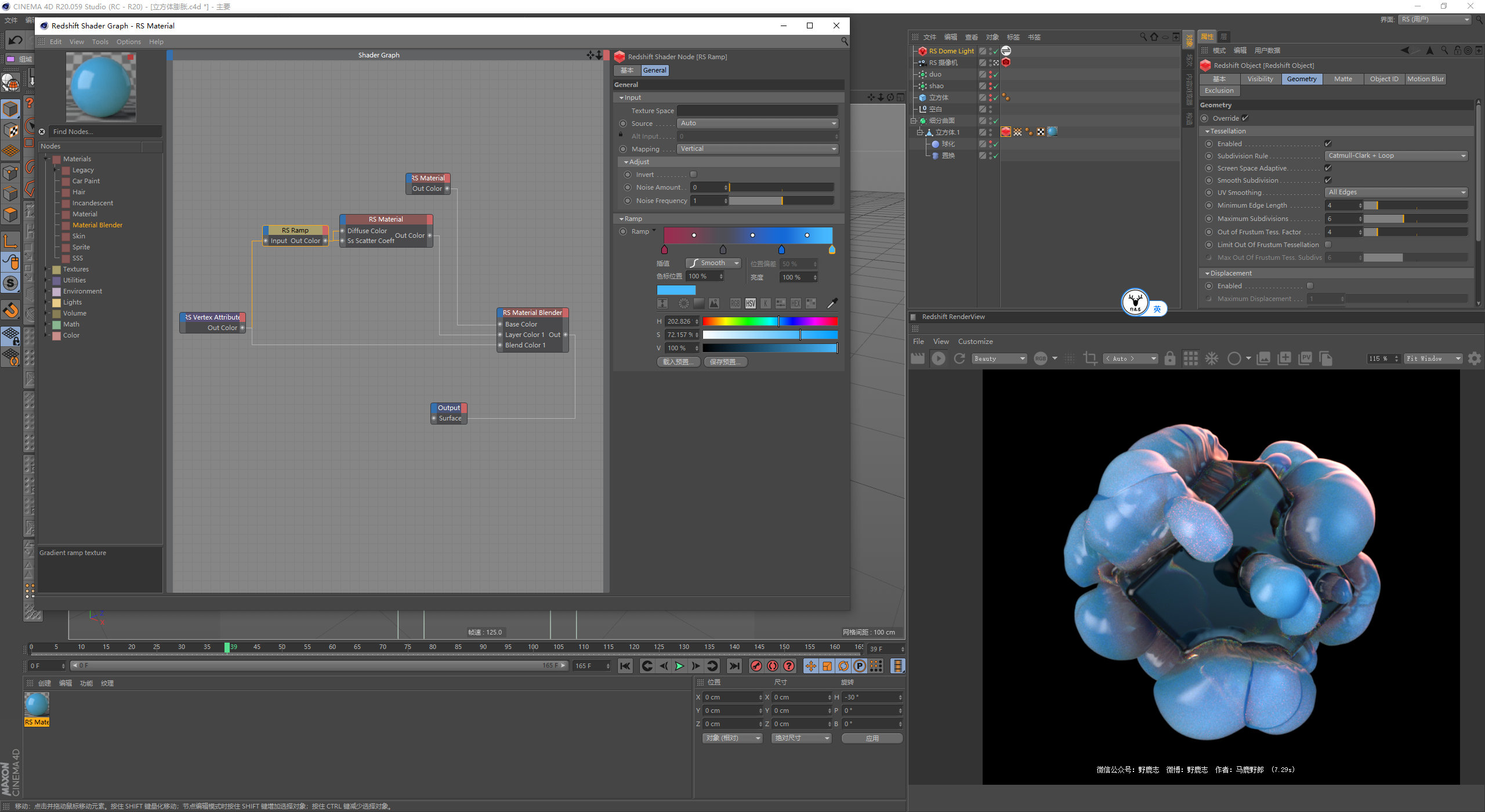
接下来再用混合节点来混合渐变色以及玻璃材质,当然过程中可能需要不断调整渐变的位置:
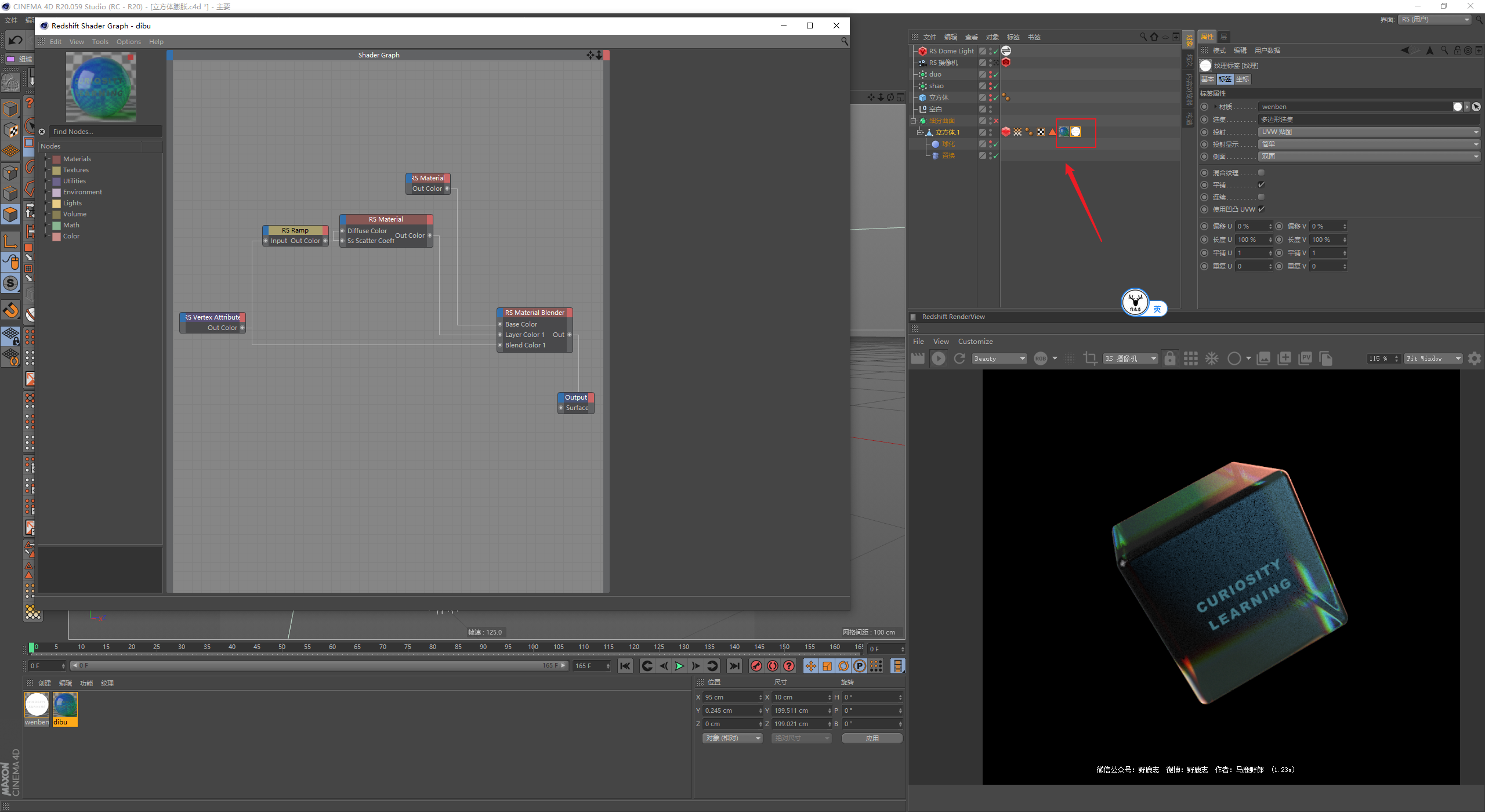
原图有文字,我这里也弄一下吧,载入事先做好的透明贴图,适当的偏移一下:
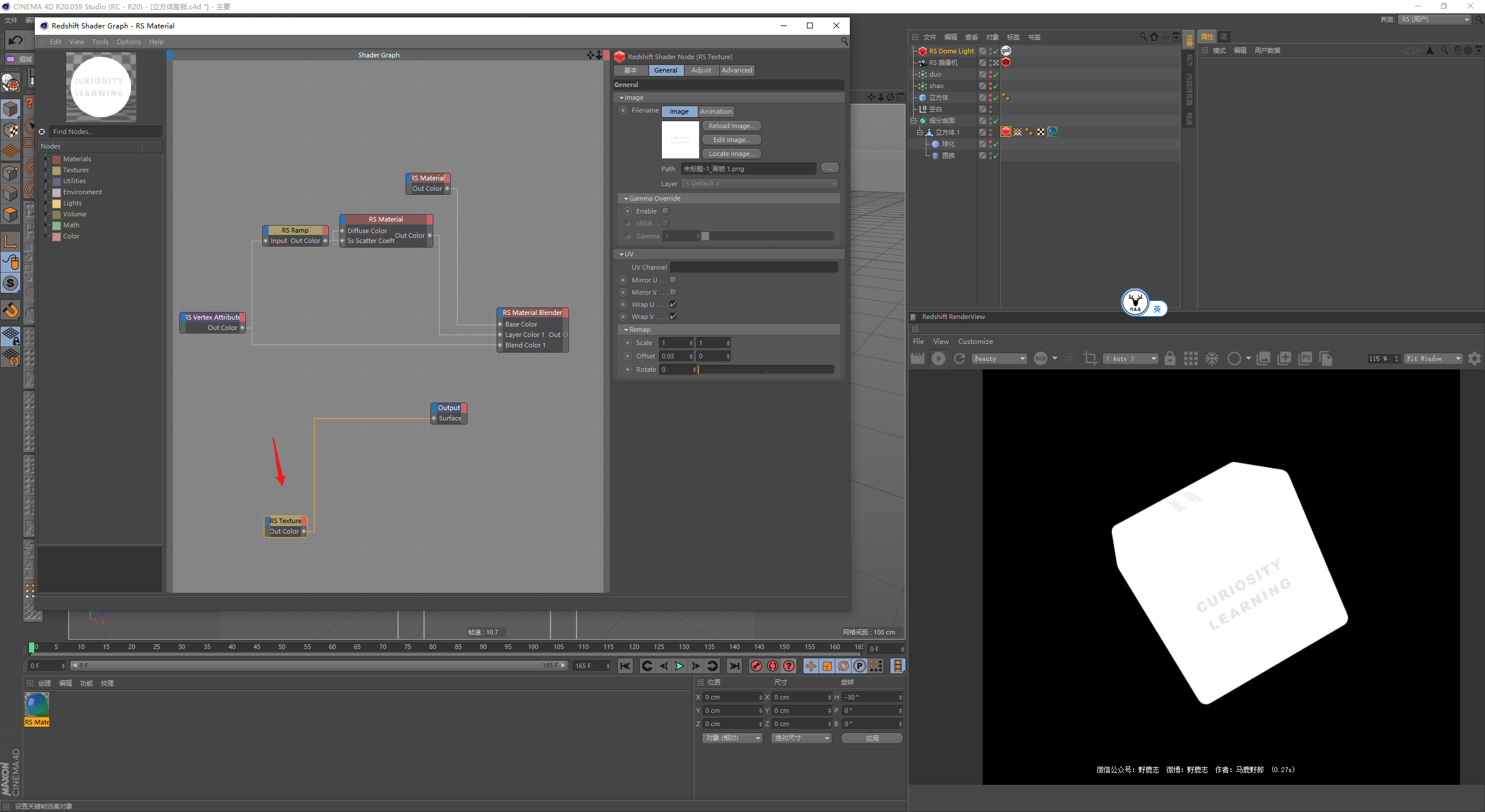
用一个颜色分离节点来读取贴图的透明通道,再新建一个材质节点。
把颜色分离节点连接到材质节点的透明颜色上,材质节点的漫射颜色可以用来控制文本的颜色:
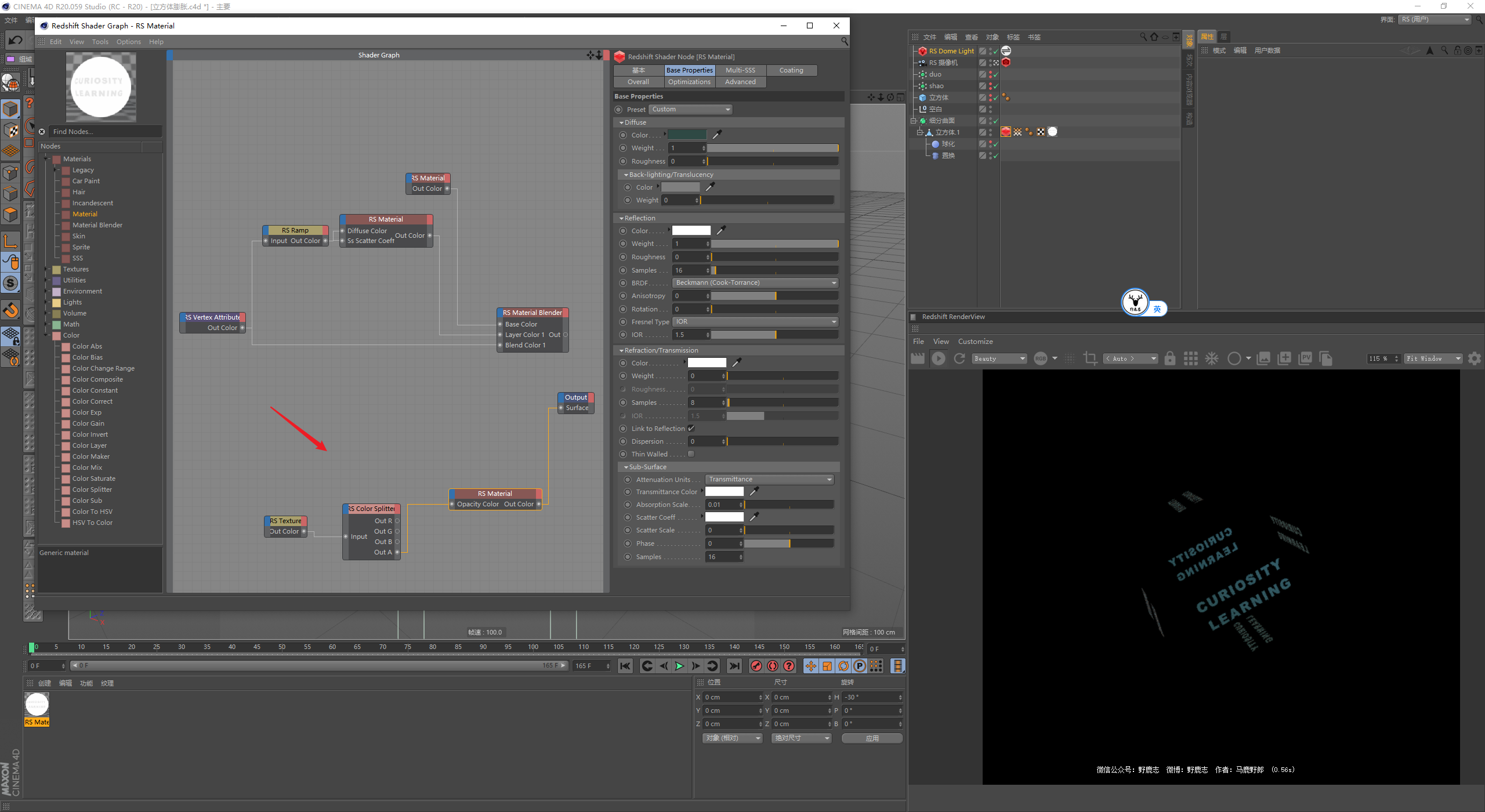
最后再把这个文本节点材质也混合进去,混合的蒙板就是颜色分离节点读取的贴图透明通道:
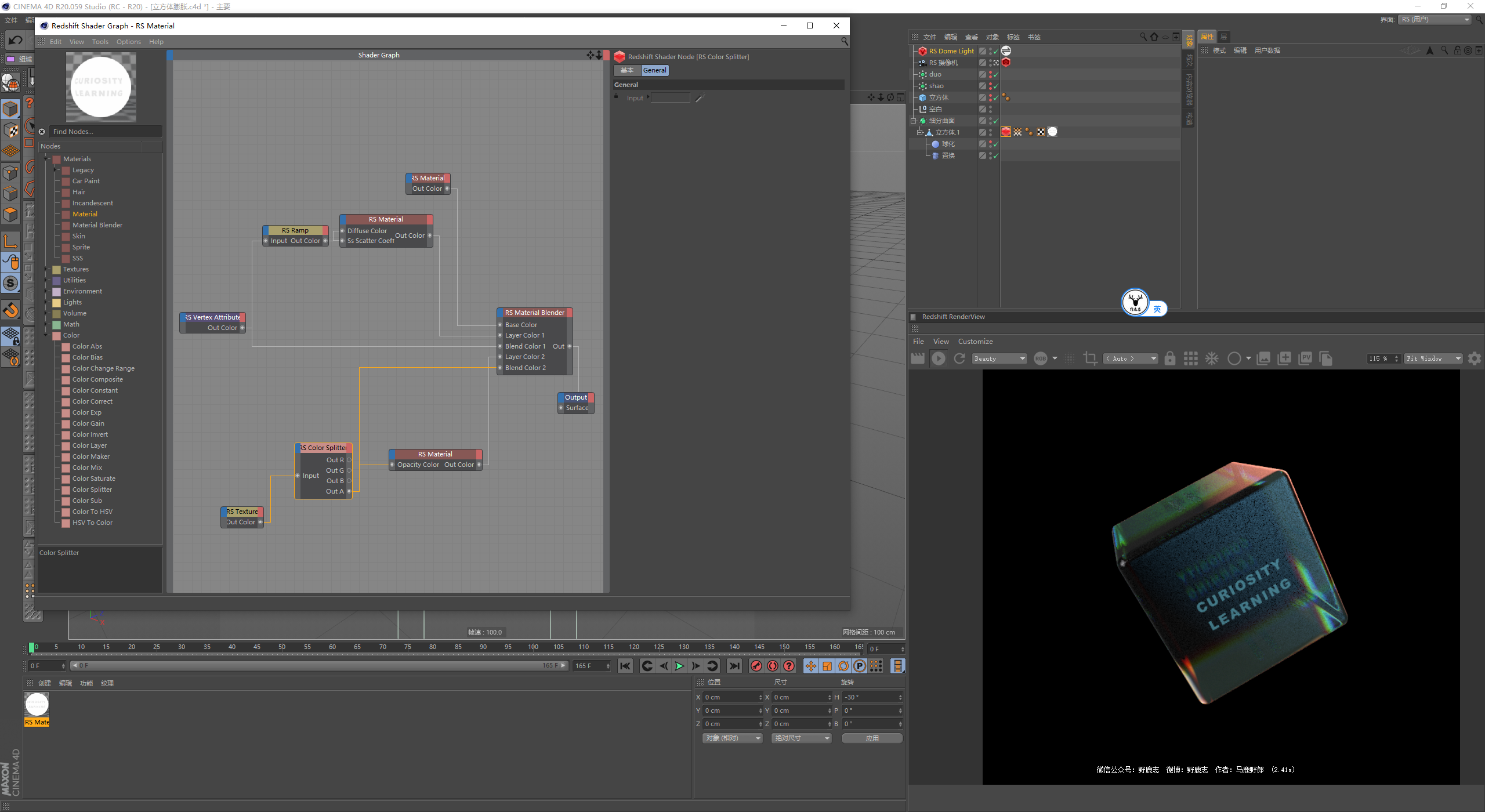
需要注意的是现在立方体每个面都有文本,我们只需要正面有文本,所以切换到面级别做选集,把选集拖给材质球:
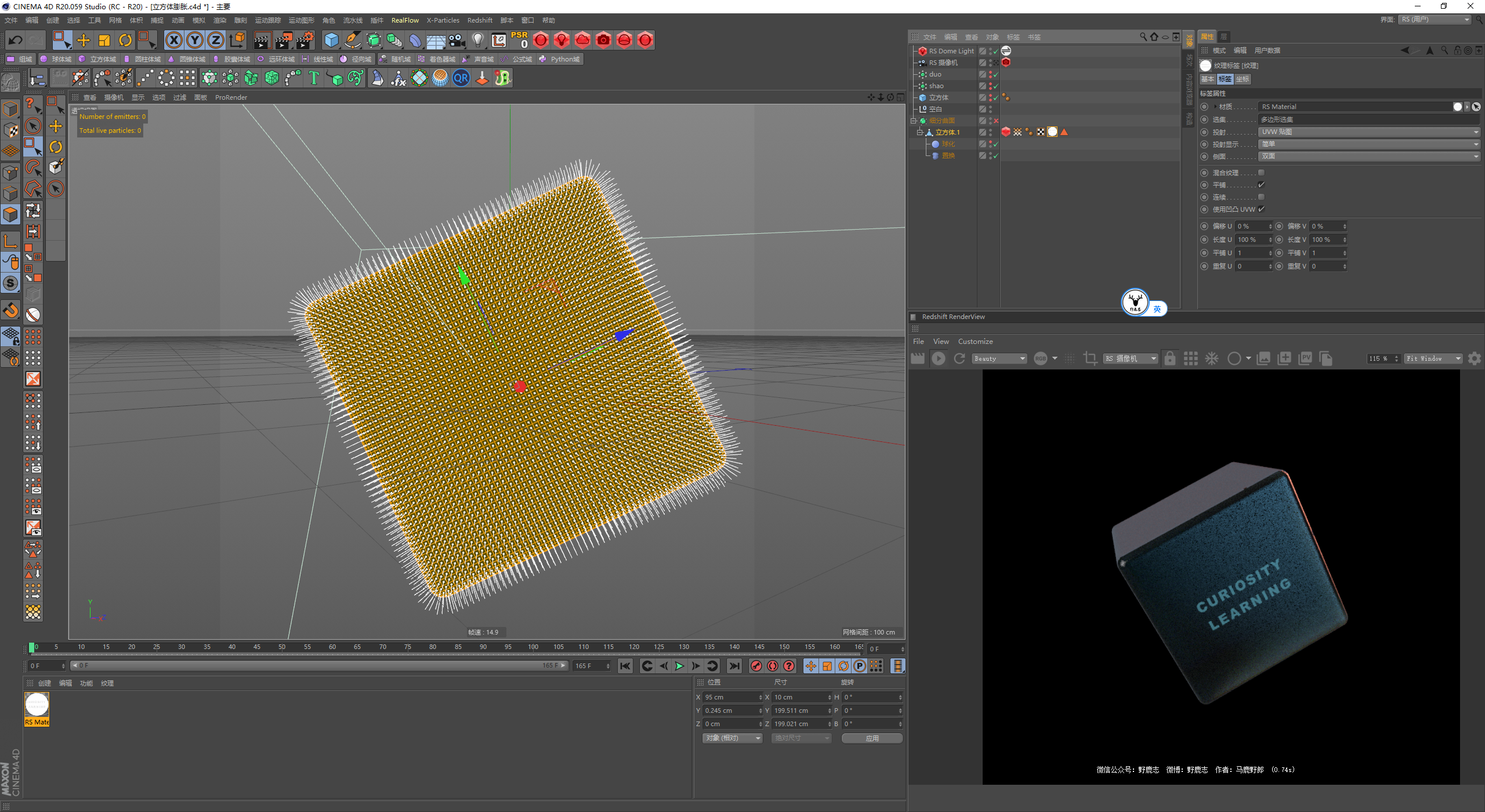
再把材质球复制一份出来,删掉刚才文本的部分材质,同样丢给对象,注意有文本的材质球要在没有文本的材质球右侧才行:
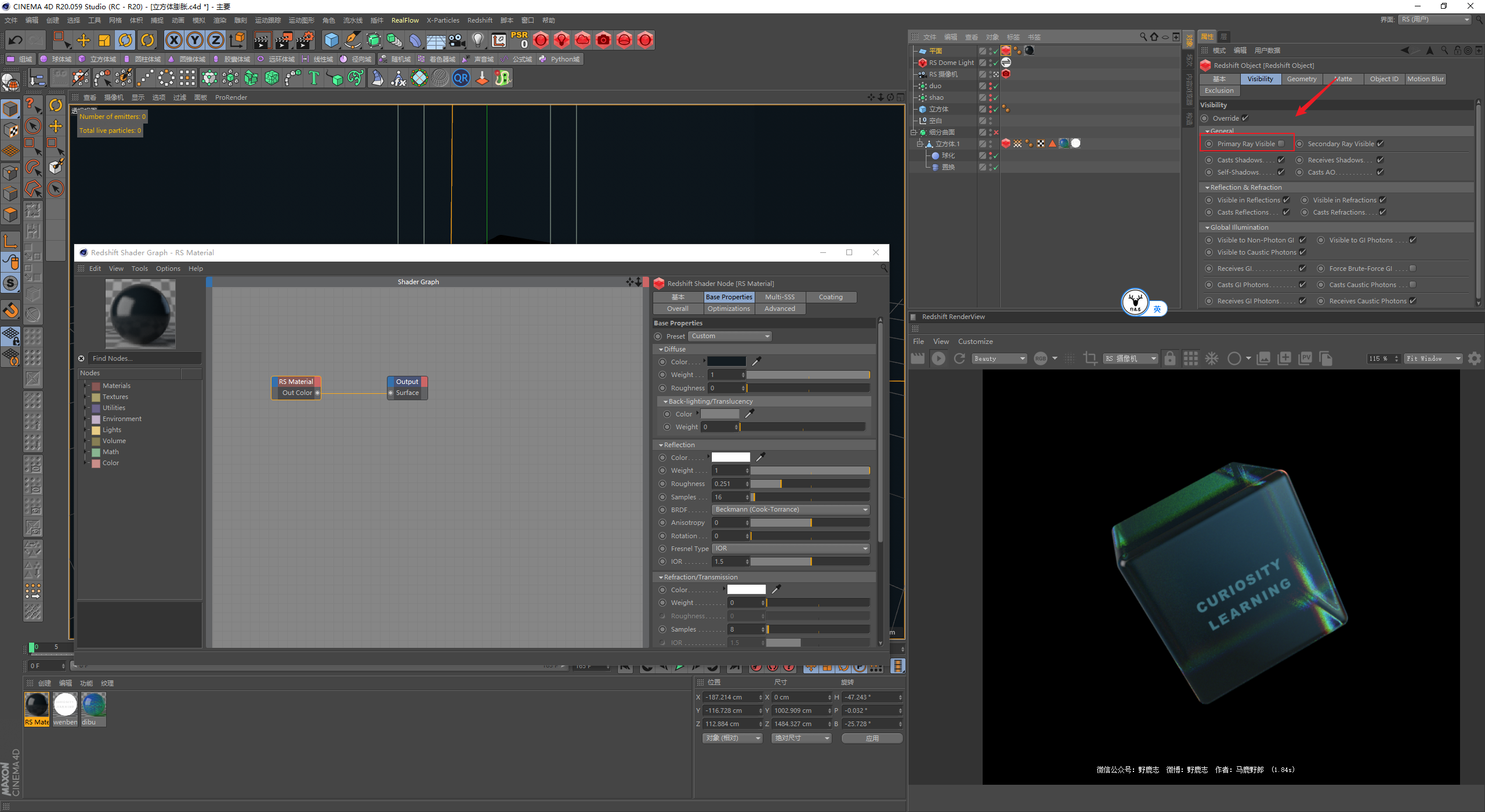
我觉得玻璃材质的背后黑色不好看,所以给了一个深绿色的平面作为背景,同时给它一个RS对象标签,取消初次光照可见:
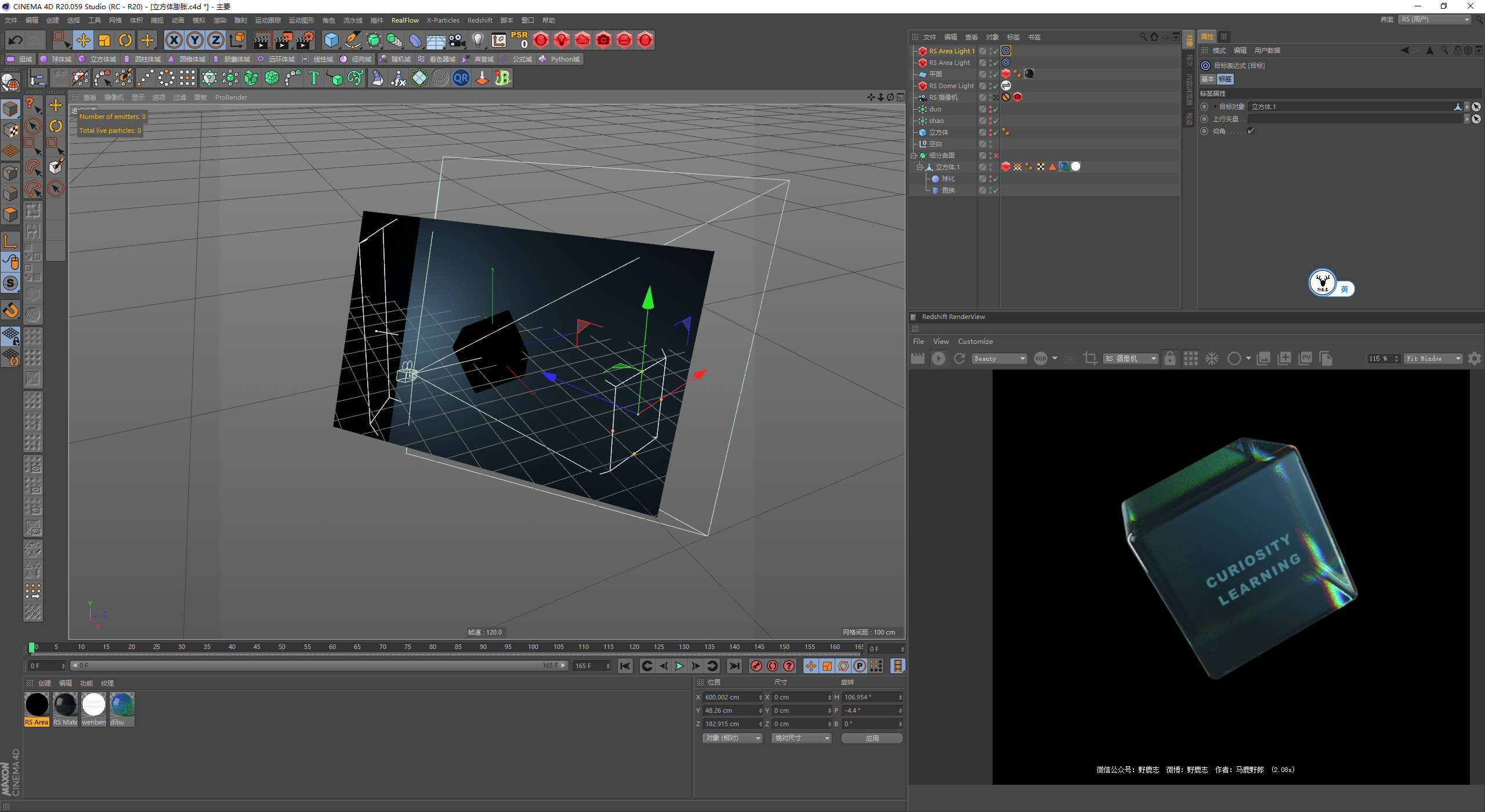
再补两盏灯吧:
渲染设置里我开启了全局光照:
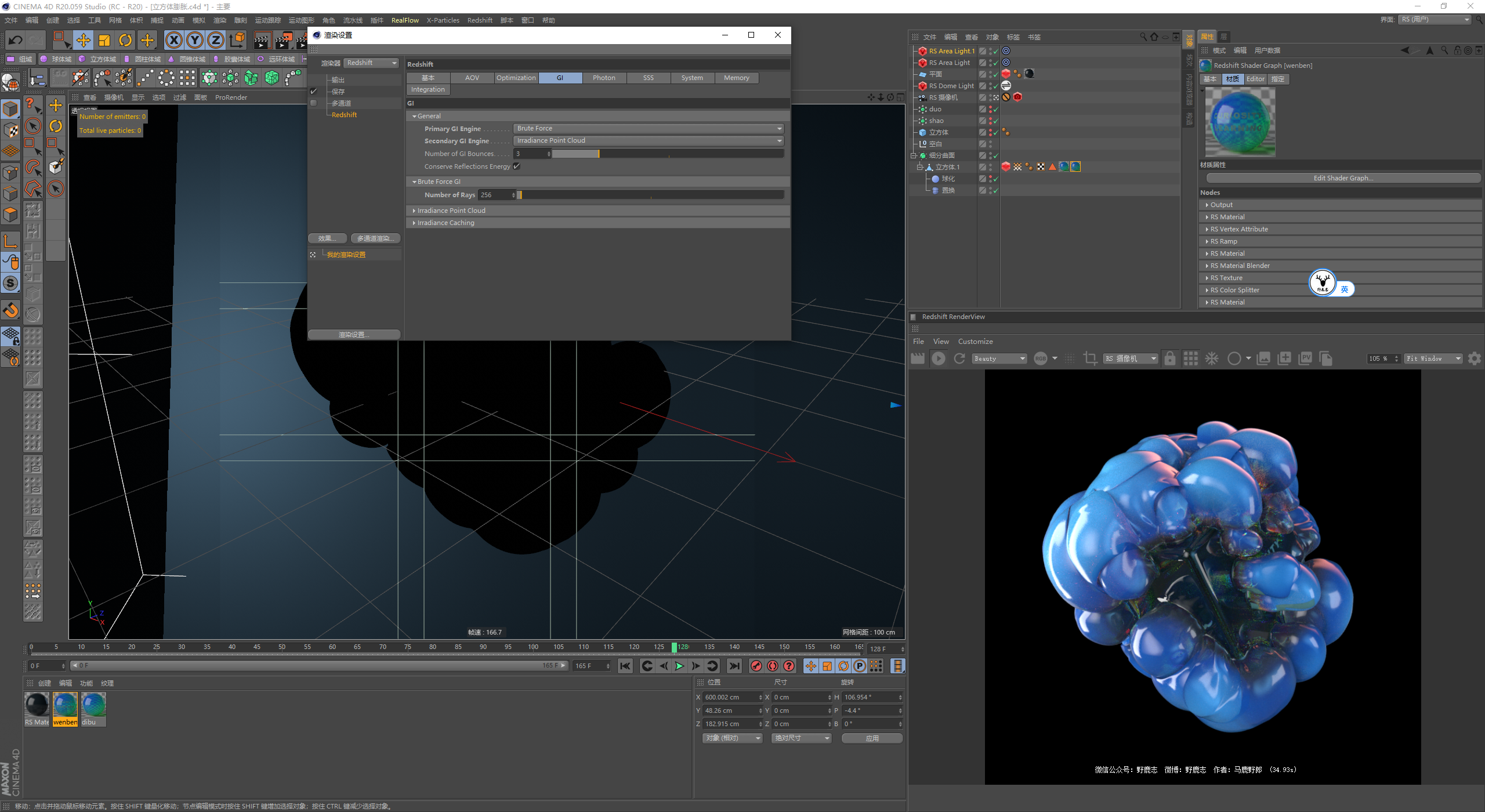
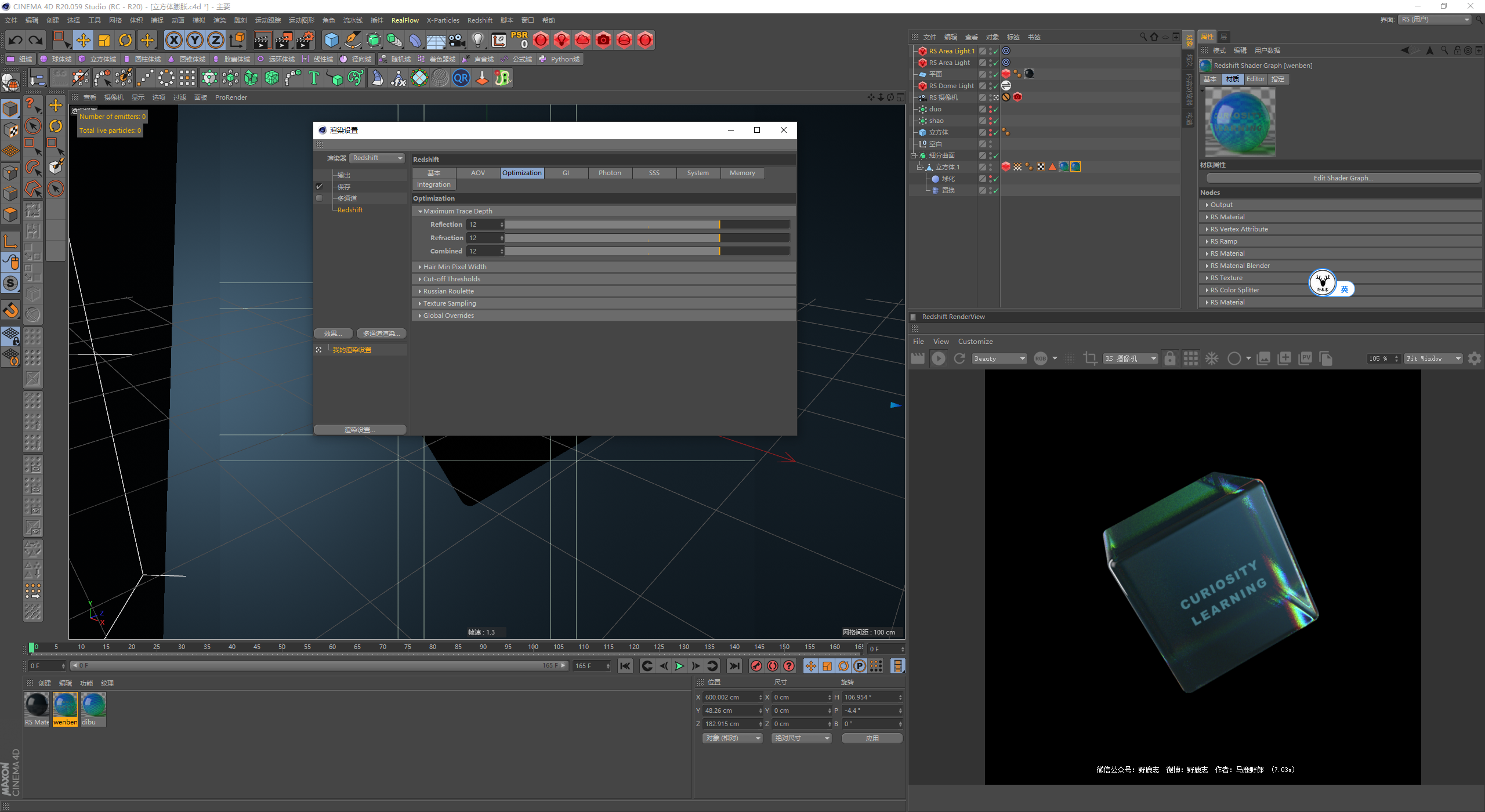
反射折射等次数我提高到了12:
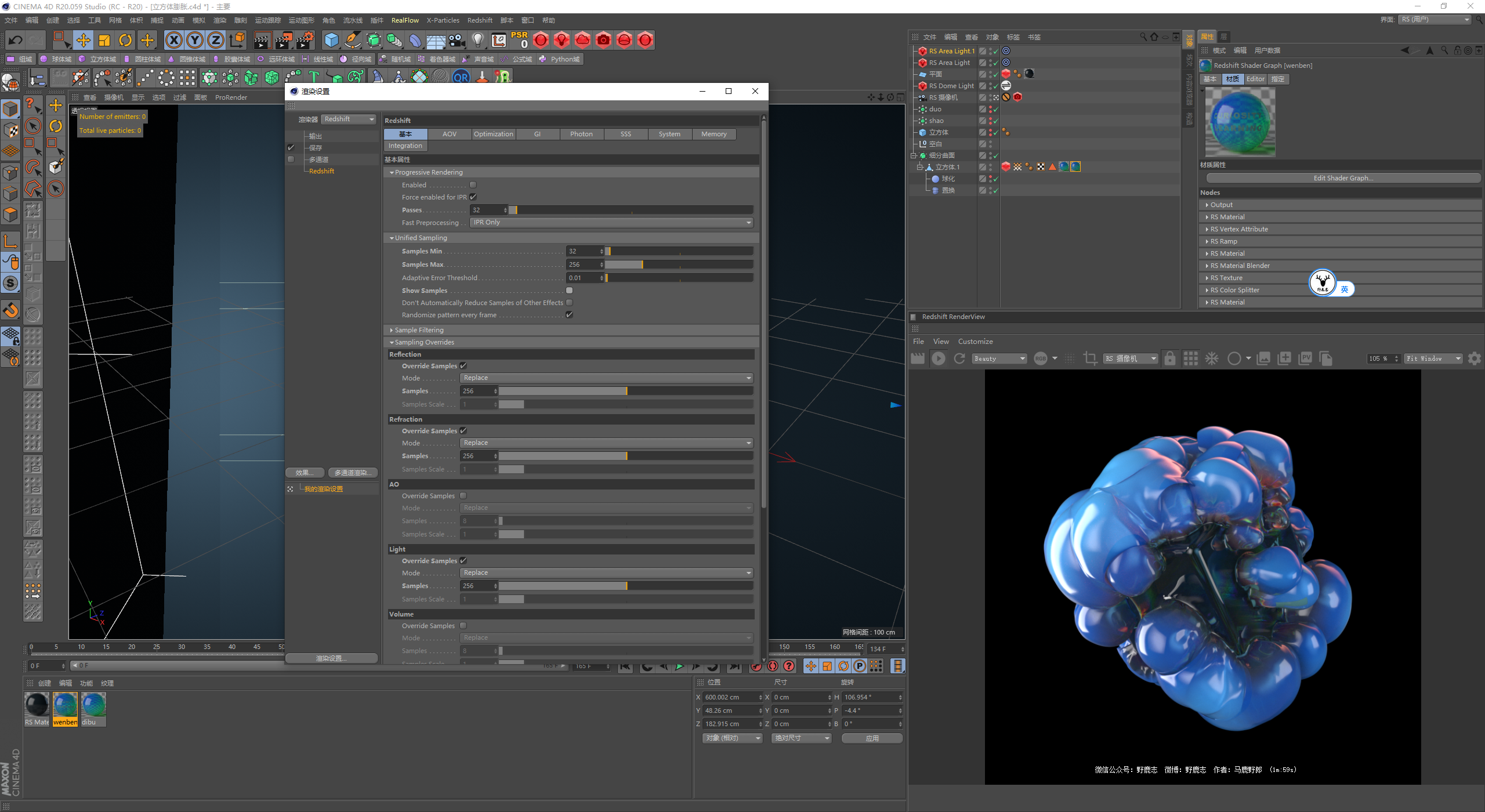
采样我都提高到了256基本感觉就没什么噪点了:
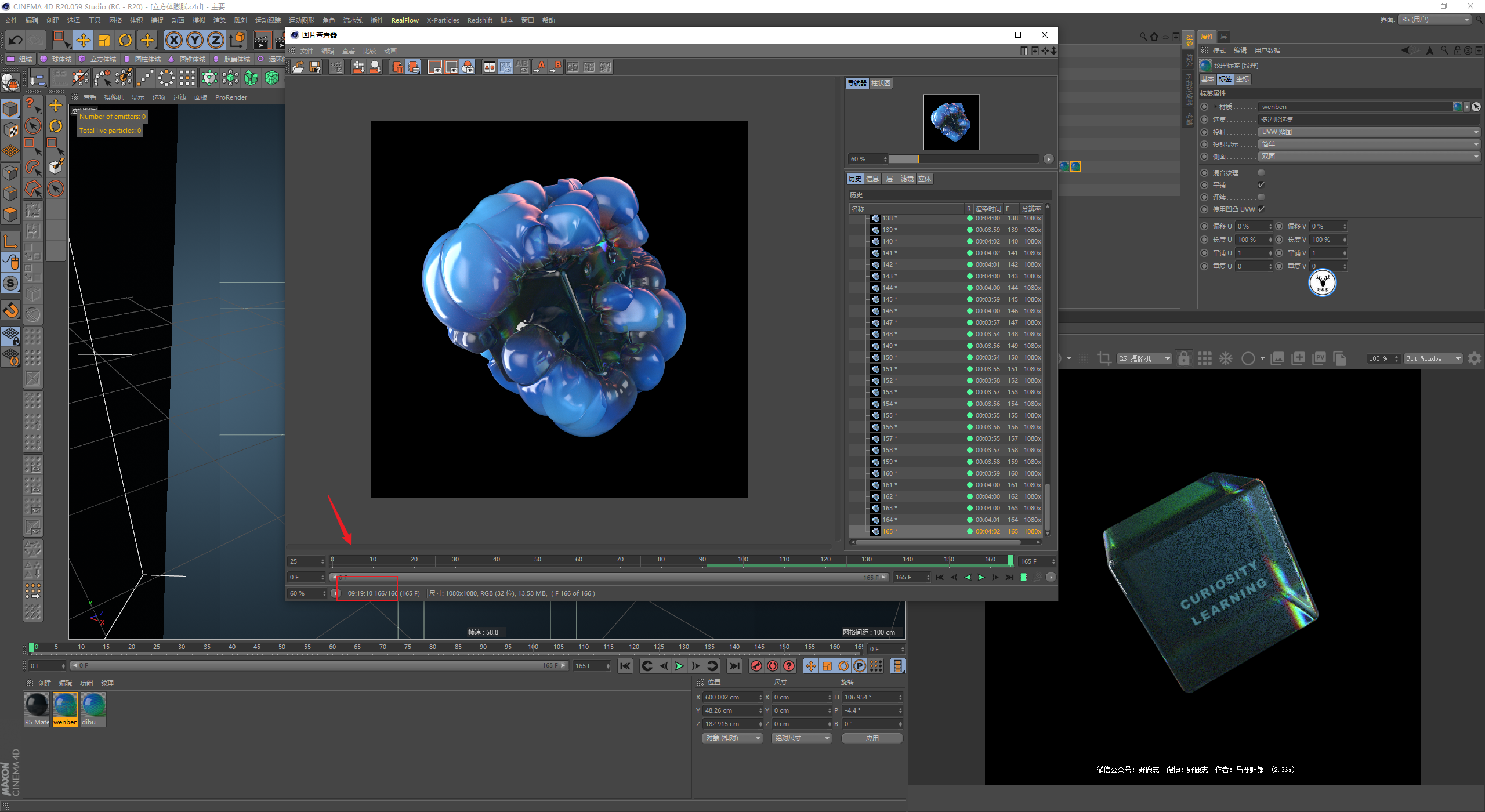
渲染时间大概9个多小时:
最后渲染出图看看效果吧:
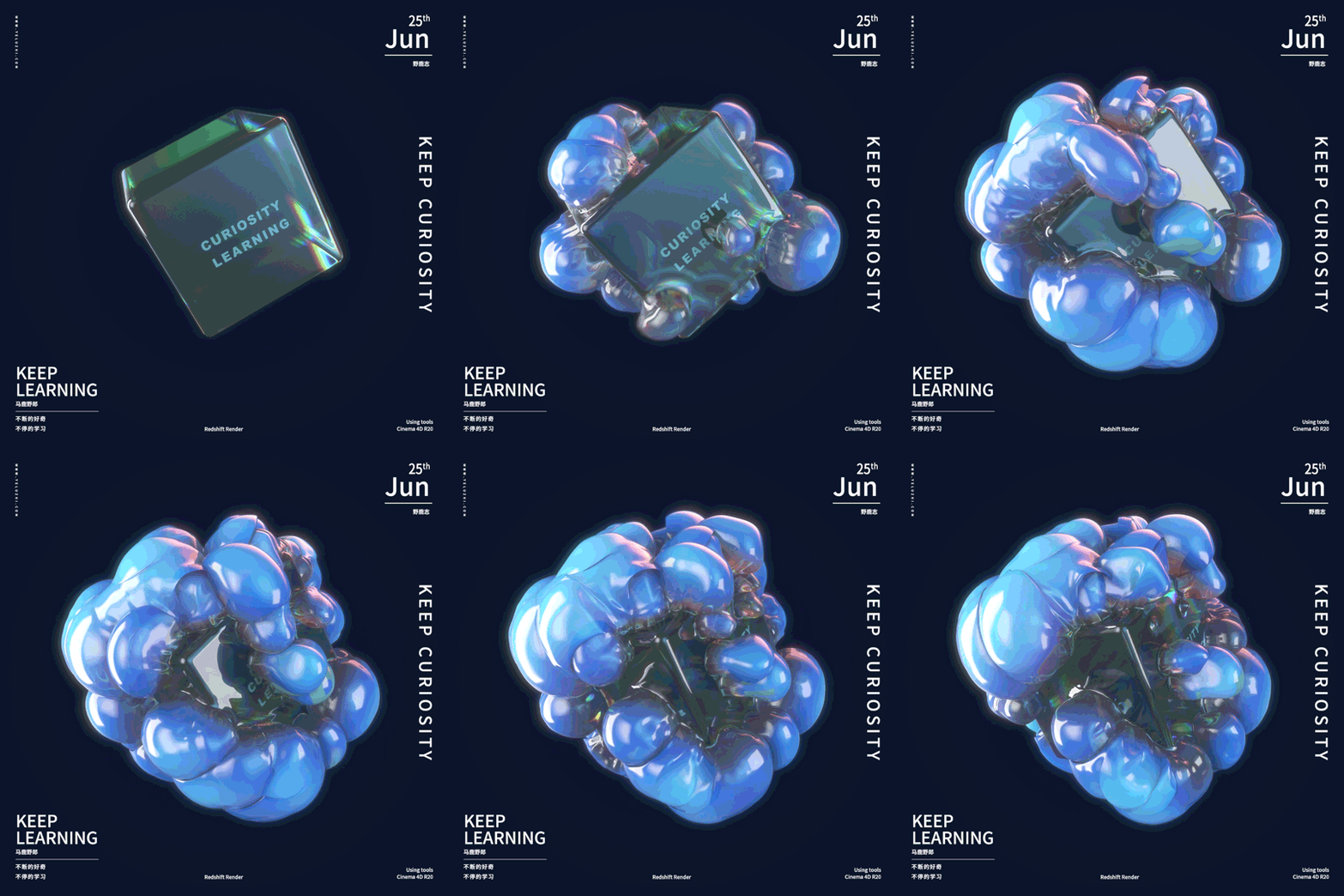
大概是这个意思吧,下面是今天的视频版:
好啦,今天的分享就到这里,想要源文件以及原视频的鹿友后台撩我获取吧!
更多内容欢迎关注公众号:
本文由“野鹿志”发布
转载前请联系马鹿野郎
私转必究