(图文+视频)C4D野教程:搅拌颗粒动画制作方法



本文多图 请在WIFI环境下阅读

同样是一个动画,我把它压缩成动图大家看看吧:

原作者:BastardFilms 如侵请联删
这个搅拌机的效果其实总体思路是不难的,就是一个模型搭建然后流体颗粒模拟。
但总体来说还是挺好玩的,由于我不太会建模,所以虽然这个模型很简单,但是可能自己做的也不太好。
流体颗粒模拟不难,但是想要模拟出原作者的效果好像也不是特别好弄。
好啦,今天我们就来做做这个搅拌机的效果吧!

01
模型搭建部分
首先新建一个圆柱体,调整尺寸,分段适当少一点:

选择顶部的面内部挤压:

然后向下挤压:

循环选择工具选择边上的循环面内部挤压:

然后将挤压出来的边的内部面往下移动一点:

先将点优化一下,然后选中如图所示的四个边进行倒角:

再选择内部底部以及外部底部的边稍微倒角一下:

这个时候再添加一个细分曲面,差不多底盘就做好了:

接下来做中间部分,还是新建一个圆柱调整位置和大小,分段少一点:

同样选中顶部的面内部挤压一下:

往上挤压:

再次内部挤压:

然后往下挤压:

选择如图所示的四个边添加倒角:

选中上面内部的边往上移动一丢丢:

再给这个边进行倒角,这个时候倒角选择实体:

接下来再添加一个细分曲面,这样中间的转盘也做好了:

模型剩下的部分基本就是搭积木弄出来的,中心是也是一个圆柱体:

中间两个柱子也是圆柱体,只不过旋转的分段不同:

长杆是一个立方体:

搅拌的刮子也是一个立方体:

02
流体模拟
接下来就是流体模拟部分了,新建一个圆柱体用于发射粒子:
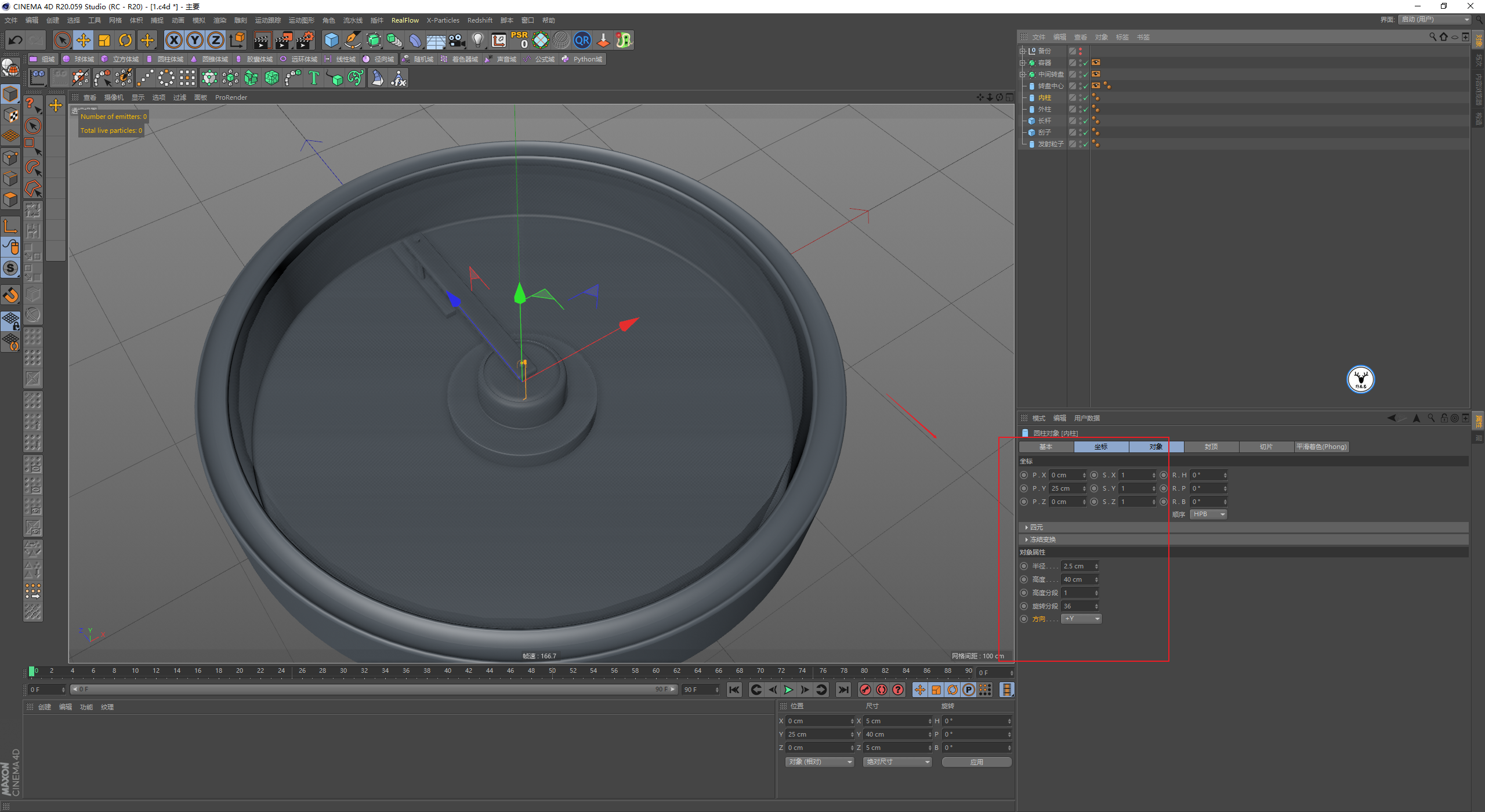
新建发射器,以圆柱体作为对象从它的体积进行发射。
发射模式为射击,射击模式为六边形,速度我觉得保持默认比改为0要好一些,粒子的半径暂时为3:

给场景添加重力,参数默认:

再给模型的每个部分都添加XP的碰撞标签,关掉反弹,摩擦力稍微大一点:

为了方便观察,先在粒子的显示里把显示改为圆形填充物,颜色模式改为着色器:

着色器里添加渐变,通过调整可以将粒子颜色改为左右各一半:

给场景添加xpFluidFX,因为要模拟颗粒,所以将模式改为精准,同时勾选检查密度,防止粒子炸开:

接下来就是调整颗粒的参数控制形态了,为了让颗粒尽可能的跟着刮子走,我这里把刮子和外柱的摩擦力给到了100:

同时把粒子物理数据里的摩擦力也增加到了100:

流体数据里大家多尝试一下,我这里把粘度给得比较低,这样颗粒会比较类似沙子一样干燥。
然后提高了一些摩擦力、稳定性以及凝聚力,这样有助于沙子成团:

但是现在有三个问题,首先颗粒会飞出容器,这个不是我们想要的,所以增加一个杀死场,搞掉飞出来的颗粒:

另外需要注意的是因为发射器的对象是体积发射,所以其实圆盘中心也藏了一些粒子:

这些粒子多少会占用资源,并且我们也不需要它,所以中间也新建一个杀死场搞掉多余的粒子:

其次长杆等地方也会有粒子的停留,我只想让中间的圆盘残留一些粒子,所以暂时把长杆、外柱以及刮子的碰撞标签关掉:

现在的粒子数量肯定是不够的,所以将粒子半径设置得小一点,这样粒子数量就多了。
接下来找一帧比较合适的状态设置为初始状态,设置了以后再把发射器里的发射时间改为0,不然设置完初始状态以后,它仍然会再发射一帧:

再来是重新启用之前关闭了的碰撞标签:

接下来就是K搅拌机的动画了,这个时候可以先把发射器关闭一下,否则会比较卡。
将中间需要旋转的对象打组以后,移动组的坐标轴的位置:

让整个组在第1帧的位置开始H轴旋转,总共旋转720度,记得把运动曲线改为线性:

同时让刮子在H轴旋转多半圈,然后B轴旋转360度,同样运动曲线改为线性:

基本上这样就可以缓存了,缓存时间接近半小时:

03
渲染部分
终于到了渲染部分了,设置渲染尺寸,摄像机固定视角,这些都不用说哈:

新建一个大大的平面当作背景,给粒子发射器添加RS的对象标签,粒子模式选择为优化球体:

新建HDRI环境光:

地面的材质是一个普通的深色反射材质:

容器底部的材质我感觉原图是和容器周围分开的两种材质,所以给底部增加了一个选集:

容器的底部材质就是一个蓝灰色的反射材质:

容器周围的材质把容器底部材质复制出来一份,先用一个噪波节点做了选区:

然后用渐变节点重新定义噪波的颜色:

再用一个噪波节点类制作混合材质的选区:

最后再让渐变色和蓝灰色材质进行混合:

两个柱子的材质我是用的RS预设的金属材质:

中心转盘的材质首先还是用一个深色的反射材质,然后用噪波节点制作选区:

然后再混合一个白色的反射材质:

木纹材质我是直接在魔顿上下载的一套木纹贴图,然后统统对应的连上:

最后粒子的材质就是用户数据节点获取粒子数据的颜色,提高了一点反射的粗糙度而已:

视情况再补两盏灯吧:

然后K了一个摄像机推进动画:

渲染设置方面我打开了全局光照:

然后提高了采样:

渲染总时长9个多小时:

最后看看效果吧:

今天的内容总体来说其实不太难,不过过程中我还是写了又改改了又写,下面是今天的视频版:
好啦,今天的分享就到这里,想要源文件以及原视频的鹿友后台撩我获取吧!
更多内容欢迎关注公众号:
本文由“野鹿志”发布
转载前请联系马鹿野郎
私转必究