AE常用技巧总结40+(第五篇完结)

通过学习B站的总结,以笔记的形式整理总结,为了自己能够更熟练的掌握这些知识,同时也希望可以帮助更多的朋友,内附B站教程链接
AE常用技巧总结40+(五完结)
这一次的技巧总结就算结束了、很基础、很常用,希望可以在评论中多交流,大家有什么好的方法也可以教给我、加油
第五篇篇技巧总结,网络的信息不对等让我不得不重复一些内容,希望谅解!
以下整理的内容都是在工作中常用的一些技巧,技巧是跟着前辈学习整理的,自己也跟着做了一遍,其中也包括一些我自己常用的小技巧、希望可以帮助到大家。
我并不想一次多久把内容全部都写出来,一是太多,不容易消化,二是内容太多,也浪费时间。对于现在快节奏,大家很多都是用碎片时间来学习的,所以每次更新一点,用少数的时间尝试,效果会更好。毕竟这是一个积累的过程。
最后,我会将工程文件分享出来,同大家一起学习进步吧。
B站链接:Ben_Marriott---https://www.bilibili.com/video/av64399340
(微信:四点儿动画)
------------------------------------------------------------------------------------------------------------------
技巧二十六:方形圆形转换
效果:

操作:图层属性,修改圆度

技巧二十七:方形圆形转换
效果:动画做的久了、需要养成一个习惯,就是通过数字运算来调节动画,可以保证动画的严谨,而且通过数学运算来调节动画的各种属性也可以节省大量的时间,不需要一点一点的去对细节。

操作:所有属性都可以通过+、-、*、/、进行运算,进而得到想要的值。

技巧二十八:清理磁盘缓存
效果:磁盘缓存值得就是如下图所示的绿色缓存条,你可以通过设置、分配给AE更多的内存,同时,一份文件,制作的越久,缓存也就越多,这样会导致缓存越来越慢,所以就需要定期清理缓存。
操作方法:可以通过编辑---首选项---内存来分配给AE更多的内存
可以通过编辑---清理---清理所有、、、来清理缓存内容

技巧二十九:保存工程文件
效果:
*******当你保存工程文件时,如果只是通过Ctrl来保存文件,那么打开的也仅仅是工程文件
*******在AE当中需要特别特别注意的一点就是他不像其他adobe程序,如AI PS等导入的素材是嵌入式,AE当中 导入的所有素材文件都是以链接的形式存在的
*******也就是说,有一个明确的地址和名称来关联这个文件,如果你在保存的时候,没有将相关联的文件一起保 存的话,就回出现你所做的内容丢失的现象
*******如果你误删了文件,或者给变了路径,名称。那么你就会找不到这个文件,而导致所制作的视频受损。所 以保存文件是一件特别重要的事情。
操作:在保存时,如果同一台电脑,而所用素材文件都有一个好的习惯同AE文件一同分类保存,那就可以直接点击保存,如果你没有这个好习惯,那就需要在文件制作完成的时候完成一步保存文件的操作

你会得到一个这样的文件夹,文件夹里面包含了所有你使用的素材,并且会按照你在AE素材框中的分类进行整理,这样,当工作中需要交接文件的时候就不会出现丢文件的情况。
附加一句,保存的时候需要将文件保存成低版本的,以防万一文件因为版本的问题打不开,由于直接通过收集素材保存,没办法选择文件版本,可以单独存一份低版本,一起放进去即可

技巧三十:替换素材
效果:当你在视频制作过程中,突然发现你用错素材了,而且素材也已经编辑了好多的关键帧,这个时候如果替 换素材,会导致关键帧都没有了,还要重新设置
这个时候可以先将替换素材导入到素材框,然后按住ALT直接拖拽覆盖错误素材,就可以完成替换,并且保 存之前编辑的所有关键帧

技巧三十一:项目窗口突然不见了
效果:有时候会因为快捷键误操作,把项目素材窗口点没了,这个时候只需要点击Ctrl+横排数字0即可

技巧三十二:序列图层
效果:序列图层,就是快速将图层排序,做剪辑或者连贯、循环动画的时候就经常需要这一步操作
选择图层的时候,你希望怎样排序,你就以此选中哪些图层,如下图,按顺序选择,就回按顺序排列,点击重叠,可以选择重叠的部分,如果不选择重叠,直接点确定,那就是所有图层收尾一次排序
操作:依照所需要的顺序,按住Ctrl依次选择,选择好之后,在图层上右键---关键帧辅助---序列图层,设置弹窗内容即可

技巧三十二:素材、合成、资源管理器切换
效果:你所使用的素材,会存在于素材、合成、资源管理器这三个地方,可以通过相互转换找到对方所在的位置

操作:如上图,右键编辑栏里面的素材,可以选择在项目素材框中显示,或者在资源管理器中显示,右键素材框中的文件---选择项目合成中显示,同样可以找到此素材都在哪些地方有所应用。
技巧三十三:调节素材宽高
效果:导入素材可以通过快捷键快速设置适配合成大小的宽高
操作:如下图
两张同样的素材,分别适配宽和高,依照自己的需求,选择。快捷键Ctrl+C'。其他同理

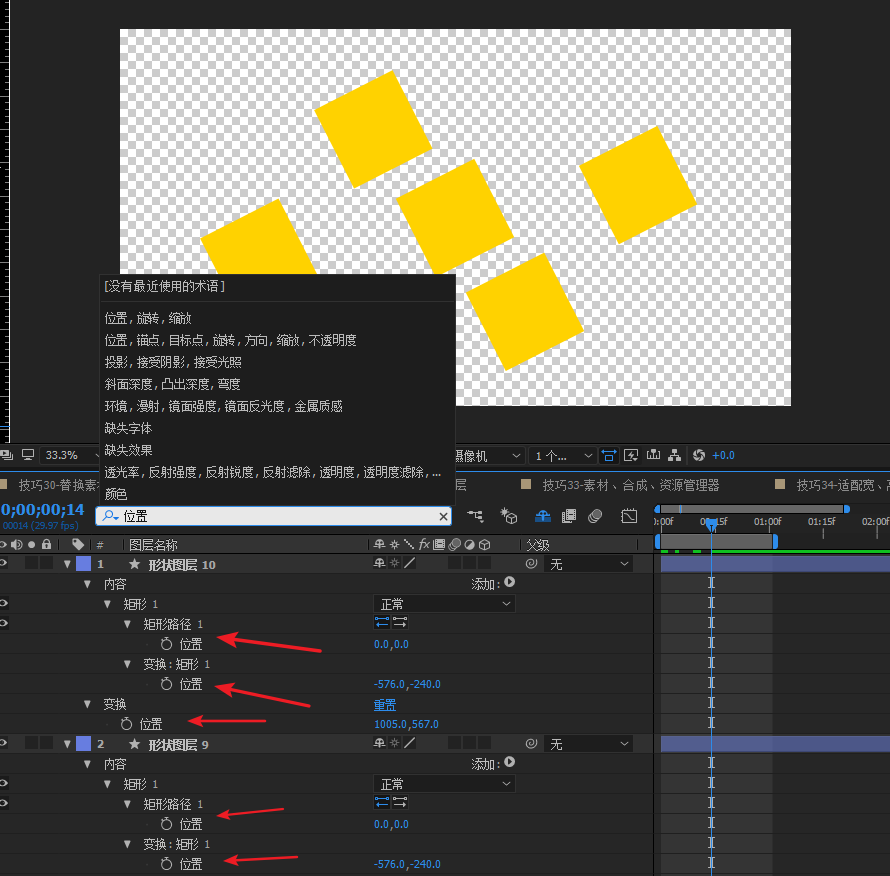
技巧三十四:编辑框中直接搜索相应属性
效果:当有很多图层需要修改同一属性的时候,如果图层多,一个一个点开会非常麻烦,而通过在素材框中的搜索功能,便可以直接找到所有图层的相应属性。
技巧三十五:制作阴影
操作:复制图层,添加填充,倾斜效果,调节属性,就可以快速制作一个阴影了、

技巧三十六:合成调整时间、反向
效果:可以通过设置合成时间长短,控制动画快慢,通过设置合成反向,让动画反向运动
********这里需要注意一点如果设置时间太长,动画太慢,会出现掉帧的现象,改动少可以用,改动多还是建议用twixtor pro插件


技巧三十七:为图层添加时间标记
效果:图层标记是一个非常常用且方便的技巧,通过图层编辑,可以对合成内外的动画进行衔接调整。
操作:直接点击星号键“*”就可以在图层上添加标记
标记分两部分,按住Alt可以对标记长度进行调节
按住Ctrl+鼠标左键可以减掉标记
双击打开标记,可以进行文本编辑
设置提示内容按住Alt+*可以直接标记的同时打开标记信息设置窗口

技巧三十八:反向关键帧
效果:同反向合成一样,就是将关键帧首尾全部调换顺序,而不用通过拖动一点一点改
操作:选中关键帧,右键---关键帧辅助---时间反向关键帧


技巧三十九:等比缩放关键帧
效果:调节动画速率的一种方法。如果只有两个关键帧,可以通过拖动关键帧来控制动画速率,如果同一属性,有多个关键帧,这个时候想改变动画速度,有两种方法(不借助插件)
一、通过预合成,改变预合成的时间,但是这个方法如果处理多个图层,那就要做好多合成,如果涉及到绑定,那就非常麻烦,不建议使用
二、通过等比缩放关键帧,调节动画速率。
操作:选中所有关键帧---按住Alt拖动最后一个关键帧,鼠标没有任何提示,全选,按住Alt直接拖动最后一个关键帧位置,即可实现所有关键帧等比改变动画速率


技巧四十:隐藏图层
效果:当涉及大量图层,的动画时、通过改变图层颜色进行分类,该绑定的绑定,该跟随的跟随,这样就可以通过一个图层,来改变其他图层。对于K帧,做动画,大大提升效率,省掉很多麻烦
如下图、角色绑定中,打开隐藏开关,用锁头锁定,然后再隐藏,这样整个画面就非常简洁,只要通过几个绑定的图层就可以控制整个动画。
隐藏前:

隐藏后:

技巧四十一:复制顺序与粘贴顺序相同
效果:当你需要同时复制多个图层时,你复制时选择的顺序就是你粘贴时粘贴的图层顺序
-------------------------------------------------------------------------------------------------------------------
如此!!!!!!!!!!!这一次的技巧总结就到这里了。呼~~~~~~~~~~~
接下来我会把中心放在C4D上,因为动画三维是必须掌握的技能。AE也会不定期的做一点东西,思路分享给大家
同时附件中,我把这次总结的所有技巧包括当中应用的我自己练习的文件全部打包一起了,我也是一步一步在学习,知道初学者的难处,希望我的这一起总结和自己做的文件能对大家有所帮助,也希望大家可以看着教程视频也自己一步一步的做一遍,当然,学了、做了、再写了、一定是更有帮助的,你说呢、
那么、就祝大家假期能好好休息,有一个好的状态继续学习吧。