Adobe Illustrator 软件从零开始_____前期准备(一)

Ai软件使用前的准备工作( 写这篇教程仅仅记录自己的学习过程,不足之处,请多多包含!)
在设计之前,需要对软件进行简单的设置,规范使用方式,本章简单设置首选项,了解对图层的基本操作。
本章内容:
1、设置首选项
2、更改图层顺序
3、显示 / 隐藏图层
4、锁定 / 解锁图层
5、撤销 / 恢复操作
6、复制 / 粘贴
一、设置首选项(Ctrl + K)
在使用Ai软件进行设计之前,可以根据自己的习惯,去做一些调试。比如参考线和网格线间隔,设置单位,键盘增量等等。
打开首选项方式
方式一:快捷键(Ctrl + K)
方式二:【编辑】- 【首选项】- 【常规】
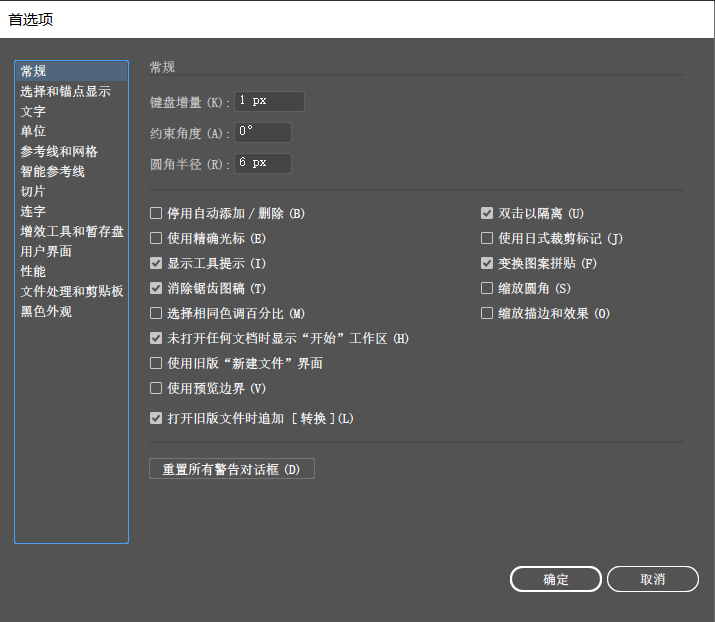
在常规中,通常设置选项:
1) 键盘增量:在使用键盘上的方向键进行移动,被移动对象在每次按键后移动的距离。(单位:px ,mm , inch等)
2)缩放圆角 / 缩放描边和效果:勾选它,图形在缩放时圆角的大小也会随之改变,描边的大小也会跟着改变
【具体效果可以看这个地址,https://www.ui.cn/detail/416038.html】
3) 单位:设置单位都是像素
4) 参考线和网格:在参考线和网格中,设置网格线间隔和次分隔线的多少(笔者设置的都是72)。网格线间隔是指每隔多少距离生成一条坐标线。次分隔线是指坐标线之间再分隔的数量。
二、图层操作
1)更改图层顺序的方式如下:
方式一:选中图层后直接拖拽到想放置的位置
方式二:选中图层 -【对象】-【排列】
方式二:选中图层使用快捷键
置为顶层(Ctrl + Shift + ] )
置为底层(Ctrl + Shift + [ )
上移一层(Ctrl + ] )
下移一层(Ctrl + [ )
2)显示、隐藏图层
方式一:点击图层缩略前方的小眼睛,切换显示隐藏
方式二:隐藏选中图层(Ctrl + 3)
显示全部隐藏图层(Ctrl + Alt + 3)

3)锁定图层
方式一:点击图层缩略图前方的空白区域,切换锁定解锁
方式二:选中图层,锁定(Ctrl + 2)
解锁全部图层(Ctrl + Alt +2 )

4)删除图层
方式一:选择图层,拖拽到图层窗口下方垃圾桶
方式二:选中图层,按下键盘 【Delete】键
5)重命名图层
双击图层上的文字,直接收入文本进行修改
三、历史记录(还原)
设置记录的个数,在首选项(Ctrl + k )- 【性能】中进行修改,建议数值为100步。
还原操作:( Ctrl + Z / 【编辑 - 还原】 )还原操作相当于撤销操作。
前进一步:(Ctrl + Shift + Z / 【编辑 - 重做】)前进一步相当于返回操作。
恢复:【文件】-【恢复】恢复操作就可恢复到原来位置啦,做了恢复那么还原和重做就暂时不可用了。
四、复制、粘贴
直接复制粘贴:选中图形,同时按【Alt】键,移动图形
剪切:Ctrl + X
复制 :Ctrl + C
粘贴:Ctrl +V(粘贴的位置随机)
粘贴的图层在复制图层之前(粘贴在复制图层之下):Ctrl + F
粘贴的图层在复制图层之后(粘贴在复制图层之上):Ctrl + B
粘贴的图层在最顶层:Ctrl + Shift + V
参考地址
干货分享,16个AI操作小技巧 https://www.ui.cn/detail/416038.html
AI首选项-常规.doc https://max.book118.com/html/2017/0216/92069689.shtm