Adobe Illustrator 软件从零开始

Ai软件入门很简单,写这篇教程仅仅记录自己的学习过程,不足之处,请多多包含!
官方文档地址:
https://helpx.adobe.com/cn/illustrator/user-guide.html
本章内容:
1. Ai界面
2. 新建、打开、保存功能
3. Ai常用的图像格式
一、Adobe Illustrator界面
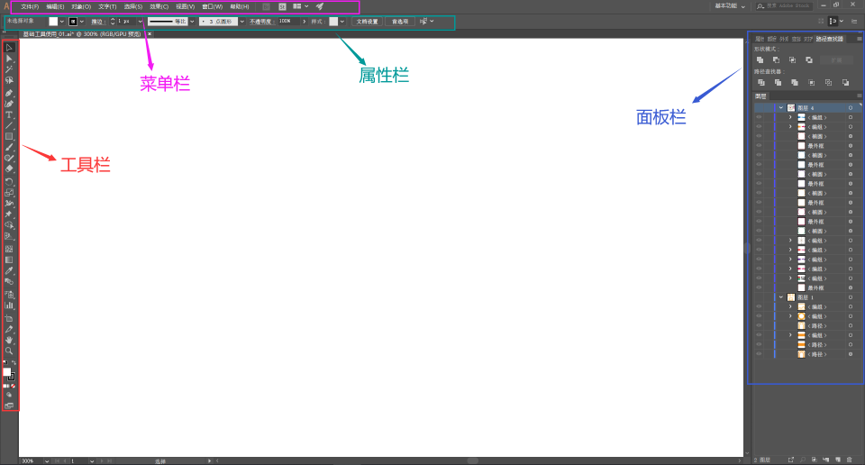
Adobe Illustrator的界面很简单,常用的四块,如下:
工具栏:默认出现在屏幕的左侧,其中包含处理文档时需要使用的各种工具
菜单栏:位于最顶端,很神奇的存在,很多细节和效果可以通过它来完成
属性栏:可以设置工具使用的一些细节调控,比如:线宽,填充颜色,描边......
面板栏:可以显示一些属性栏调控不全的效果,比如图层,路径查找器
二、新建、打开、存储功能
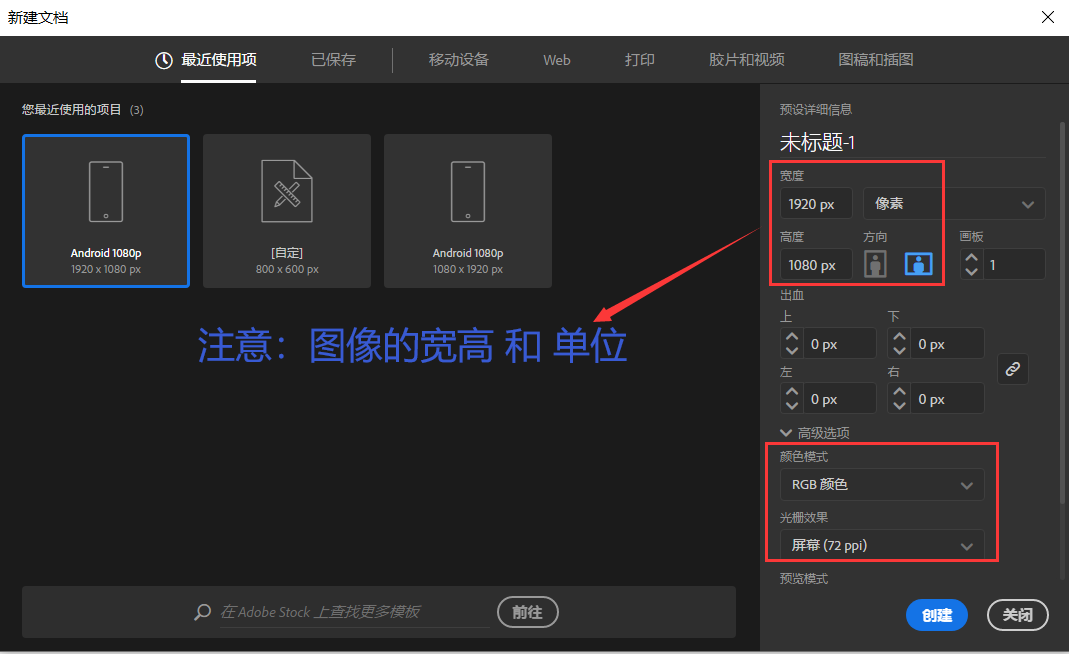
1) 、新建(Ctrl + N)
方式一:【文件】- 【新建】
方式二:快捷键 【Ctrl + N】
此窗口需要注意 :宽高、颜色模式、分辨率
2) 、打开(Ctrl + O)
方式一:【文件】- 【打开】
方式二:快捷键 【Ctrl + O】
方式三:将待打开的内容直接拖拽到Ai内容区域
3) 、存储_[保存源文件](Ctrl + S)
方式一:【文件】- 【存储】
方式二:快捷键 【Ctrl + S】
存储为的快捷方式:【Ctrl + Shift + S】
存储和存储为的区别
存储:如果当前文件没有存储过,那么选择存储即新建一个文件;如果当前文件以前存储过,那么选择存储则是把当前修改的内容还是保存到该文件中。
存储为:如果当前文件没有存储过,那么存储为和存储是一样的即新建文件;如果当前文件以前存储过,那么选择存储为则是把当前内容保存到一个新的文档中(即新建文件)。
三、Ai常用的图像格式
Ai(源文件):Ai默认保存的文件格式,可以保留所有图层及其样式的内容。【存储 / 存储为】
JPEG:是一种采用有损压缩方式的文件格式,也是最常用的图像格式之一。【导出为多种屏幕所用格式 / 导出为 / 存储为WEB所用格式旧版】
PNG:是一种采用无损压缩方式的文件格式,可以产生透明图形,与GIF图相比,PNG无法 “ 动 ” 起来。【导出为多种屏幕所用格式 / 导出为 / 存储为WEB所用格式旧版】
GIF:是一种采用无损压缩方式且支持透明背景和动画,所以被广泛应用在网络中。【存储为WEB所用格式旧版】
Ai导出图稿的文件格式详解 :https://helpx.adobe.com/cn/illustrator/using/exporting-artwork.html