烂键盘之PS-6,使用通道制作水波纹纹理

成都/设计爱好者/5年前/414浏览
版权
烂键盘之PS-6,使用通道制作水波纹纹理
好记性不如烂键盘,记下来终会派上用场
1.创建新的文档,最好是1(宽):2(高)

2.滤镜-杂色-添加杂色,数量拉到最大,勾选平均分布和单色
3.打开通道,选择红通道。滤镜-风格化-浮雕效果,参数随意拉,角度为90

4.选择绿色通道,执行上述操作,但需要改角度为0
5.选择蓝色通道,并填充为黑色,此时呈现如下图
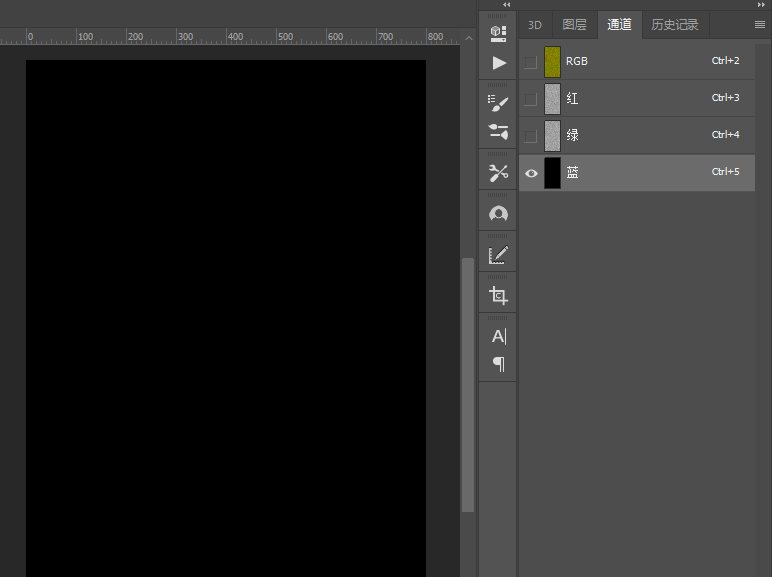
点击RGB通道,并回到图层,此时效果如下

6.双击解锁背景图层,ctrl+t,鼠标右键选择透视,下部分拉大,越大水波纹效果越明显,所以根据实际情况来。可以多执行几次ctrl+t操作达到理想效果,如果太大不好拉了,可以每拉一次,就用一次裁剪工具,将多余部分裁掉,注意勾选上面‘删除裁剪的像素’
此时效果如下图

7.又来到通道了啊~选择红色通道,快捷键Q,调出快速蒙版,并在蒙版上由下往上的填充由黑白渐变,接着按Q,退出蒙版,此时在红色通道上就有一个选区了,在选取里填充一个灰色#787878,ctrl+d取消选区。然后绿色通道执行上述操作一便

8.图像-图像大小,取消限制长宽比,将宽高设置为一致
OJBK,纹理部分就完成了,保存成psd格式。此时这个纹理看着已经比较像波纹了

9.打开一张图片,选中要做波纹的区域,滤镜-扭曲-置换(参数越大波纹效果越明显),找到刚才保存的波纹psd,双击它就置换进来了,,是不是还比较舒适呢


3
举报
声明
10
分享
相关推荐









评论你的想法~
表情
喜欢TA的作品吗?喜欢就快来夸夸TA吧!
推荐素材















你可能喜欢









相关收藏夹













登录注册
3登录即可同步推荐记录哦
10登录即可加入我的收藏
评论登录即可评论想法
分享分享