教大家如何用Sketch绘制背景模糊效果的ICON

背景模糊效果在Sketch里属于一个效果惊奇的好,但是却没什么人用,今天教给大家如何用Sketch绘制背景模糊效果的ICON

上面这组是比较讨人喜欢的带有模糊背景效果的ICON,实际上所谓的背景模糊不是真的把背景模糊了,而是以背景为参照将上方图层进行模糊处理,达到一种磨砂玻璃的效果。很多人不知道如何用背景模糊这个功能,原因呢有两点,其一是名字就让人模糊不清,明明是背景模糊为什么将背景用了背景模糊效果后却没有任何变化;其二就是即使图层选对后还是任何效果变化,调整模糊值之后似乎对模糊没有任何效果。
用windows的童鞋们别急着走
Figma里同样也可以
Sketch演示一边先📝
我也是看了很多教程和文章摸索很久之后才发现Sketch的小心机
坑人😂

接下来就来演示如何正确使用「背景模糊」
首先新建两个矩形或者任何方便观察的形状 ⬇️

为了方便后续操作把两个图形颜色改为不一样的颜色 ⬇️

以上图为例,圆形在上,矩形在下,真正要进行背景模糊的图层是上方的圆形,而不是矩形,这点要注意⚠️
下一步打开「模糊」里的「背景模糊」选项 ⬇️
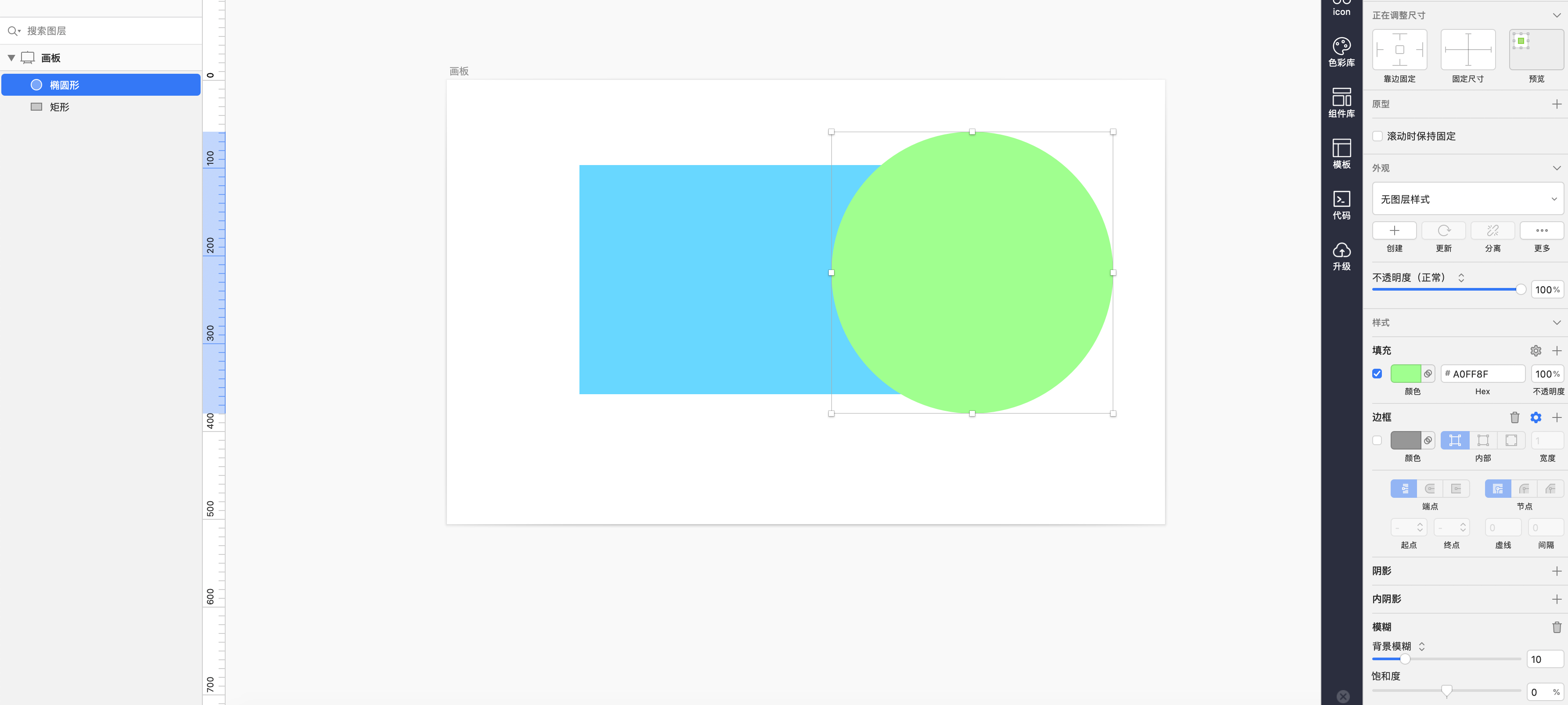
这时到了关键的第二步,背景模糊的数值暂时不急着调整,我们需要调整的是「填充」后面的不透明度 ⬇️
这是调整填充的透明度之后的变化 ⬇️

到这里才真的达到了我们想要的背景模糊效果,当然不透明度和背景模糊的值可以根据需要调整到合适的数值
以上是Sketch里背景模糊的正确食用方法,学废了吗👏
上FIGMA
建好两个矩形,选择上面的图层

看到右边的属性栏是不是很熟悉 ⬇️

点击效果-选择背景模糊 ⬇️

然后同样调整填充的不透明度,要Figma的背景模糊值要点开左侧的小太阳就可以看到了,按住option或者alt或者直接输入数值就可以调整数值 ⬇️

这些就是两款软件中背景模糊功能使用教程,谢谢大家观看👏