刺客边风推荐!iPhone 无线端 一键滚屏长截图,手机端店铺首页图片采集(下)

刺客经过多方测试,终于找到了 iPhone 可以在淘宝APP里完美长截屏的方法,今天就把最硬核的干货,分享给所有朋友们。
我是刺客边风,全网同名,点击上方“关注”,每天为你分享精彩视觉干货。
昨天,刺客和大家分享了无线端长页面截图的基本思维,其中第一部分详细讲解了如何快速找到优质的无线端首页,第二部分则主要介绍了IOS13版本升级后带来的全新长截屏功能及用法,在第三部分里,说明了如何使用手机第三方浏览器里的工具箱帮助我们进行无线长页面的截屏,内容量很多,也很实用,尽在这篇《刺客边风推荐!iPhone 无线端 一键滚屏长截图,手机端店铺首页图片采集(上)》
这篇文章也得到了许多朋友们的认可,不少朋友给刺客留言,希望公众号越做越好,刺客在此也感谢大家的支持和鼓励,并且承诺,一定不负众望,未来一定分享出更多的实用干货给大家。

我们回归昨天未完结的部分,通过之前的多种方法演示,我们发现,淘宝对于无线端页面的展现,做了非常特别的处理,从刺客的理解上看,就是锁定当前屏,所有页面预览仅在展示范围内可见,这个其实很像生意参谋里防爬虫抓取的技术,虽然逻辑上可能不完全一样。

那么,我们是否就这样束手无策了?不,刺客经过多方测试,终于找到了 iPhone 可以在淘宝APP里完美长截屏的方法,今天就把最硬核的干货,分享给所有朋友们
为了让大家更好的理解,刺客录屏为大家做如下演示:
基本工具准备(文末提供下载)
首先我们要在自己的 iPhone 上装1个截屏APP,虽然市面上有很多同类软件,甚至功能更为强大,但是都要付费,也只有刺客推荐的这款是100%免费,具体如下图所示,刺客在文末,也为大家准备好了资源下载提取码。
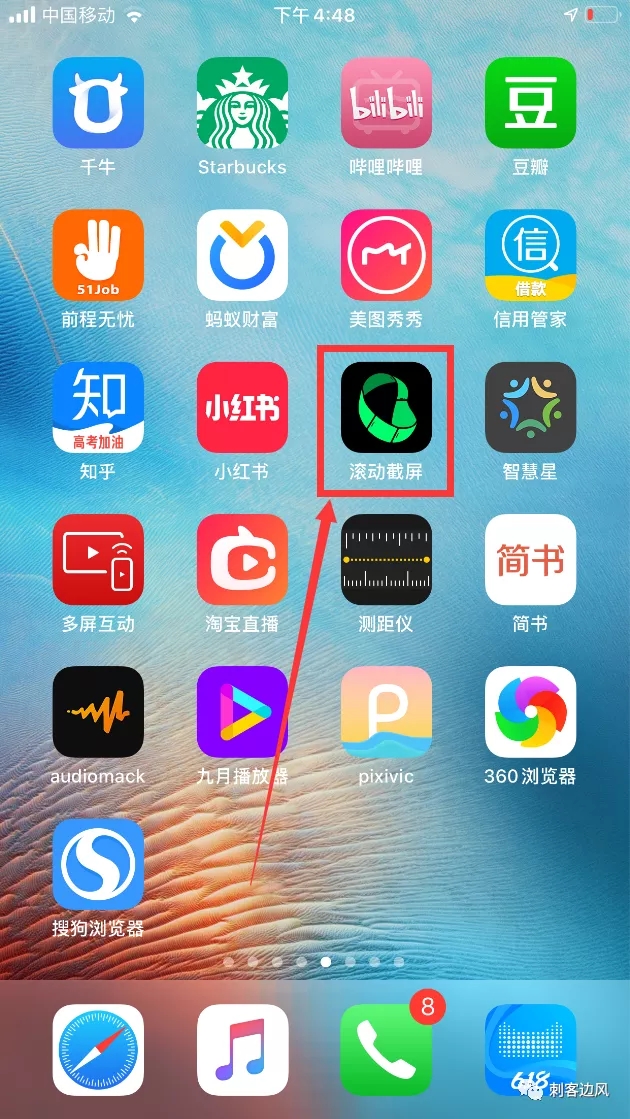
按刺客提供的工具安装后,我们先添加「屏幕录制」的快捷方式,首先进入屏幕主界面的「设置」-「控制中心」

点击进入「自定义控制」

将「屏幕录制」添加进去,当然,如果你之前已经添加过,这一步骤就可以省略。

然后我们先打开这个安装好的APP,然后进入淘宝APP里,对自己喜欢的页面,刺客这里以「谷雨」为例。

我们点击进入「谷雨」的无线端首页。

然后我们打开「辅助触控」-「控制中心」,就是屏幕里的「小白点」(注意不是Home键),长按住「录屏」,注意是长按。

弹出的界面里,选择「滚动截屏」,然后点击「开始直播」

然后就和正常录屏一样,倒计时3秒后,从上慢慢向下拉

拉到底部后,只需要静止3秒,自动会提示进入应用。

进入应用后,就会自动识别,得到完整的长页面

最后,点击右上方的「保存」图标,就可以直接在手机相册中找到我们需要的长图了:)

操作原理分析
整个操作流程下来,刺客感觉,它是通过IOS的录屏功能完整记录整个页面的方式,来突破淘宝对单一屏幕锁定的限制,最后软件将视频文件转换成jpg,从而得到了长截图。
不管怎么说,借助这款APP,无论是在淘宝、京东、拼多多的无线端,还是微信、QQ聊天记录,我们都可以很轻松的完成长截屏。

小伙伴们,学会了么,赶快加入无线端的采集队伍中去吧 ╮( ̄▽ ̄)╭
最后,发送原文链接中,文末的提取码 至 刺客边风 微信公众号后台,即可得到文中所有分享的资源。
作者:刺客边风,全网同名,资深电商人,专注视觉/自媒体/学习与个人成长,点击关注更多精彩分享。
如果你有更多想法和建议,欢迎留言
也欢迎添加我的个人微信号:weare1234