学、做建模居然不会zbrush? 那可没抓住这高薪的机会了!

zbrush雕刻小技巧
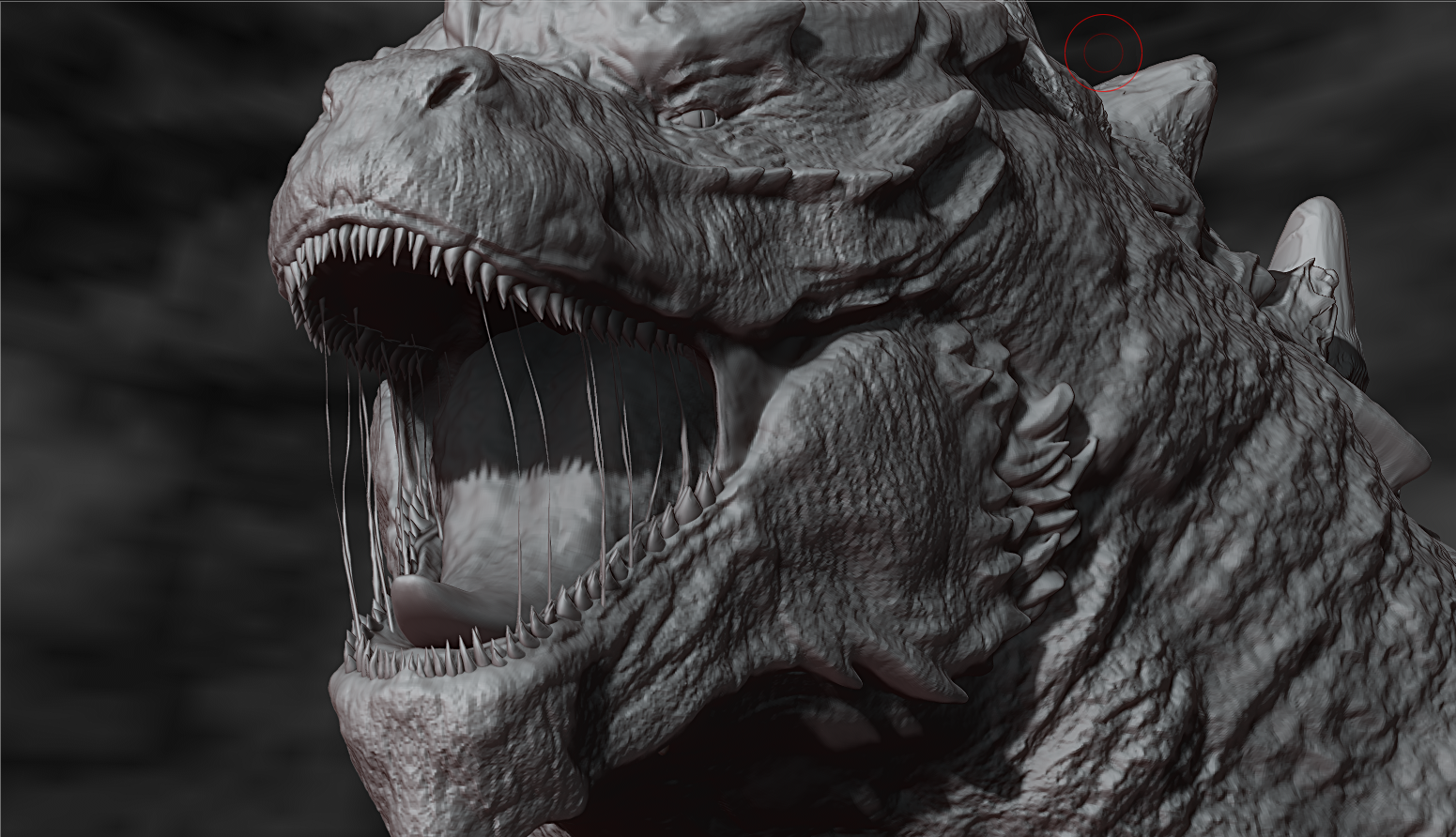
至今学习3D建模不懂zbrush,那可真的要out了,它以强大的雕刻能力,设计能力颇受众多艺术家们的热爱,能够雕刻10 亿多边形的模型,接下来看下它的一些操作小技巧。
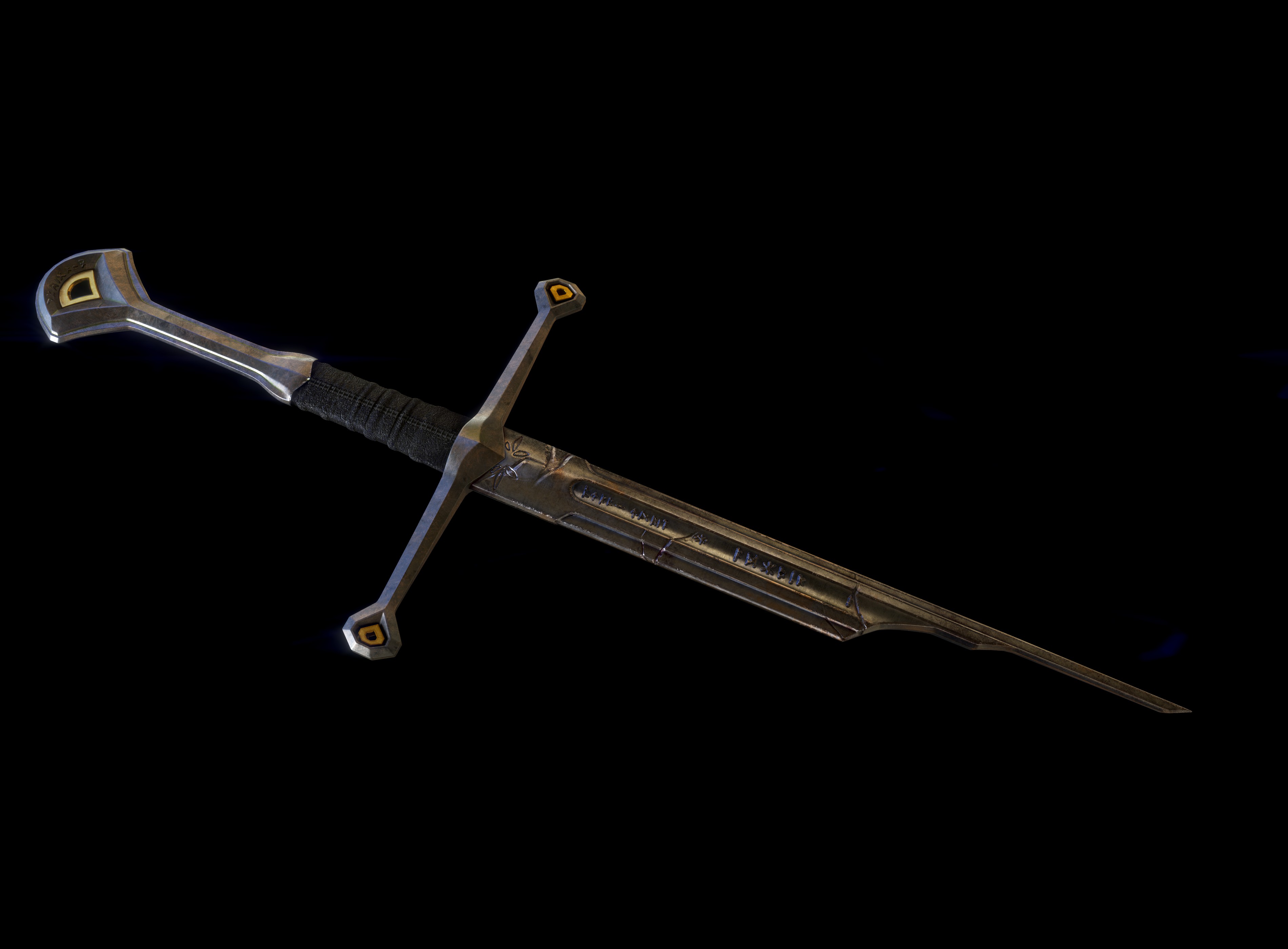
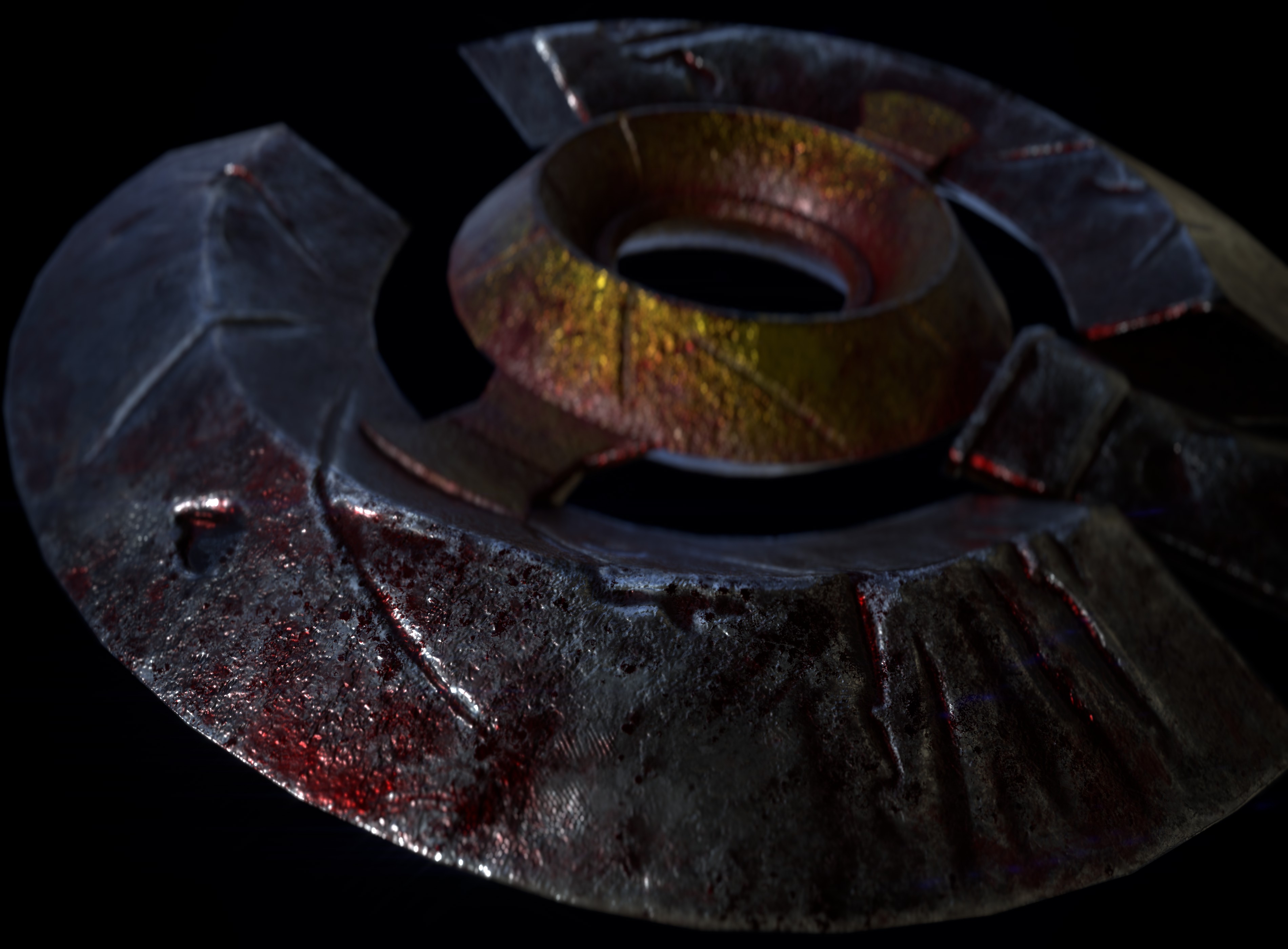
1.使用Transpose摆姿势
构建对称模型通常比较节省时间,因为你只需处理一半模型,不必发送模型进行操作,可以快速轻松地使用Transpose工具根据需要给作品摆姿势,同时仍然保留某一层的基本姿势。
2. 打破对称
如上所述,Transpose工具可以帮助你给模型摆姿势,事实上没有任何一件事物是完全对称的,因此打破对称有助于让作品看起来更自然可信。使用Transpose和Mask(遮罩)工具,尝试稍微转动人物的头部,或者将一只脚稍微往外扭一点,将模型重量移到一只脚上。
3. 笔刷
ZBrush的核心部分是笔刷调色板,包含了创建有机作品所需的工具,要想成为出色的数字雕塑师,需花时间学习每个笔刷的用途以及它的最佳用处。
每个艺术家都有一套核心工具,用来处理大部分工作,通常有Clay Buildup、Move、Move Topological、Insert Mesh、Polish、Trim Adaptive、Rake和至关重要的Smooth笔刷。
4. 配置工具
当你成为一名建模师和雕塑家的时候,你会迅速知道哪些工具和笔刷最适合某些特定的任务,自定义自己的界面对掌握重要工具很有意义:可以移动界面周围的所有部件满足自己的需求。(点击Preferences > Config > Enable Customise),选择你想支配的所有笔刷,在界面底部进行排列。
还可以设置自己最常用的界面选项为键盘快捷键:按住[Ctrl] + [Alt]并点击你想分配热键的界面项,然后按该热键,点击 Preferences > Hotkeys > Store管理你的热键
5. DynaMesh(动态网格)
由于模型可以自由延长,导致下面的多边形出现问题,虽然在一定程度上问题不大,但涉及到细节时,这种延长就会让你的作品看起来有点怪。开启DynaMesh ,只需沿模型表面均匀地重新分配多边形,就能准确地雕刻细节。
6. 插入网格
调整延长的多边形只是DynaMesh(动态网格)功能的一个方面,在插入笔刷的帮助下,可以添加任何ZTool(模型)到其他ZTool。如果想添加头部几何体,只需使用Insert Sphere 笔刷,在身体上添加一个球体然后进行动态网格处理。
7. 移动拓扑
有机模型完成之后,可能需要调整和修改,使用移动笔刷可以做到这一点—但是,如果你想把下唇移到上唇上面,使用移动拓扑时,移动只会在多边形流的基础上发生,使其成为详细的骨骼调整的必备工具。
本周福利