keyshot如何自定义主题样式

主题样式是什么?我们打开keyshot,进入首选项,会看到界面》主题,会有两个选择。
主题样式是什么?
我们打开keyshot,进入首选项,会看到界面》主题,会有两个选择。
一个是亮,一个是暗,也就是keyshot软件自带的两种界面颜色样式。

红框内所标注
这两种主题,大妈偏爱暗主题,亮主题有点刺眼,暗主题不刺眼,且容易沉入工作当中。
不过有些人觉得事物看久了,都会腻,想着如果还有其它颜色主题就好了,也有些人可能有强迫症,觉得自带的主题还是有所缺陷,希望优化一下,也有些人喜欢折腾,想搞点啥五彩斑斓的黑,独一无二的软件界面,总之,不管你是哪类人,恭喜你,keyshot就是留了一个这样的端口,专门给你们用来自定义修改界面主题样式。
不过在修改前,大妈先说明一下,更改主题界面样式,如果你学过css,那么你会觉得很简单,如果你啥都不懂,当然,大妈也教你怎么做一些简单的优化修改,跟着我的步骤,一起来折腾。
1.打开keyshot

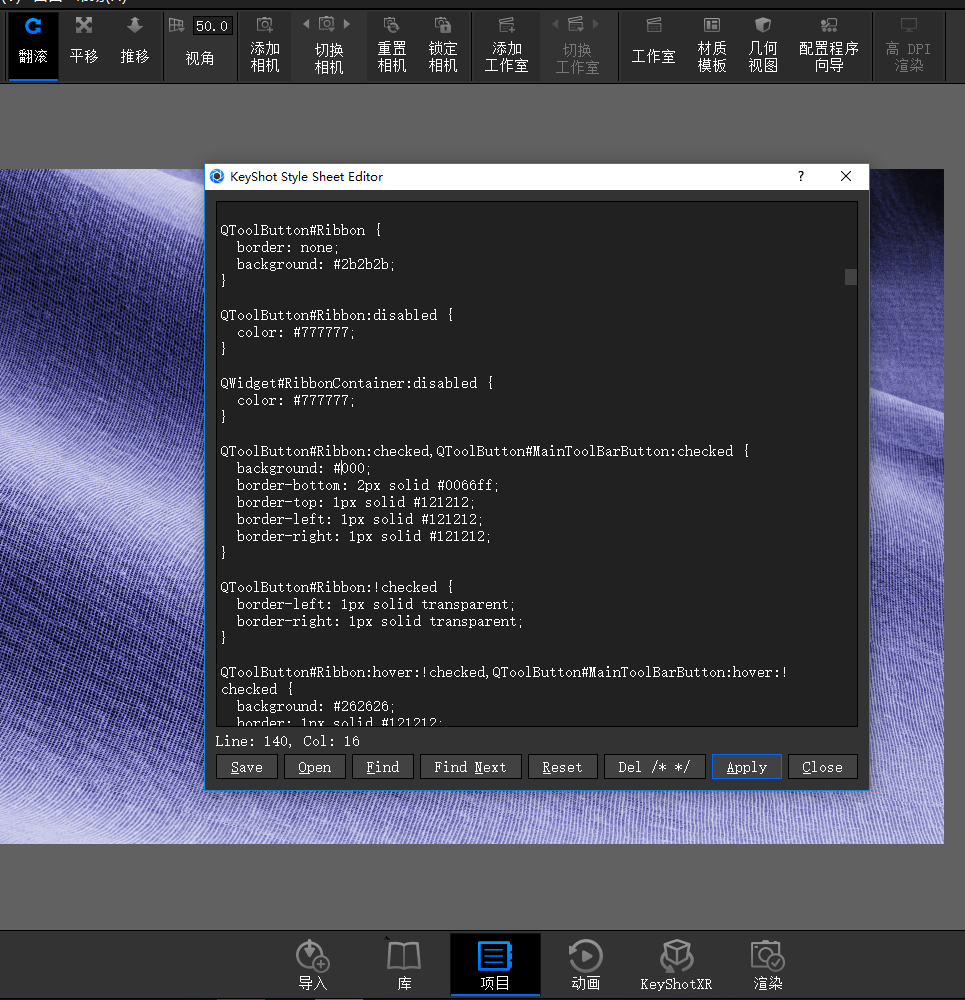
2.点击菜单栏:窗口,选择样式表编辑器

3.这时候我们就打开了:样式表编辑器,基本上所有的界面样式代码就在这里修改,基本的代码组成:
QWidget:disabled { 这一行是样式标签名称,控制着相对应的元素,一条或多条,以大括号开始
color: #777777; 这一行是样式属性代码,控制元素最终的呈现效果,一条或多条,以; 符合代表着一个样式熟悉结束
} 以大括号结束
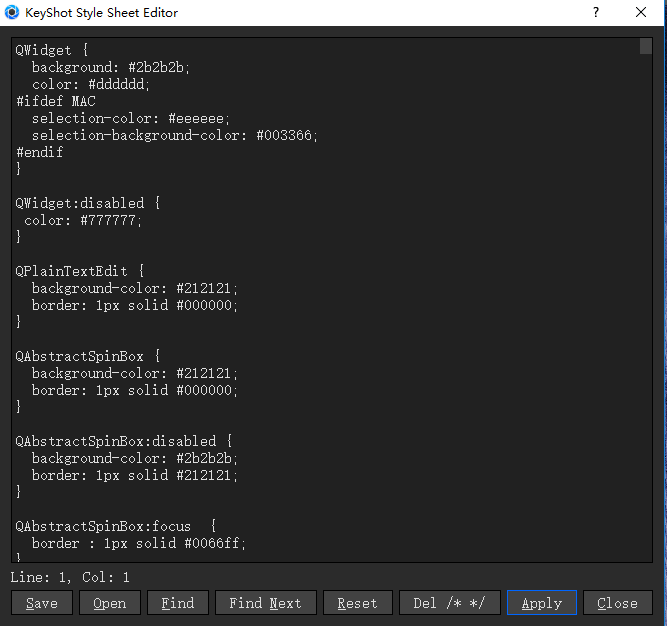
4. 如果你会英文,应该能看懂每个英文单词的含义,如果看不懂,也没关系,咱们只要认识:#2b2b2b的十六进制颜色代码,更改颜色代码,就能判断这个#2b2b2b控制哪个界面区域颜色。
我们先将:#2b2b2b 改成:#fff #fff代表纯白色,再点击编辑器右下角的:Apply,这时候我们的软件界面就发生了改变,如图:

有点乱,哈哈,没事,我们只是判断这一行代码控制的区域
5.我们知道了这一区域的颜色代码,这时候我们就可以随意发挥,我这里最终前三行的代码如下,提亮了深色区域,提亮了整个软件的字体颜色为纯白,效果如图:
QWidget { background: #333333(界面颜色); color: #fff(软件常规文字颜色);}

6.我觉得选中的菜单效果不是很明显,我想加深,这时候我们找到一行代码,如图:

中间红框内的代码就是控制了上下两个红框内的选中效果,当然不止这两处,我只是举例。
7.我们先试着将:background: #212121; 修改为background: #ff0000; 看看效果如何,如图:
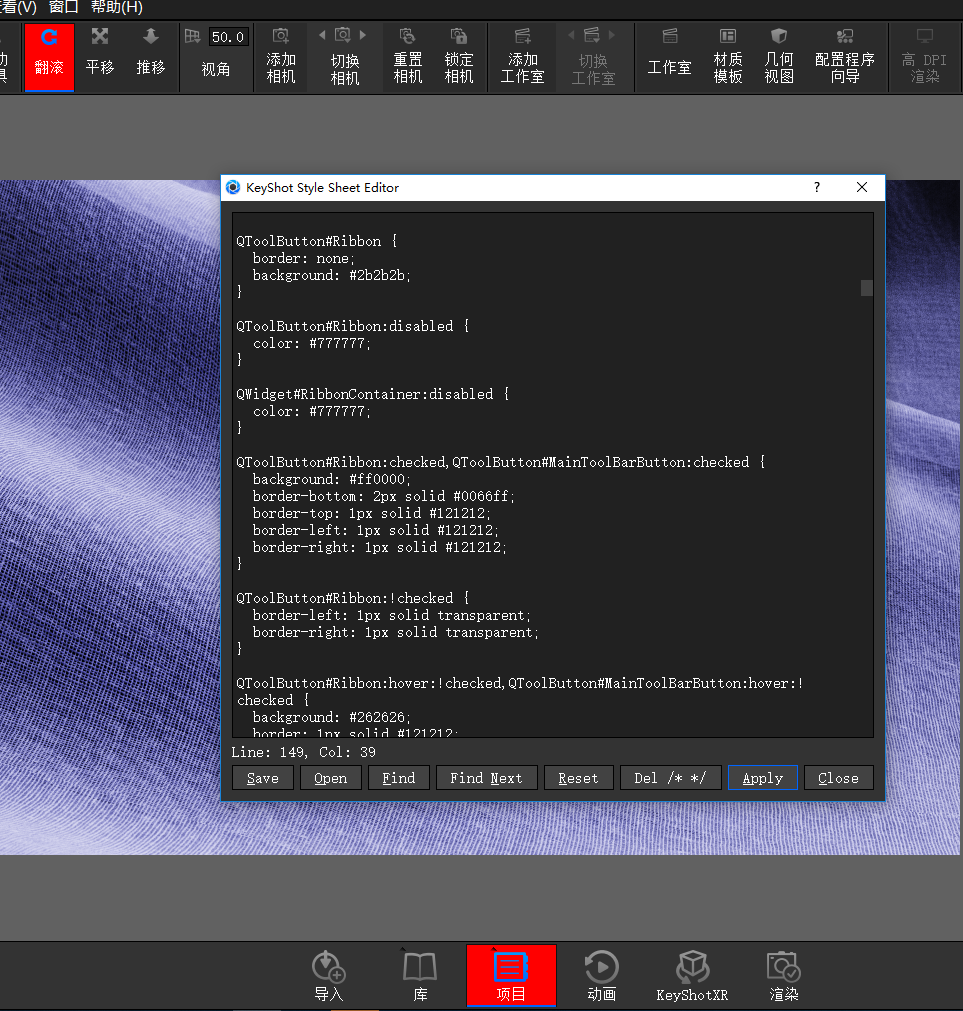
由原来的深灰色变成了大红色,真是有点骚,我觉得太刺眼了,不行,还是换个颜色。
8.我们把颜色改成纯黑:background: #000; 每次修改后要点击右下角的:Apply,来执行修改,效果如图:
在原来的基础上,选中效果更加明确
9.我继续修改数值框,我觉得原本的黑色,看起来有点糊,而且keyshot的数值框应用的地方多,且频繁,所以了,我想这里比较显眼一些,如图:

红框内的类似输入框
10.大家跟着我找到这一行代码,来修改数值框,如图:

快速查找使用:ctrl+f,输入:AbstractSpinBox,即可快速到达这一行
11.background-color 控制数值框的底色,border: 控制数值框的边框颜色,以及边框粗细等,我们将代码修改成:
QAbstractSpinBox {background-color: #f4f3f3;border: 1px solid #dfdfdf;}
这时候发现变成白色,但是文字原本也是白色,这时候混在一起,文字看不见了,如图:

输入框与文字混在一起,文字信息看不见
12.前面带着大家都是在原版的基础修改,这次我们试着添加新的代码,我们现在添加一行: color: #000; 放在border: 1px solid #dfdfdf; 下面,再点击:Apply,文字变成了黑色,如图:

新添加的代码一点要放在{ } 符合内,且以英文; 结尾
13.到这里由于时间关系,我就讲到这里,大家修改后,可以点击save保存为文件,分享给其它人使用。同样,要使用别人的自定义样式,点击Open,选择你下载的样式文件,再点击Apply,即可使用。
最后了,大家可以自己继续折腾,想改成啥样都行,只要你自己看的过去。顺便可以体验一下如程序员一样,码代码的感受,如果你能码出一套惊世骇俗的keyshot界面样式,那你就出师了,由设计师变成了前端程序员!
加油,大妈看好你们!