(图文+视频)C4D野教程:我也来做一个科技芯片的动图



本文多图 请在wifi环境下阅读
抱歉各位鹿友久等了,时间有限先,看问题吧:

@瓷器童鞋问的这个效果是一个动图,我们放出来看看吧:

图片源于网络 如侵请联删
这个效果其实一开始我是不打算写的,因为之前在B站上有看过烧麦大神的分享。
对于地面冲击波的效果大概知道一点方法,并且也听群里说好像网上已经有了相关的内容:
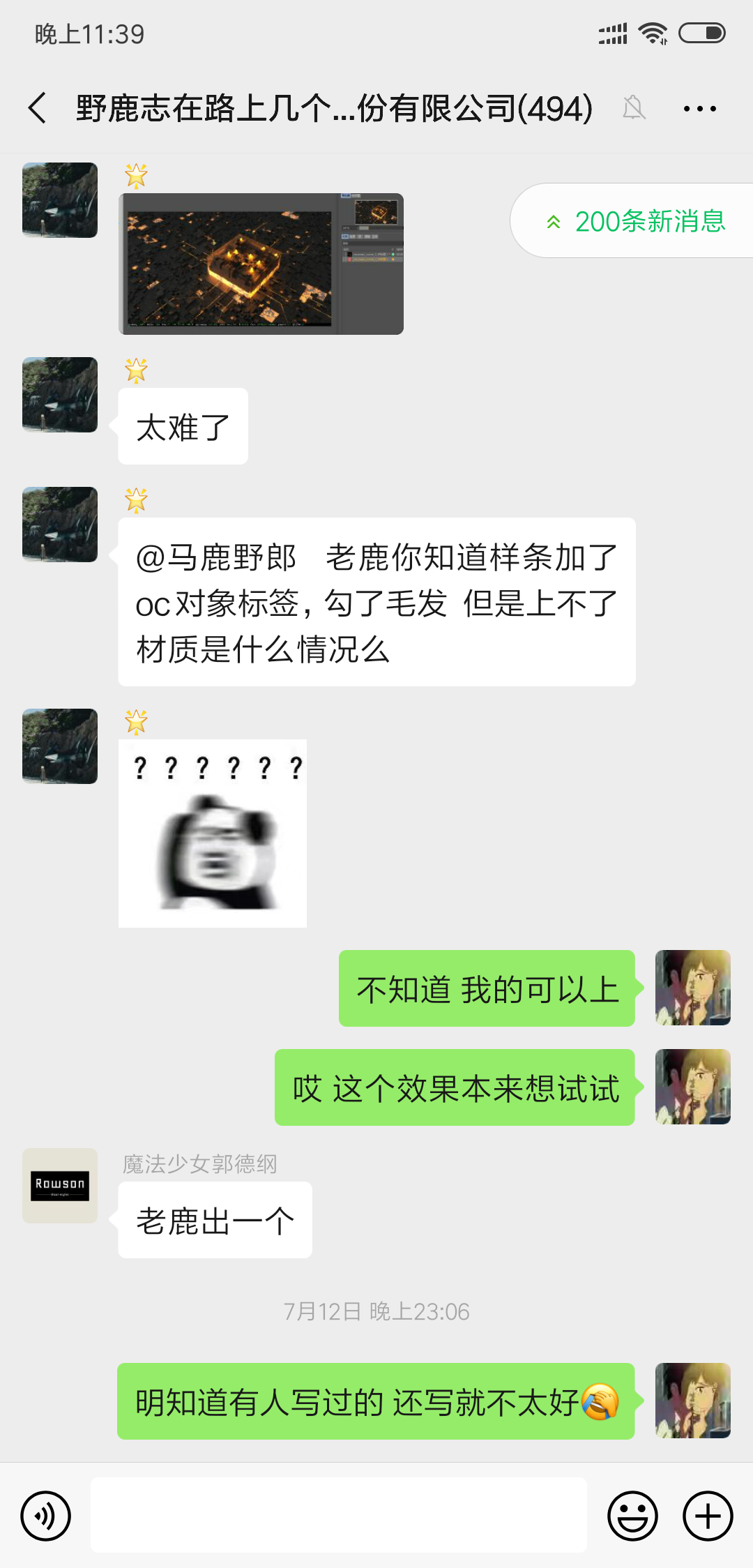
但是在把动图逐帧观看,并实际动手尝试的时候,发现有很多细节的地方,觉得确实值得分享。
先来说说我个人逐帧观看以后看到的细节吧:
1、立方体下落撞击地面,地面产生冲击波。
2、立方体撞击地面的时候会破碎。
3、立方体下落的时候下面的灯光会闪烁。
4、立方体撞击地面以后地面产生运动的发光线条,并且速度逐渐减慢。
5、对象和摄像机好像都有运动模糊
6、摄像机有动画以及景深。
个人观察到的大概是这些吧,做的时候尽自己最大的努力去还原观察到的内容吧。
来吧,我们也来试试制作这个科技芯片的动图吧!

开始之前先要用之前分享过的置换贴图软件生成两张贴图,文字贴图直接用PS制作就可以了,剩下的金属贴图文后我会分享给大家:

好了,打开C4D,先把帧速率调整为25,因为时间关系,我这里就只做了65帧的动图:

新建一个立方体,适当的调整尺寸以及分段数:

C掉以后切换到面层级,选中中间的几个面删掉挖出一个正方形的凹槽出来:

比对着凹槽的大小新建一个立方体:

C掉以后删掉上下的两个面,Y轴缩放做成框架的样子,这一步不用多说吧:

给框架添加布料细分,不加细分数,只添加厚度:

框架里面新建一个立方体取名为破碎立方体用于后面制作破碎效果:

破碎立方体里面再新建一个立方体取名为发光立方体:

同时选中两个立方体,Y轴上K位移动画,这一步不用多说吧:

基础的对象制作好了以后,就可以制作冲击波动画了,先新建一个和地面一样大小的平面,命名为运动地面:

制作这个冲击波效果需要借助一款叫做Topoformer的插件,以前分享过,文后我也会分享给大家。
使用方法也很简单,由于它其实就是一个变形器,所以把它放到平面的子集,点击红色方框的倒三角可以选择不同的拓扑类型,其实就是更改平面的分段方式。
下面的参数也都是调整分段细节的,大家动手试试就知道怎么用了,第三栏的迭代数值不要太高,会很卡:

在Generate面板点击Create,平面就会根据分段挤压出了许多立方体,不难理解,其实这款插件就是在自身的分段基础上添加了运动图形模块下的运动挤压。
并且在运动挤压下面添加了三个随机效果器,分别单独的去控制挤压出来立方体的位置、缩放以及旋转:

理解了原理以后,就好办了,由于想要调整挤压出来的立方体位置、旋转以及缩放等参数默认的需要通过插件下面的栏位进行调整。
但是这样操作很局限,例如无法使用随机效果器的衰减功能,所以我们需要将Effectors栏位选择为User Defined,这样我们就可以通过控制随机效果器里的参数来调整立方体的效果了:

同时选中控制位置以及缩放的两个变形器,把握好立方体下落以后产生冲击波的节奏。
通过改变衰减的尺寸来控制产生的范围,例如我这里是在第5帧的时候尺寸打上了关键帧:

在最后一帧的时候,放大尺寸打上关键帧:

但是这个时候你会发现这并不是我们想要的冲击波效果,没关系,这里就要用到烧麦大神分享的方法了。
我们通过按住康秋键鼠标单击,在样条里添加点改变样条的曲线,就可以控制冲击波的形状了:

同时我们还需要在第5帧开始冲击波之前,也就是第4帧把控制位置的随机效果器位置参数启用先关闭打上关键帧。
然后在第5帧的时候再启用打上关键帧,控制缩放的随机效果器也是同理,这里就不赘述了:

当然这个时候你会发现播放起来非常卡,为了方面我们后面的操作,这里我建议是用烘焙插件先把运动地面烘焙为点级别的动画:
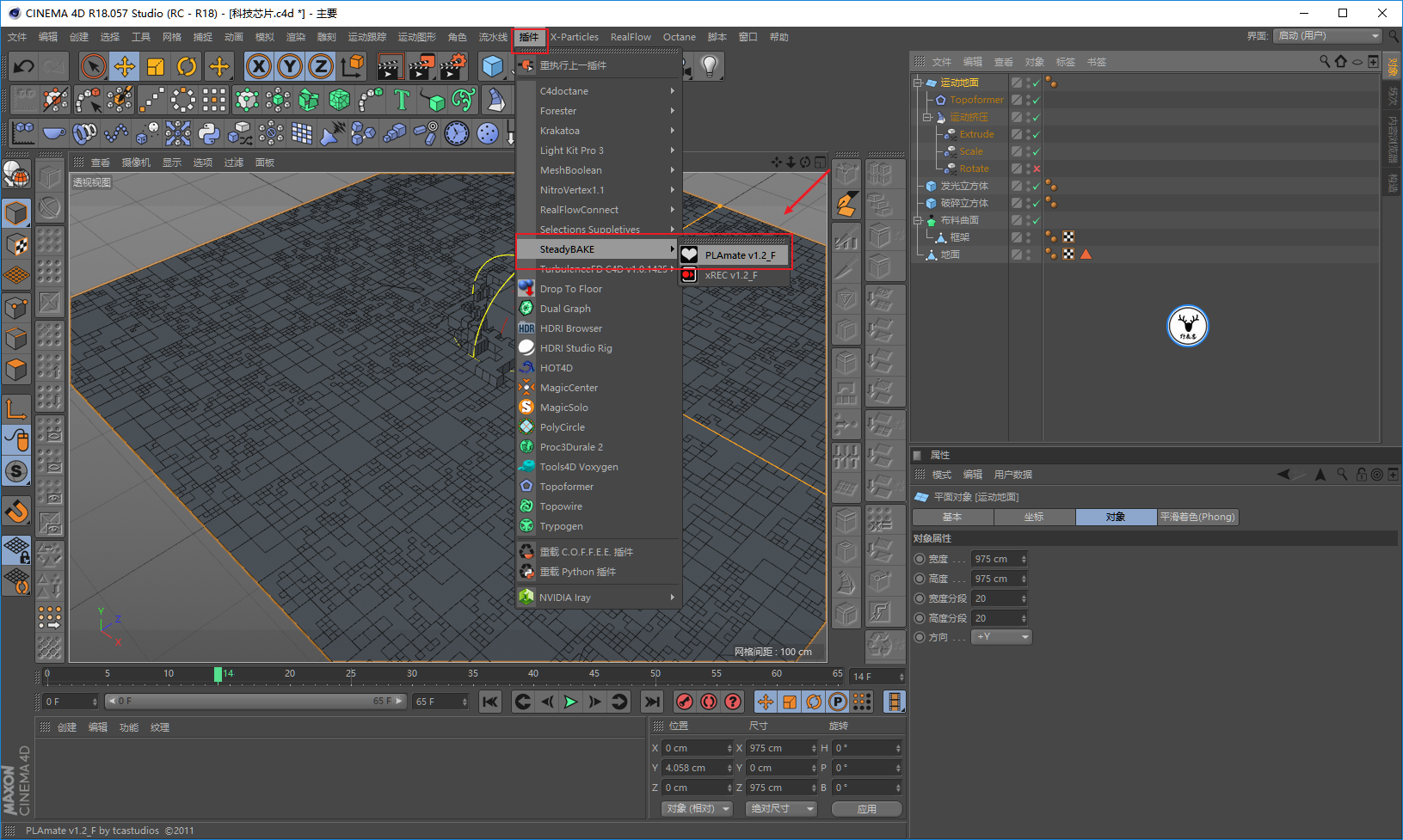
烘焙完毕以后,将之前的运动地面以及插件等全部禁用,这样播放起来就很顺畅了:

冲击波的动画算是搞好了,下面来制作立方体破碎的效果吧,我试了很久,暂时没有找到制作出原图那种规则裂纹的破碎效果。
这里我用的就是C4D运动图形模块的破碎功能,然后在来源栏位,点击点生成器分布,通过更改XYZ的数值让破碎的点集中在立方体的一个角,并且适当的增加点数量:

给破碎添加步幅效果器,等比缩放-1,开启方形衰减,修改衰减的尺寸,控制它的位置,让它只在立方体的角上产生作用。
同时由于我们的立方体是有位移动画的,所以记得把步幅效果器放到立方体的子集,这样效果器会跟随立方体位移:

同样的道理再添加一个随机效果器吧,这里就不赘述了:

下面是K效果器动画,先让随机效果器在第4帧的时候关闭缩放的启用打上关键帧,第5帧恢复启用打上关键帧:

然后让步幅效果器在第5帧的时候关闭缩放的启用打上关键帧,第6帧恢复启用打上关键帧,这样破碎的效果就会有那么一帧是变强的效果:

冲击波和破碎都做好了,下面制作线条了,我这里用的是XP粒子做的,新建一个发射器,发射模式为对象,以框架为对象从多边形表面发射粒子:
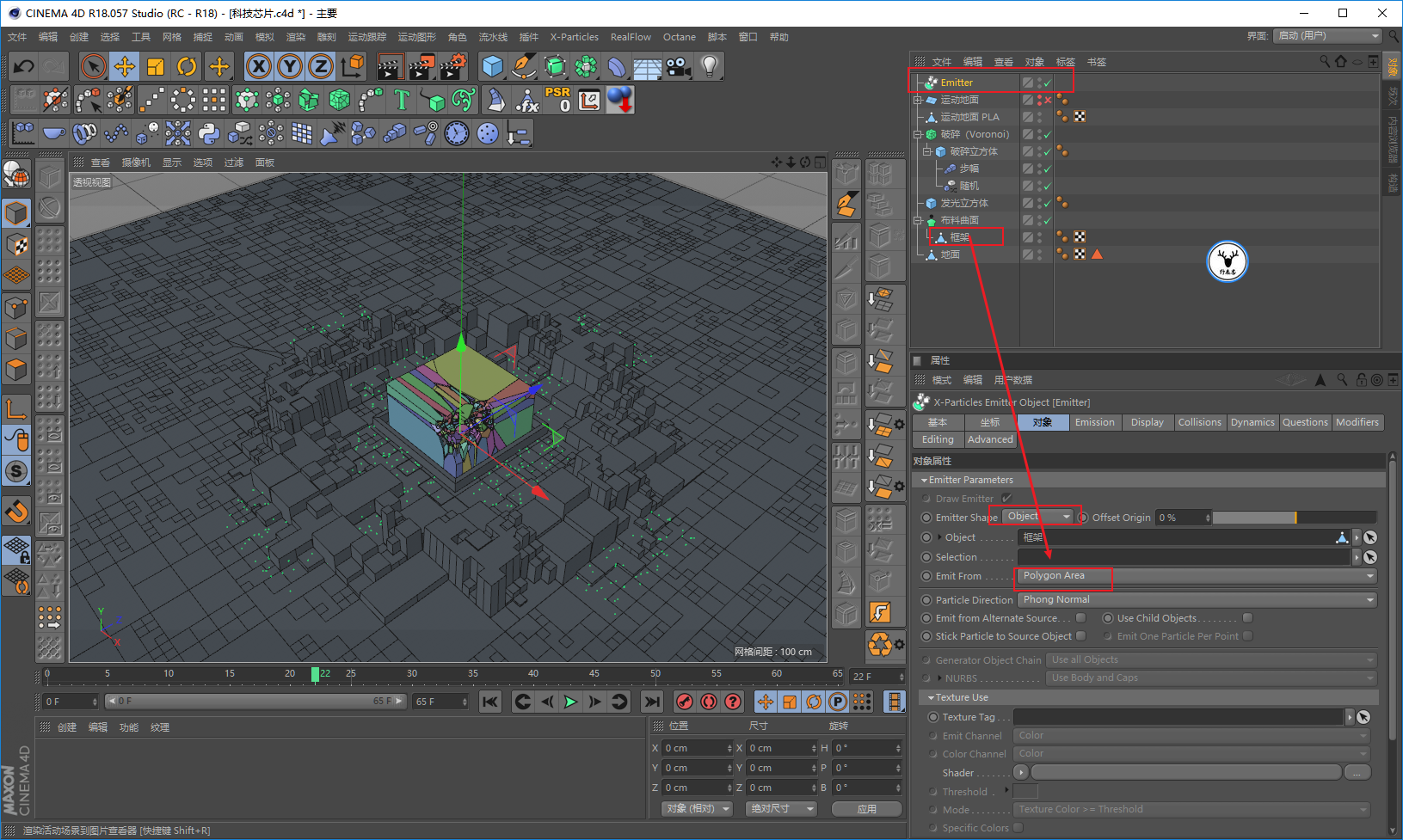
新建拖尾对象,把发射器拖进去:

新建一个方向场,模式为Network,样条就可以做类似科技线条的运动了,但是这个时候你会发现样条也会沿着Y轴运动:

没关系,新建两个杀死场,把Y轴上的粒子搞掉就可以了:

给上方的杀死场手K一个Y轴位移动画,让线条在立方体撞击地面以后再产生:

至于粒子发射的数量、生命、速度、拖尾的时长以及方向场的参数我这里就不赘述了,大家看着效果来就好:

至于让样条移动速度变慢这里有一个注意事项:修改粒子发射器里的粒子速度只会影响粒子发射之初的速度,不会影响发射以后的粒子速度。
所以我们想要粒子发射以后慢下来,可以新建一个速度上,将模式选为绝对以后对粒子的速度手K关键帧:
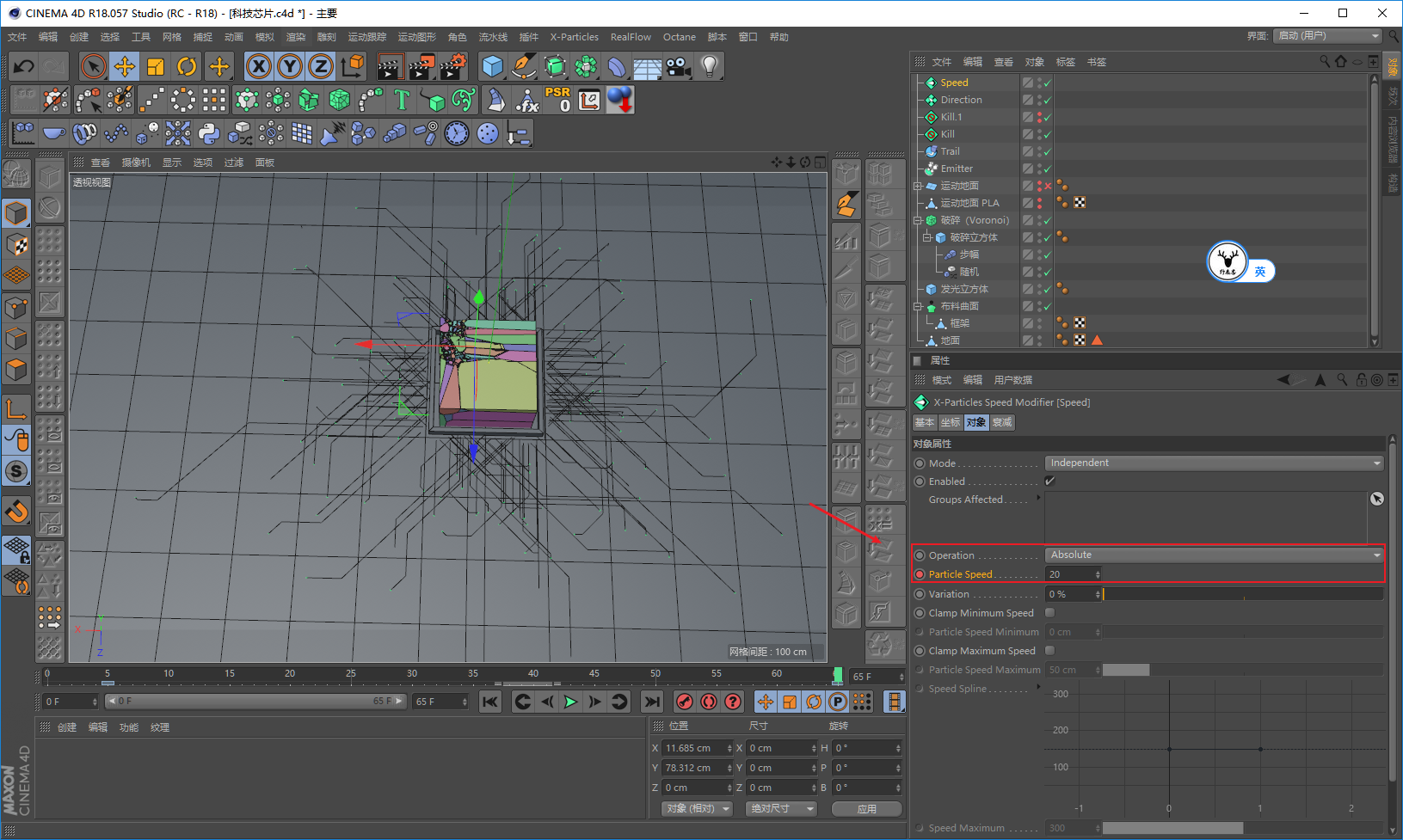
做到这里差不多就可以先用摄像机固定视角、上材质了,细节需要调整的地方我们等上了材质之后再调整。
由于我们要做运动模糊,我个人建议是上材质之前先把摄像机动画做了方便观察,所以先调整好一个视角,让摄像机在立方体撞到地面的瞬间有一个推远的动画:

再新建一个摄像机,换一个视角,选择合适的位置做一个让摄像机开始先慢一点推远以后再快速推远的动画,摄像机动画我也没什么经验,大家多尝试凭感觉来吧:

两个摄像机动画做好以后,就可以新建舞台分别把两个摄像机动画开始的地方拖进去打上关键帧,这样两个摄像机视角就可以自动切换了:

唉,篇幅好长啊,为什么要选择写这个效果呢,中途抱怨一句继续吧。
下面就是做运动模糊了,我这里用的还是OC渲染器,打开OC,先给两个摄像机添加OC的摄像机标签,新建一个HDR环境光,这一步不用多说吧:
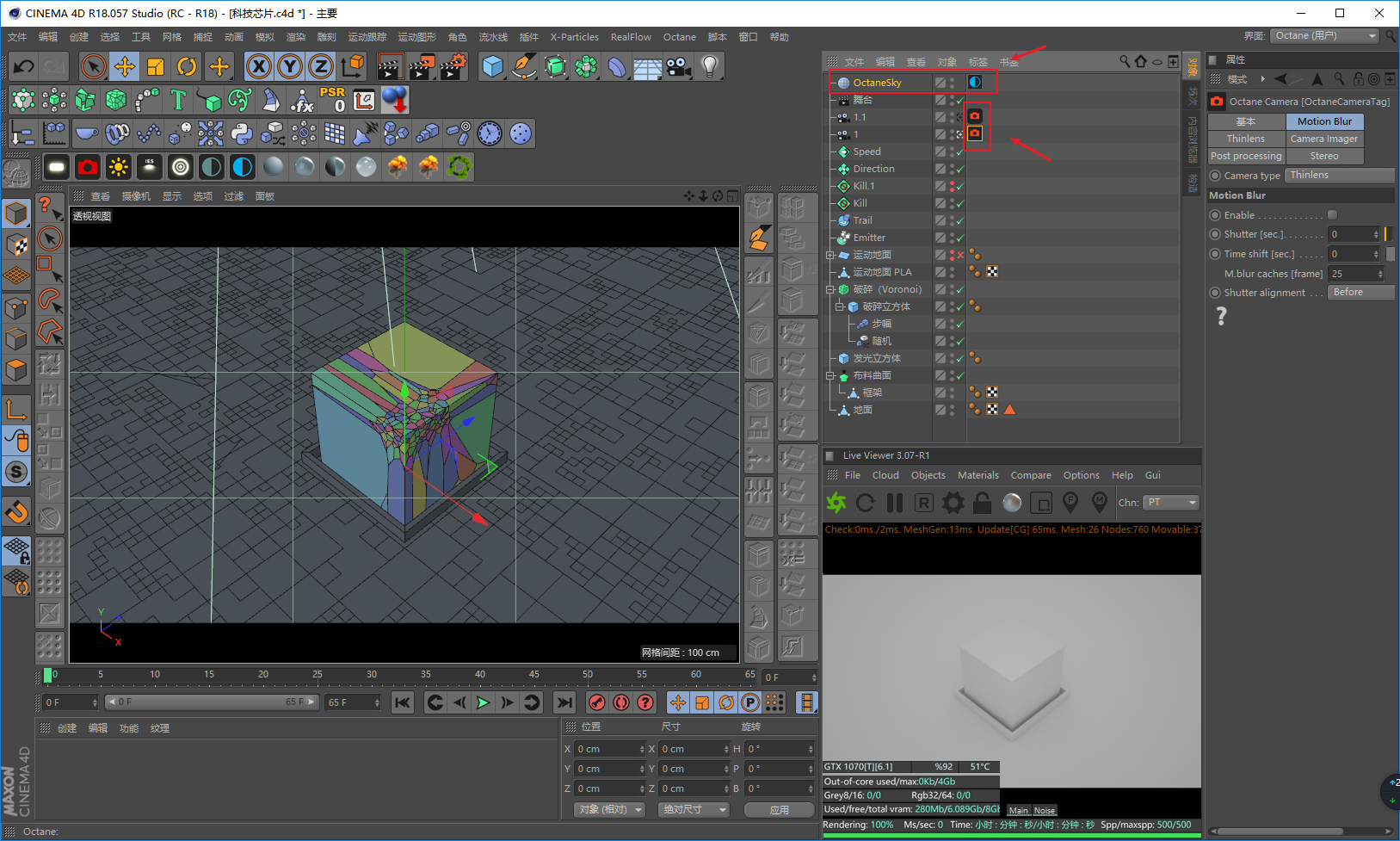
OC的运动模糊分两种,一种是摄像机运动模糊,一种是对象运动模糊。
想要摄像机运动模糊的话,只需要在摄像机标签里运动模糊勾选启用,再去修改快门的数值就可以了:
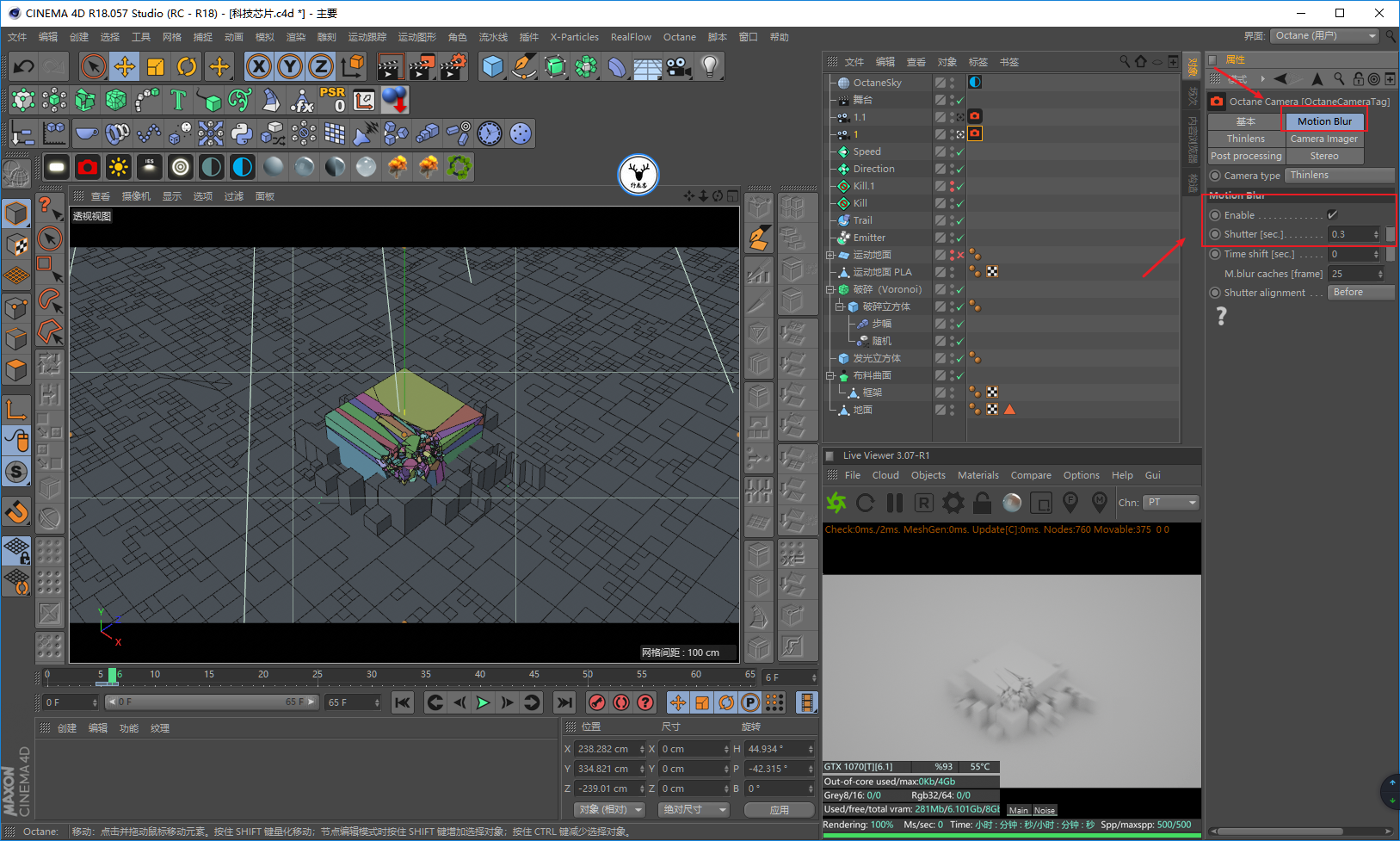
对象的运动模糊需要给运动对象添加OC的对象标签,然后再根据对象的运动情况选择相应的模糊方式:

另外样条的话同样可以直接添加对象标签,并且勾选毛发,这样样条就可以直接添加材质并且进行渲染:

做到这里突然发现中间的破碎立方体忘记C掉挤压了,补一下吧,唉,you see see 这one day day的:

好了,终于可以上材质了,地面和运动地面的材质是一样的,一个普通的黑色反射材质。
加载置换贴图软件生成的置换贴图与发现贴图,给一丢丢粗糙,然后Transform节点去控制贴图的缩放:
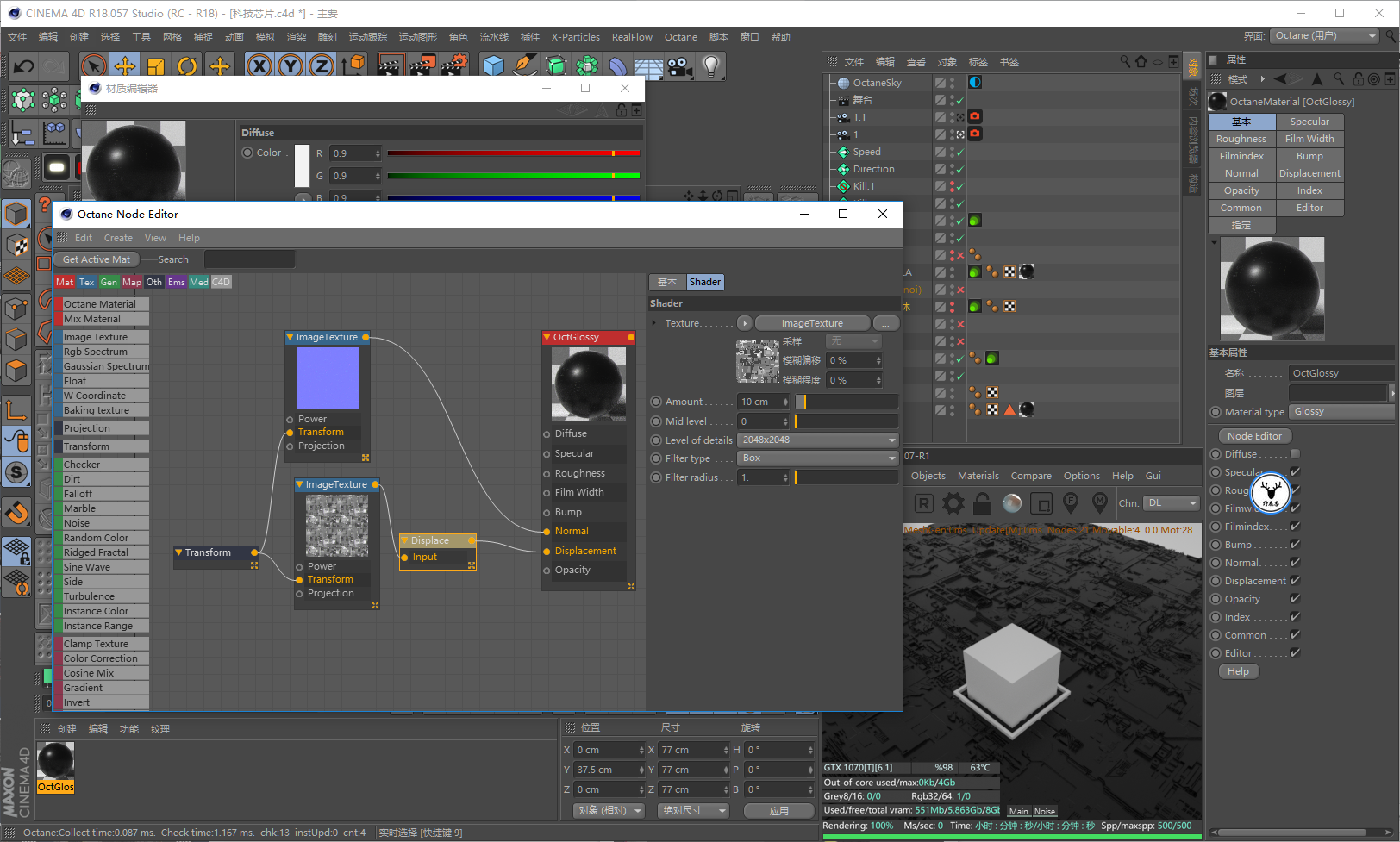
运动地面的材质我把投射方式改成了立方体,然后鼠标右键点击适合对象,我觉得这样会好一点:

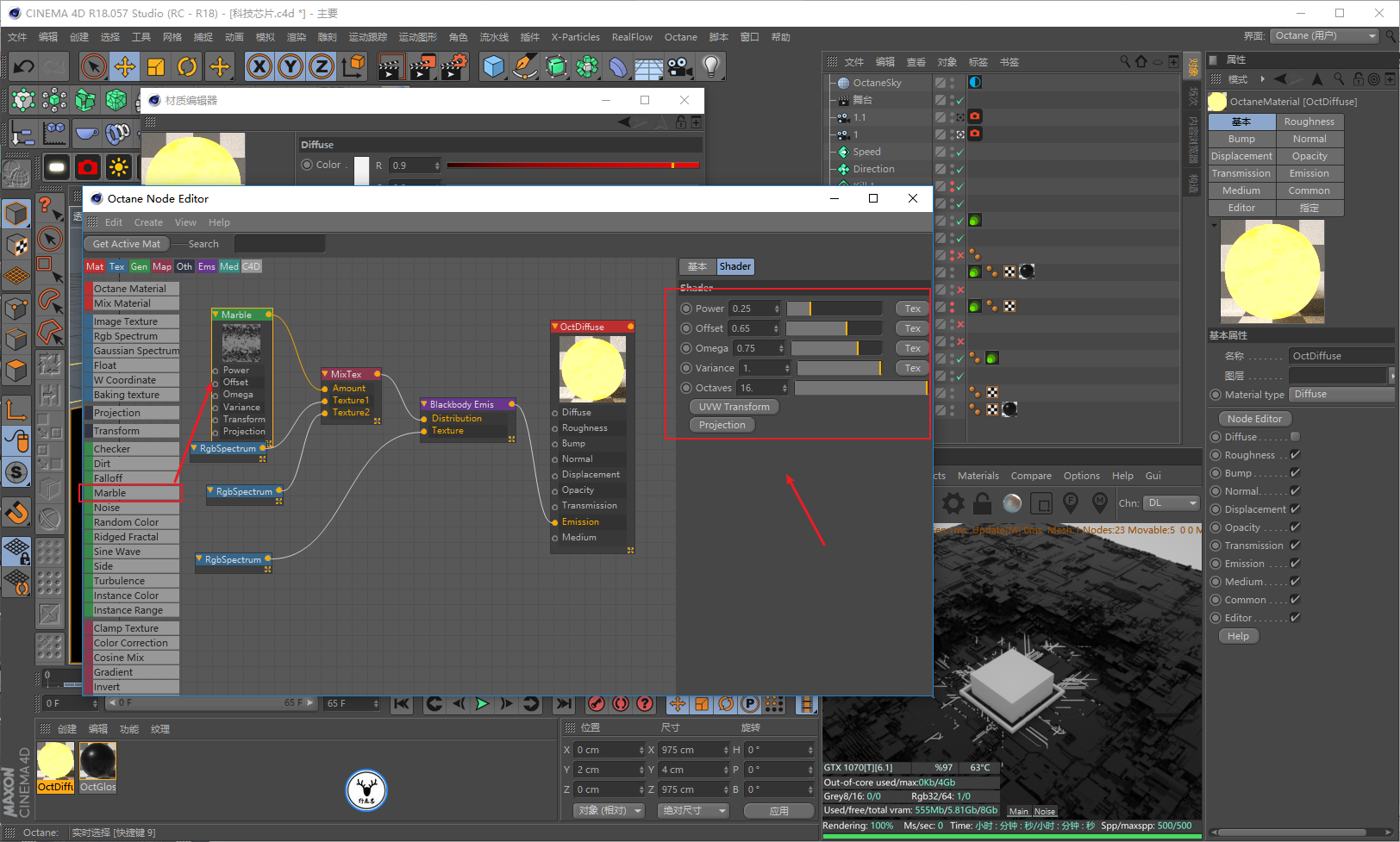
发光立方体我是用的黑体发光然后混合了白色、橙色和淡黄色,用oc的大理石节点来控制各种颜色的范围,让发光看起来不是那么呆板。
具体参数就不细说了,我也不一定弄的很好,相信大家可以调的比我好看哈:
在地面的凹槽里再新建一个立方体命名为发光底座:

把这个发光材质丢给发光底座和立方体:

再新建一个发光材质,原理是一样的,只是略微改动了一下,用一个噪波去控制各种颜色的发光范围然后丢给样条:

金属框架的材质也没什么好说的,就是贴了三张贴图,用一个颜色校正节点来调节。
需要提示的一点是我们可以在Common里把Rounded edges给一定的参数,这个功能是用来平滑边的,相当于是给立方体做了一个倒角:

破碎立方体也是一样的,只是进行了略微的改动,然后没有给Rounded edges参数:

把破碎立方体顶部的面做一个选集:

再创建一个文字贴图的材质,丢给这个选集,这个不用多说吧:

进行一些细节的调整吧,例如想要灯光闪烁,就在需要的地方打上强度降低再恢复的关键帧就行:
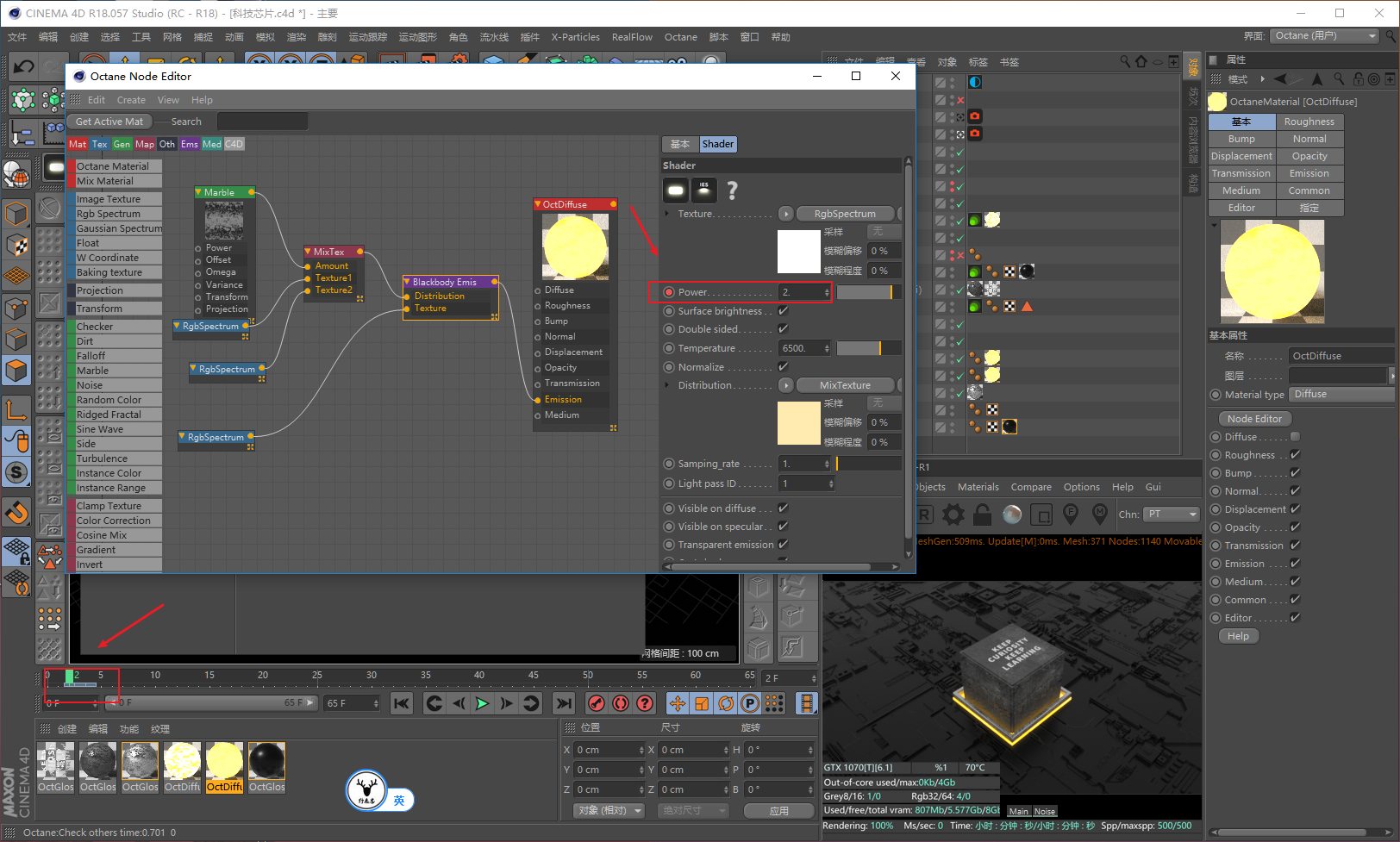
材质部分终于也搞定了,目前画面太平了,需要补光,先给HDR贴一张贴图,让它只参与反射和折射而不产生照明:

然后再补两盏面光吧,由于涉及到了视角的切换,必要的时候可以关掉其中一盏灯:

剩下的开启摄像机后期辉光不用说吧:

景深也开启一下:

最后渲染出图看看效果吧:

静图
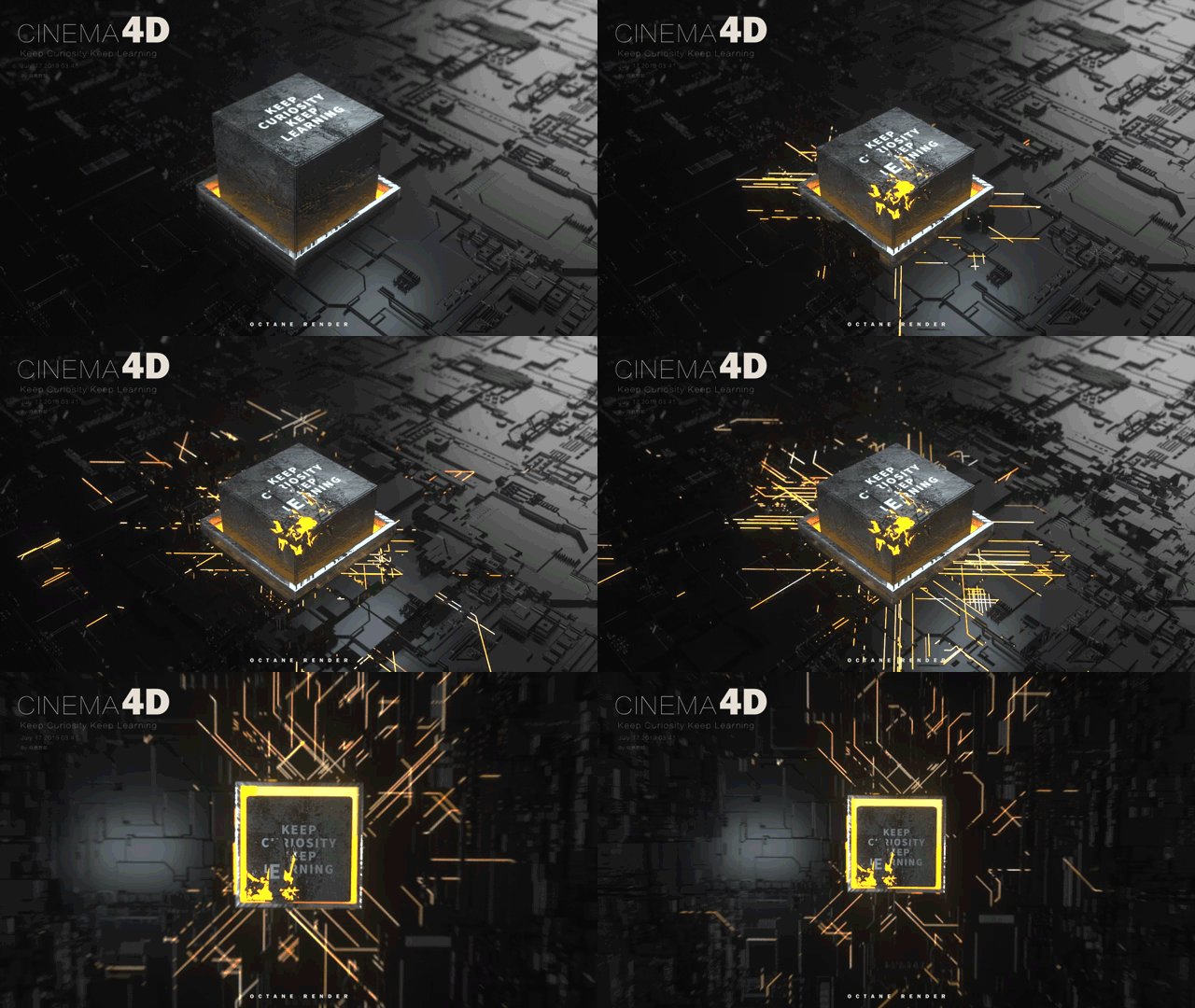
动图
动图的时间确实有点短,反正已经连续三天通宵赶文章了,干脆剪一段出来,别喷:
啊啊啊,磕磕绊绊总算是把这篇文章憋完了,篇幅确实好长,过程中体会到有些效果通过后期加可能会更加方便,例如OC的运动模糊就老是容易失效,看来得赶紧学习AE啊!
唉,虽然写了很多,也分享了很多知识点,过程中一边写一边改一边调整,但是成品效果和原图还是差距太远啊,没办法,水平只能这样了。
下面是今天的视频版:
好了,今天的内容就分享到这里 ,想要插件、源文件以及原视频的童鞋后台撩我获取吧!
更多内容欢迎关注公众号:
本文由“野鹿志”发布
转载前请联系马鹿野郎
私转必究