超强 PSAI 插件:完美替代 PS 创成式填充使用教程

北京/设计爱好者/26天前/402浏览
版权
超强 PSAI 插件:完美替代 PS 创成式填充使用教程
Photoshop自带的创成式填充功能,凭借文本描述或无描述的图片编辑能力,受到广大设计师和摄影爱好者的热烈关注,然而,由于某些原因在国内无法正常进行使用,这无疑给期待体验这一新功能的用户带来了些许遗。
国内开发者针对这一需求,推出了一款国产 PS 插件,其具备和创成式填充类似的功能,能在 Photoshop 中实现图片元素的删除、新增和拓展等操作,为用户带来全新的图片编辑体验。
该插件无需魔法,对电脑配置无要求:
立即使用StartAI:https://www.istarry.com.cn/?sfrom=fdy3TC;邀请码:fdy3TC
① 使用该插件需先在 StartAI 官网注册账号,可使用手机或者是QQ邮箱进行注册;
② 注册账号并登录后,可根据自身设备选择 Windows 或 Mac 系统版本进行下载;

③ 安装插件前,必须关闭当前已开启的 Adobe Photoshop,否则会导致安装失败;
④ 使用该插件的前提是电脑安装有 Photoshop CC 2015(8.0 版本)及以上版本,PS 的具体版本可在软件的帮助栏中查看。


打开 Photoshop (Beta) 后,我们点击 “打开” 导入一张图片。

首先我们来尝试一下扩图功能,使用框选功能将整个图片框选中。

点击开始扩图,会出现一个扩图窗口,可向四周自由拉动将图片画布的宽度拉大。

这里需要注意提示词目前仅支持英文输入,留空则让程序自动进行匹配。这里我们留空点击 “生成”。
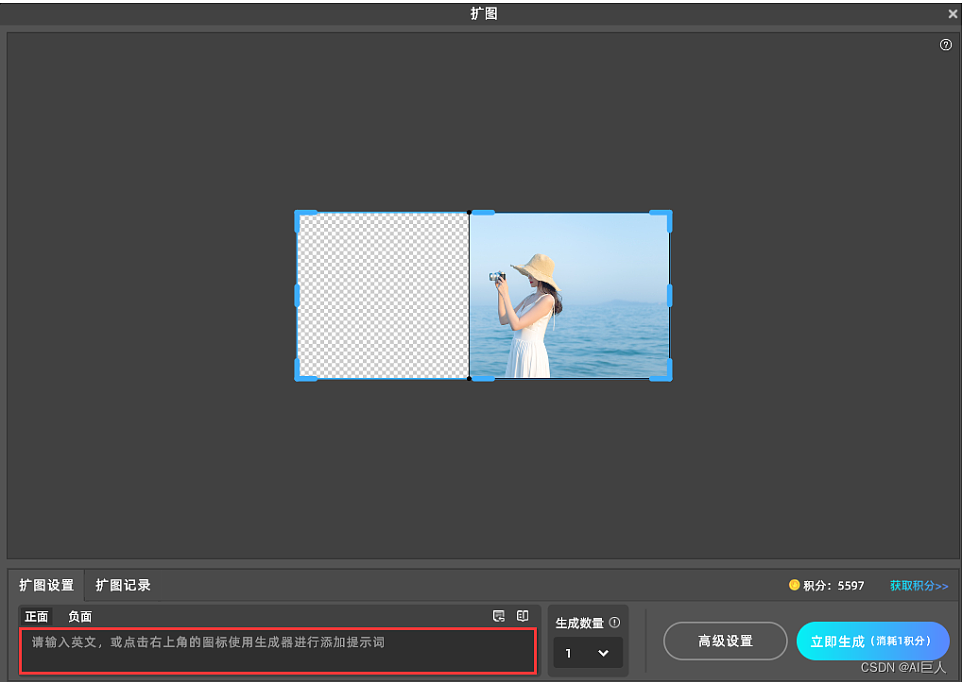
不会英语的小伙伴可点击,下面这个像书本的图标

会出现一个提示词插件窗口,在白色区域输入中文,按 Enter 自动翻译成英语,最后点击应用提示词即可
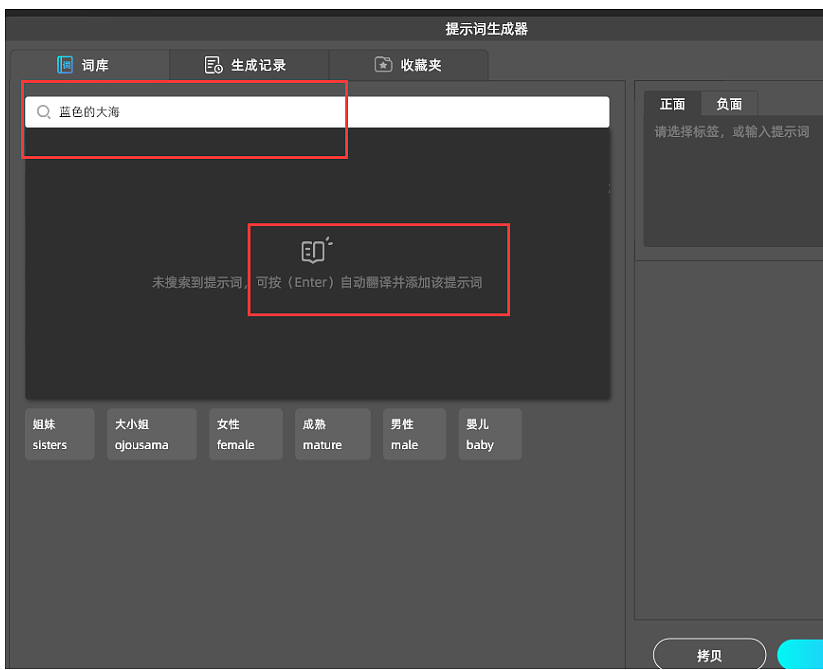
点击立即生成,StartAI 将会自动开始计算需要补全的图片内容。需要注意图片的尺寸大小、网络等因素也会影响最终运算的时长。

扩出后,会新建了一个 “startai 图层”,对原图是没有任何改动的,这个还是一大便利呀

接下来尝试一下移除图片中元素的功能 (智能擦除),我们使用 “套索工具” 选中左侧的石头,点击 “智能擦除”,无需输入关键词,即可生成

等待 3-5 秒运算结束后,可以从成图中看到,已经很好的去除了杂物,像常规的去除人物也可以用该功能,极大提高了工作效率,省下来的时间,不是就可以摸鱼咯

最后我们来试一下在画面中新增元素,这里我们希望在图片中新增 “雪天的背景”,选择局部重绘功能,点击 “提示词对话框”,输入 “背景,树木,马路”,点击 “生成”。
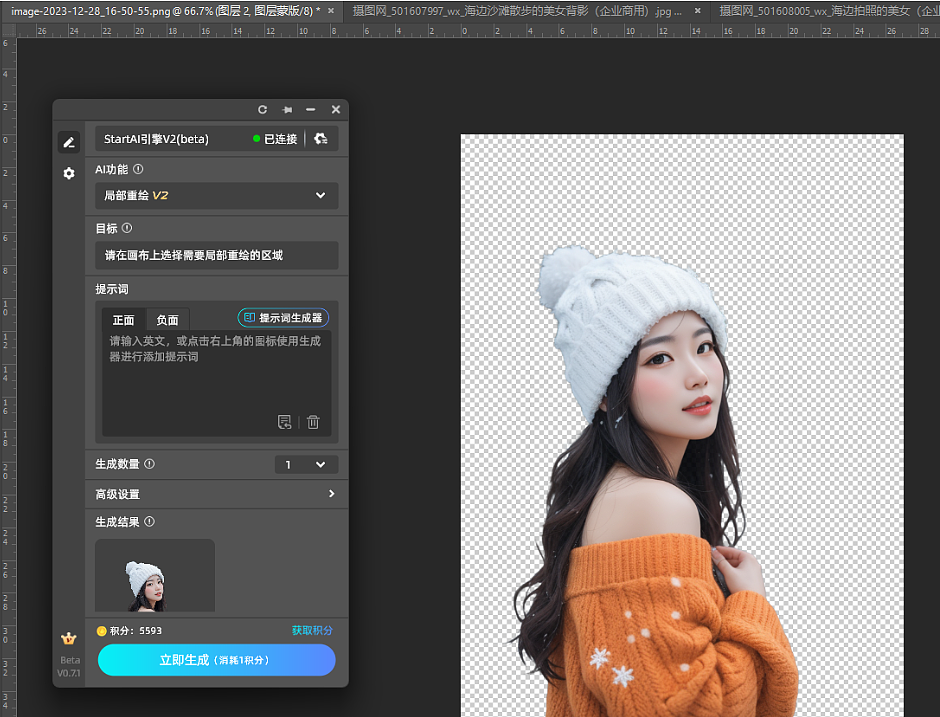
等待运算结束后,可以从成图中看到,融合的背景还算和谐

立即体验插件:
https://www.istarry.com.cn/?sfrom=fdy3TC;
1
Report
声明
收藏
Share
相关推荐










in to comment
Add emoji
喜欢TA的作品吗?喜欢就快来夸夸TA吧!

推荐素材






You may like








相关收藏夹




















Log in
1Log in and synchronize recommended records
收藏Log in and add to My Favorites
评论Log in and comment your thoughts
分享Share