PS 模特换衣超全教程:NanoBanana 一键换衣实战技巧

北京/设计爱好者/29天前/494浏览
版权
PS 模特换衣超全教程:NanoBanana 一键换衣实战技巧
在电商视觉设计、时尚杂志修图、服装品牌宣传等工作中,给模特更换服装是高频需求。Photoshop 作为专业修图软件,既能通过手动操作打造极致贴合的换衣效果,又能借助
StartAI 插件的 Nano Banana 功能
实现一键智能换衣,轻松解决传统修图耗时费力的痛点。本文将从 PS 手动换衣的核心干货讲起,再详细拆解 Nano Banana 功能的使用方法,帮你高效搞定模特换衣难题。

一、PS 手动给模特换衣服:专业级修图干货
手动换衣是 PS 修图的经典技巧,能精准把控服装与模特的融合度,尤其适合对细节要求严苛的商业修图场景,具体操作可分为五大核心步骤:
(一)素材甄选与图层准备
优质的素材是换衣成功的前提。首先要挑选与模特姿势、身材比例匹配,且光照方向和原图一致的服装素材,建议优先选择背景简洁、边缘清晰的服装图,降低抠图难度。打开 PS 后,将模特原图和服装素材分别导入,按下Ctrl+J复制模特原图的背景层,形成新的工作图层,这样即使操作失误,也能随时还原原图,避免返工。
(二)原有服装的精准移除
移除模特原有服装时,需根据服装边缘的复杂程度选择工具,确保选区精准:
- 钢笔工具:针对衣领、袖口、裙摆等细节丰富的部位,用钢笔工具沿服装边缘绘制闭合路径,这是最精准的选区方式。绘制完成后右键选择 “建立选区”,羽化值设置为 0.5-1 像素,按Delete键删除选区内容,就能留出服装替换的空间。
- 快速选择工具 + 调整边缘:若服装边缘较为规整,按下W调出快速选择工具,拖动鼠标快速选中服装区域,再点击顶部菜单栏的 “调整边缘”,通过平滑、羽化等参数优化选区,让边缘更自然,最后删除原有服装。
(三)新服装的形态适配与变形
将服装素材拖入模特图片后,放置在人物图层上方。按下Ctrl+T进入自由变换模式,右键选择 “变形”“透视” 或 “扭曲” 工具,拖动控制点调整服装的形状:比如让肩线对齐模特肩膀,腰线贴合模特身形,袖管长度匹配手臂比例。对于紧身服装,还可使用 “液化” 工具(滤镜 - 液化)微调服装轮廓,让其更贴合模特身体曲线。
(四)边缘柔化与自然衔接
新服装与模特皮肤的交界处容易出现生硬边缘,此时需借助图层蒙版进行处理。为服装图层添加蒙版后,选择柔软边缘的黑色画笔,将不透明度调至 20%-40%,在颈部、手腕、腰部等衔接处轻轻涂抹,淡化边缘痕迹。若衔接处有颜色差异,可使用 “仿制图章工具” 或 “修复画笔工具” 进一步修饰,让过渡更自然。
(五)光影与质感的统一优化
服装的光影和质感若与原图不符,会显得非常假,这一步需要细致调整:
- 光影匹配:新建 “正片叠底” 模式图层,用低透明度的深色画笔在服装褶皱、背光处绘制阴影;再新建 “叠加” 模式图层,用浅色画笔提亮受光面,确保光影方向与原图一致。按住Alt键点击图层间的分隔线,创建剪贴蒙版,让光影效果仅作用于服装图层。
- 质感融合:如果新服装的纹理、材质与原图差异较大,可执行 “滤镜 - 杂色 - 添加杂色”,为服装添加与原图相近的颗粒感;也可通过 “图像 - 调整 - 匹配颜色”,让服装的色调、亮度与原图匹配,进一步提升融合度。
二、StartAI 插件 Nano Banana 功能:一键实现模特智能换衣
PS 手动换衣虽效果精细,但操作步骤繁琐,耗时较长。而
StartAI 插件内置的 Nano Banana 功能
,依托 AI 智能算法,能跳过复杂的手动操作,实现一键换衣,尤其适合批量处理模特图片或新手快速出效果,具体操作如下:
(一)前期准备:安装插件并熟悉 Nano Banana 功能
确保电脑安装了最新版本的 Photoshop 软件,前往官方渠道下载 StartAI 插件并完成安装,重启 PS 后,在菜单栏的 “帮助 - 关于增效工具” 中可找到 StartAI 入口。
- 插件链接:https://www.istarry.com.cn/?sfrom=fdy3TC
- 邀请码:fdy3TC
(二)Nano Banana 一键换衣的具体操作步骤
1、
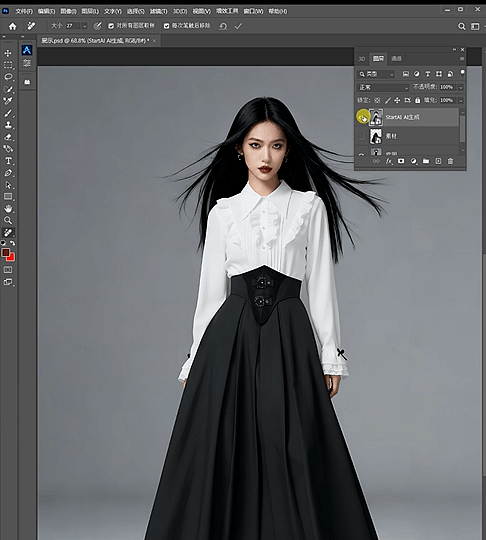
调用 Nano Banana 功能并上传素材
:点击 StartAI”,打开插件面板后选择
Nano Banana 功能
,进入操作界面后,分别导入处理好的模特区域图和准备好的新服装图片。

2、输入精准指令优化效果
:在提示词输入框中填写详细的换衣要求。

3
、
生成并应用换衣效果
:点击 “生成” 按钮,Nano Banana 功能将在 30 秒内完成 AI 运算,生成换衣预览图。若对效果满意,点击 “应用” 即可将换衣效果合并到原图中;若需调整,可直接在预览界面进行二次编辑。
(三)Nano Banana 功能的核心优势
相比传统的 PS 手动换衣,
StartAI 插件的 Nano Banana 功能
具有三大显著优势:
- 效率翻倍:无需抠图、变形、光影调整等繁琐步骤,一键即可完成换衣,单张图片处理时间仅需 30 秒,批量处理电商模特图时效率提升尤为明显。
- 智能适配:AI 算法能自动识别模特的身形、姿势和原图的光照环境,让新服装与模特的融合度更高,减少手动调整的工作量。
- 场景多样:无论是日常休闲装、正式礼服,还是古风服饰、运动装,Nano Banana 都能通过自定义素材和指令,实现精准替换,满足不同行业的设计需求。
三、PS 换衣与 Nano Banana 功能的搭配使用技巧
在实际修图工作中,可将 PS 手动操作与 Nano Banana 功能结合使用:先用 Nano Banana 完成一键换衣,快速得到基础效果;再用 PS 的钢笔工具、液化工具、图层蒙版等,对细节进行精修,既能保证效率,又能让换衣效果达到专业级水准。
四、总结
PS 手动换衣是专业修图师的必备技能,能打造出极致精细的换衣效果;而
StartAI 插件的 Nano Banana 功能
则借助 AI 技术,让模特换衣变得简单高效。无论是追求细节的商业修图,还是需要批量处理的日常工作,掌握这两种方法,都能轻松应对模特换衣需求,让修图工作更高效、更出彩。
- 插件链接:https://www.istarry.com.cn/?sfrom=fdy3TC
- 邀请码:fdy3TC
0
Report
声明
收藏
Share
相关推荐












in to comment
Add emoji
喜欢TA的作品吗?喜欢就快来夸夸TA吧!

推荐素材






















You may like







相关收藏夹

















Log in
推荐Log in and synchronize recommended records
收藏Log in and add to My Favorites
评论Log in and comment your thoughts
分享Share