拟3D导览图的设计方法参考

贵阳/设计爱好者/1年前/140浏览
版权
拟3D导览图的设计方法参考
带有3d视角的导视图一般会在视觉上有更强的视觉冲击,所以分享一下自己做这类导览图的经验以供参考。

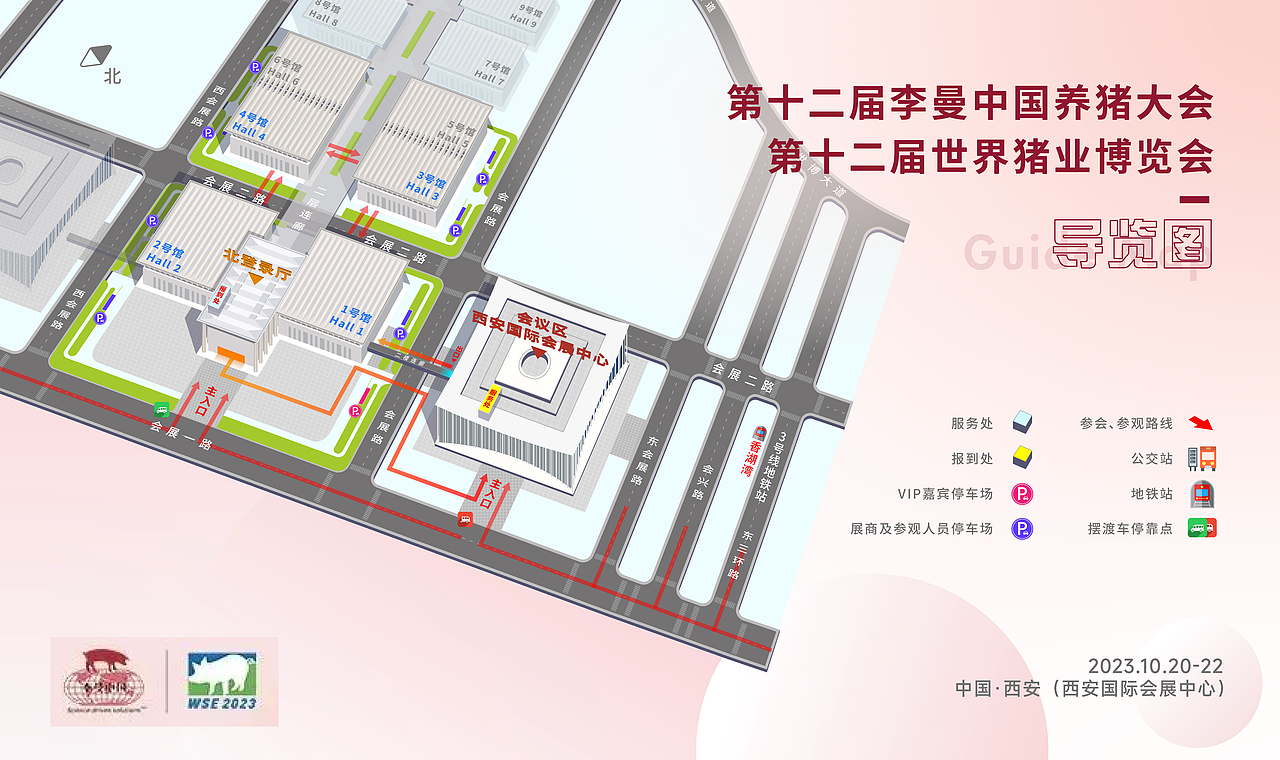
下面就是设计思路、步骤、以及使用到的一些工具。
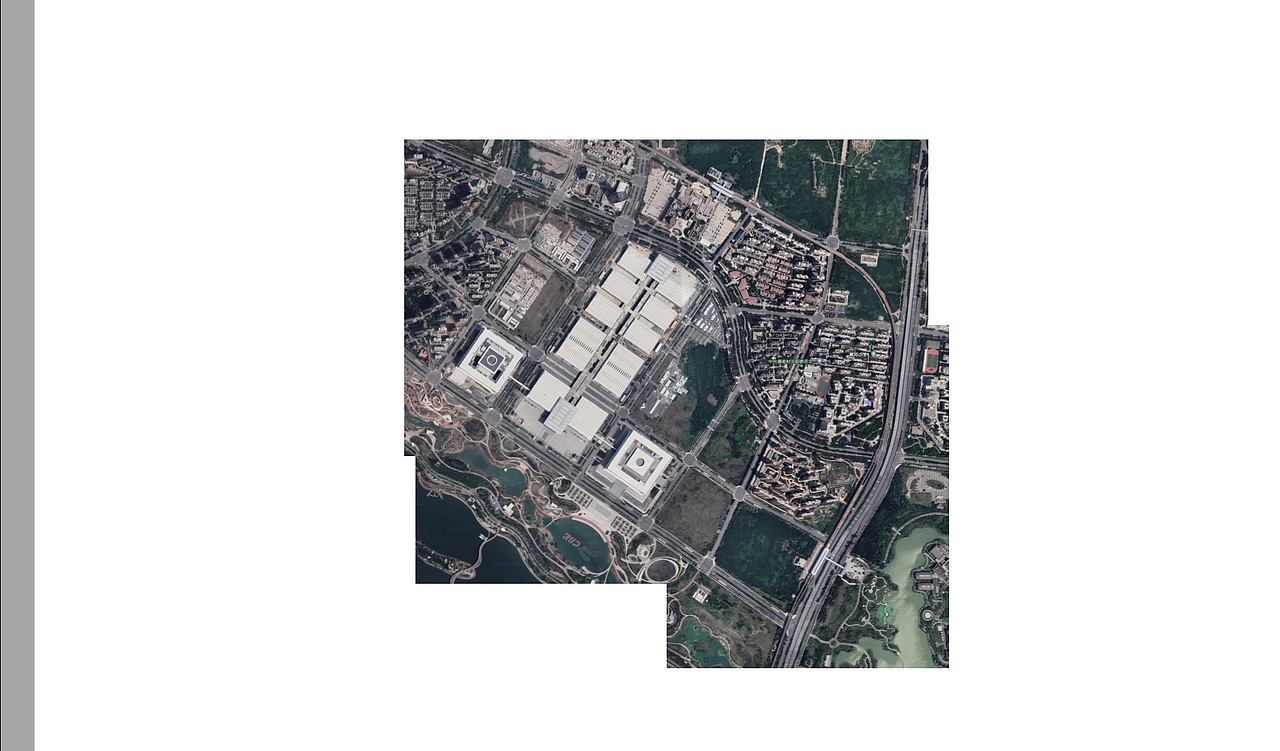
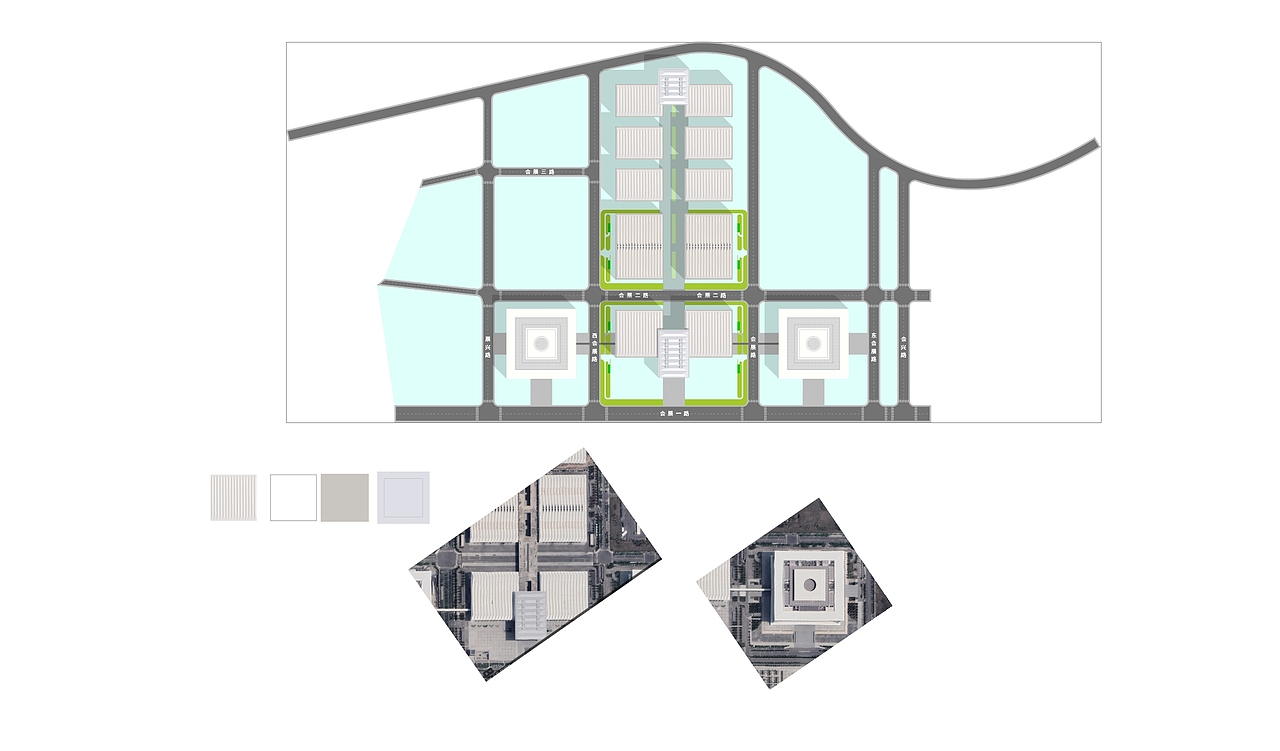
1、先在谷歌地球找到需要绘制的地标,按需要截取绘制区域,在AI、PS中拼接,也可以事先截取好需要角度的图,这里以垂直俯视为主,方便后续平面图绘制。
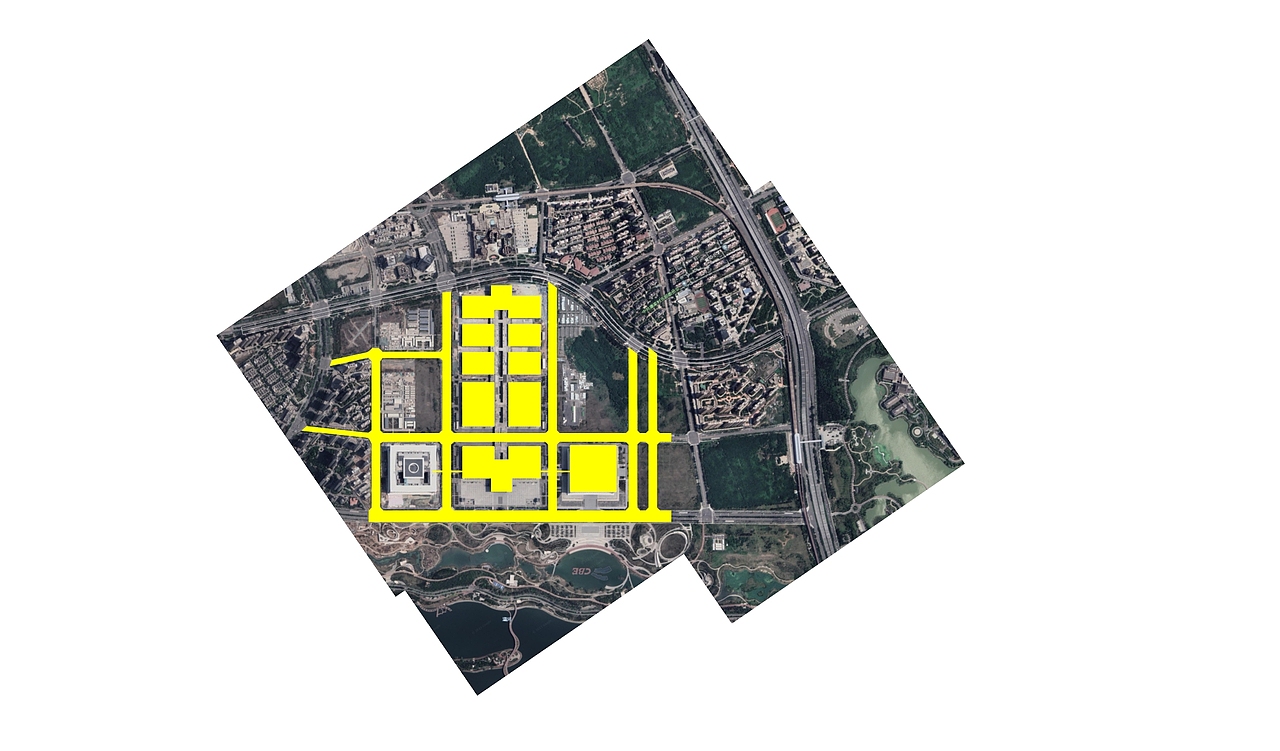
2、将图片按需要角度拉正,画出主干道一级建筑大致主体。
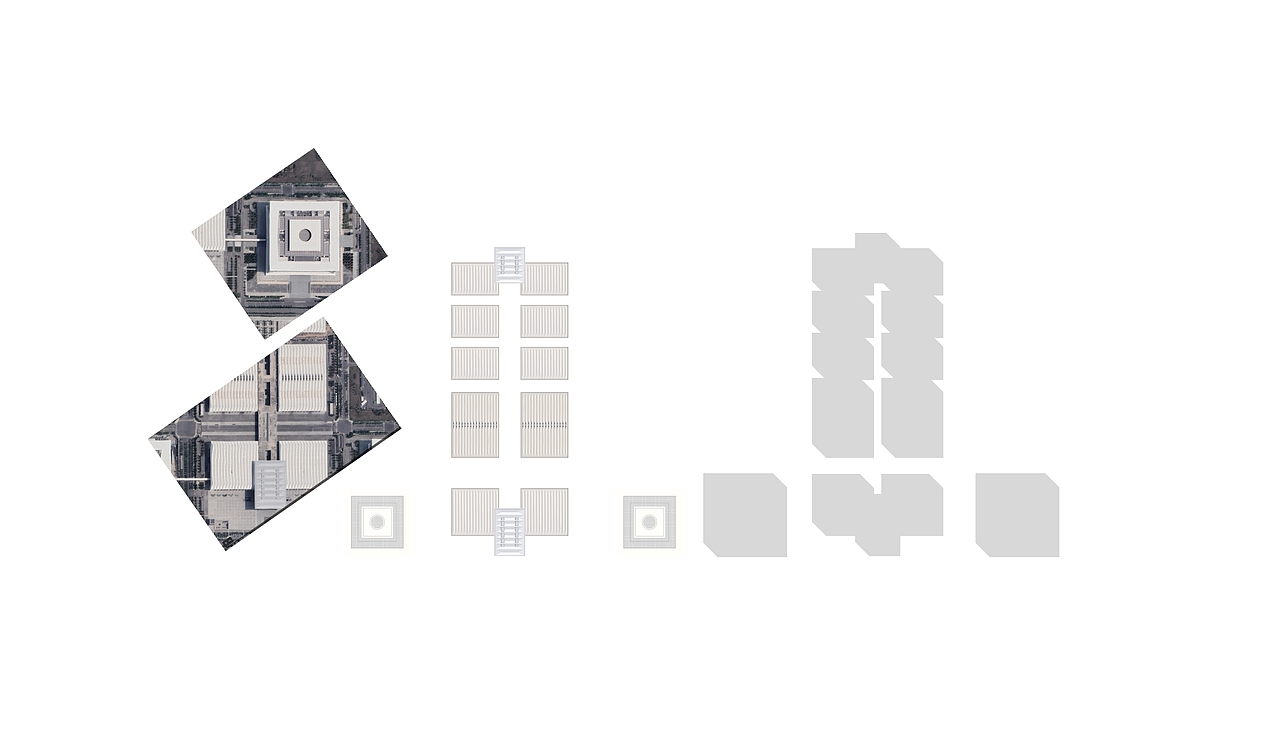
3、绘制除建筑外道路、绿化、功能区域。

4.绘制建筑顶视图、以及阴影、建筑细节可以参考谷歌地球、抖音航拍等网络素材。
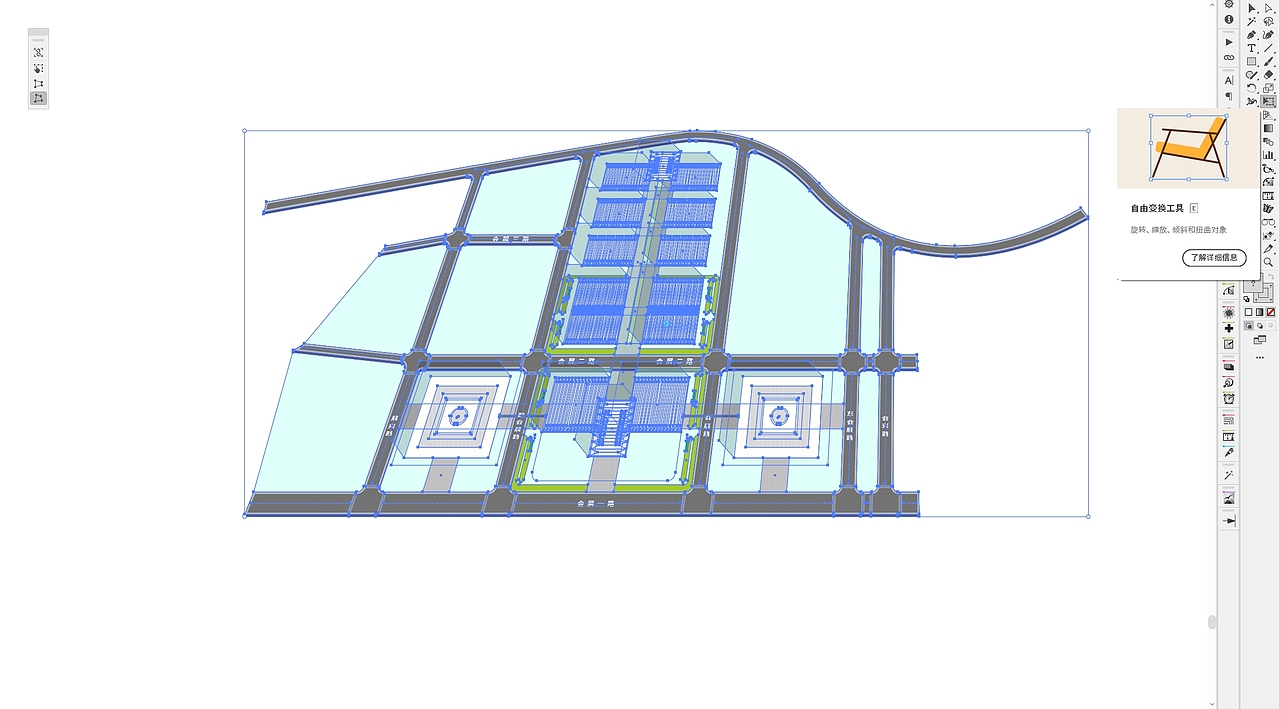
5、使用AI自由变换工具快捷键“E”,左侧功能浮窗选择最后一个,对平面图进行视角调整,调整四个角的锚点,调到需要的视角即可,有部分异形建筑建议在第一步的时候就选好角度,跳过垂直角度平面图绘制,当然也会麻烦些。
6、多找些建筑参考图,绘制建筑厚度以及侧面细节。

只需要绘制大概细节即可,参考如下,基本都是纯色平面以及带描边的色块为主,一些立体结构比如柱子则需要用到AI顶部菜单“效果”→“3D和材质”→“3D(经典)”→“凸出和斜角(经典)”,在相应的菜单栏中选择适合的角度拉出厚度,此步骤完成后柱子为等宽,如果要上细下粗则需扩展外观(AI顶部菜单栏“对象”→“拓展”)后要按Q框选底部所有锚点,右键选择“变换”→“缩放”,缩放到适合大小。
柱子的排列用到了混合工具,复制一根柱子后放好位置(头尾),混合步骤6,也可以手动排列。
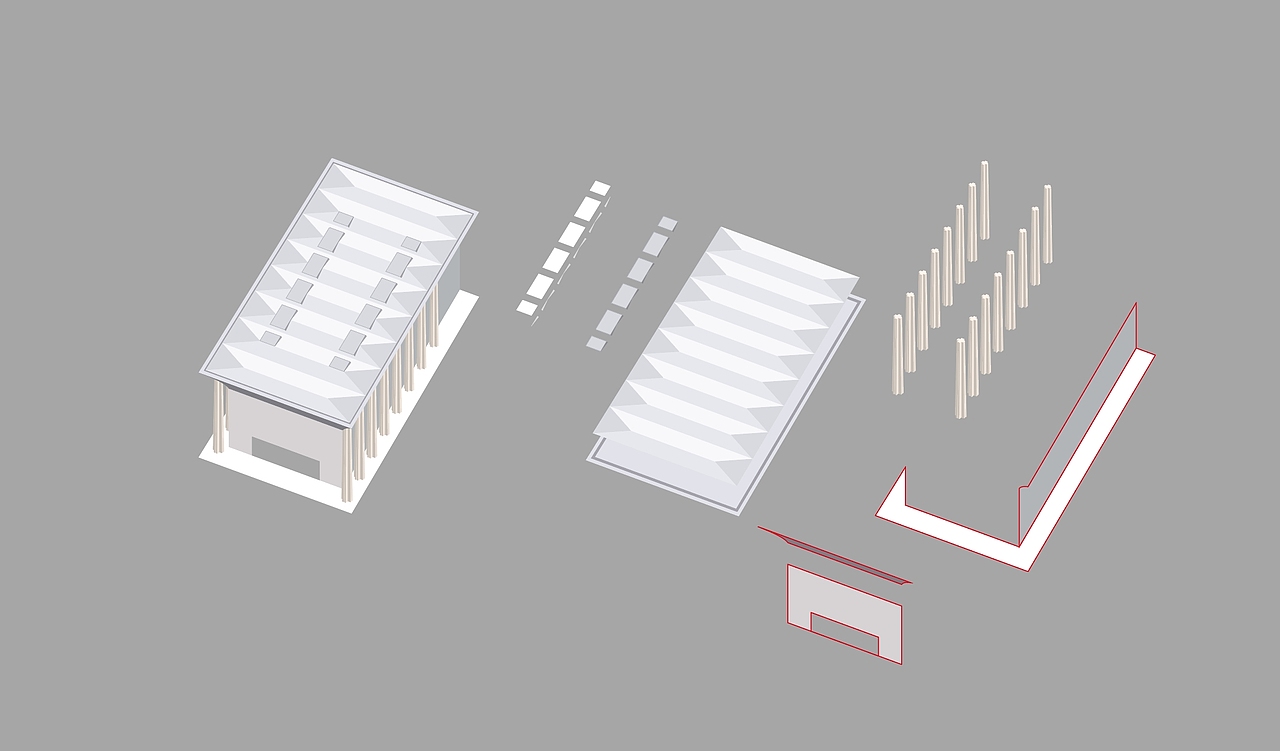
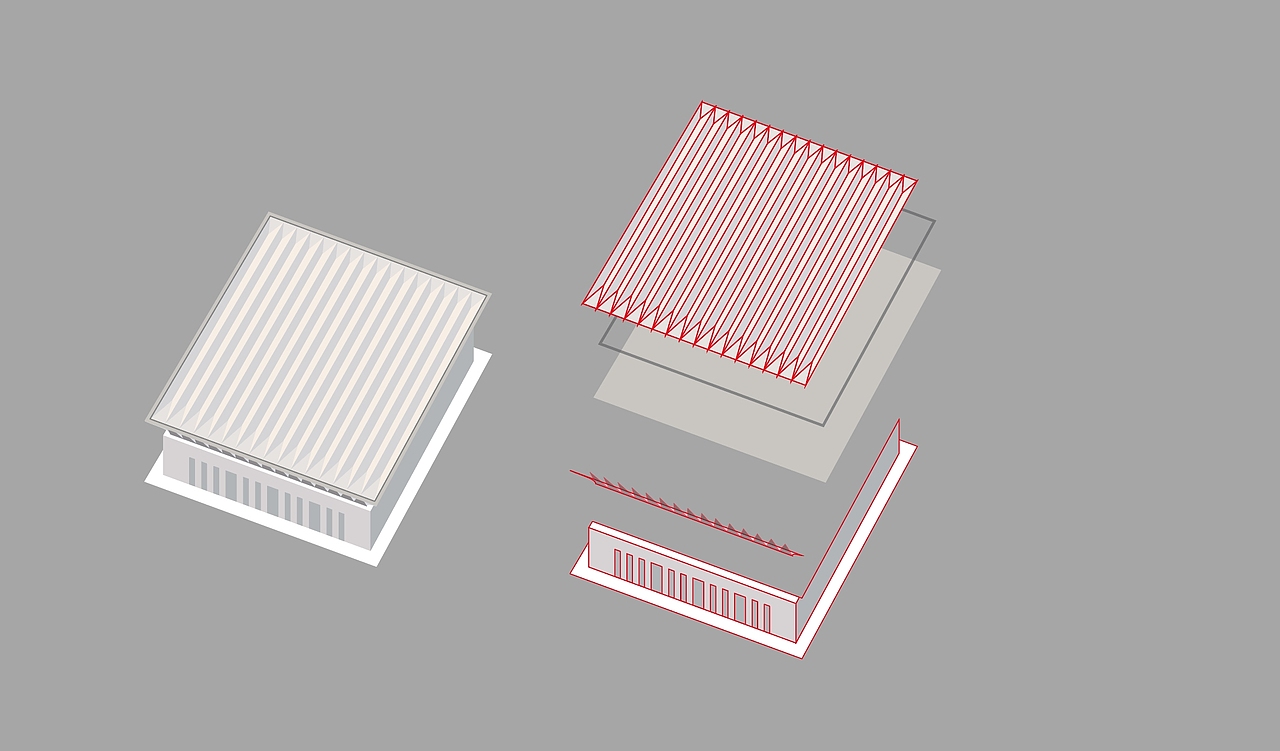
建筑顶部厚度细节使用两块位置错开的相同形状相减得来,也很简单,侧面柱子是线段混合出来的。
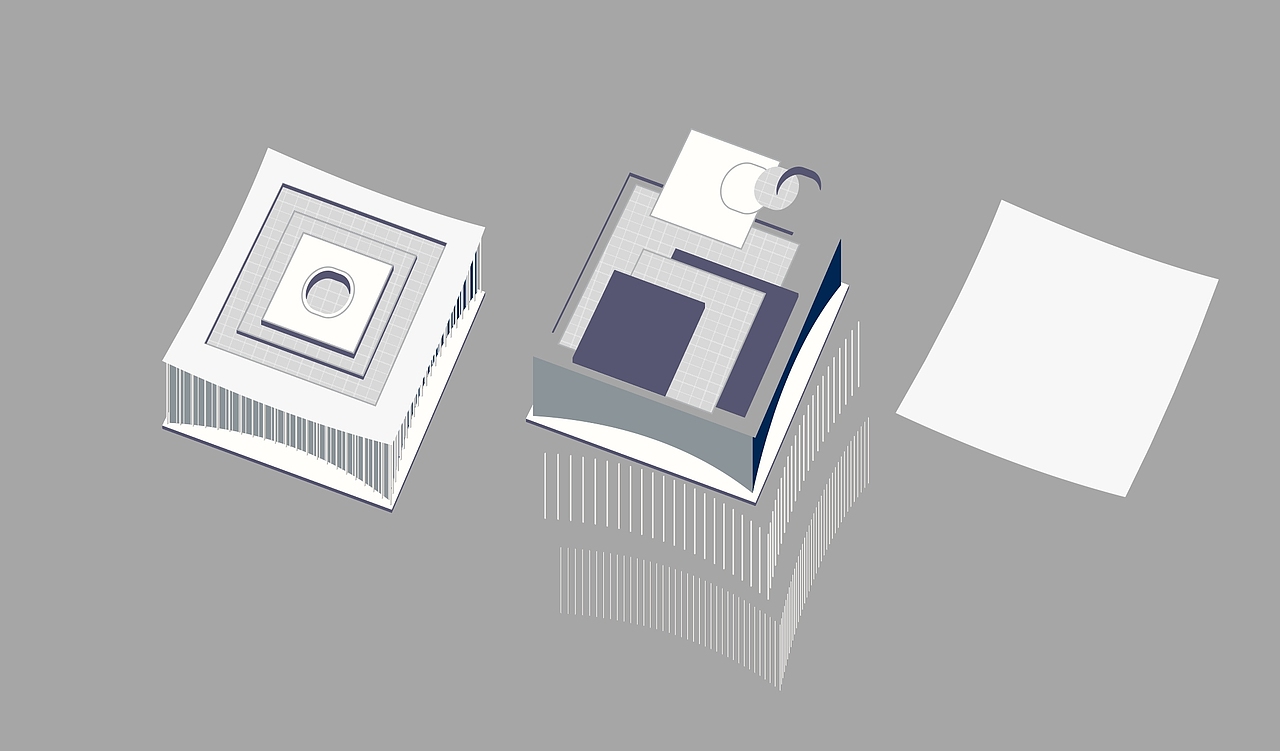
7、依次画好每个建筑,并调整部分建筑遮罩关系,在添加一些颜色、文字、功能区域信息即可完成


试试看吧,你也可以的QAQ

0
Report
声明
收藏
Share
相关推荐







in to comment
Add emoji
喜欢TA的作品吗?喜欢就快来夸夸TA吧!

推荐素材



















You may like









相关收藏夹

















Log in
推荐Log in and synchronize recommended records
收藏Log in and add to My Favorites
评论Log in and comment your thoughts
分享Share