3D图标(附过程)

用户头像
广州/设计爱好者/11年前/444浏览
3D图标(附过程)
用户头像
陆扬
好久没在站酷上发作品,主要是下半学期很多PS练习的完成度都不高,之后会陆陆续续完成后发上来的。
这次是临摹michaelpst大神的早期作品,我把临摹过程中学到的一些经验和步骤一起放上来了~
3D图标(附过程)(图ZMTgzNDcyODA=) - 图标 - 站酷设计师陆扬原创素材 - 站酷ZCOOL
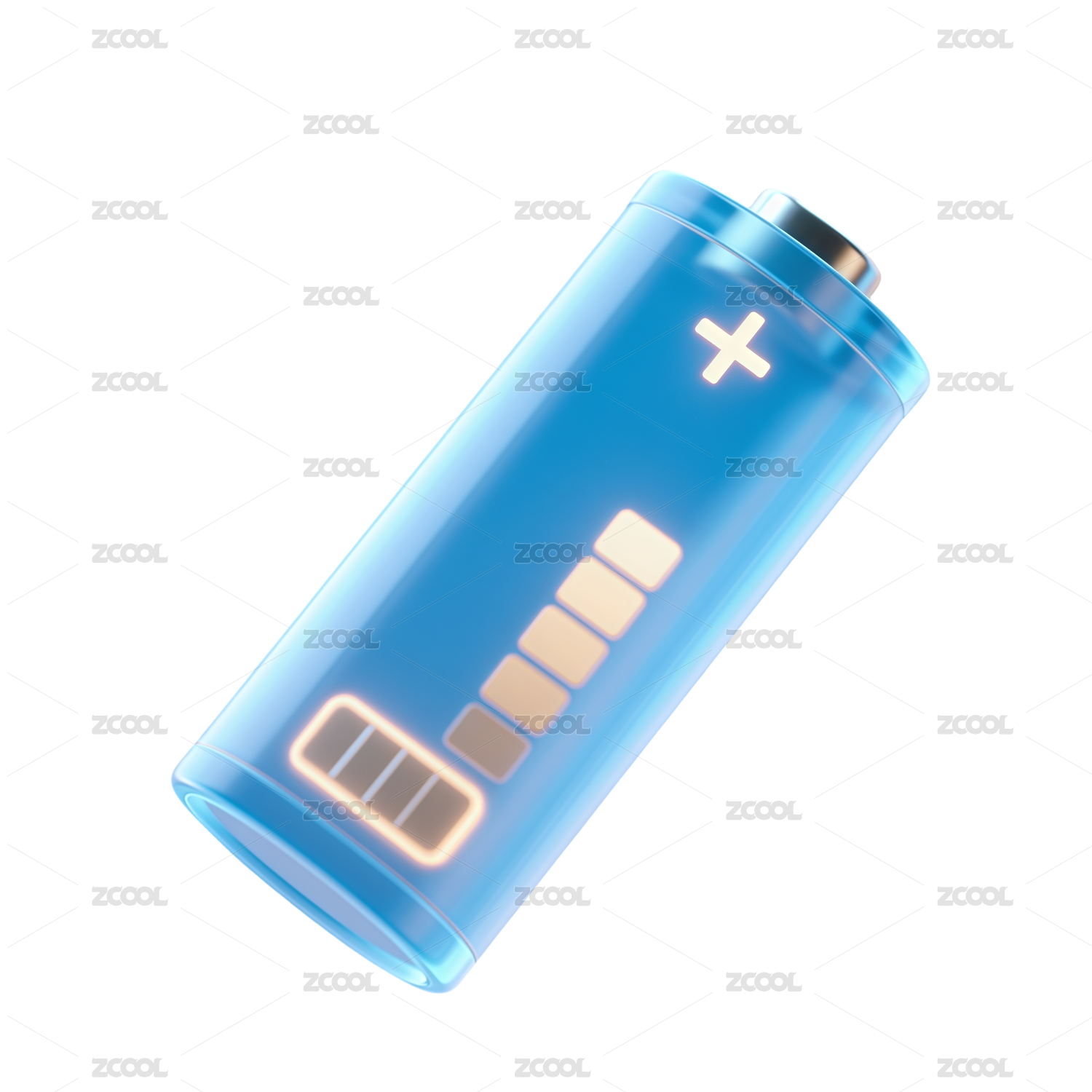
完成品
Collect
3D图标(附过程)(图ZMTgzNDczMDA=) - 图标 - 站酷设计师陆扬原创素材 - 站酷ZCOOL
① 背景+打光
Collect
3D图标(附过程)(图ZMTgzNDczMDQ=) - 图标 - 站酷设计师陆扬原创素材 - 站酷ZCOOL
② 画出右上角的射灯光线,方法是先用钢笔工具勾出光域,填充白色到透明渐变,再高斯模糊
Collect
3D图标(附过程)(图ZMTgzNDczMDg=) - 图标 - 站酷设计师陆扬原创素材 - 站酷ZCOOL
③ 把草稿扔进PS,用[图像]->[调整]->[阈值],可以去除用手机拍下的草稿中的杂色
Collect
3D图标(附过程)(图ZMTgzNDczMTI=) - 图标 - 站酷设计师陆扬原创素材 - 站酷ZCOOL
④ 用钢笔工具画出不同块并填充颜色,关于颜色的选择,michaelpst的原文中有提及。此外,分块填充的过程中要拉很多参考线,参考线的显示/隐藏:ctrl+[;],在[视图]菜单中可以删除全部参考线
Collect
3D图标(附过程)(图ZMTgzNDczMTY=) - 图标 - 站酷设计师陆扬原创素材 - 站酷ZCOOL
⑤ 调整每个图层的混合选项,基本都是用渐变实现反光效果。这个过程中发现上一步的形状和形状之间有缝隙,用左侧工具栏的[路径选择工具/直接选择工具]调整钢笔路径/路径中的单个节点
Collect
3D图标(附过程)(图ZMTgzNDczMjA=) - 图标 - 站酷设计师陆扬原创素材 - 站酷ZCOOL
⑥ 加上底座的投影,用钢笔工具来画(硬度10%,不透明度10%)
Collect
3D图标(附过程)(图ZMTgzNDczMjQ=) - 图标 - 站酷设计师陆扬原创素材 - 站酷ZCOOL
⑦ 加上水晶体在底座上的镜像和投影,这一步是顺着之前拉好的参考线画镜像,画好后应用高斯模糊和动感模糊
Collect
3D图标(附过程)(图ZMTgzNDczMjg=) - 图标 - 站酷设计师陆扬原创素材 - 站酷ZCOOL
⑧ 加上钉子、文字等,ctrl+alt+shift+[E]盖印图层,整体调整色调和亮度等
Collect
3
|
Report
|
收藏
Share
相关推荐
评论
用户头像
in to comment
Add emoji
喜欢TA的作品吗?喜欢就快来夸夸TA吧!
推荐素材

You may like
相关收藏夹

地产VI
地产VI
地产VI
地产VI
大家都在看
Log in