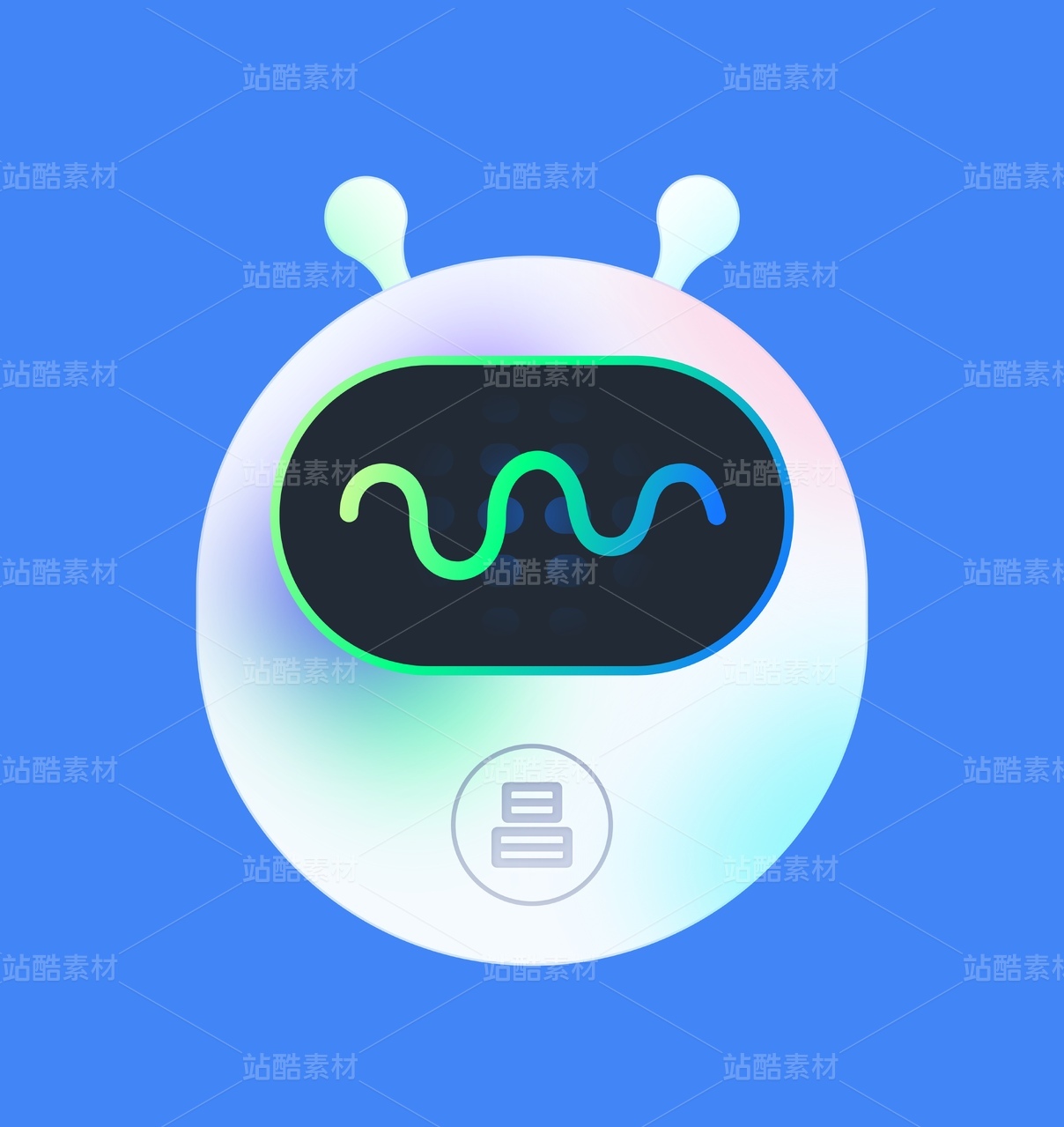
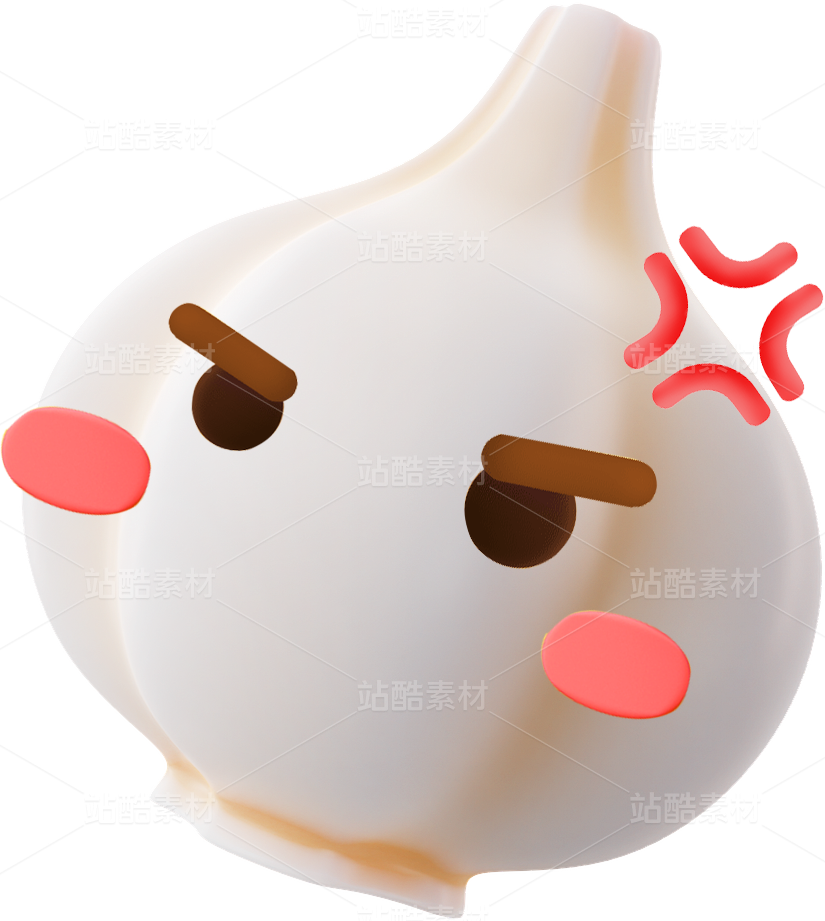
CorelDRAW制作一个立体感的球内精灵

用户头像
菏泽/平面设计师/6年前/510浏览
CorelDRAW制作一个立体感的球内精灵
用户头像
瑶灵铛
今天在网上看到一个这种的教程但是他的不太全其实也不难,下一步该干什么有点基础的都能推算出来,不过为了方便大家更好的理解我试着做一下这个。
CorelDRAW制作一个立体感的球内精灵(图ZMTU3NjU1Mzg4) - IP形象 - 站酷设计师瑶灵铛原创素材 - 站酷ZCOOL
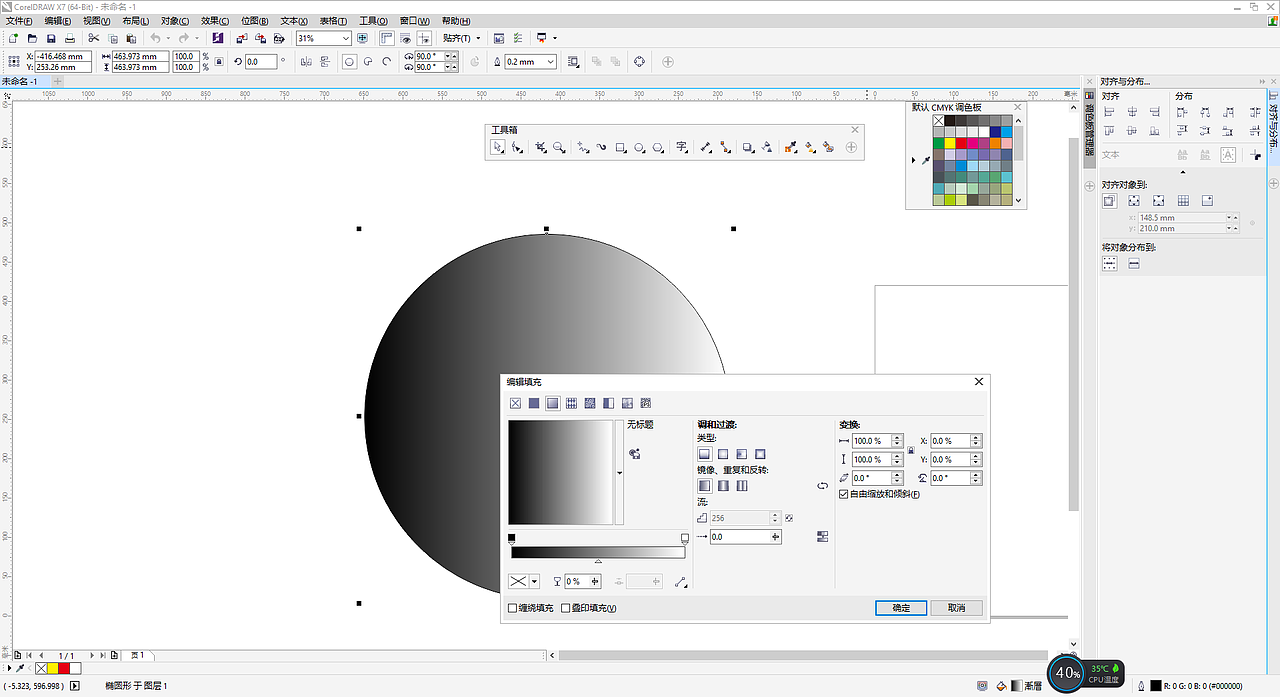
首先先画一个圆,我用的是x7操作应该都差不多。
Collect
CorelDRAW制作一个立体感的球内精灵(图ZMTU3NjU1Mzky) - IP形象 - 站酷设计师瑶灵铛原创素材 - 站酷ZCOOL
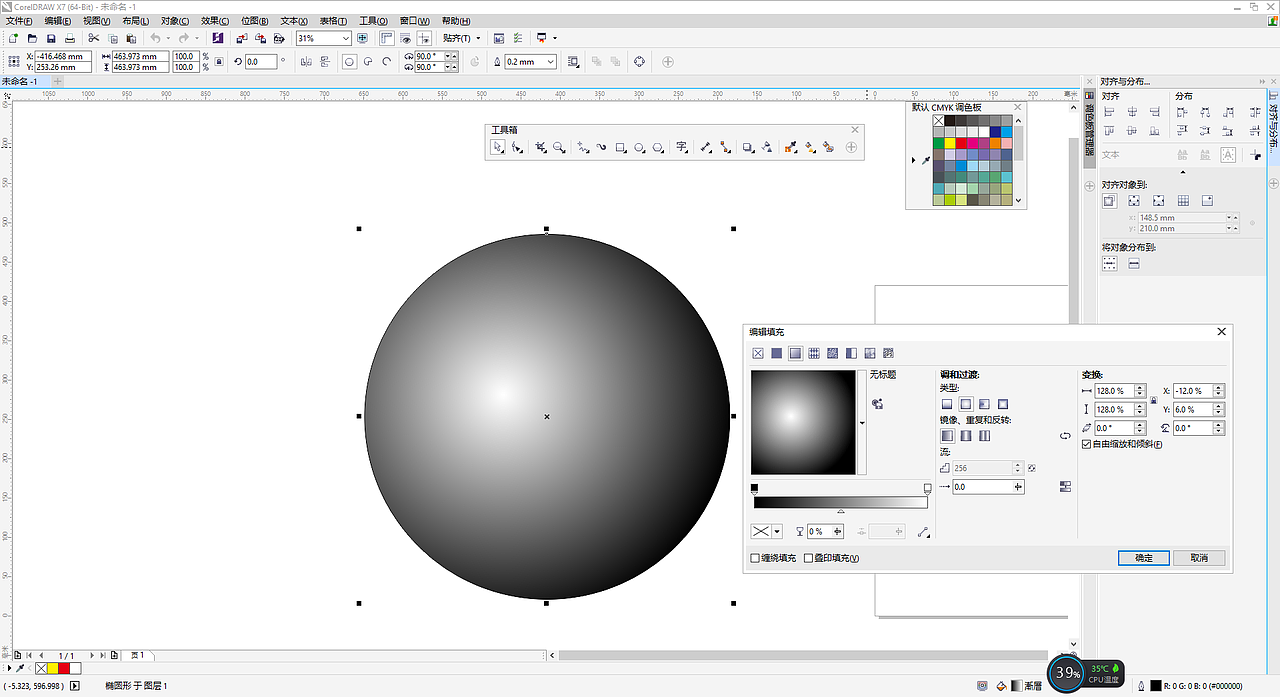
然后拉渐变,径向渐变,可以用交互式填充拉,我用的是f11填充的,看个人喜好,颜色也随个人喜好,我这人比较没审美
Collect
CorelDRAW制作一个立体感的球内精灵(图ZMTU3NjU1NDA4) - IP形象 - 站酷设计师瑶灵铛原创素材 - 站酷ZCOOL
拉好大概就是酱紫,数据仅供参考,不一定要按我说的来,个人喜好
Collect
CorelDRAW制作一个立体感的球内精灵(图ZMTU3NjU1NDAw) - IP形象 - 站酷设计师瑶灵铛原创素材 - 站酷ZCOOL
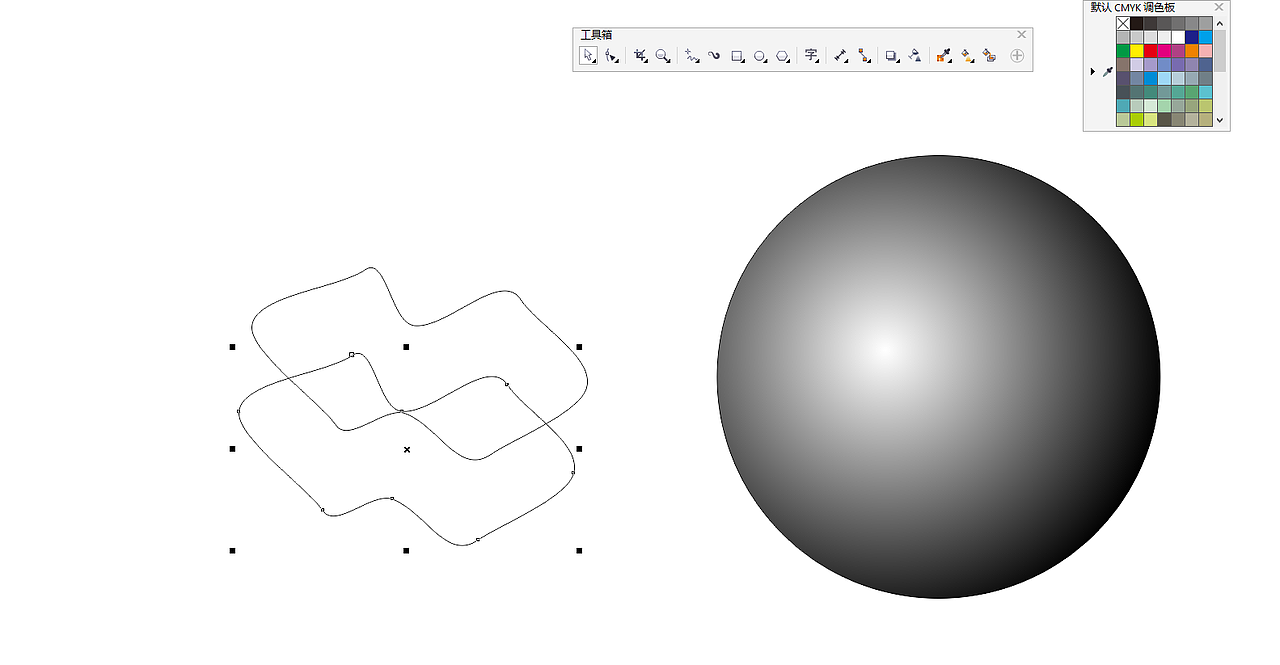
在这里画一个形状,什么形状好看怎么来,用什么工具画都行,圆矩形,钢笔,贝塞尔等等,,,这个形状是圆上开的口
Collect
CorelDRAW制作一个立体感的球内精灵(图ZMTU3NjU1Mzk2) - IP形象 - 站酷设计师瑶灵铛原创素材 - 站酷ZCOOL
把画好的形状再复制一个
Collect
CorelDRAW制作一个立体感的球内精灵(图ZMTU3NjU1NDA0) - IP形象 - 站酷设计师瑶灵铛原创素材 - 站酷ZCOOL
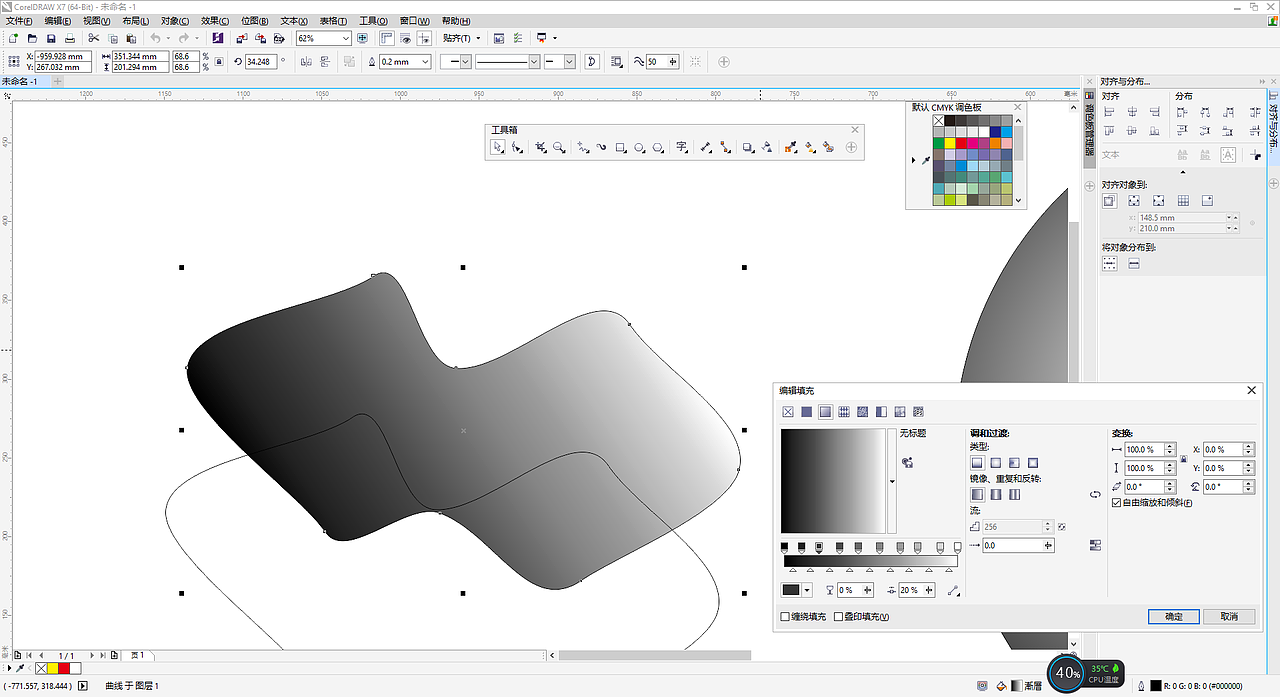
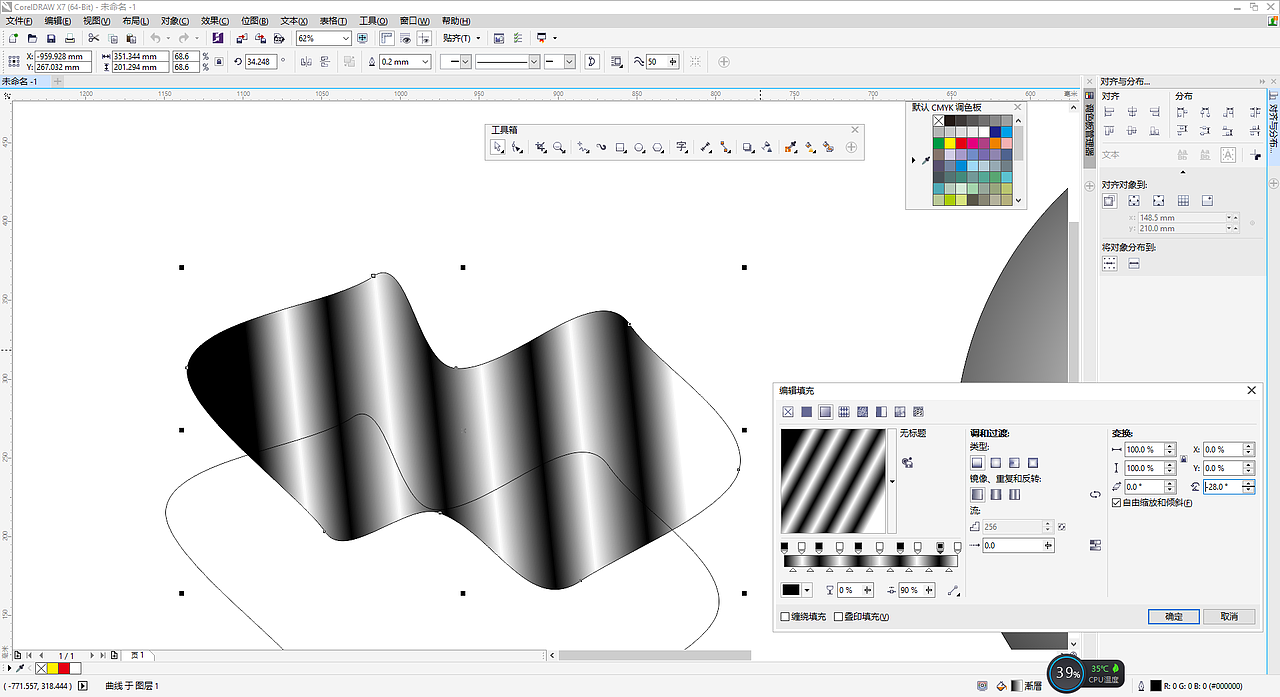
好了现在给第一个形状填充颜色我依然用的f11做的
Collect
CorelDRAW制作一个立体感的球内精灵(图ZMTU3NjU1NDI4) - IP形象 - 站酷设计师瑶灵铛原创素材 - 站酷ZCOOL
拉好大概就是这样
Collect
CorelDRAW制作一个立体感的球内精灵(图ZMTU3NjU1NDY0) - IP形象 - 站酷设计师瑶灵铛原创素材 - 站酷ZCOOL
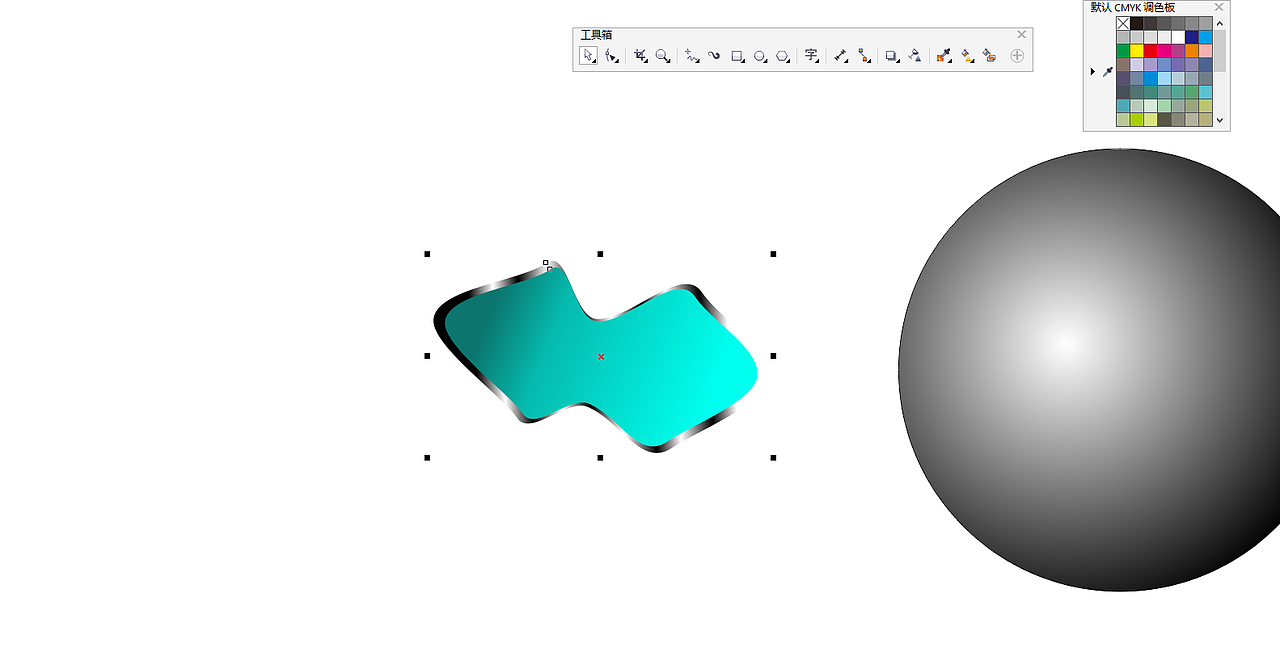
再然后就开始给第二个形状填充颜色,全凭个人喜好的填,要有明暗关系,一边暗一些,一边亮一些。
Collect
CorelDRAW制作一个立体感的球内精灵(图ZMTU3NjU1NDIw) - IP形象 - 站酷设计师瑶灵铛原创素材 - 站酷ZCOOL
把第二个形状等比例缩小一些
Collect
CorelDRAW制作一个立体感的球内精灵(图ZMTU3NjU1NDE2) - IP形象 - 站酷设计师瑶灵铛原创素材 - 站酷ZCOOL
快捷键e c 分别是水平居中和垂直居中对齐,对齐一下
Collect
CorelDRAW制作一个立体感的球内精灵(图ZMTU3NjU1NDI0) - IP形象 - 站酷设计师瑶灵铛原创素材 - 站酷ZCOOL
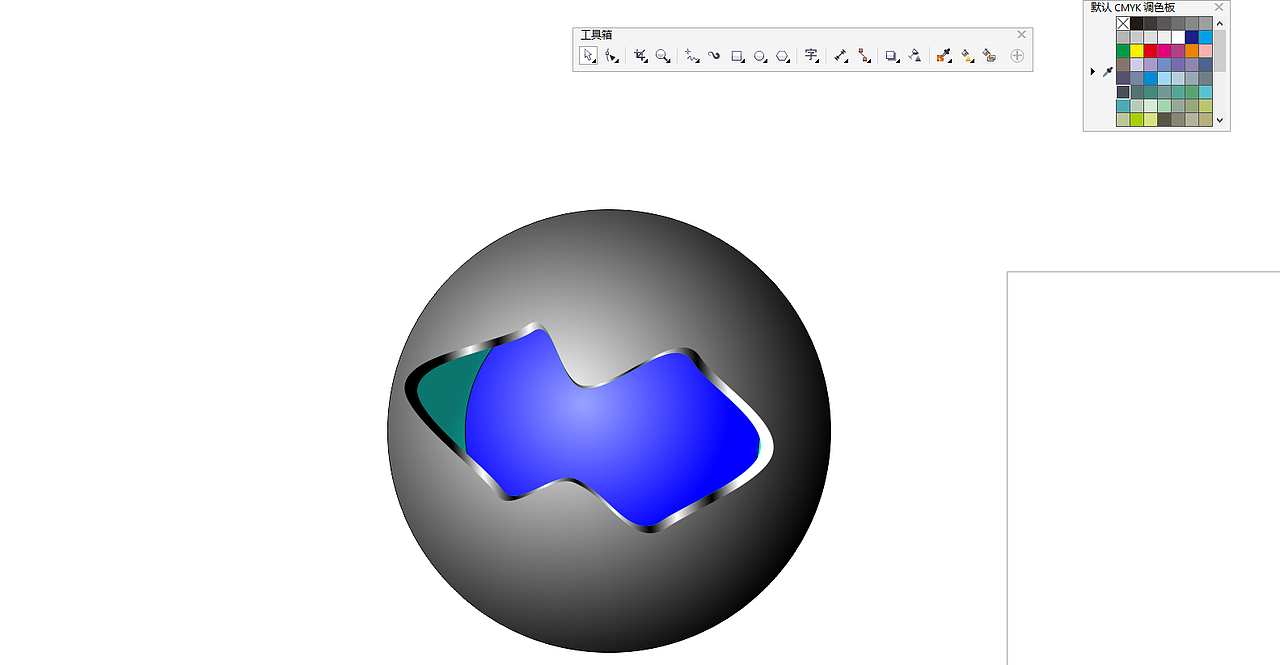
做好就是这样了
Collect
CorelDRAW制作一个立体感的球内精灵(图ZMTU3NjU1NDQw) - IP形象 - 站酷设计师瑶灵铛原创素材 - 站酷ZCOOL
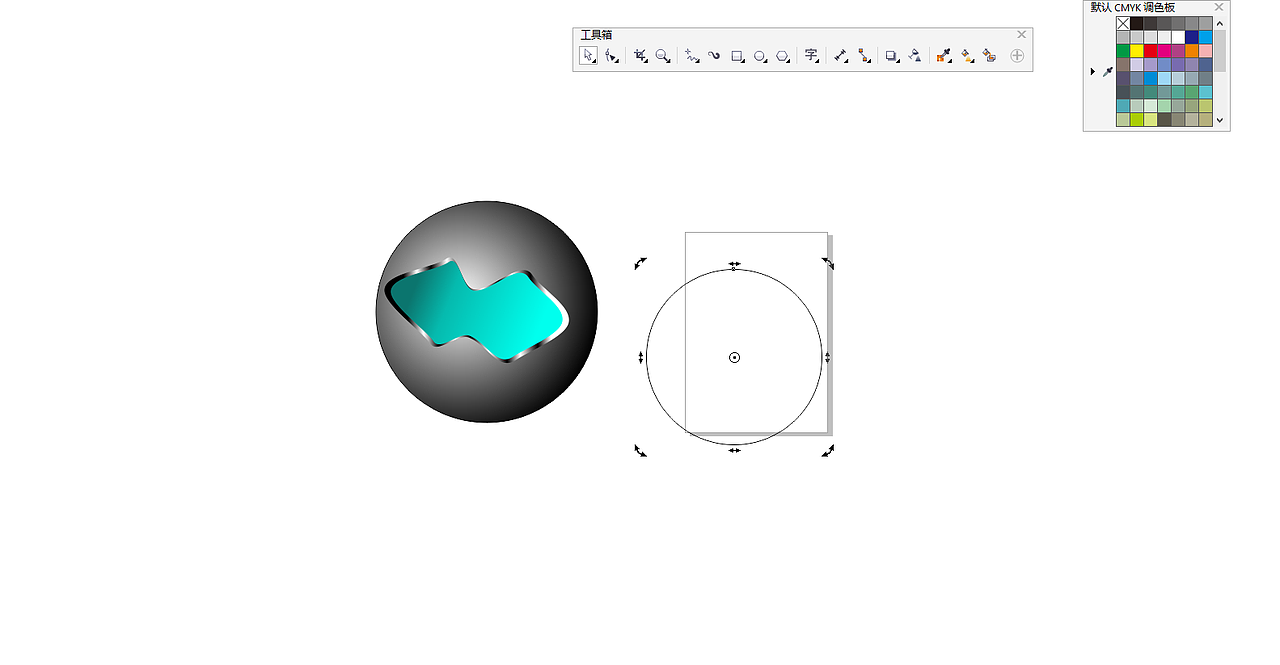
现在回到被遗忘的圆这里,把形状一二拖到球上
Collect
CorelDRAW制作一个立体感的球内精灵(图ZMTU3NjU1NDMy) - IP形象 - 站酷设计师瑶灵铛原创素材 - 站酷ZCOOL
在旁边再画一个稍微小一些的圆
Collect
CorelDRAW制作一个立体感的球内精灵(图ZMTU3NjU1NDM2) - IP形象 - 站酷设计师瑶灵铛原创素材 - 站酷ZCOOL
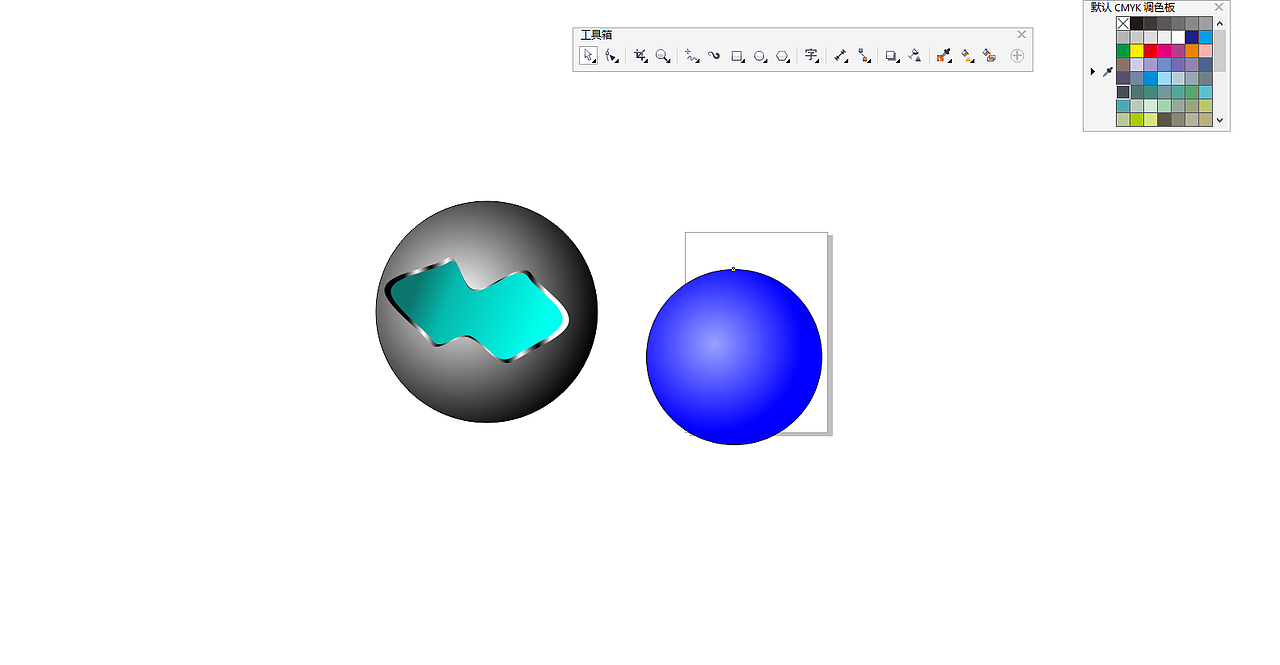
填充渐变,那句话我不想说了,,,,个人喜好
Collect
CorelDRAW制作一个立体感的球内精灵(图ZMTU3NjU1NDUy) - IP形象 - 站酷设计师瑶灵铛原创素材 - 站酷ZCOOL
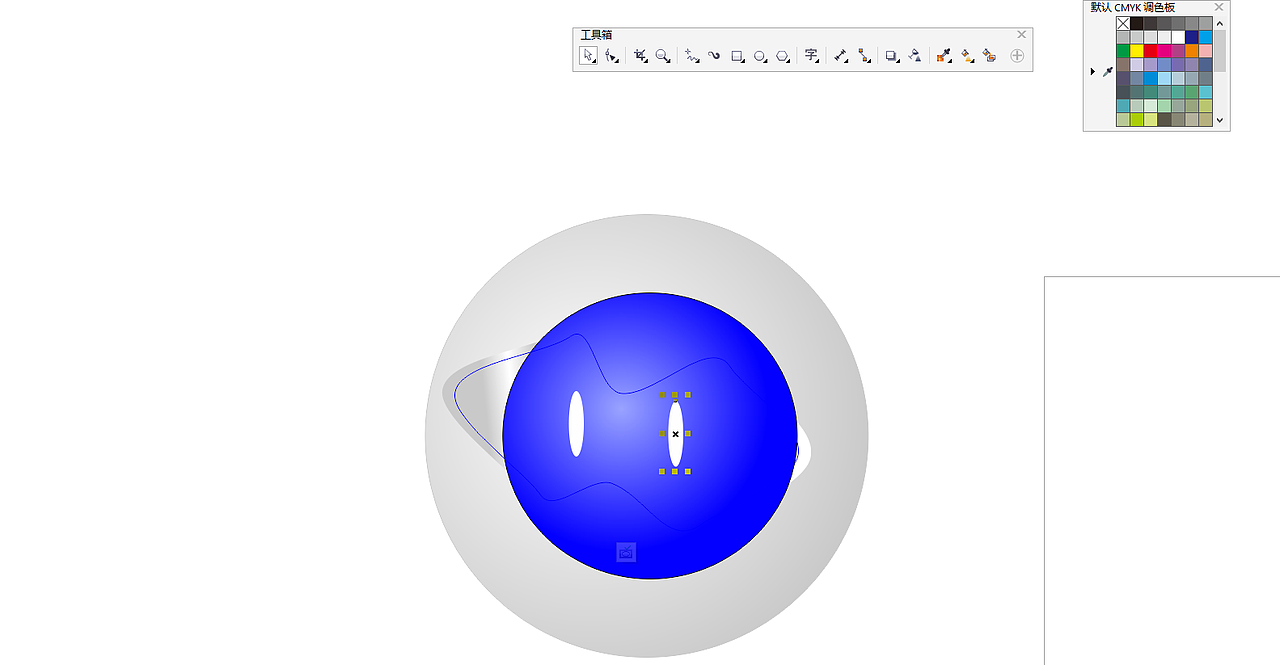
鼠标右键拖动蓝球到形状二上,选择图框内精确裁剪
Collect
CorelDRAW制作一个立体感的球内精灵(图ZMTU3NjU1NDU2) - IP形象 - 站酷设计师瑶灵铛原创素材 - 站酷ZCOOL
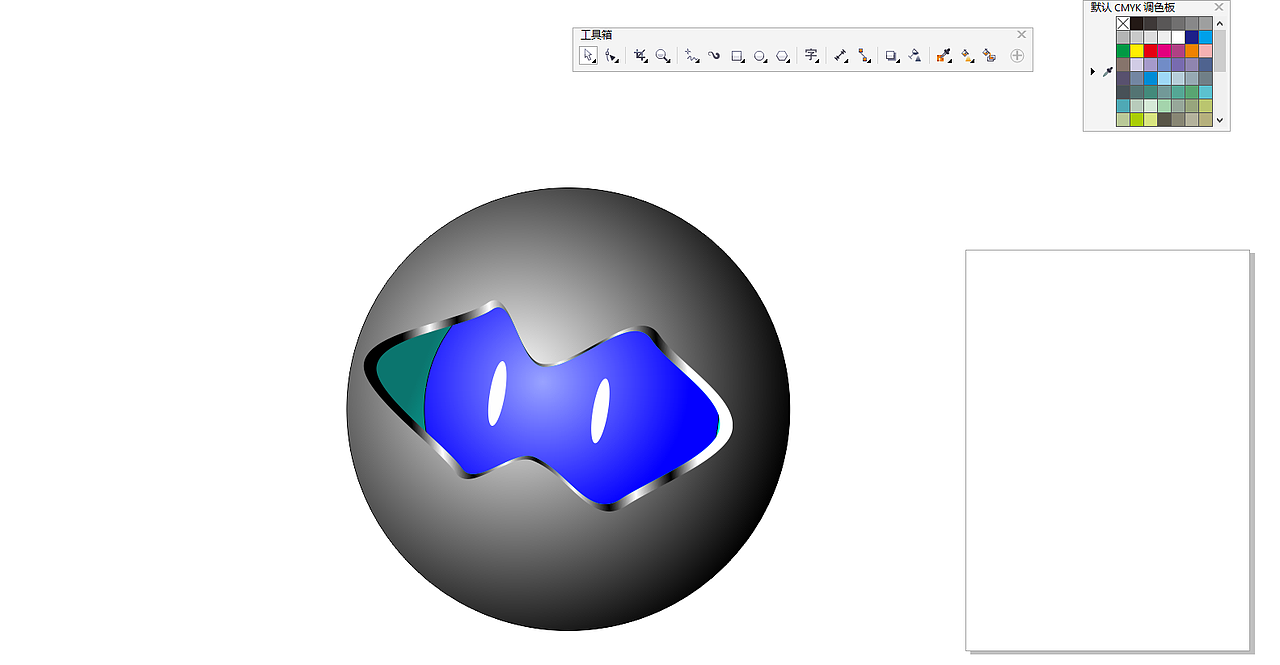
按住ctrl单击进去调整球的位置大小,顺便再加个眼睛
Collect
CorelDRAW制作一个立体感的球内精灵(图ZMTU3NjU1NDYw) - IP形象 - 站酷设计师瑶灵铛原创素材 - 站酷ZCOOL
完成
Collect
3
Report
|
收藏
Share
相关推荐
评论
用户头像
in to comment
Add emoji
喜欢TA的作品吗?喜欢就快来夸夸TA吧!

推荐素材
You may like
相关收藏夹
大家都在看
Log in