Adobe Illustrator制作斑马纹海报

简单易学的斑马纹海报
教程学习不懂想要咨询我问题,先要UI设计资源的可以看我头像简介等加到我哦
步骤1
(就是新建,大神略过)启动Adobe Illustrator并创建一个新文档("文件">"新建...")。在打开的对话框中,设置画板的参数,并根据您使用图像的方式选择颜色模式。如果您打算打印图片,请选择CMYK颜色模式。如果要仅在Web中发布图稿,请选择RGB颜色模式。

第2步
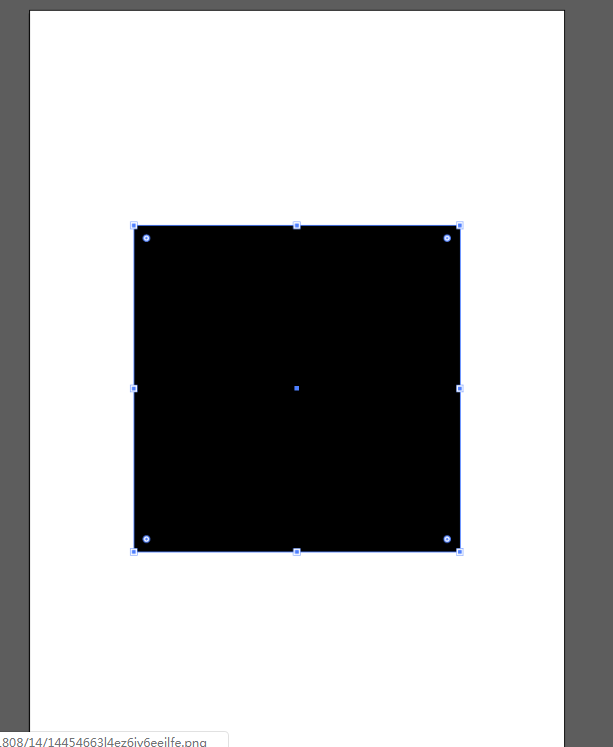
使用矩形工具(M)按住shift键在画板上单击拖拽建任意大小的正方形,黑色填充且无描边。
第3步
创建第二个黑色正方形,比前一个小。使用对齐工具让第二个方形与第一个正方形中心重合(对齐工具使用:选择两个方形然后单击第一个大的方形,然后点击对齐工具上的垂直居中对齐、水平居中对齐)

步骤4
选择两个正方形,然后转到对象>混合>建立或使用快捷键Alt + Ctrl + B.,保持选择混合对象并转到效果>路径查找器>差集。

第5步
在"工具"面板上的"混合工具"(W)图标上双击,或转到"对象">"混合">"混合选项..."。弹出对话框,间距选择指定的步数,打开预览并设置合适的步骤数。

第6步
选择较小的矩形。(直接选择工具单击小正方形,或者选择工具按住Ctrl键单击小正方形)

现在转到效果>扭曲和变换>变换,改变角度值并勾选"预览"选项以观察发生的变化。

第7步
我们创造了视错觉的基础。现在,您可以继续尝试改变其他参数并观察效果的变化。例如,您可以在"变换效果"对话框中设置垂直位移和水平位移的值;然后单击确定。

第8步
保持选中正方形,转到效果>转换为形状>圆角矩形...,大小选择相对,为参数额外宽度和额外高度设置0px,然后设置圆角半径50px。

第9步
混合对象的基本图形不一定是方形。你可以自由选择你喜欢的任何形式。下图是基于两个三角形的视错觉作品。

第10步
最后,如果您需要将创建的图形做成平面图片,请在剪贴蒙版的帮助下完成。使用矩形工具(M),创建一个大小合适的矩形。

现在选择我们的图形和矩形,然后转到对象>剪贴蒙版>建立或使用Ctrl + 7快捷键

然后稍微装饰一下,大功告成