达芬奇fairlight如何同步录制音频

达芬奇fairlight同步录制音频介绍
达芬奇软件在15版本之后变得很强,剪辑功能也跟了上来,我就从pr转入了达芬奇剪辑,虽然还有一些地方需要改进,但是已经足够短片视频使用,导入,剪辑,调色,出片,一条龙服务真的是很舒服,免去了各种软件转来转去的中间片这个环节,今天这个文章的起因是我在做一条需要后期配音的片子,既不需要花钱找专业配音来,也不想单独录入录音机,再导进时间线。想更快的让声音直接进入软件时间线方便处理(其实就是懒),记得之前au有这样的功能,就想达芬奇在加入fairlight之后应该会有这样的功能,百度了一下,无果,然后翻墙,在YouTube上搜到了一个台湾的up主分享的视频,按照up主的分享,摸索了一下,就实现了达芬奇同步录制音频声。
同步录制音频自然需要一个麦克风了,出于测试,买了个很便宜的小麦克风,它长这样
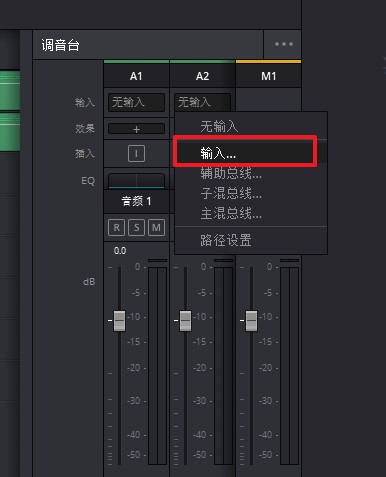
因为便宜嘛,音质不是很好,即插即用,还是挺方便。然后再进入达芬奇fairlight页面,点开右上角的调音台面板,在a2轨道下面的无输入处点击一下,(a1轨道放置的现场音频,还要注意添加音频轨道时的声道选择,我这里选择的单声道)。
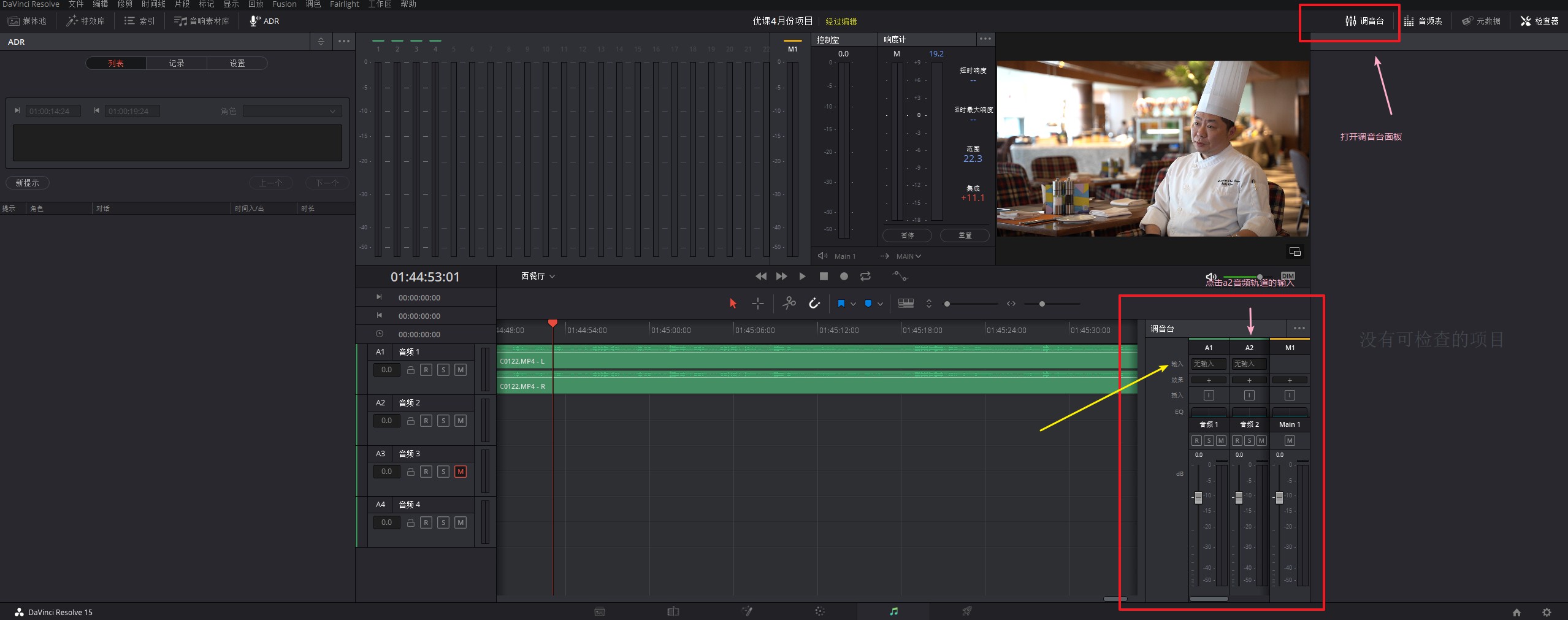
点击输入按钮
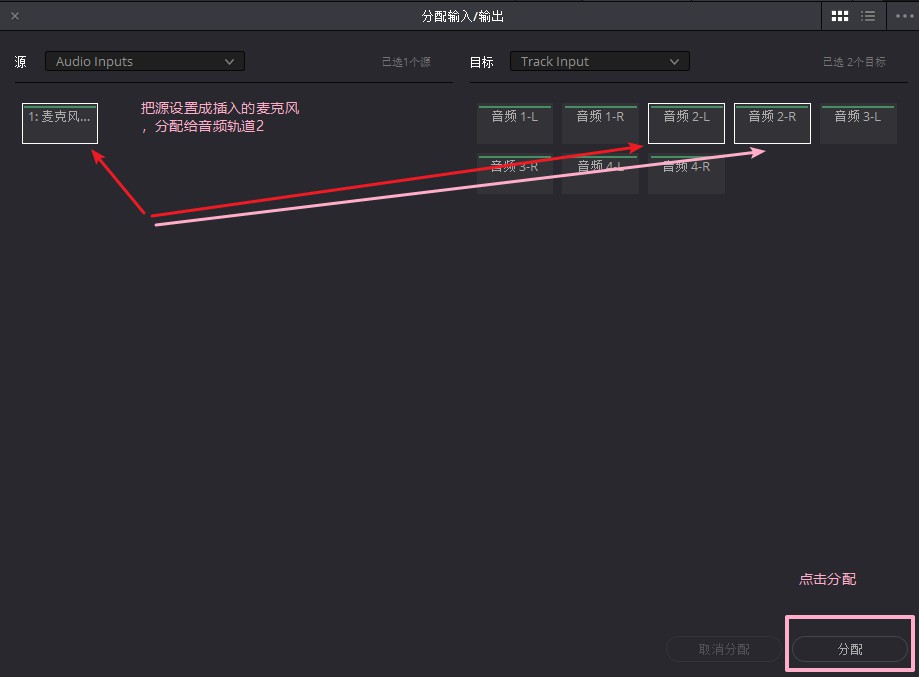
在源的下方选择刚才接入的麦克风,再到目标出点击分配到音频轨道2,现在是双声道,所以有两个,后面我会把音频改回单声道。再点击分配
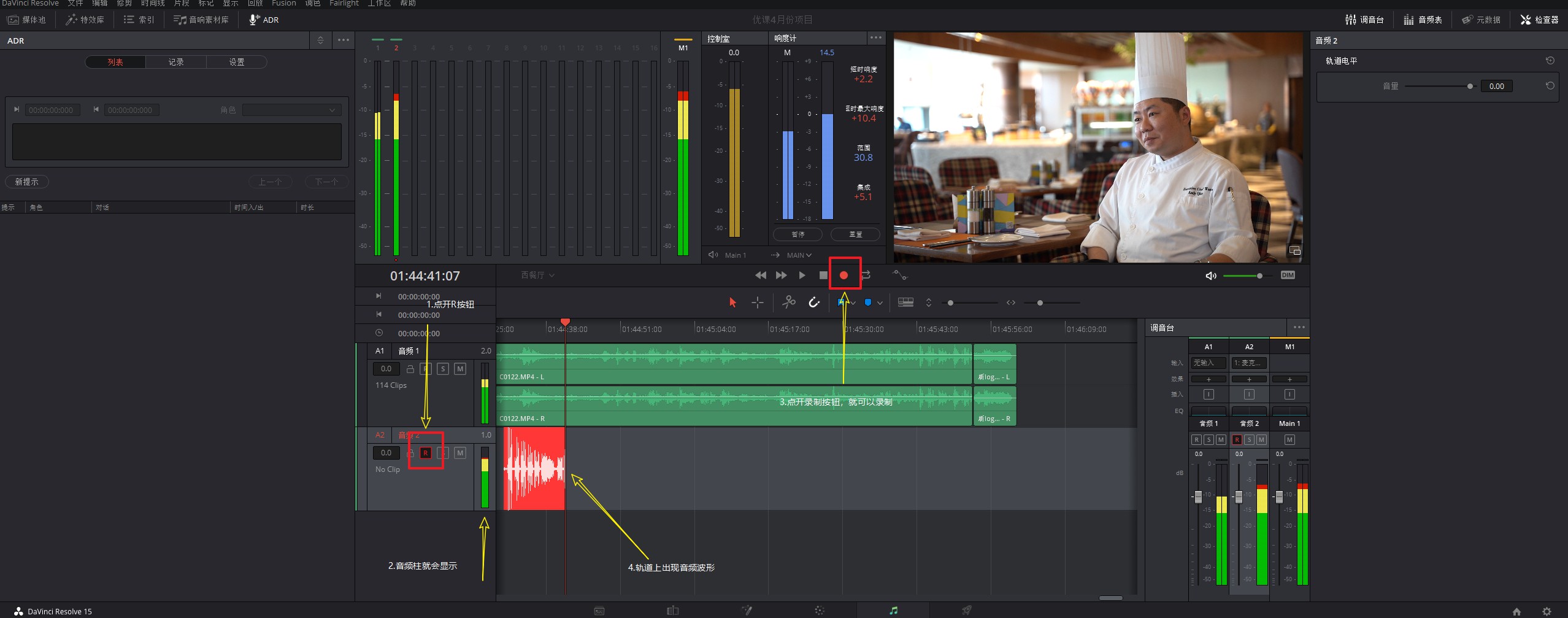
回到主页面,先点击A2的R按钮,呈现红色,同时音频柱会有波动,说明启用成功,这个时候我们再点击录制按钮,轨道上就出现音频波形,我们就可以开始录制对白了。
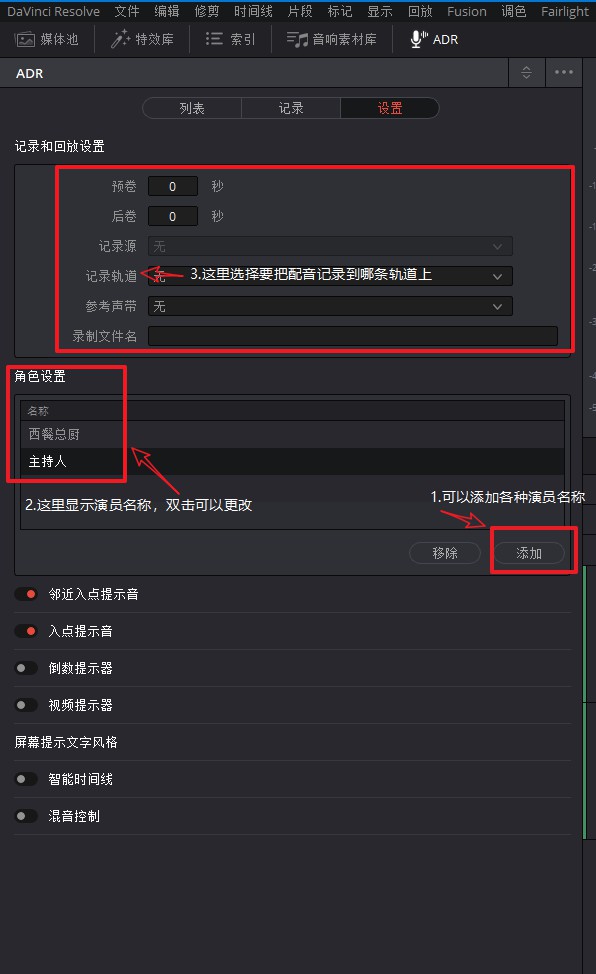
再说一下ADR面板,这个面板下可以更精确的设置录音的位置和时长,还可以设置不同的角色,制作不同的对白并显示在画面上,这样很方便不同的人员念稿配音,提高录音效果。
1.先点开设置,添加各种角色的名字,在点击记录轨道,选择要记录到哪条轨道上。我还是选择的A2。
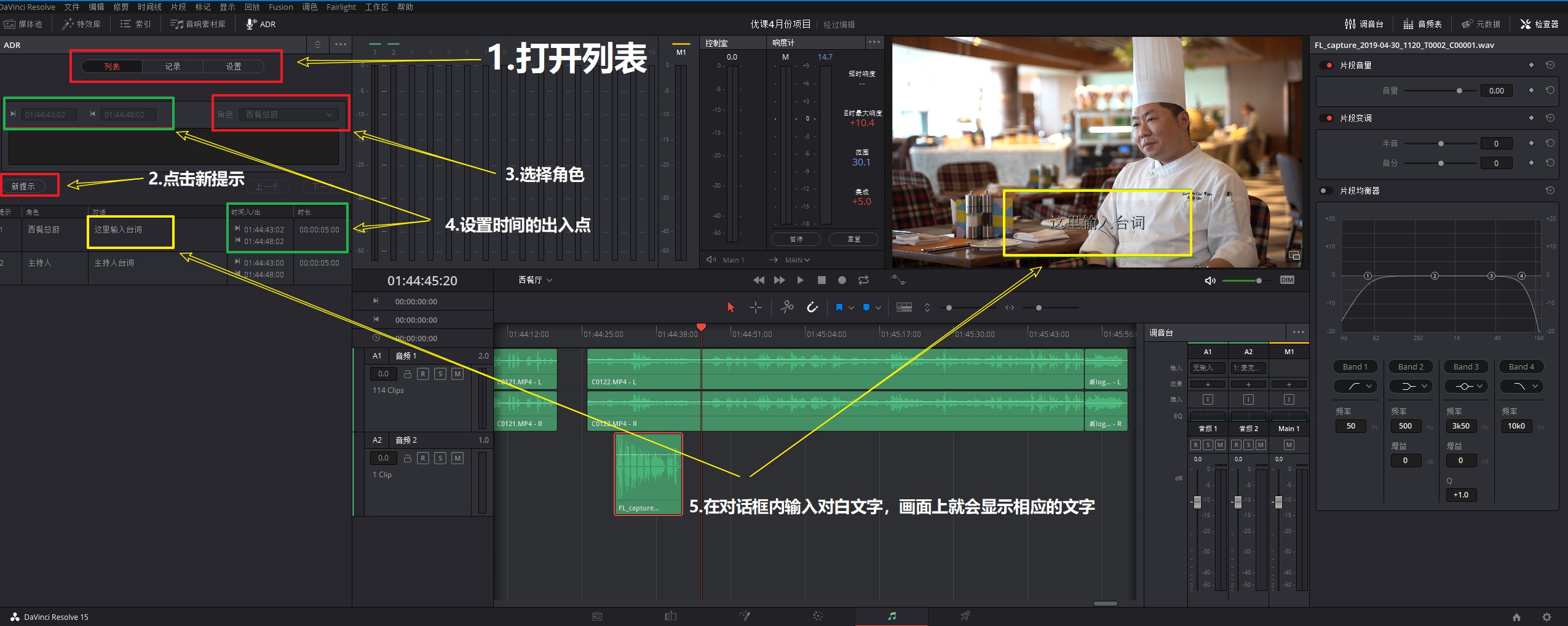
2.再打开列表点击新提示,选择角色,并在文字框内输入角色要说的对白,这个时候画面上也会以文字显示,方便演员读稿,然后设置这段文字要录入的时间入点和出点
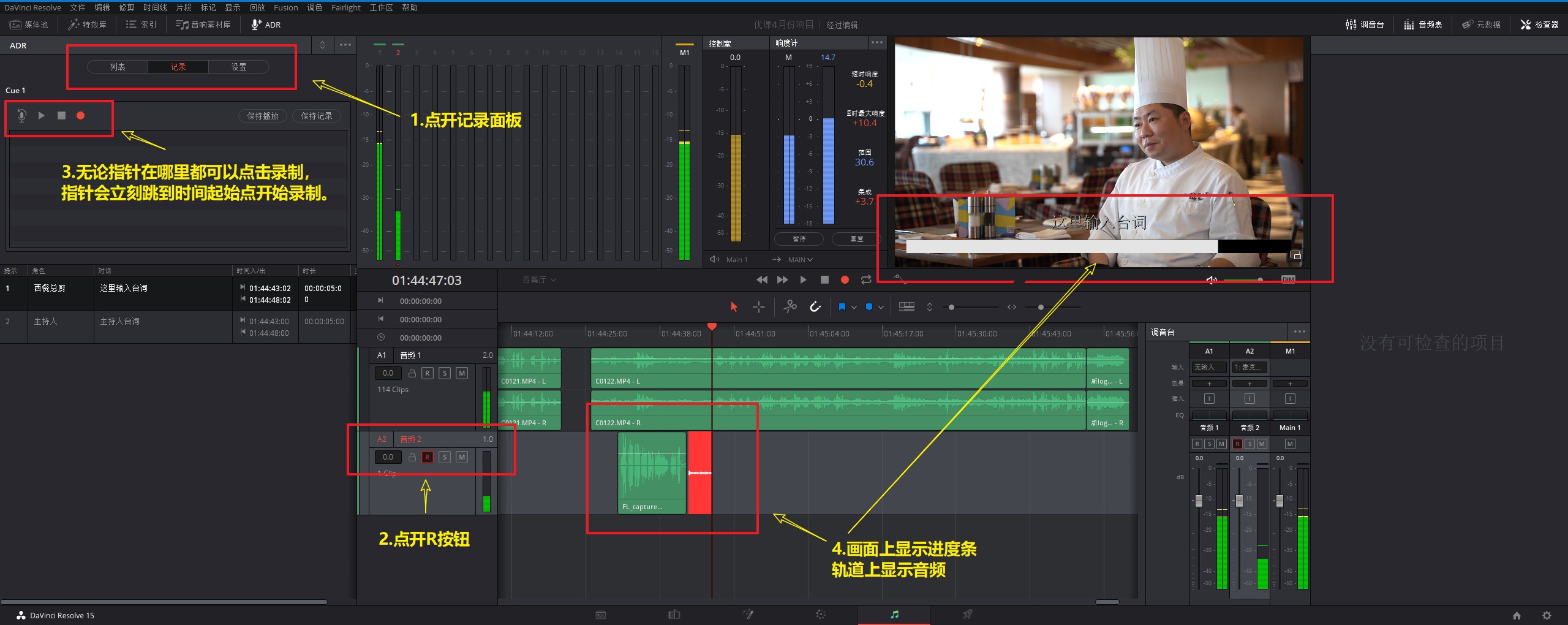
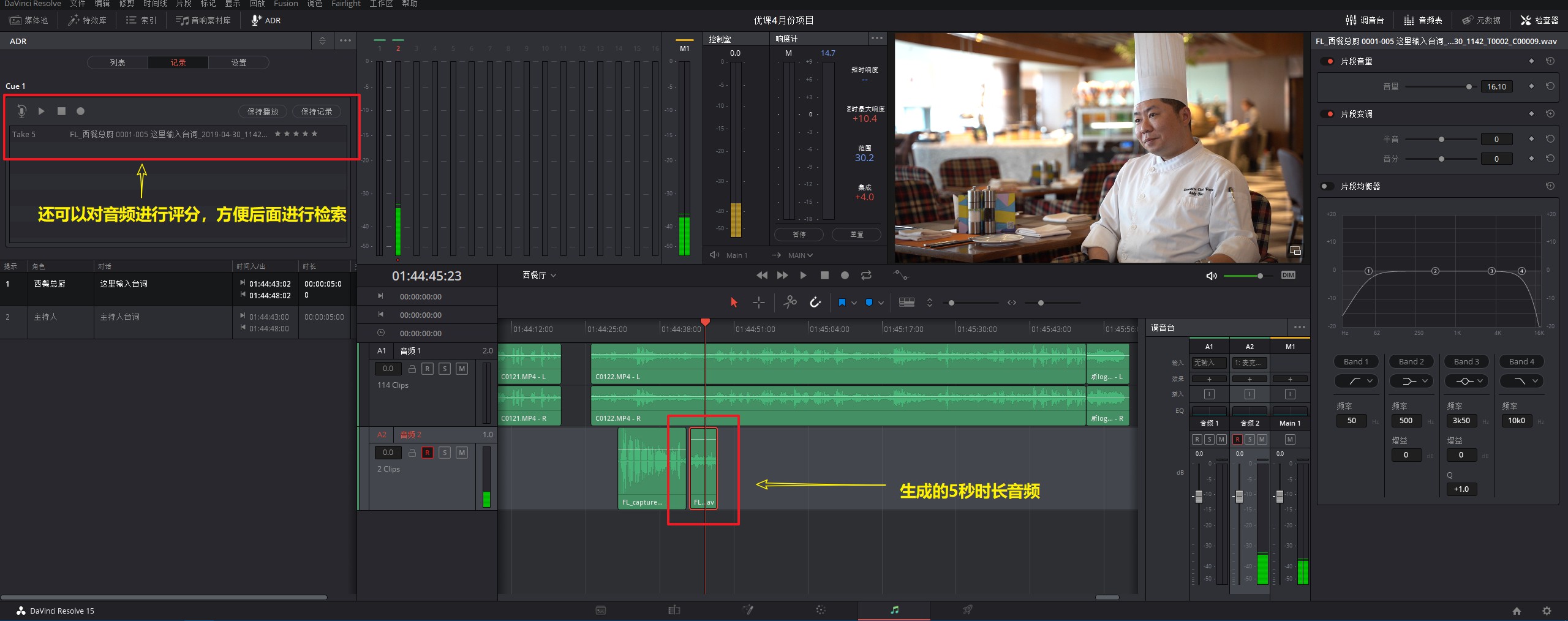
再到记录面板,同样的点开A2轨道上的R按钮,再点击录制,这个时候就可以开始录音了。到出点后录音自动停止,如果想让录音一直进行下去,可以点击保持记录按钮。
 国内网上相对于达芬奇音频这块的教程还是比较少,希望这篇文章能对大家有用。