(图文+视频)C4D野教程:看!那两个果冻在跳舞!



此文有毒,胆小者慎入
作者由于罹患流感,导致其血管神经间歇性头痛及病毒性紊乱重度中二病。
因此本文内容可能过于魔性引起不适,由此给大家带来的不便
。
。
。
。
。
。
我鹿想想就鸡冻啊!!!

先看问题吧:
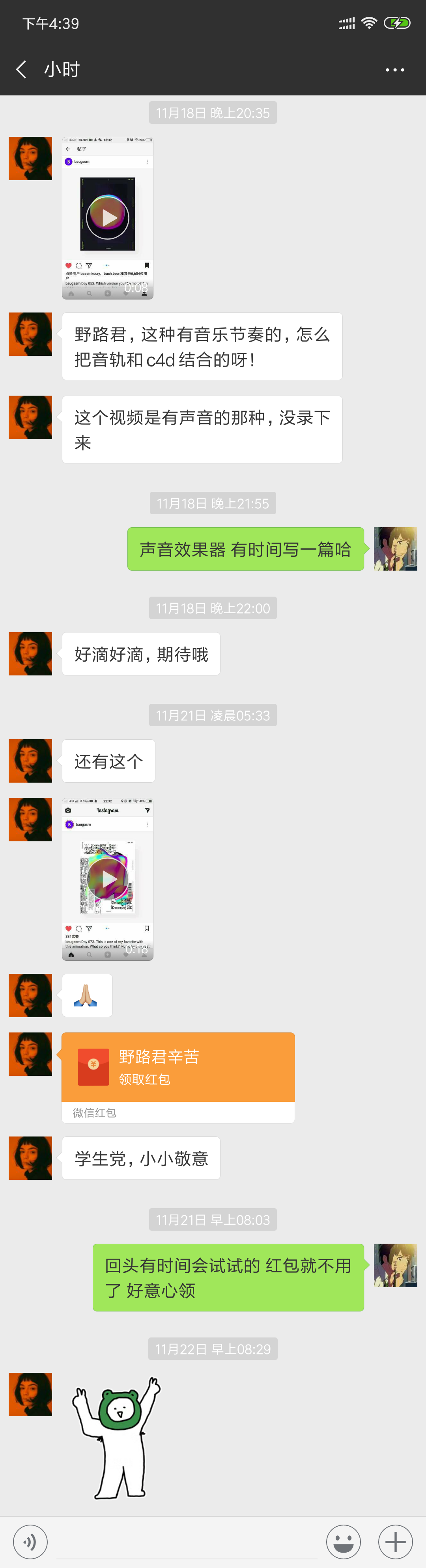
@小时童鞋发过来的是录屏,由于许多平台发多个视频不是很方便,我这里就不发了。
大概效果就是画面中的物体节奏会跟随BGM一起运动。
这个其实用C4D自带的声音效果器不难完成,以前也从来没有分享过这方面的内容。
所以今天我们就分享一个声音效果器的小案例吧:看!那两个果冻在跳舞!

开始之前先简单介绍一下声音效果器吧,它的位置在运动图形-效果器里:
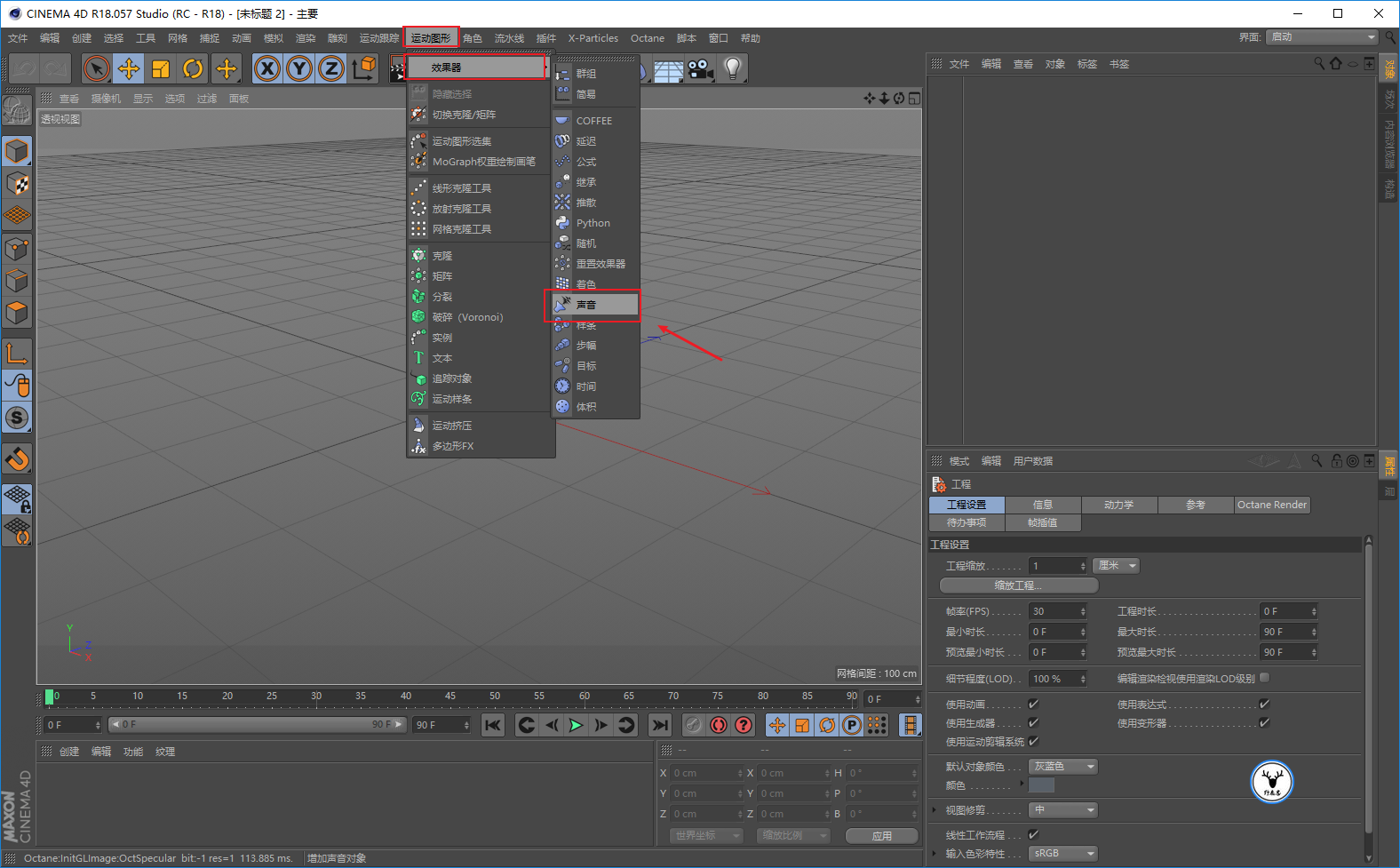
通过声音文件这个地方鼠标右键显示帮助,我们可以看到声音效果器的声音文件的比特以及赫兹是有要求的。
并且格式上只支持mp3和wav格式(r18以前的好像只支持wav,没用过以前的版本,不太清楚):

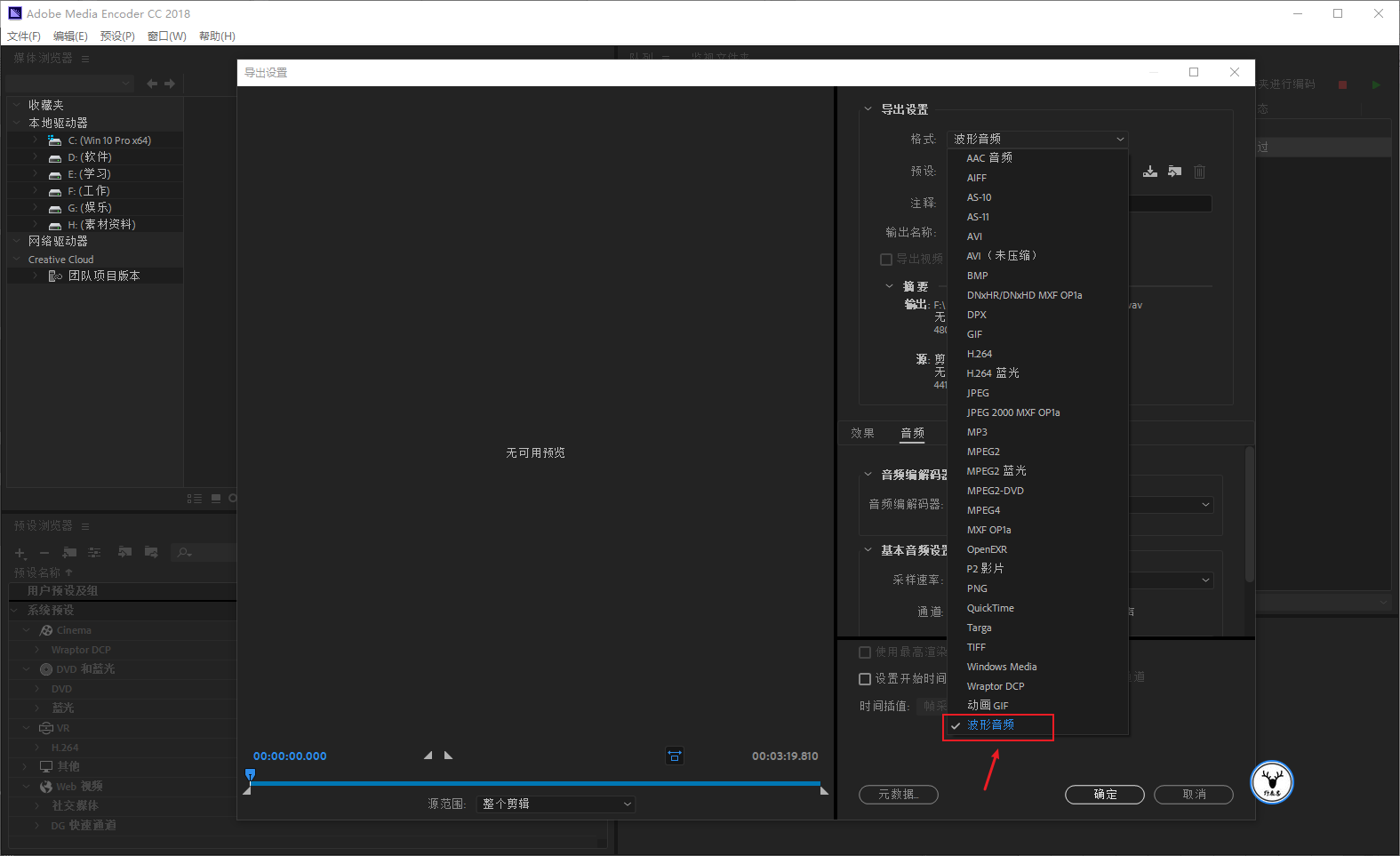
所以使用之前我们通常需要将现有的音乐处理一下,我这里用的是Adobe Media Encoder,然后将它直接转为波形音频。
这样基本上C4D就都支持了,当然,你也可以直接用格式工厂转,这里就不多说了:
下面先简单演示一下声音效果器的工作流程吧,如图所示我新建了一个克隆对象,然后给它添加了声音效果器:

声音文件中载入处理好的音频文件,频率图表中就会显示波形图,这个时候点击播放,对象整体就会跟随着音乐运动:

至于它是跟随音乐发生位移,缩放还是旋转,我们可以在参数面板里调节,这里就不赘述了:

如果你是希望对象不要整体跳动,而是分别跳动的话可以把应用模式选择为步幅,强度这个参数就不用多说了:
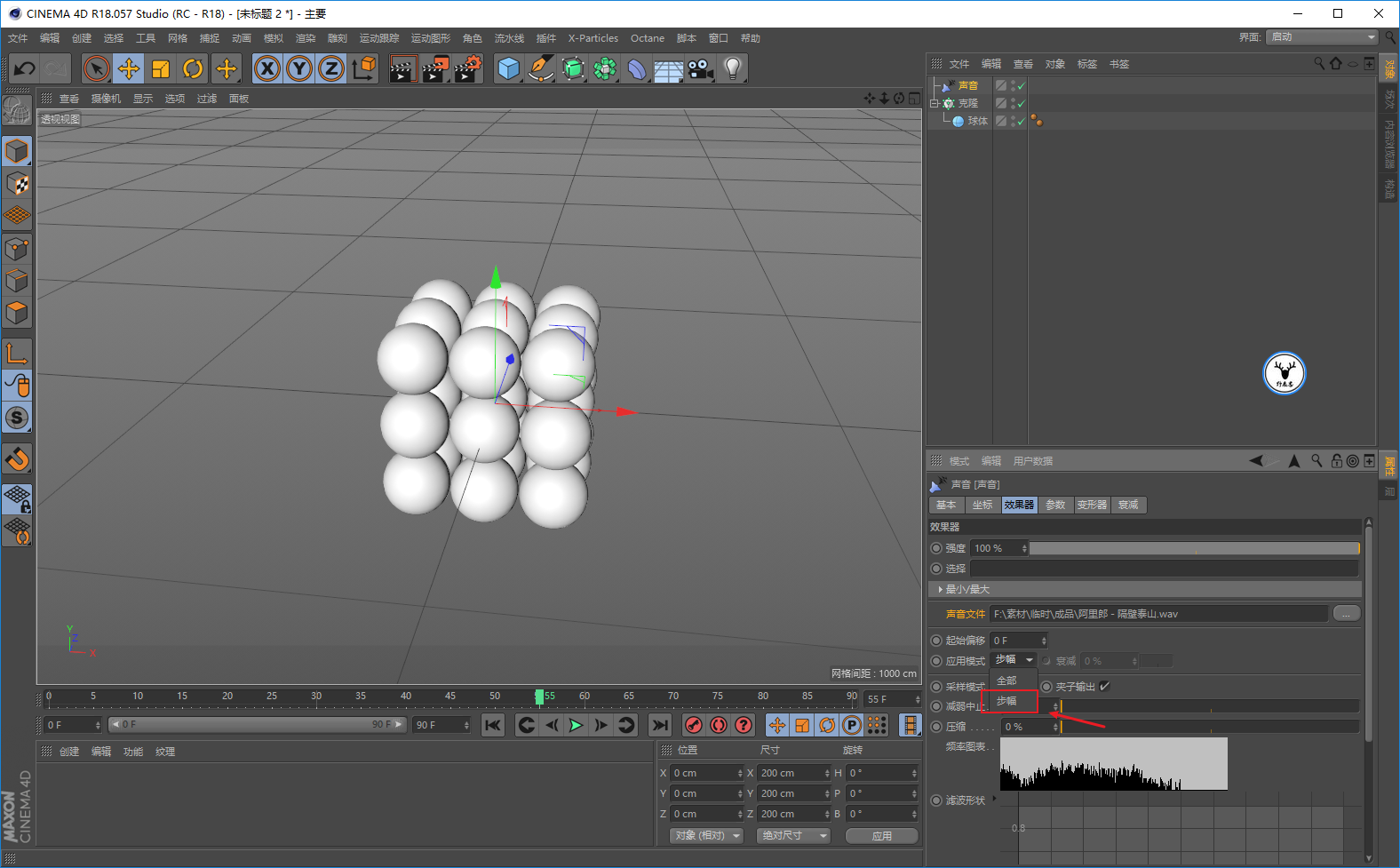
采样模式有三种,极点、平均和开关,平均模式就是比极点模式更加平均一点,开关模式就是有或无的模式。
至于减弱中止和压缩,大家可以动手试试区别哈:

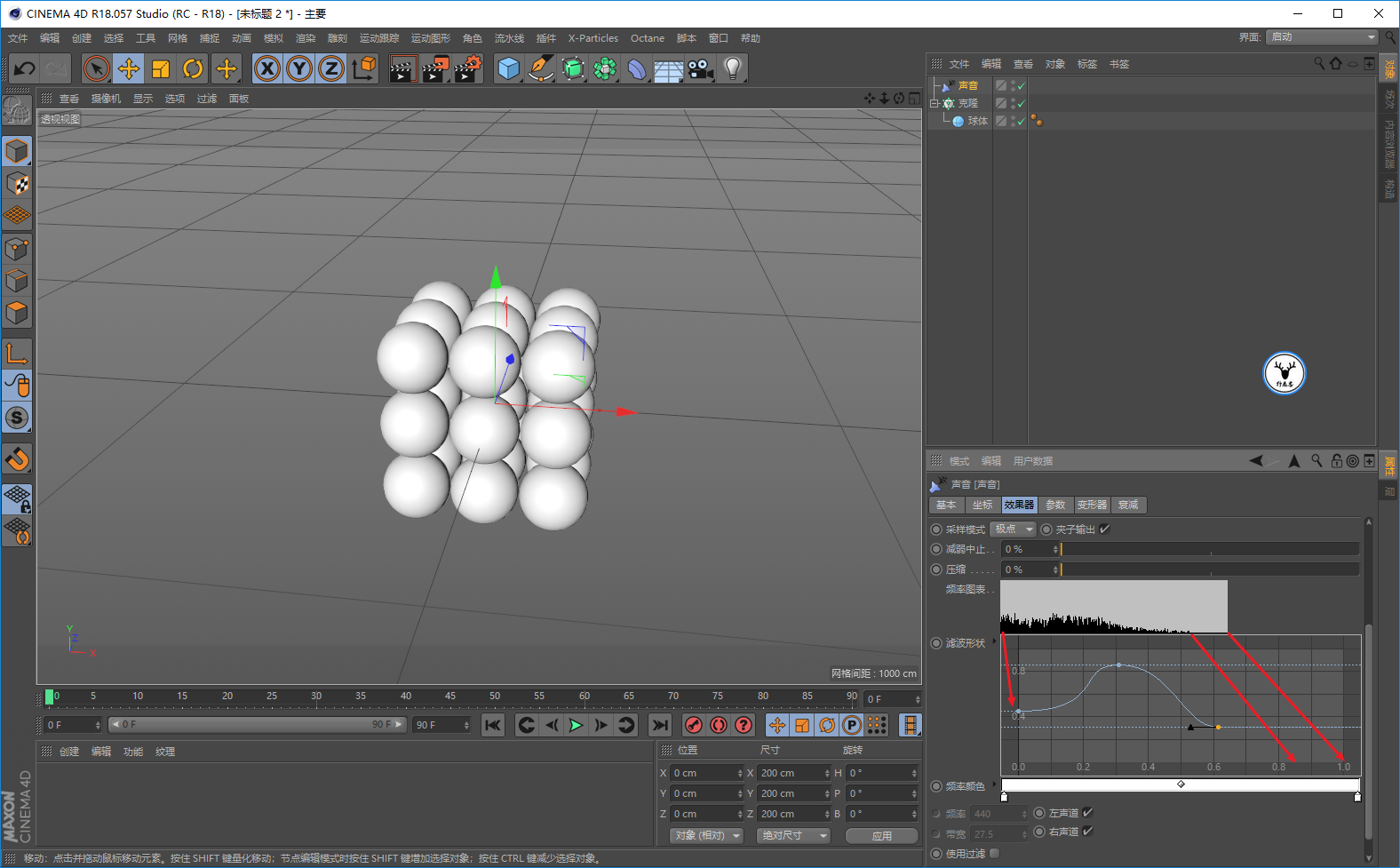
频率图表中波形图的位置基本和滤波形状上的位置对应,大家注意看一下我标注的箭头,没有波形图的地方代表着对对象没有影响。
然后可以在滤波形状上按住Ctrl鼠标单击添加点来改变波形图的高低:
勾选过滤以后,频率图表中可以看到一个浅紫色的区域:

通过更改频率的参数我们可以调整浅紫色区域的位置:

通过修改带宽的参数可以调整浅紫色区域的范围,修改浅紫色区域的范围相当于是修改了波形图对应滤波形状上的的波形范围。
大概含义如图箭头所示,因此我们可以通过修改过滤里的这两个参数,让对象的运动更加均匀:

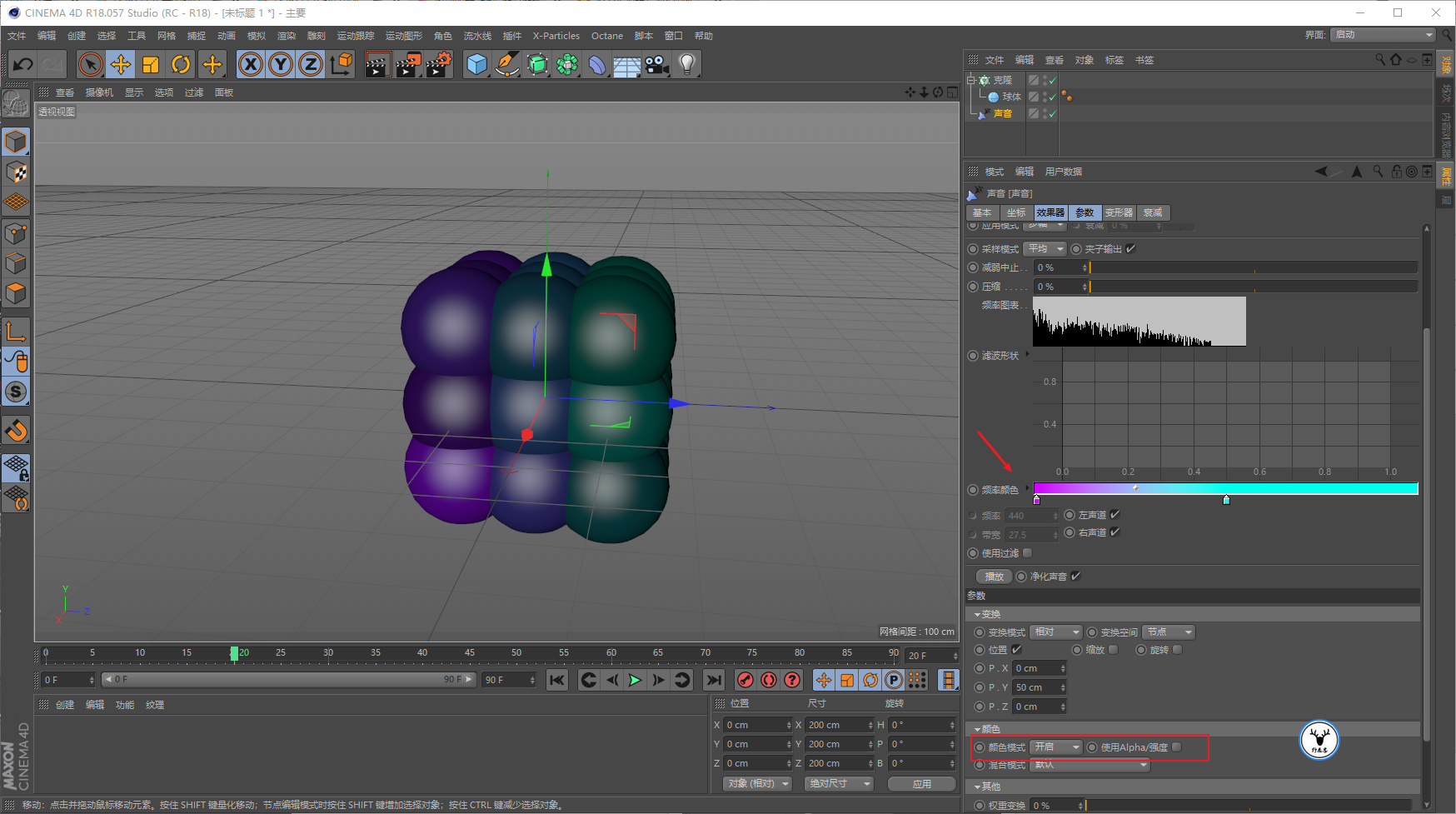
当我们开启颜色模式的时候,还可以通过更改频率颜色来控制对象的颜色:
声音效果器不仅可以作为效果器使用,还可以作为变形器使用。
如图所示当我们把声音效果器作为对象的子集,然后将更改变形器面板的选项就可以了。
这代表着如果不是运动图形模块的对象(如克隆、矩阵、分裂、破碎等),即使是单一的对象,声音效果器也可以产生作用:

好了,工具部分我觉得介绍的差不多清楚了,再来看看今天的应用案例吧。
如图所示新建一个球体,将球体改为二十面体:

首先添加一个置换变形器,着色器中添加噪波,修改对比度和全局缩放,用于调整对象的形态:
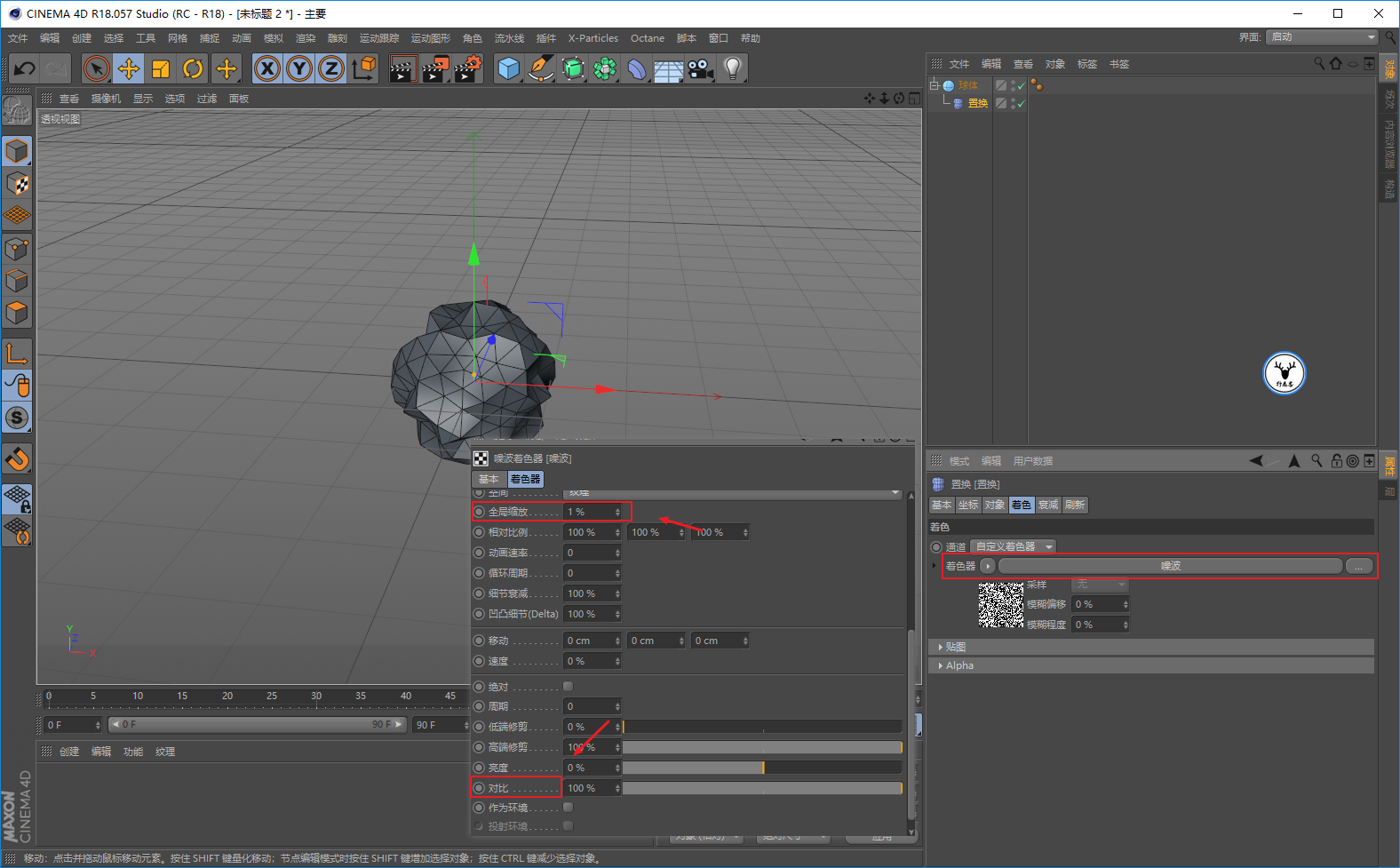
再添加一个细分曲面,让对象看起来更平滑,这样基本形态就做好了:

先将动画速率改为25:

新建声音变形器,将它作为变形器使用,在变形器面板中选择为多边形:

载入声音文件,根据音频文件的长短设置动画的总时长,我这里是0到609帧:

然后再看着效果去修改强度,应用和采样的模式以及频率带宽等,这里就不重复了:

参数面板里把变换空间改为对象,Y轴的位移可以再改大一点,这样对象的变化会比较明显:

根据你自己选择的音乐情况不同,我这里把置换噪波里的动画速率参数给了一个1,这样对象的动画看起来会更加动感一点:

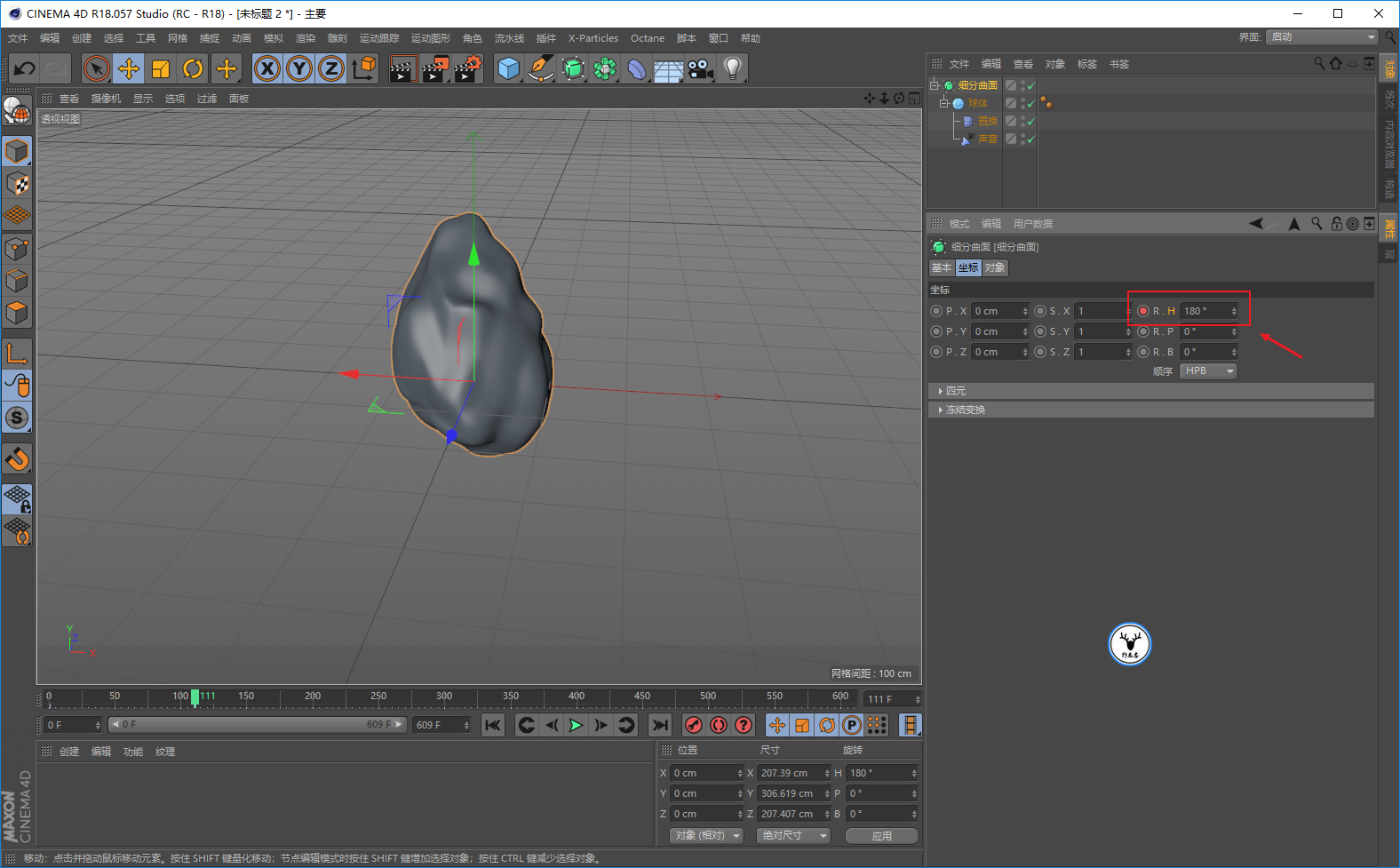
因为我选的这首BGM中间有段嗷嗷嗷嗷嗷嗷嗷的部分,我想突出嗷嗷嗷嗷嗷嗷嗷的的部分,所以在嗷嗷嗷嗷嗷嗷嗷之前,我让对象先慢慢转圈,旋转180度:
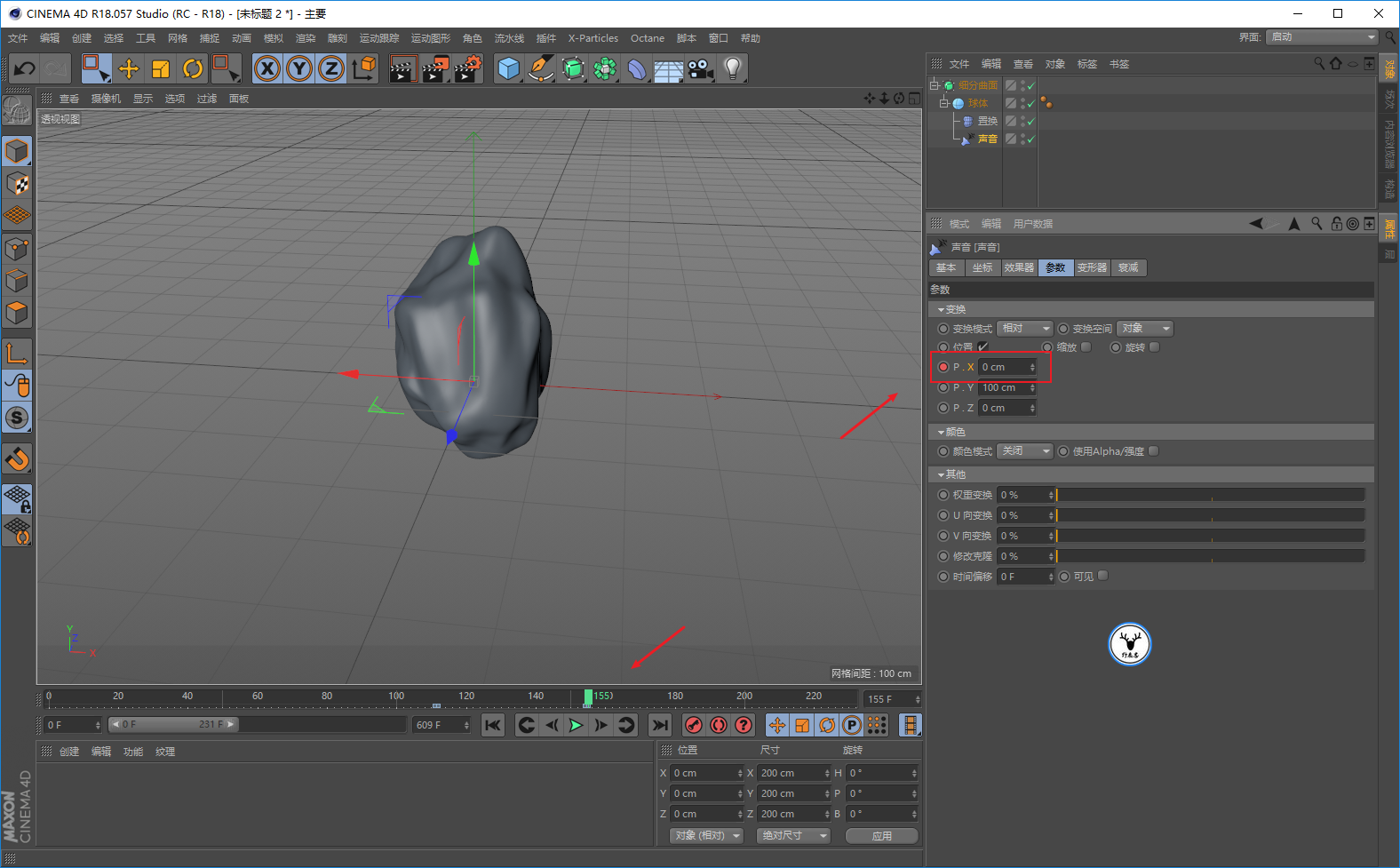
等到了嗷嗷嗷嗷嗷嗷嗷的时候,停止旋转,并且先在声音效果器参数面板X轴参数为0的时候打一帧,然后再下一帧的时候立刻变成-150打一帧:

然后在第一段嗷嗷嗷嗷嗷嗷嗷完的时候再打一帧,下一帧立刻恢复为0打上关键帧:
后面的依次类推,我这里就不赘述了,反正不同的音乐大家可以有不同的搞法,这个就是声音效果器好玩的地方。
我这里做了很多关键帧,都是我根据音乐节拍觉得可以添加的地方弄的,中途违和的地方还需要调整细节,这一步是比较麻烦:

再复制一个出来,设置渲染出图的尺寸,这一步不用说吧:

渲染我同样用的OC渲染器,新建一个HDRI环境光,载入的是以前做的喝高了的效果图作为环境光,有不会做这种效果的请翻看以前的PS文章哦:

材质方面就是一个简单的透明材质,改了改折射率和粗糙度而已:

最后渲染出图,再在AE里合成排版以及音乐,先看看静图和动图的效果吧:
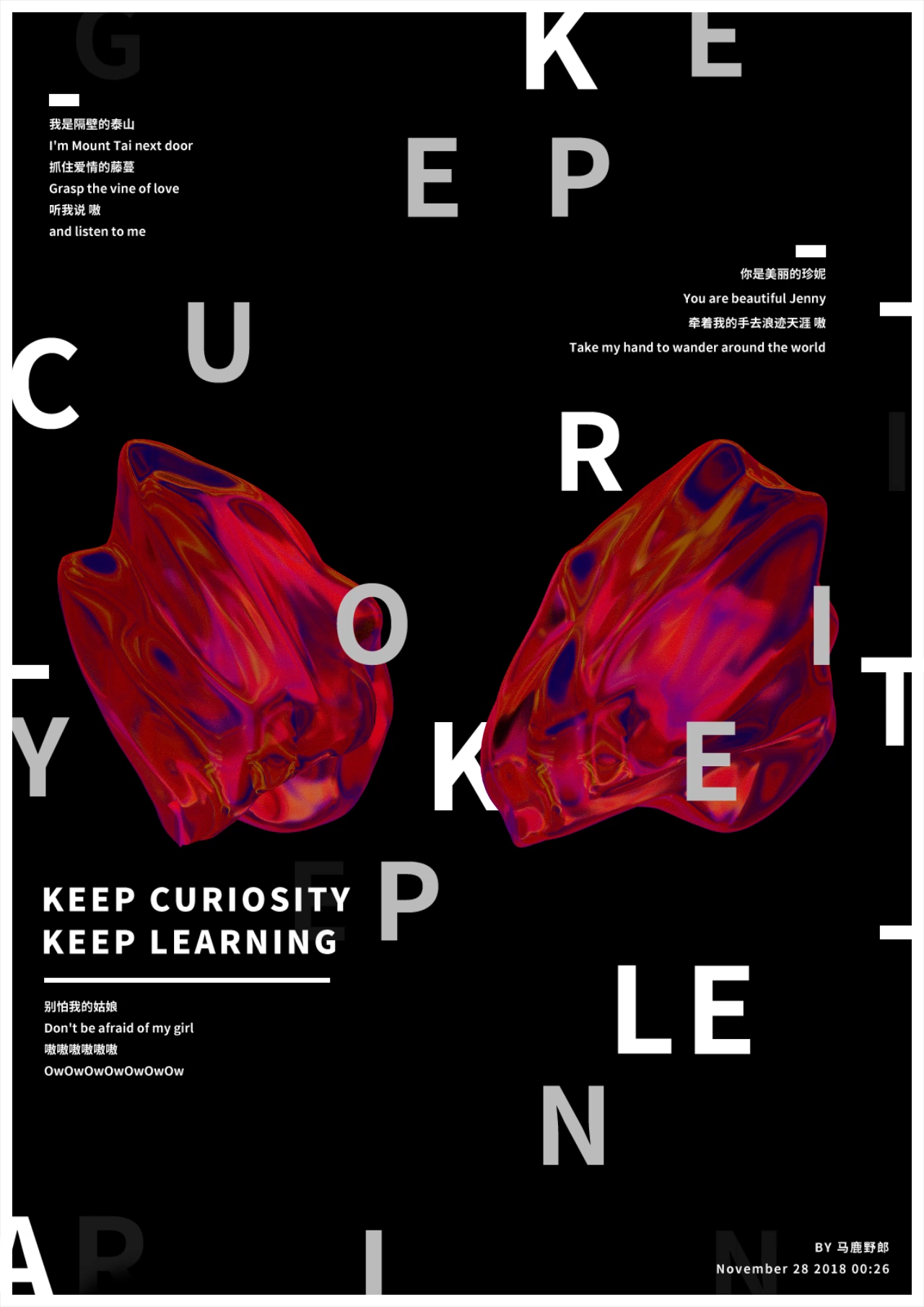
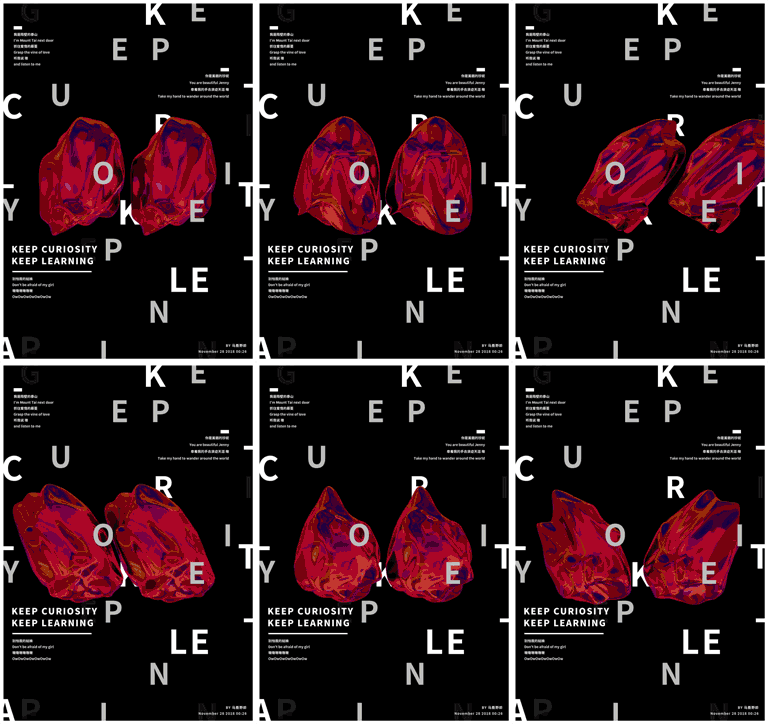
额,感觉如果材质不做成果冻的感觉动态的效果能更好一点?嘛~算了,600多帧的动画我渲了8个多小时,不搞啦。
由于音乐比较长,帧比较多,动图尺寸太大,压缩厉害,并且我也只截取了一部分,还是看看视频效果吧:
是不是很魔性?动手试试看吧,不同的音乐感觉不一样哦,下面是今天图文的视频版:
好啦,今天的分享就到这里,想要源文件以及原视频的童鞋后台撩我获取吧!
更多内容欢迎关注公众号:
本文由“野鹿志”发布
转载前请联系马鹿野郎
私转必究