(图文+视频)C4D野教程:一起动手做做折页效果的文字海报吧



别懒了,一起动动手吧!

这种类似折页效果的其实用PS也能做,但是我个人觉得原图有很多层,还是用C4D比较方便一点。
尝试了一下,用C4D来做的话方法其实非常简单,只是想要做好看一点的话,贴图和参数方面需要细致一点。
来吧,今天我们就用C4D来制作一张折页效果海报吧!

打开C4D,新建一个平面,尺寸改为200*200:

可以先设置好尺寸,视角,然后给个摄像机添加保护标签固定住,我觉得这样会比较好:

新建材质球,只勾选颜色通道,然后把它拖给平面:

再新建一个材质球,只勾选Alpha通道,载入事先准备好的贴图:

关于贴图这里多说一句,用PS做就行,我这里是用AI做的。
由于我们的平面尺寸是200*200,所以我的画板尺寸是200*200的倍数。
在C4D贴上去文字的位置就是它在画板上的文字位置,所以事先在AI里就把文字的大小位置搞好:

编辑里可以修改一下纹理的预览尺寸:

再把它拖给平面:

给平面添加克隆对象,设置好数量和位置的参数:

再添加一个布料曲面,细分数不用加,只给一丢丢的厚度就好:

然后看着效果去略微调整一下贴图的位置:

接下来做下面的部分,按住CTRL键把对象拖拽复制一份:

鼠标中间切换到正视图,调整位置:

修改一下克隆的数量:

可以将显示改为光影着色线条,这样看得更清楚一点:

选中克隆对象,添加随机效果器:

随机效果器的参数Z轴上给个1就好:

再次选中克隆对象,添加一个步幅效果器:

步幅效果器上X轴给个参数1:

然后再更换贴图,视情况改一下贴图的位置:

同样的道理再做下一个对象,无非也就是更改对象的位置、克隆、随机和步幅效果器的参数以及材质球的颜色以及贴图。
这个视情况而定,不一定要做完全一样,方法掌握就好。

剩下的就不再赘述了,弄完大概这个样子吧:
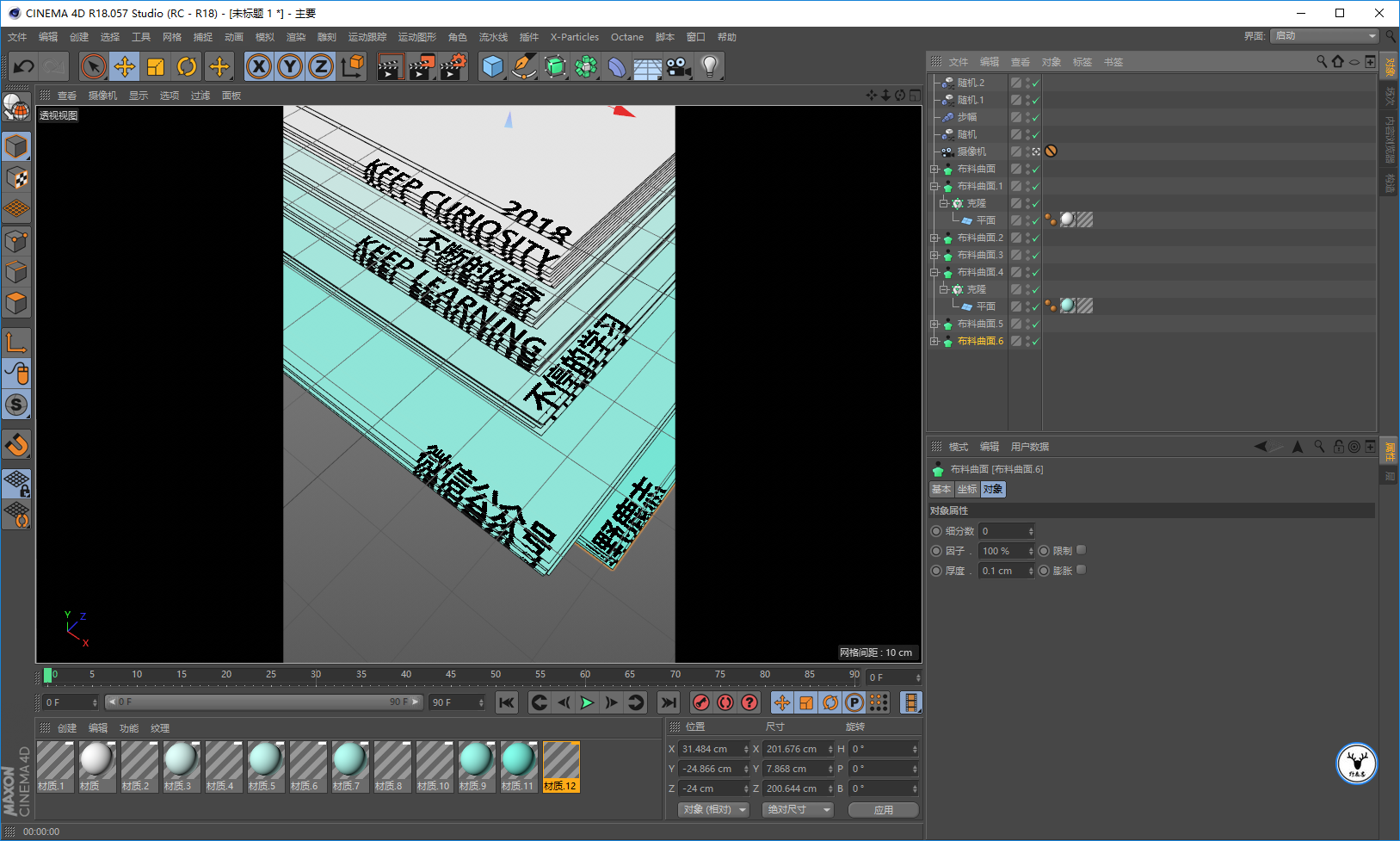
可以打灯了,新建一个空物体,在正视图中调整到如图所示的位置:

新建区域光,添加目标标签,再把空物体拖到目标标签的目标对象栏:

然后如图所示打两盏灯吧,打灯大家看着来哈:

可以再新建一个天空,给天空添加一个发光材质球,材质球贴一张HDR贴图作为环境光:

可以再如图所示新建两个平面做修饰:

然后在渲染设置里,把标准渲染器改为物理,采样中,把全局光照和环境吸收打开,全局光照预设选为室外HDR:

最后PS里调色修饰一下,老三样看看效果吧:

大概是这样吧,方法不是唯一,我个人觉得这个方法要方便点,下面是视频版:
好了,今天的分享就到这里,想要源文件以及原视频的童鞋后台撩我获取吧!
更多内容欢迎关注微信公众号:
本文由“野鹿志”发布
转载前请联系马鹿野郎
私转必究