Illustrator中创建太阳系行星图标包

今天我们还有另一个特殊的使命,你会用我们自己的太阳系以图标包的形式重新创造行星,除了我们超级强大的插图画家之外别无他法。

1.设置新文档
在我们开始创建实际行星之前,让我们花几秒钟的时间来设置我们项目的“参数”。
首先,进入文件>新建或使用Control-N键盘快捷键创建一个 新文档,我们将使用以下设置进行调整:
画板数量: 1
宽度: 800像素
身高: 600 px
单位:像素
然后从高级选项卡:
颜色模式: RGB
栅格效果:屏幕(72 ppi)
将新对象与像素网格对齐:勾选
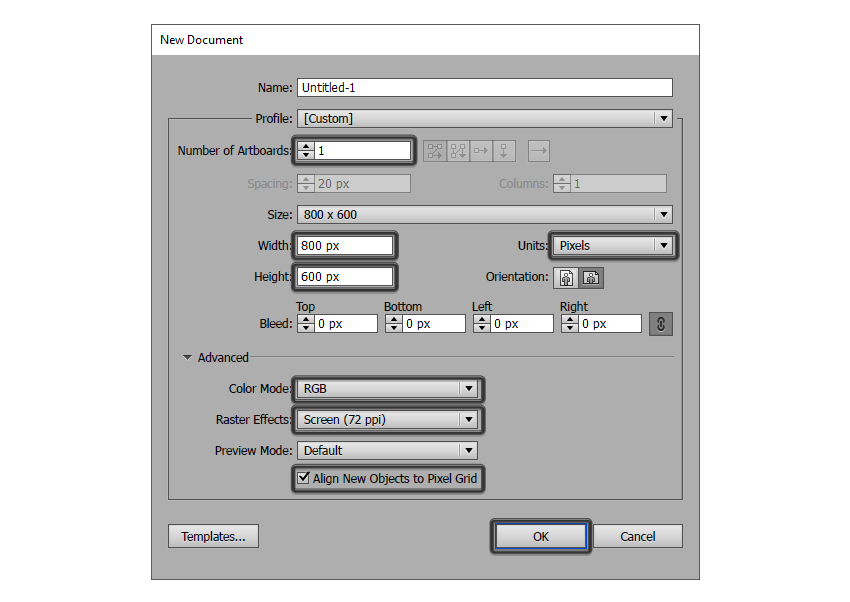
快速提示:通过将文档的配置文件设置为网页可以触发大多数指示的设置; 唯一不会自动设置的是尺寸,您必须手动选择。
2.设置图层
一旦我们有了我们的文档,我们可以参与分层我们的项目,这将帮助我们一次关注一个图标,从而保持稳定的工作流程。
因此,使用图层面板,共创建九层,我们将重新命名为:
参考网格
汞
金星
地球
火星
木星
土星
天王星
海王星

我们将要使用这些图层的方式非常简单。首先,我们通过点击眼睛图标旁边的小空框(切换锁),确保除了我们当前正在处理的图层之外的所有图层都被锁定。
一旦我们完成了图标的创建,我们就会锁定它的图层,然后继续下一个图层,重复相同的过程,直到我们设法创建所有图层。
3.设置自定义网格
由于Illustrator允许我们利用其强大的网格,我们将使用尽可能最低的值进行设置,以便我们可以完全控制我们的形状,确保它们完全捕捉到底层像素网格。
我们感兴趣的设置可以在Edit> Preferences> Guides&Grid子菜单下找到,并且应该按照如下方式进行调整:
网格线: 1 px
细分: 1

4.创建参考网格
该参考网格(或基地电网)是一组精确的界定参考面,这让我们专注于规模性和一致性,以建立我们的图标。
通常,网格的大小决定了图标的大小,并且它们应该始终是您开始制作项目时作出的第一个决定,因为您始终希望从尽可能最小的尺寸开始并基于该尺寸进行构建。
现在,在我们的例子中,我们实际上只会使用一种尺寸创建图标,更确切地说是 128 x 128像素,这是一个相当大的尺寸。
步骤1
假设您已锁定除参考网格之外的所有其他图层,请抓住矩形工具(M)并绘制一个128 x 128像素的红色(#f97373)方形,这将有助于定义图标的整体大小。

第2步
然后添加另一个更小的116 x 116 px one(#f2f2f2),它将作为我们的活动绘图区域,从而为我们提供全面的6像素填充。

第3步
使用Control-G键盘快捷键将两个网格分组在一起,然后创建彼此相距40 px的 7个副本 。
将它们堆叠在两行上(每个四行),确保将它们对齐到画板的中心。
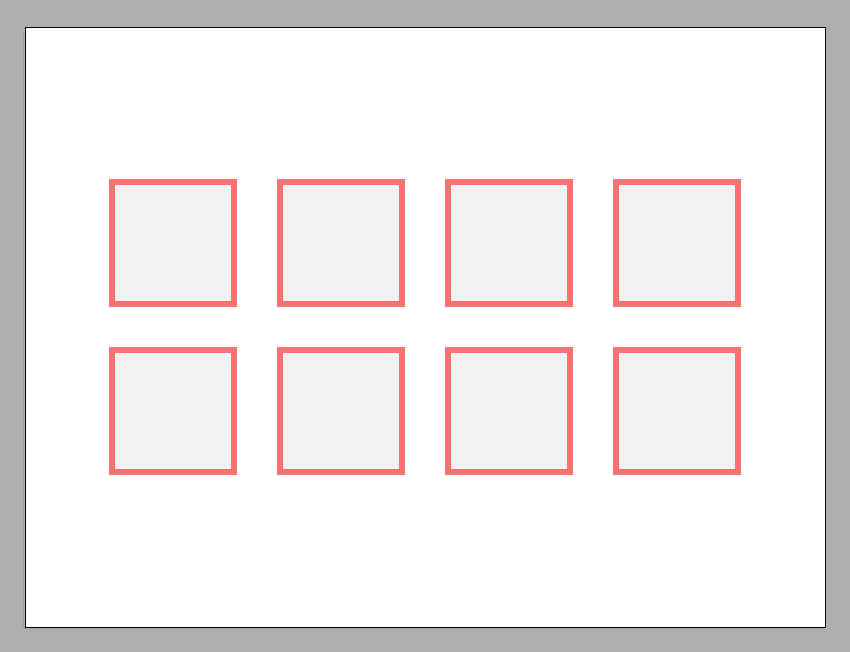
一旦我们拥有了所有的参考网格,我们就可以锁定当前图层,以便我们不会意外移动它们,然后继续创建我们要用于每个图标的通用背景。
5.创建默认的“空白”图标
正如你从预览图中可能已经注意到的那样,所有的图标都遵循一个类似的,如果不相同的构图或基础,并且在它们全部八个中找到一组共同的元素。
这意味着我们可以构建一个“空白”图标,然后我们可以使用它来创建剩余的图标,方法是在其构图元素中添加或删除详细信息,从而使创作过程非常易于遵循和实施。
步骤1
将自己置于第一个参考网格上,并放大它,以便您可以更好地了解您将要执行的操作。
然后,使用圆角矩形工具(M),创建一个具有7 px圆角半径的22 x 14 px形状。使用紫肥胖型灰色(颜色的形状),然后定位其朝向有源绘图区域的左上角,留下6像素在其左侧间隙和一个 11像素从其顶部之一。#656370

快速提示:此时,我建议您打开“ 像素预览”模式(“ 视图”>“像素预览”或Alt-Control-Y),以便您可以更轻松地将形状与底层像素网格相关联。
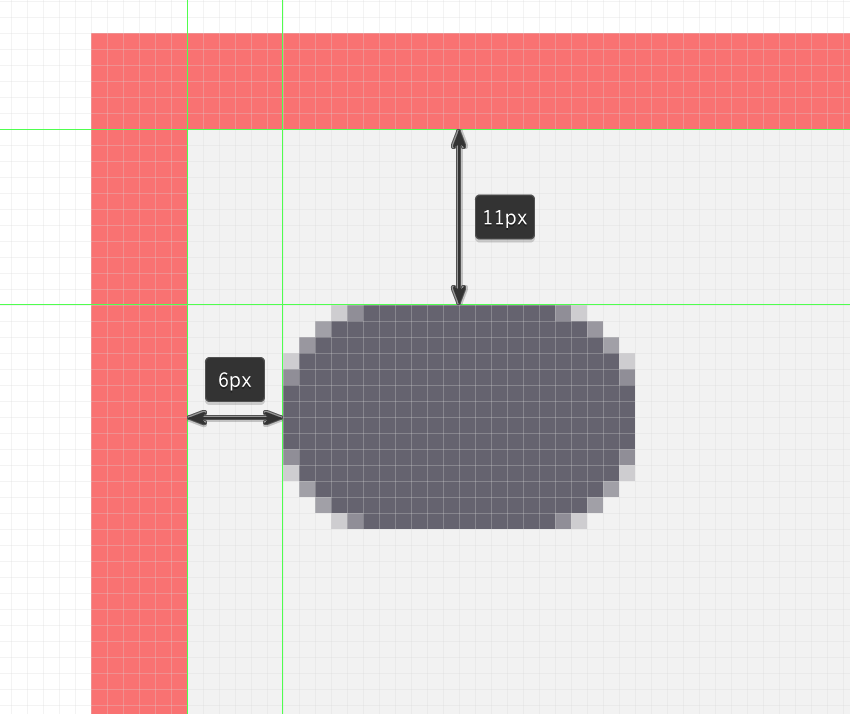
第2步
创建一个更宽的68 x 14像素圆角矩形(#656370),使用7 像素圆角半径,并将其放置在之前创建的形状的右侧,在它们之间留下4 px的间隙。

第3步
从空间背景创建第三块,这将成为一个小型连接器部分。
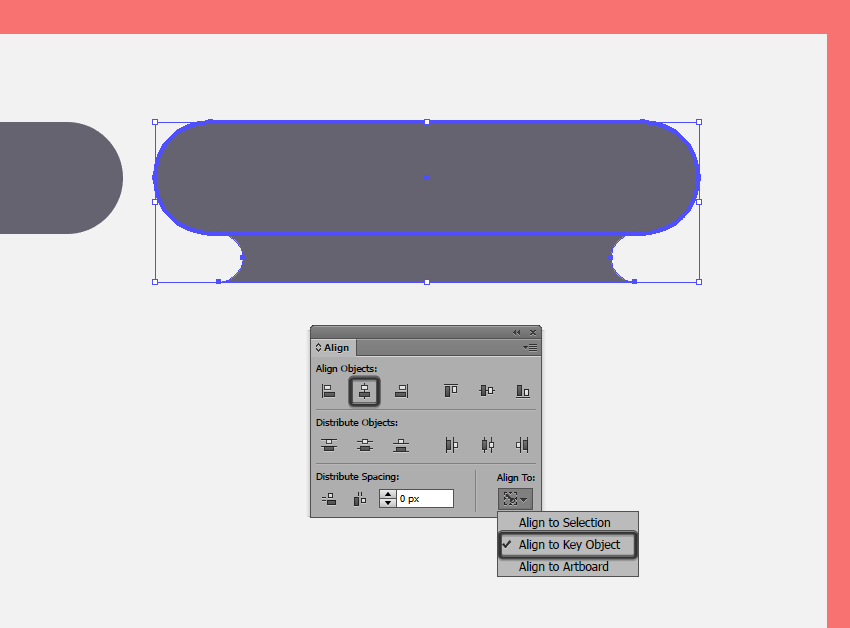
首先,绘制一个58 x 6像素的圆角矩形,使用3 px圆角半径,使用#656370它的颜色,然后使用探路者的减号选项从两侧减去两个6 x 6像素圆圈(用红色突出显示)进行调整。

步骤4
将调整后的形状放置在先前创建的形状下面,然后 使用“ 对齐”面板将其水平居中对齐。
第5步
创建一个带有7 px圆角半径的110 x 14像素圆角矩形,然后使用相同的颜色对其进行着色并将#656370其放置在连接器段下方,确保将其对齐到参考栅格可绘制区域的左侧。
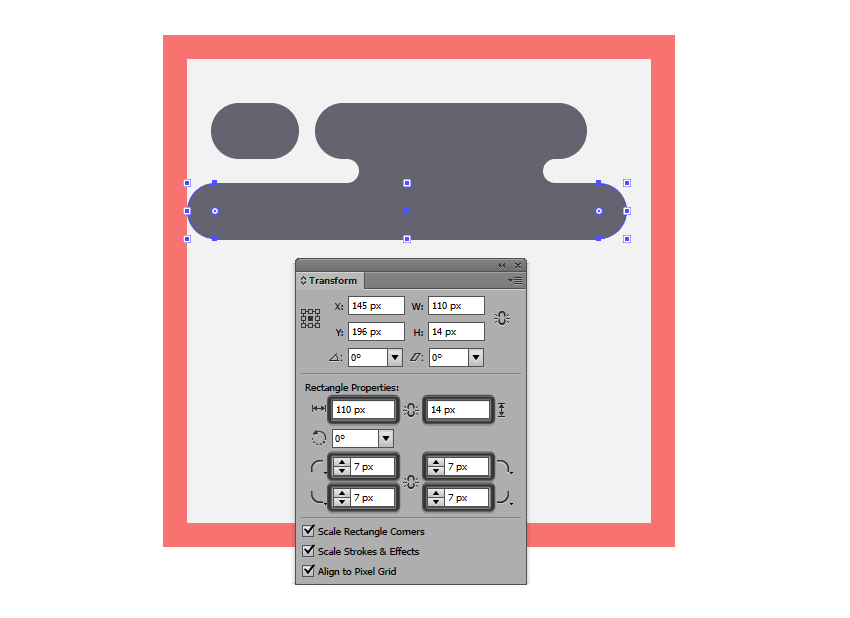
第6步
添加另一个86 px x 6 px 连接器段(删除两个6 x 6 px圆所产生的尺寸)并将其放置在之前的形状下面,并在可绘制区域的右侧留出14 px的间隙。

第7步
使用圆角矩形工具,创建另一个具有7像素圆角半径的108 x 14像素形状,使用它进行着色,然后将其放置在刚刚创建的连接件下方,将其对齐到可绘制区域的右侧。#656370

第8步
留下6 px的空白间隙,然后添加一个90 x 14像素的圆角矩形(#656370),其中包含7像素圆角半径,然后是较小的18 x 14像素一(#656370)。
将两个 4 px相互对齐,然后确保将它们对齐到可绘制区域的左侧。

快速提示:如果你想知道为什么我们 在背景片之间留下了6 px的间隙,那是因为我们将把我们的星球置于其中心位置,这意味着它最终会被掩盖,所以不要担心它。
第9步
创建另一个52 x 6像素连接器片段,使用#656370它的颜色,并将其放置在我们创建的更宽的元素之前(朝向其右侧),以便最终在它与drawable之间形成32 px的间隙地区的右侧。

第10步
从空间背景添加最后一节,创建一个76 x 14像素的圆角矩形(#656370),其中有一个7 像素的圆角半径,我们将位于第三个连接器段下方,这样我们的形状就会有16像素的间距和可绘制区域的右侧。

由于我们已经完成了背景的整体形状,现在我们可以选择它的所有形状,并使用Control-G键盘快捷键将它们组合在一起,以便我们不会错误地移动它们。
第11步
使用椭圆工具(L)创建一个16 x 16像素圆,我们将使用平滑的黄色(#e2d388)进行着色,然后将其置于背景的左上角,以便触及可绘制区域的左侧,但向顶端留下5 px的差距。
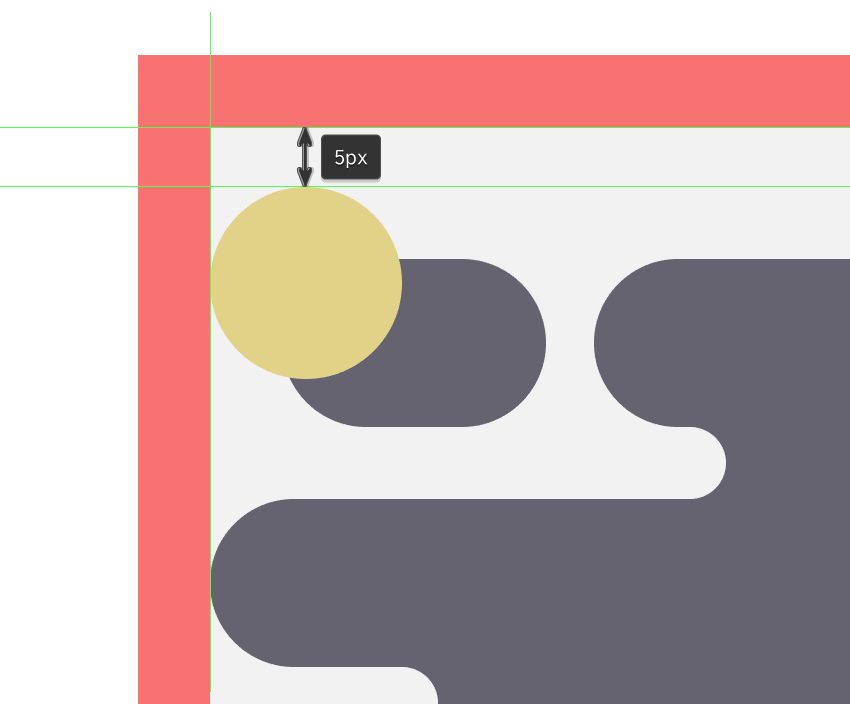
第12步
通过制作它的副本(Control-C> Control-F),然后对其应用一个-2 px 偏移量,为我们刚刚创建的小太阳添加一个微妙的高光(选择复制并选择 对象>路径>偏移路径> - 2 px),然后使用Pathfinder的减号选项减去该值。

步骤13
然后,选择生成的形状并将其颜色更改为白色(#FFFFFF),其混合模式为柔光,其不透明度为80%。

第14步
一旦添加了高光,使用4 px偏移量(选择黄色形状并选取“ 对象”>“路径”>“偏移路径”> 4像素),为太阳指定外部阴影。
使用黑色(#000000)将所得的形状着色,并将其不透明度降低至仅10%。
完成后,选择全部三种形状(阴影,黄色和高亮),并使用Control-G键盘快捷键对它们进行分组。

第15步
由于我们希望小太阳坐在底层背景片段内,我们将创建一个圆角矩形(Control-C)的副本并将其粘贴到天体(Control-F)前面。
我们将使用复制来创建一个剪贴蒙版,通过选择它和我们在上一步中分组的对象,然后右键单击>制作剪贴蒙版。
快速提示:由于我们已将所有背景元素分组在一起,因此可以使用直接选择工具(A)轻松访问其不同的形状,而不是取消组合,然后重新组合。

快速提示:如果您是剪贴蒙版新手,您可以通过观看简短说明剪贴蒙版如何工作的视频轻松了解如何使用它们。
步骤16
向下移动到背景的底部,然后使用相同的过程添加高光和阴影,然后使用更宽的圆角对其进行遮罩,从而创建稍大(24 x 24像素)和稍暗(#d8ca8b天体)的天体。矩形从背景。

步骤17
使用椭圆工具(L),通过绘制一个68 x 68像素的圆圈(),创建将用于每个图标的“空白”伪行星#d0d0d8,我们稍后将对这八颗行星中的每一个进行定制和调整。
由于天体将成为主要焦点,请务必将其定位在参考网格的中心。
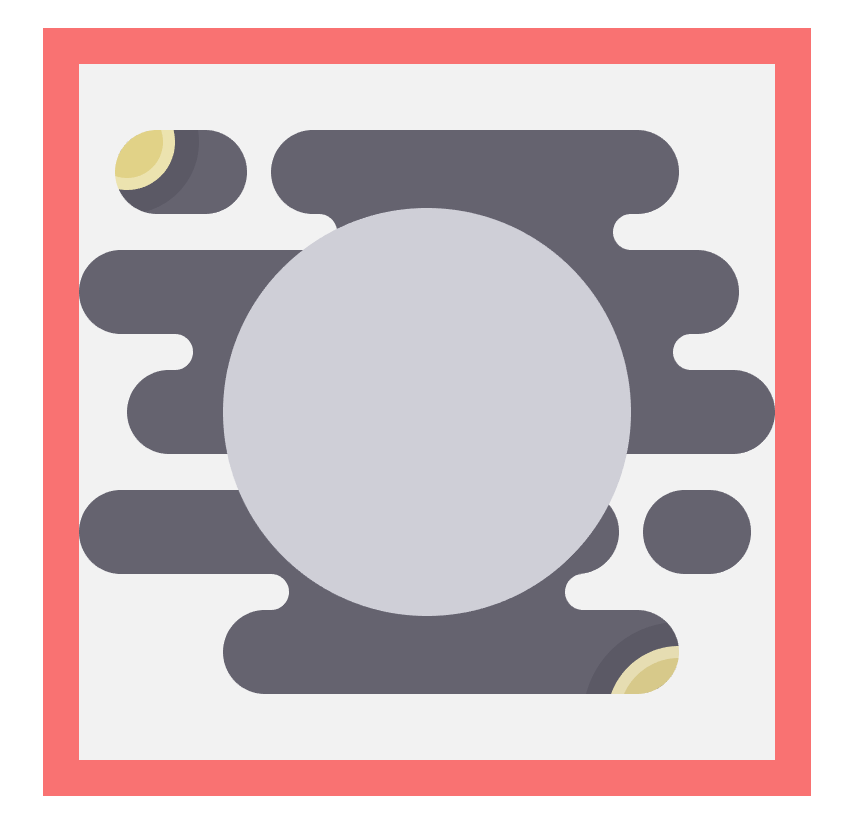
快速提示:正如您可能已经注意到的,我们的行星并不像其他两个天体那样在背景中“塑造”。相反,它重叠在一起,从而产生更有趣的效果,让所有观众的注意力都集中在它上面。
步骤18
通过向圆圈应用三个连续的4 px偏移量,然后通过将它们的颜色设置为黑色(#000000)并将其不透明度降低至10%来调整,向地球添加三个微妙的阴影。
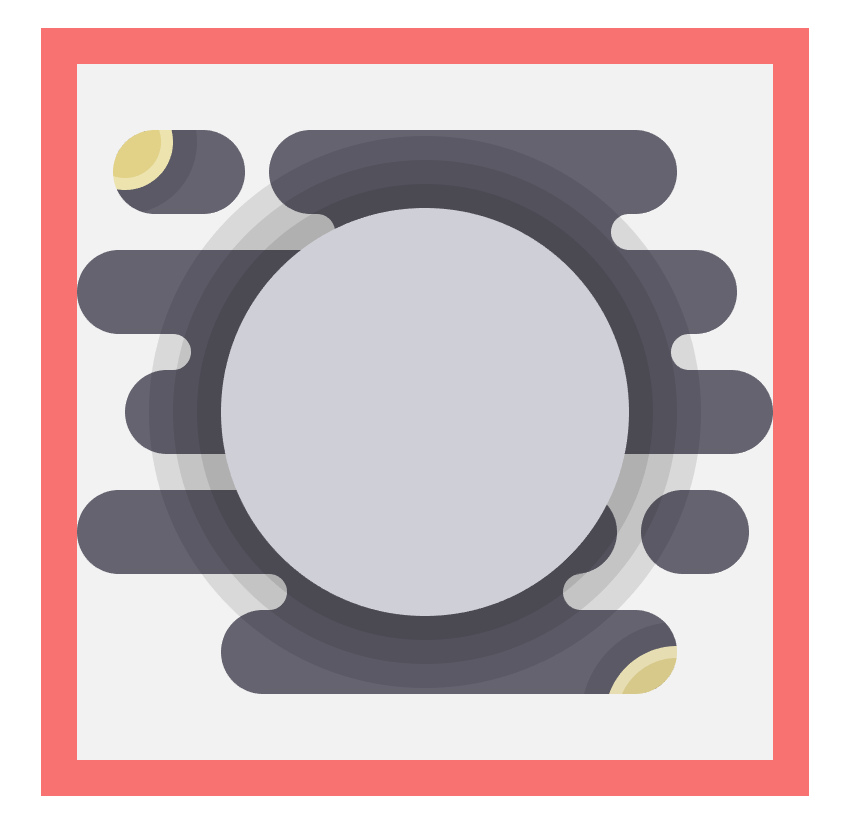
步骤19
与行星重叠的背景相比,阴影本身将不得不坐在其中,就像较小的行星一样。
这意味着我们首先必须选择并分组所有三个(Control-G),然后使用背景的副本来掩盖它们。
快速提示:现在,如果我们尝试将背景用作剪贴蒙版,实际上它不会起作用,因为Illustrator只允许对象或复合路径 作为蒙版。
这意味着我们首先必须选择背景的重复,然后转到对象>复合路径,然后点击制作以将其变为可用的剪辑蒙版。

一旦你这样做,你可以简单地选择它和阴影,然后右键单击>制作剪贴蒙版。
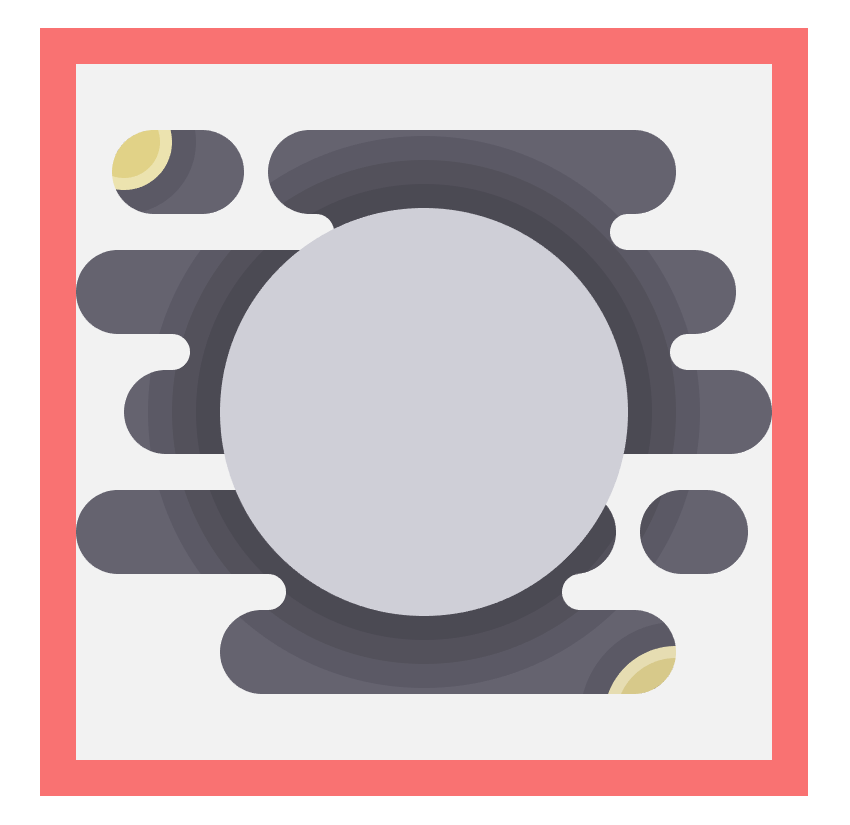
步骤20
此时,我们已经完成了我们默认的“空白”图标,这意味着我们现在可以创建几个副本(更精确地说七个),并将它们放置到其余参考网格上。
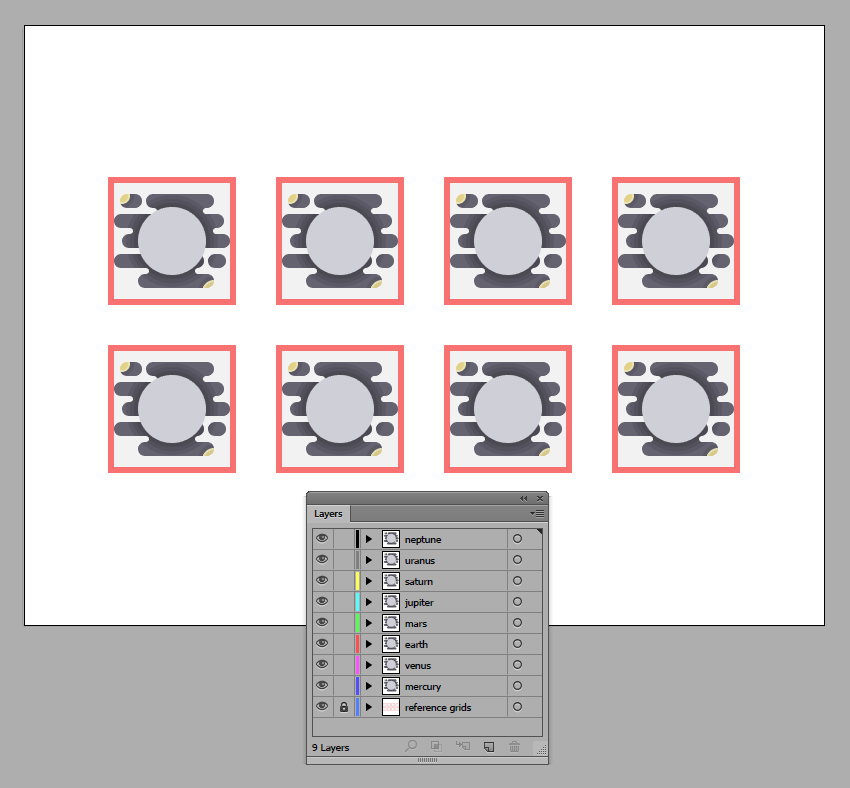
快速提示:不要忘记,由于每个图标都有自己的图层,因此您需要将副本粘贴到每个剩余图层上,以便我们可以跟踪我们的工作。
步骤21
由于我们不希望所有图标看起来完全相同,因此我们可以选择第二,第四,第六和第八个图标并将它们水平反射(右键单击>变换>反射>水平)以使事情更有趣。

在这一点上,我们终于完成了创建空白图标的工作,这意味着我们现在可以继续为其中的每一个添加细节。
6.创建汞的图标
现在,由于我们实际上已经将水星用作默认图标,这意味着我们可以轻松完成它,因为我们已经有了背景和主色。我们现在需要做的就是从地球的一些实际图像中获取一些细节,并将其中的一些特征应用到它。
步骤1
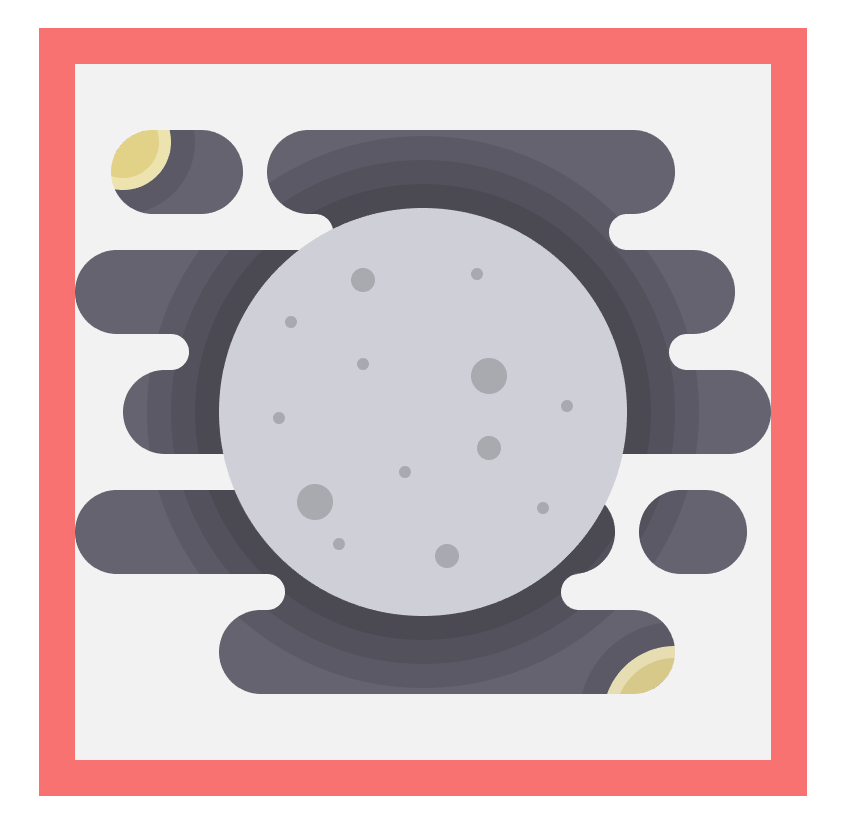
由于水星的表面具有大量陨石坑,我们可以很容易地通过创建一系列可变尺寸的圆来反映这一点,我们将使用稍暗的灰色(#aaaab2)来着色。
第2步
接下来,我们将通过创建一个环状突出显示来给这个星球一点点流行。
首先,选择主灰色形状并创建它的副本(Control-C> Control-F),然后将2 px偏移量应用于副本。
选择结果偏移量和副本,然后使用Pathfinder的减号选项创建一个切口,您将通过将其颜色设置为白色(#FFFFFF),将其混合模式设置为柔光并将其不透明度设置为68%进行调整。
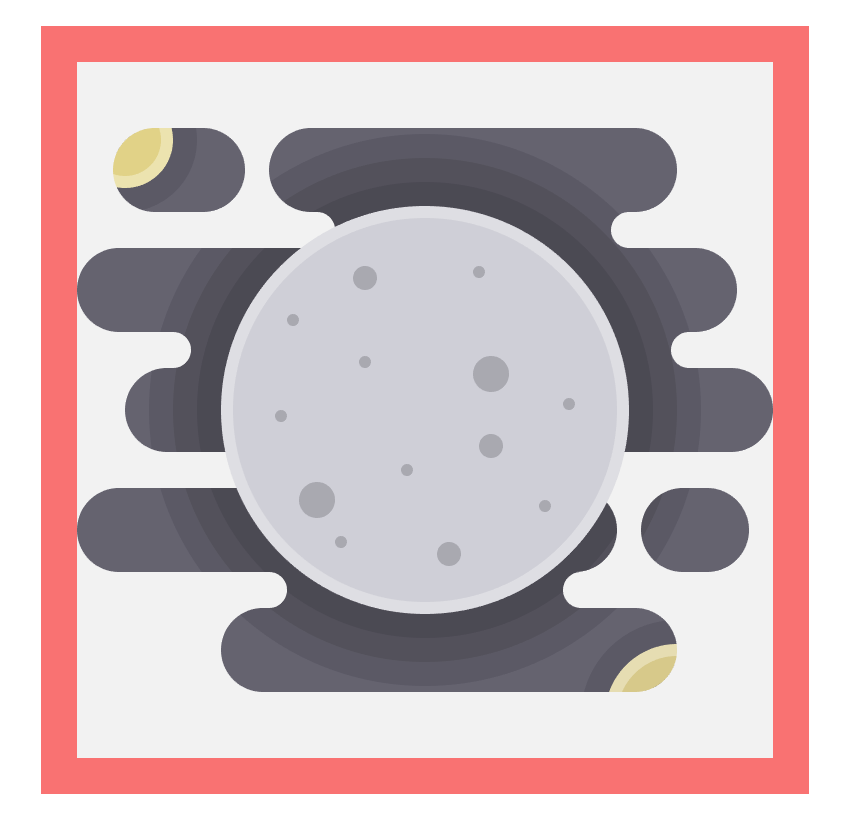
完成后,选择所有图标的元素,并使用Control-G键盘快捷键将它们组合在一起。
7.为Venus创建图标
与水星相比,水星的表面反映了它的剧烈历史,因为它被覆盖在由硫酸组成的高反射云层的不透明毯子中,因此金星是一个更有趣的行星,因此它具有有趣的质地。这使得我们很容易使我们的图标脱颖而出,只需使用一些细节。
步骤1
确保您已将自己定位到第二层,然后放大第二个参考网格。
现在,我们要做的第一件事就是将这个星球的颜色从灰色变为泥泞的黄色(#d8ca8b)。

第2步
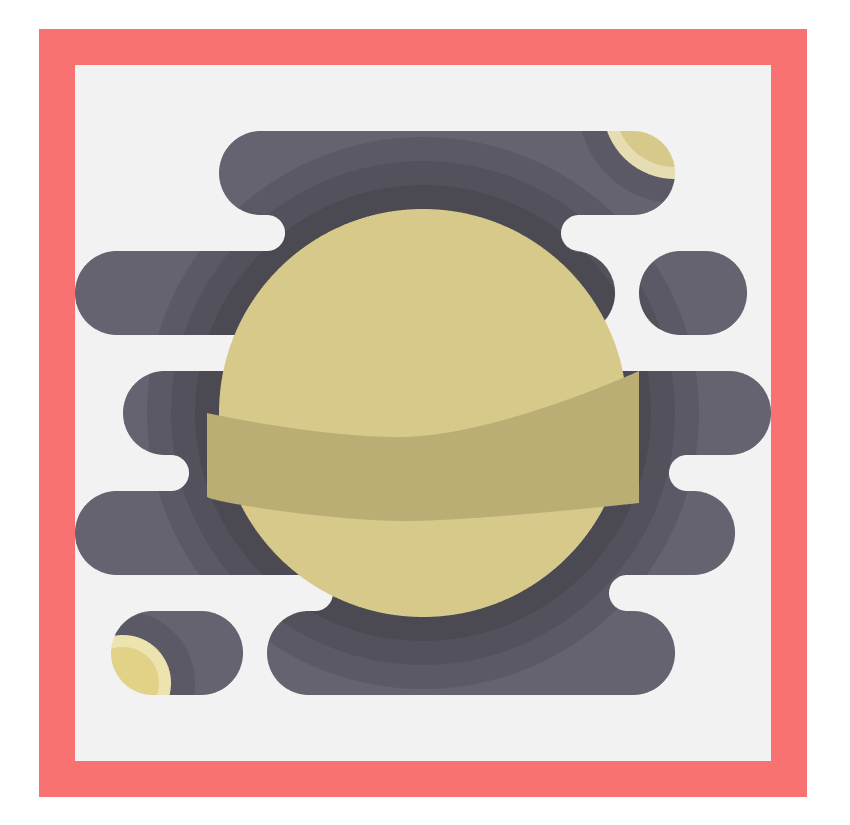
使用钢笔工具(P),发挥创意,并向我们将使用的行星中心绘制稍微弯曲的部分#bcaf75。
第3步
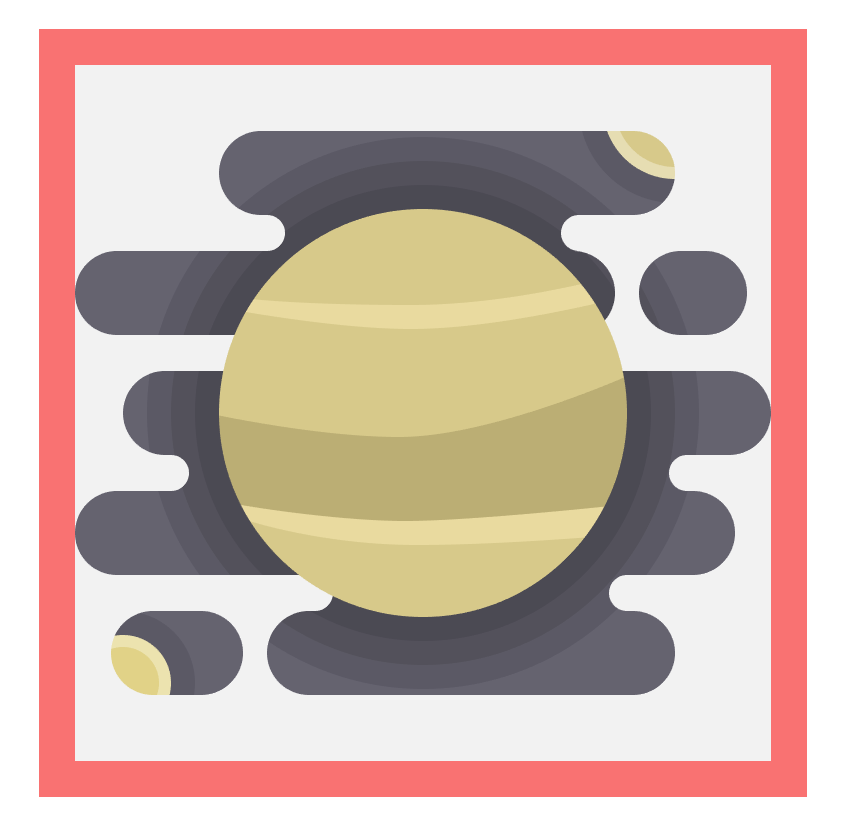
在钢笔工具(P)仍然选中的情况下,再绘制两条弯曲的线条,一条朝向顶部,另一条刚好在我们之前创建的较大线条的下方,使用它们着色#eadba0。

步骤4
由于我们希望云线位于地球表面的边界内,因此我们需要使用大圆圈的副本作为剪贴蒙版来掩盖它们。
第5步
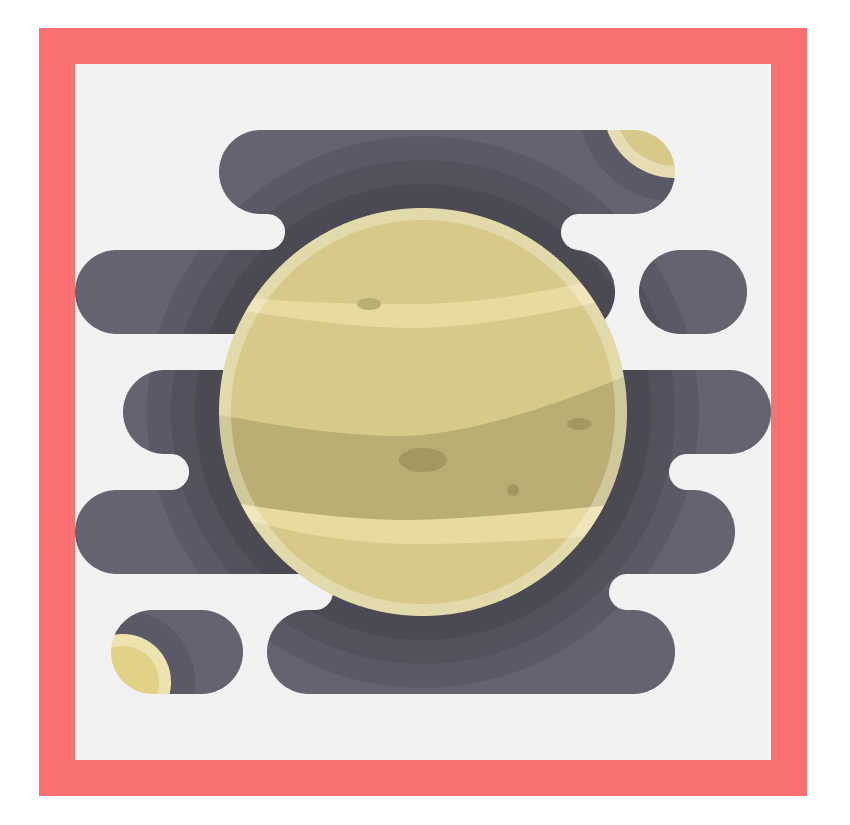
接下来,使用椭圆工具(L),向行星表面的中心和顶部添加一对拉长的形状,着色它们#a59862。

第6步
像我们对水星一样,在行星表面 添加相同的2像素厚环状高光。
第7步
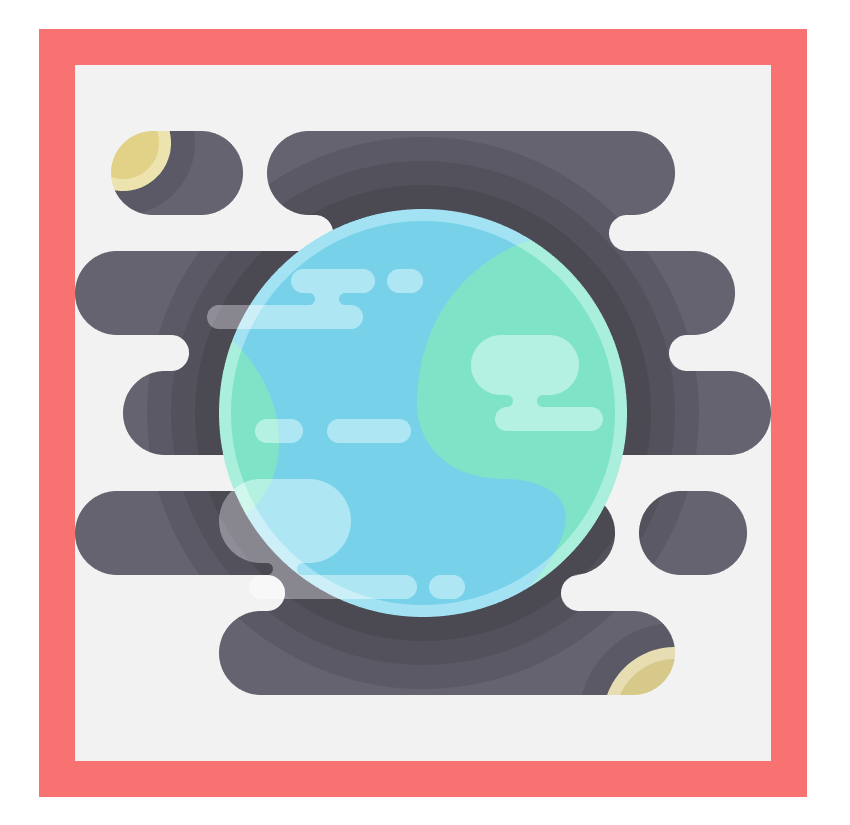
通过改变左下行星的颜色#d0d0d8 和右上角的颜色来完成这个图标#78d2ea,确保添加一个小绿色部分(#80e5c8)以使其与地球相似。

完成后,使用Control-G键盘快捷键选择并分组所有图标的元素。
8.创建行星地球图标
与所有其他行星相比,地球是特殊的,因为它不仅能够掩盖所有已知的生命,而且它也是我们知道能够维持生命的唯一行星。
太空标志性景观可能是我们心中永远燃烧的少数东西之一,这使得这个图标非常有趣并且易于创建。
步骤1
和前一个图标一样,我们需要调整的第一件事是我们将设置的“空白”行星的颜色#78d2ea。

第2步
一旦我们给出了它的特征蓝色,我们需要拿起钢笔工具(P)并绘制一些我们将使用的“地球”色块,#80e5c8然后使用大圆圈的副本进行遮罩。

第3步
使用从以前的图标借来的副本或者使用前几步解释的相同过程新创建的副本,给这个星球带来环状突出显示。

步骤4
接下来,在用于背景的相同过程之后添加一堆云,只是这次使形状稍小一些。#FFFFFF对于颜色使用白色(),对于混合模式使用柔光。
第5步
通过着色左侧较小的天体,#c1c1c6并给它一个小的2 x 2 px撞击坑(#a0a0a8)以使它看起来像我们心爱的月亮,然后将第二个天体 的颜色更改为#d8ca8b。

完成后,使用Control-G键盘快捷键选择并将所有图标的元素分组在一起。
9.创建火星图标
地球的近邻无非是红色星球,数千年来它激发了人类的想象力,因为许多人仍然希望它曾经以类似于地球今天的方式安置了宝贵的生命。
现在,这颗行星大部分被峡谷和陨石坑覆盖,这些撞击与其他天体产生,这使得它很容易重现为一个偶像。
步骤1
选择作为行星体的大圆,并将其颜色改为#ea7d7d。

第2步
使用椭圆工具(L),将您的颜色设置为#bf6262并创建一组拉长的形状和圆形,并将它们分散到行星的中心和右上角。

第3步
在北帽上 添加一个小小的18 x 6像素冰块(#FFFFFF),确保使用下方较大的圆圈进行遮盖。
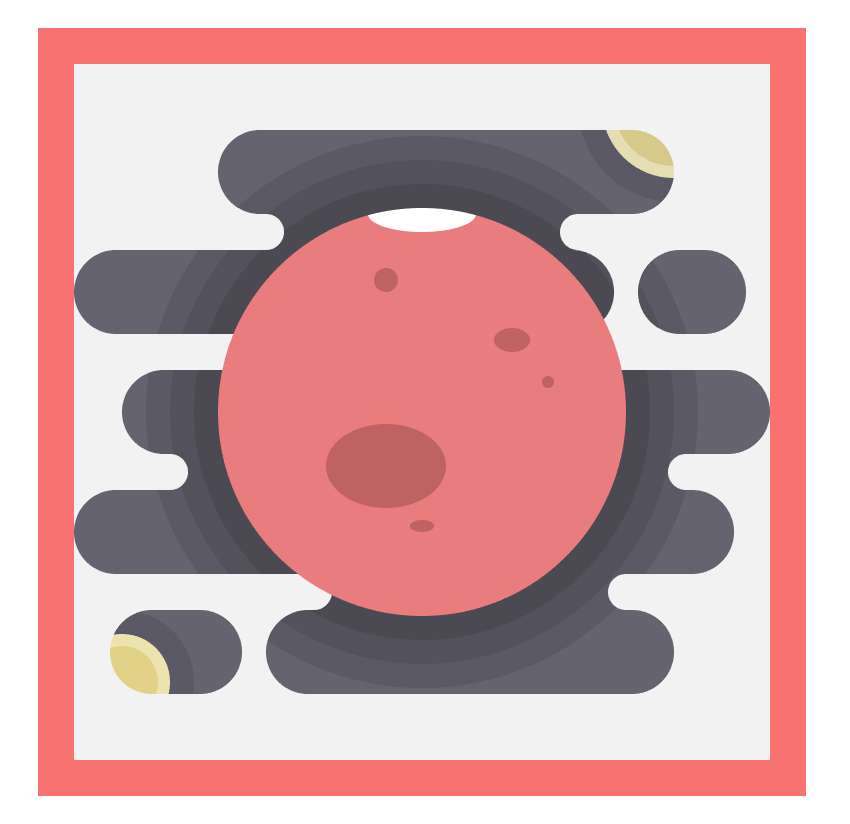
步骤4
将环状突出部分添加到行星表面,确保将其定位在所有其他细节之上。

第5步
通过将较小的左侧行星的颜色改为#e27959(给出一个小细节#d3674f)并用我们为维纳斯创建的迷你地球取代正确的行星来完成此图标 。
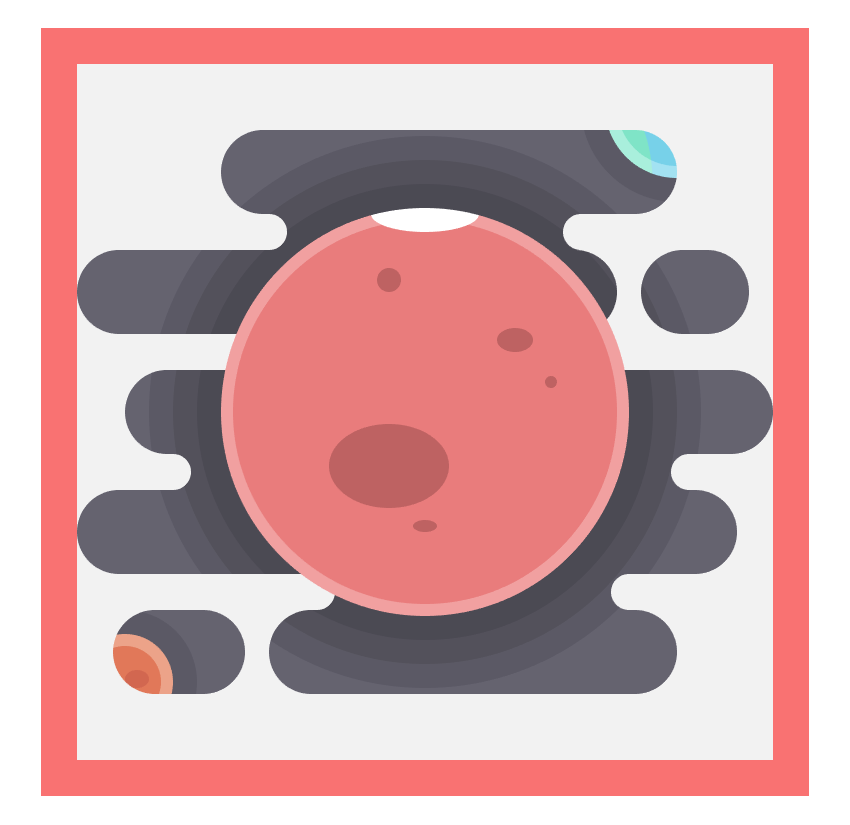
完成后,不要忘记选择所有图标的组成元素,并使用Control-G键盘快捷键对它们进行分组。
10.为木星创建图标
我们现在要回到我们的第二排行星,我们要创造的第一个行星就是所有人都知道的木星。
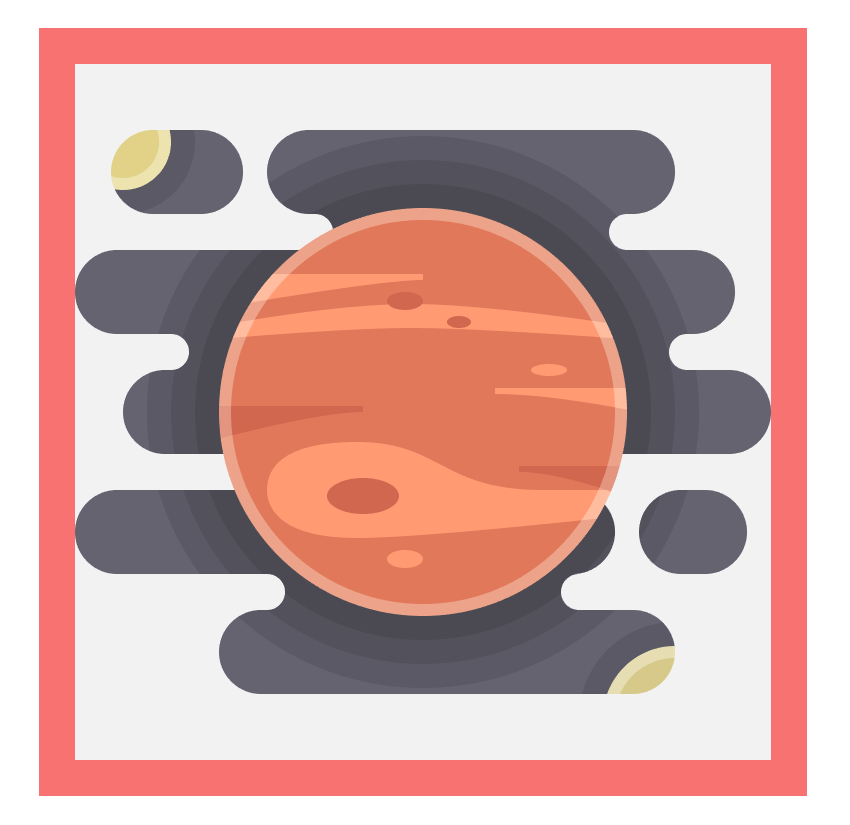
与所有其他行星相比,木星可能是我们小太阳系中最美丽最有趣的一颗,也是最令人害怕的之一,由于强大的风暴不断地塑造它。
步骤1
假设你已经从一层跳到另一层,请放大我们当前的参考网格,并将行星的颜色从暗灰色改变为#e27959。
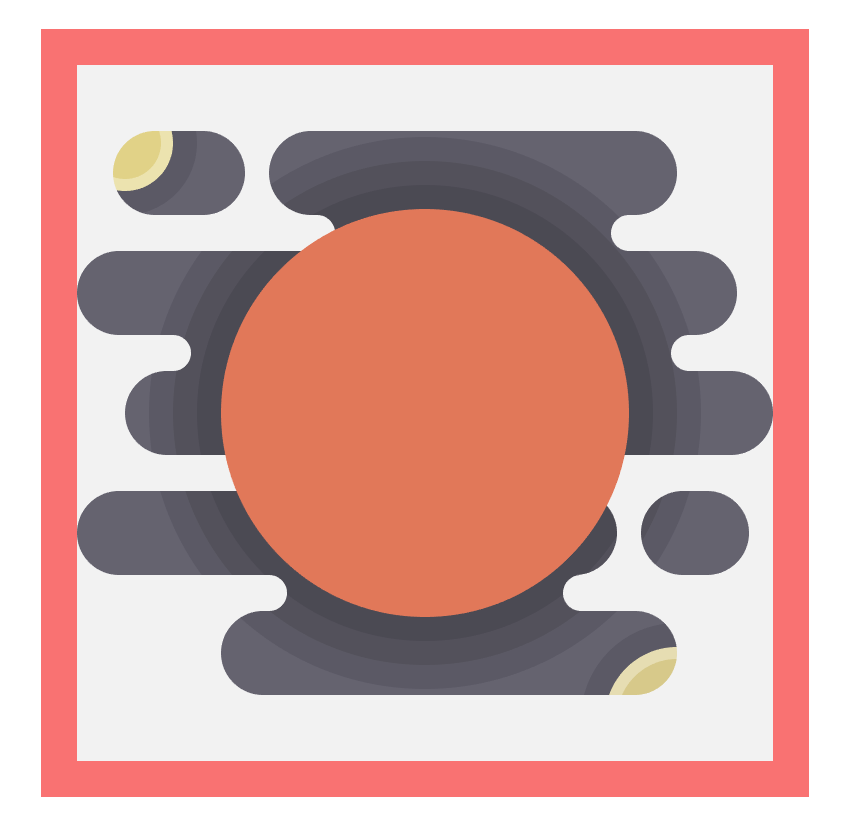
第2步
使用钢笔工具(P),绘制一些细节线,#ff9b73用于较亮的和#d3674f较暗的一些,确保掩盖它们,使它们不会突出到行星表面之外。
花点时间,通过对这个星球的一些实际图像进行几次观察以获得它的感觉,从而获得创造力。

第3步
使用椭圆工具(L)为行星的底部和上部添加一些形状,使用与上一步相同的颜色。
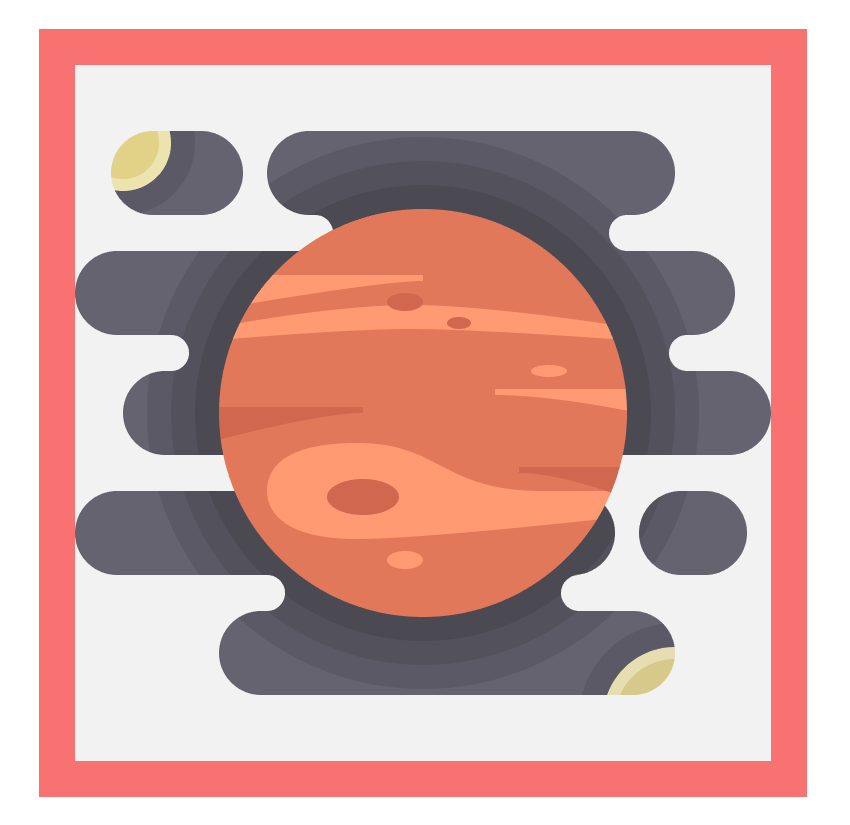
步骤4
将环状突出显示添加到行星表面,以便符合其余图标的样式。
第5步
通过改变左侧行星的颜色来完成这个图标#ea7d7d,并且将右侧行星的颜色改变为#d8ca8b,确保也为它添加一条小对角线(#bcaf75)。

另外,不要忘记使用Control-G键盘快捷键选择并将所有图标的元素分组在一起。
11.为土星创建图标
土星是太阳中的第六颗行星,也是少数几个在它周围有一圈冰块和岩石的星球,它赋予它独特的外形。
与木星相似,天体由天然气制成,使其具有有趣的质感,因此相当容易重新创建为图标。
步骤1
跳转到第七层,放大其参考网格,将较大的圆的颜色更改为#d8ca8b。

第2步
使用矩形工具(M),创建几个具有可变高度的水平矩形#eadba0,#bcaf75并#a59862为较亮的和较暗的那些使用颜色。通过使用直接选择工具(A)选择正确的锚点并将其稍微向上移动约12 px来调整矩形。

第3步
通过从以前创建的图标之一中复制来添加环状突出显示。

步骤4
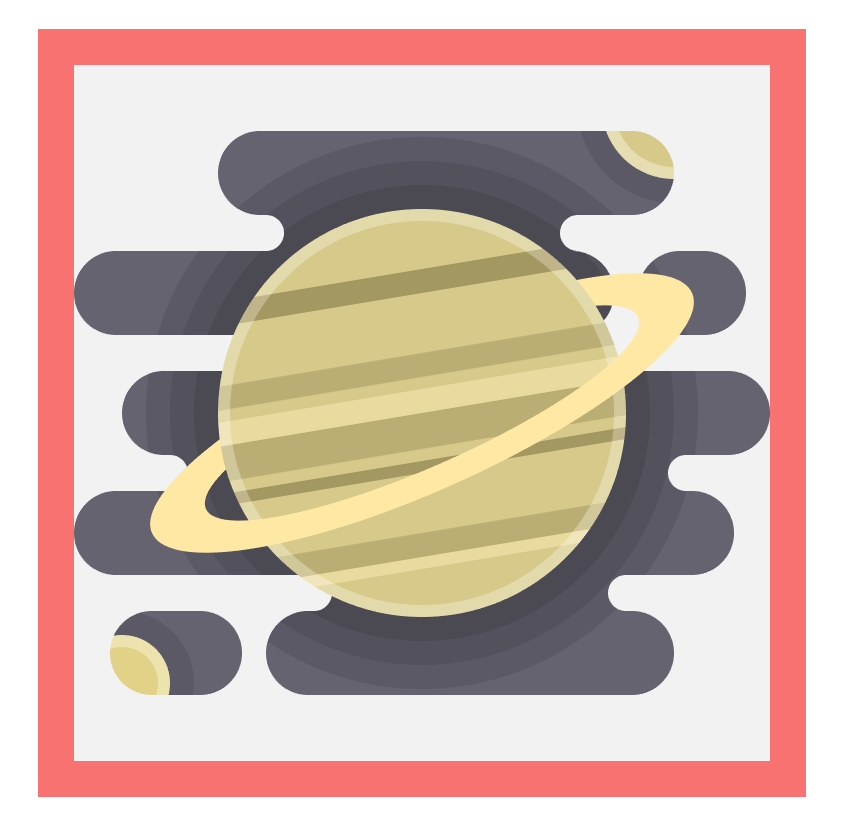
通过创建一个98 x 26 px椭圆(#ffe9a4)和一个更小的78 x 18 px one(#ffe9a4)来添加行星的腰带,您将使用它来从较大的一个创建一个切口。
将产生的形状定位到行星的中心,确保在其前面放置较大的圆(右键>排列>置于前面),然后将其旋转24° (右键单击>变换>旋转> 24)。

第5步
创建皮带和行星(Control-C)的副本并将它们粘贴到所有其他元素(Control-F)上。然后,使用探路者的相交选项,创建一个由两者相交产生的新形状,移除顶部部分以创建环绕地球四周的幻觉。
第6步
通过设置左侧行星的颜色来完成此图标#e27959,同时使用右侧行星着色#5ad6e0并为其添加一个小线段(#73ecef)。
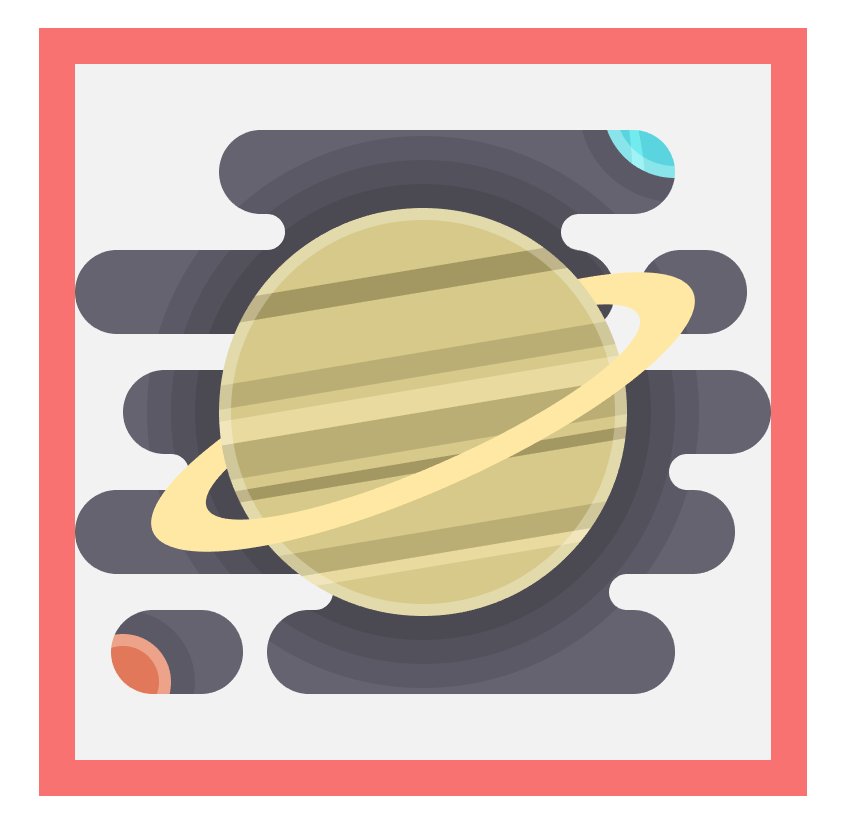
哦,并且不要忘记使用Control-G键盘快捷键选择并将所有图标的元素分组在一起。
12.为天王星创建图标
太阳系中第三大行星天王星由于其有趣的轨道和颜色而成为一个特别有趣的行星。这是我们地球附近最冷的行星,这很容易描绘,我们将在以下时刻看到。
步骤1
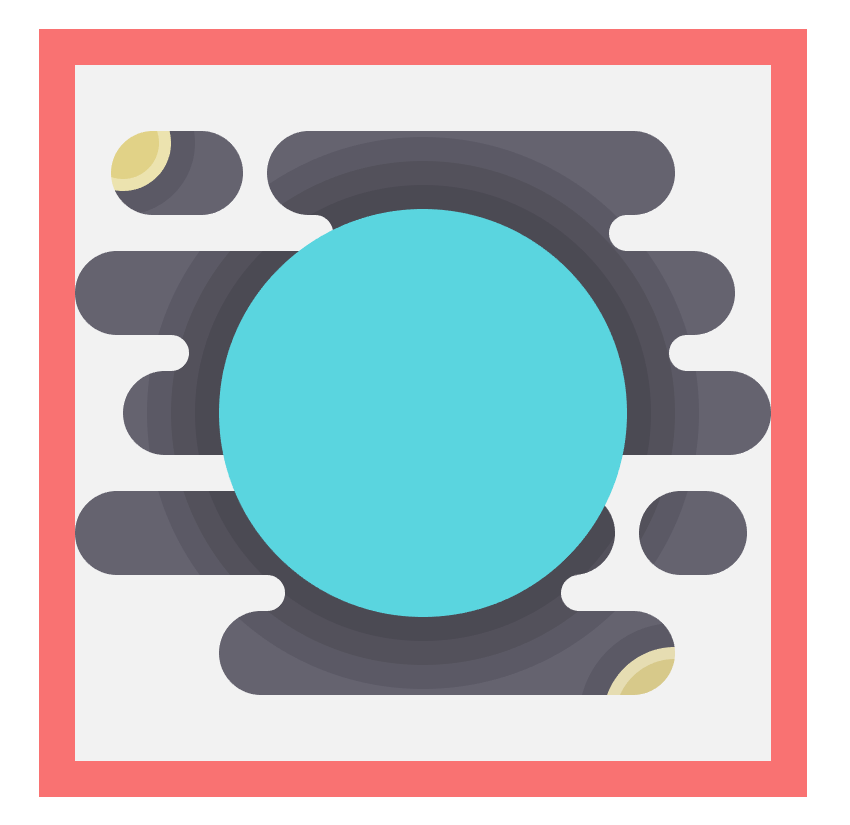
假设你已经跳过层,从改变星球的颜色开始#5ad6e0。
第2步
使用钢笔工具(P)绘制三条垂直线段,我们将使用这些线段#73ecef 并使用较大的圆圈进行遮罩。

第3步
使用椭圆工具(L),创建两个垂直拉长的形状,使用它们进行着色#e1ffff,并将它们定位在行星的右上角。
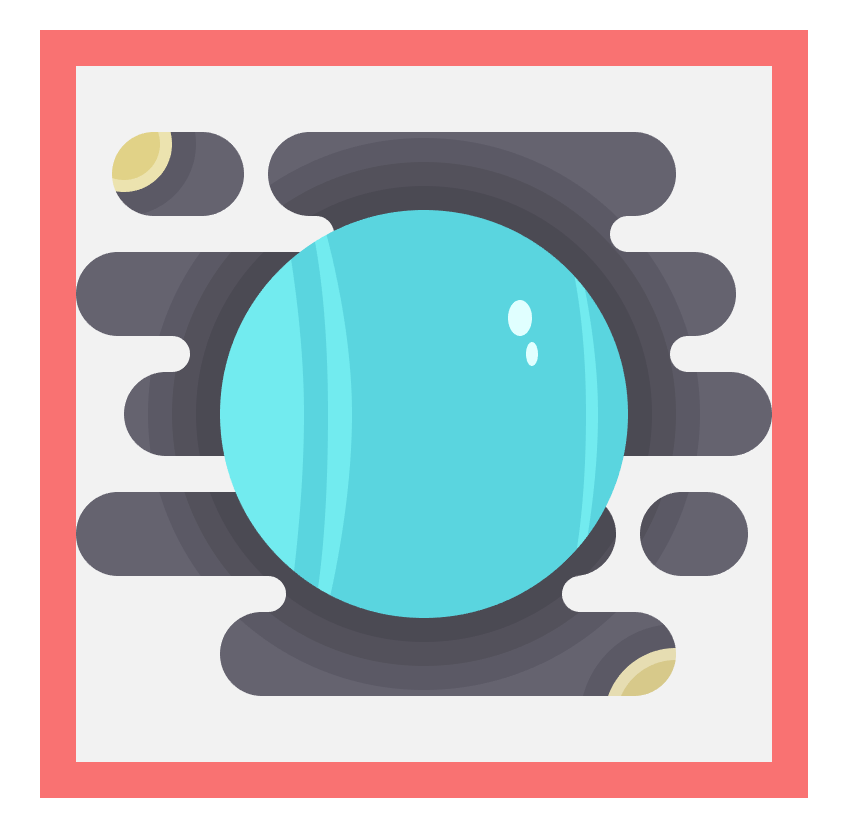
步骤4
正如我们对以前的图标所做的那样,添加环状突出显示,让星球变得更加流行。

第5步
接下来,我们需要通过创建一个12 x 90 px椭圆(#e1ffff)和另一个较小的8 x 86 px one(#e1ffff)来添加一条垂直带,我们将使用Pathfinder的减号选项从较大的一个中切出。
将产生的形状定位到行星的中心,在较大的圆圈下方,将其向右侧移动几个像素。

第6步
创建一个皮带(Control-C> Control-F)和另一个较大的圆圈的副本,并使用Pathfinder的交叉选项来创建该部分,这会给我们一个印象,即皮带沿着行星。
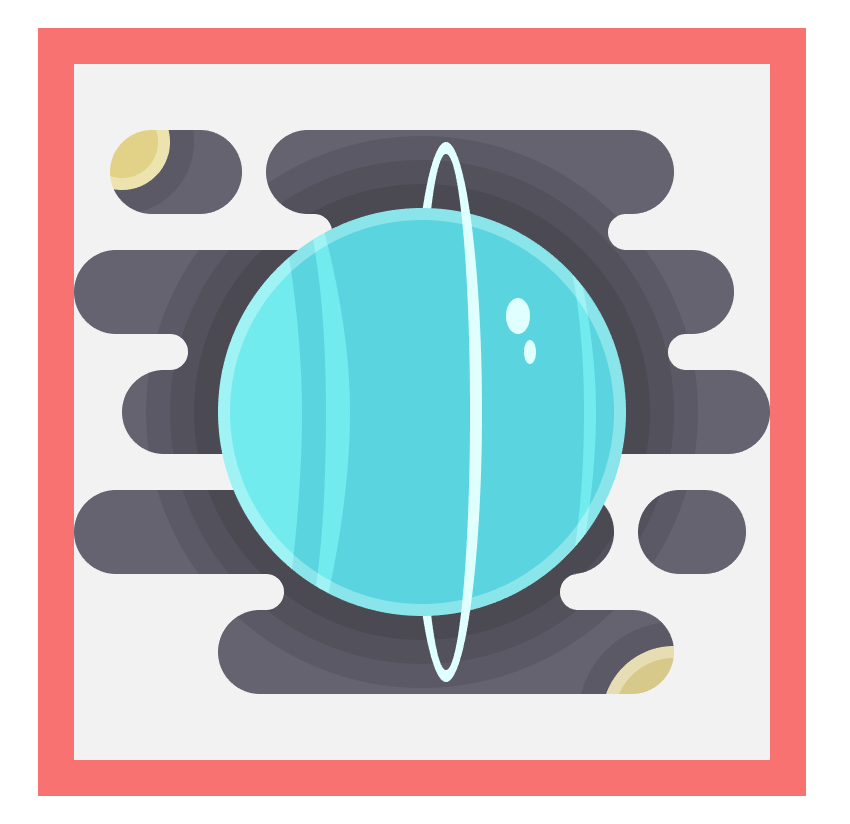
第7步
通过着色更小的左侧行星#d8ca8b 并使用正确的行星来完成此图标#77afe0。完成后,选择并将所有图标的元素分组在一起(Control-G)。

13.创建海王星图标
这是一段漫长的旅程,但我们现在在海王星附近,而男孩是美丽的。
太阳最知名的行星,密度最高的行星,其大气主要由氢和氦组成,赋予其特有的蓝色。
步骤1
将自己置于第九层和最后一层,然后将较大的圆圈的颜色更改为#77afe0。

第2步
使用钢笔工具(P),绘制两个高度可变截面片,使用它们着色并将#e1ffff一个朝向顶部,另一个朝向底部。
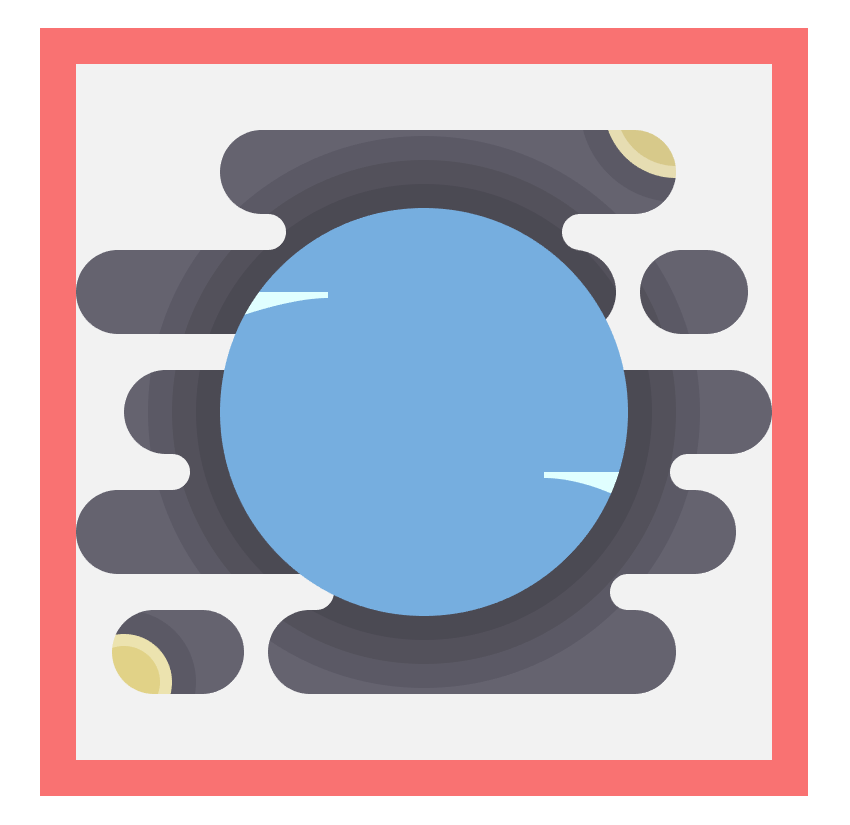
第3步
选择椭圆工具(L),并向行星中心创建一对浅色点(#e1ffff)和一个较深的水平细长元素(#5fa1d3)。

步骤4
添加2 px厚环状突出显示,以保持视觉上的一致性。
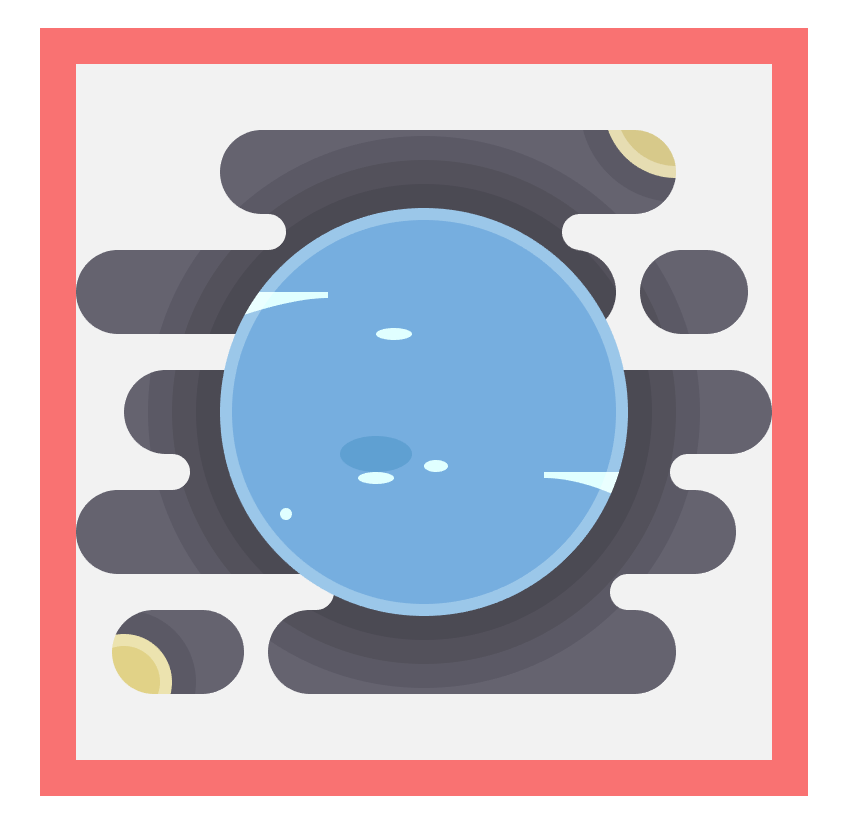
第5步
通过从土星图标中撷取右侧小星球的副本并替换我们目前拥有的星球来完成此图标。
并且,与往常一样,不要忘记使用Control-G键盘快捷键选择并将所有图标的元素分组在一起。

14.添加完成触摸
在这一点上,我们已经完成了这个项目。我们需要添加的是平滑的“糖果”渐变,这将使图标更具视觉吸引力。
步骤1
对于每个图标,确定主要组成形状,并创建它们的副本(Control-C),将其粘贴在前面(Control-F)。
我谈论的形状是空间背景,代表行星的大圆圈,以及金星的情况下的圆环。

然后,对于每个副本,转到“ 对象”>“复合路径”,然后单击“ 制作”以使形状表现为整体。
第2步
选择副本,然后对它们应用线性渐变,使用#93278f左侧颜色和#0071bc右侧渐变,将角度设置为 90°。
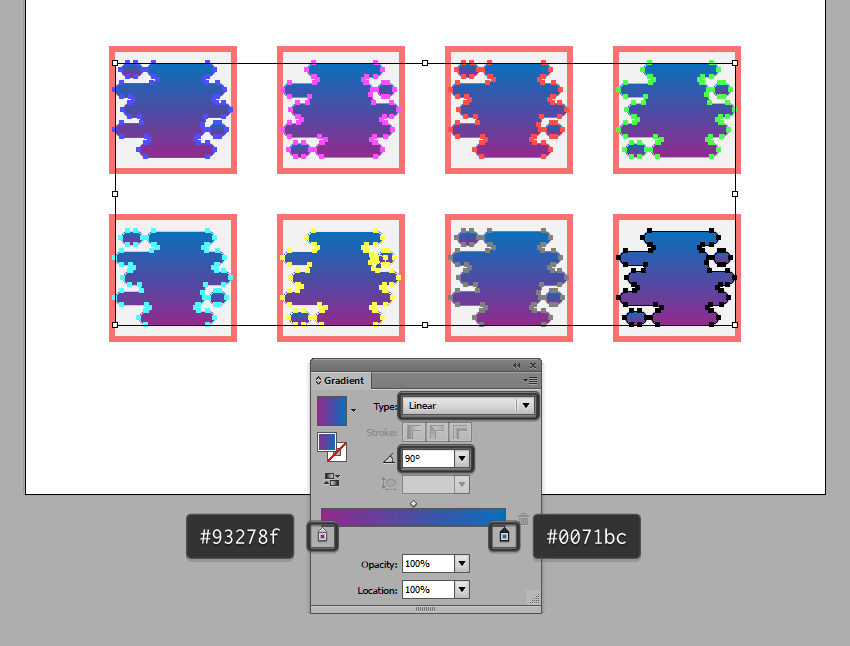
第3步
在仍然选中副本的情况下,打开“ 透明度”面板,将其混合模式设置为“ 覆盖”,将其不透明度降低至80%。

一旦你有覆盖,不要忘记选择它们和它们的基础图标,并将它们分组(Control-G),以防错误分离。
OK完成了老铁。
我希望你已经设法跟上步骤,最重要的是学到了一些新的东西。