用ps换一张唐艺昕的脸

ps换脸大法

原文首发在微信公众号听我蒋蒋上,欢迎关注,一起学习,一起进步
原图
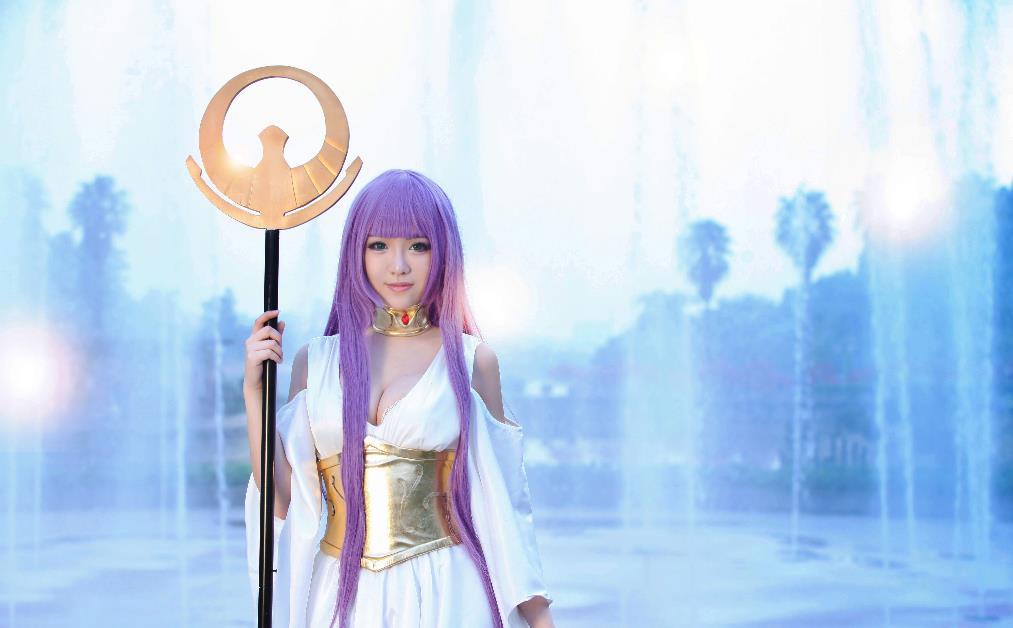
处理后的图
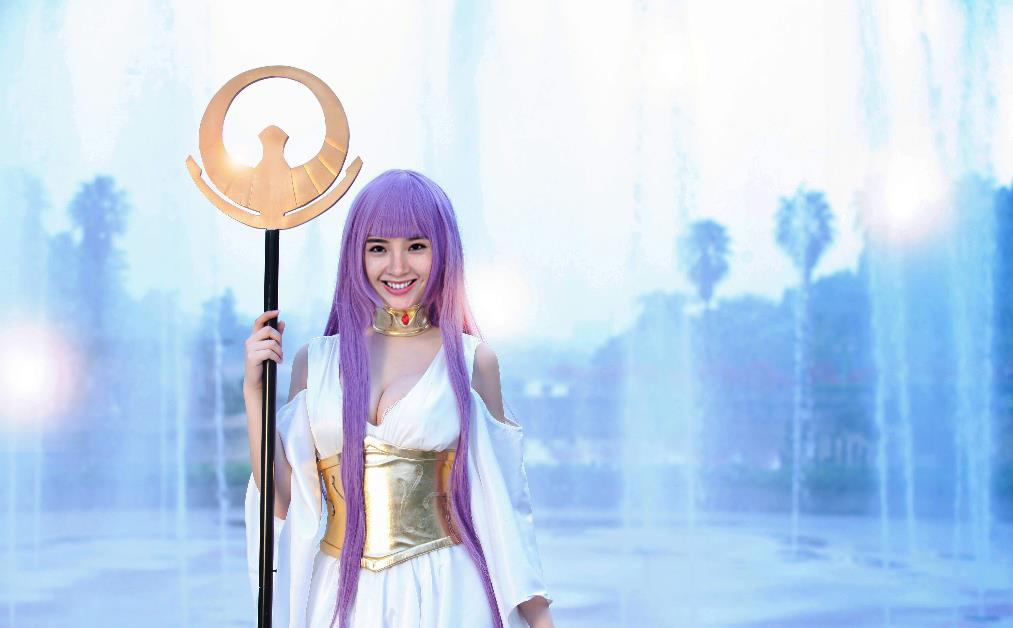
前几天看快乐大本营,何炅给最右APP打广告的时候放出了p的谢娜的雅典娜的图片,我觉得很有意思,就也想试试。
找图
百度雅典娜图片(找了半天只有下面这张角度和光线都还不错),替换的图片我选的是唐艺昕(我觉得她笑起来太好看了)
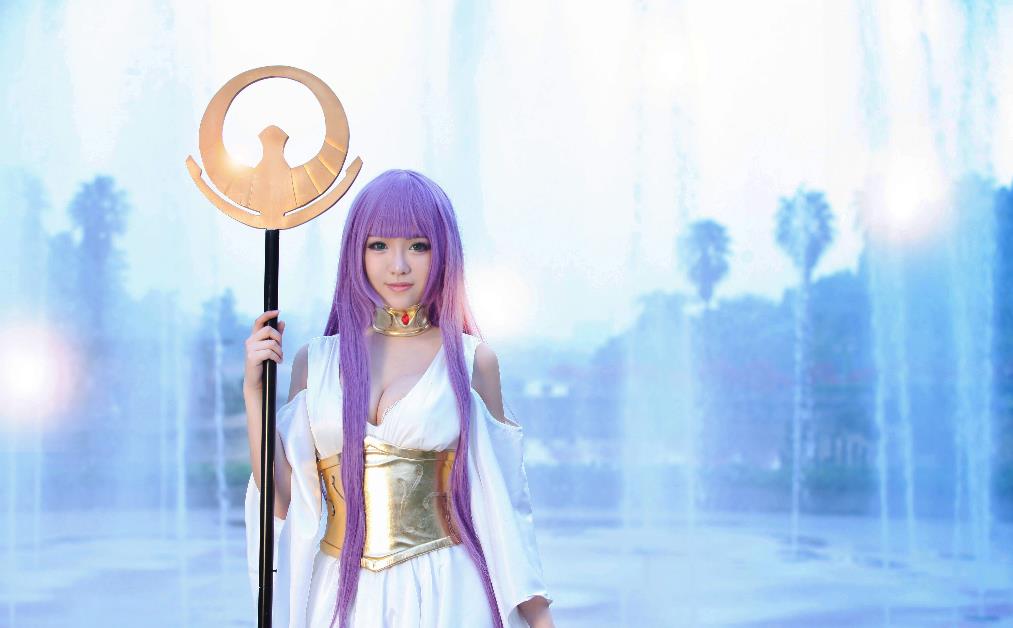
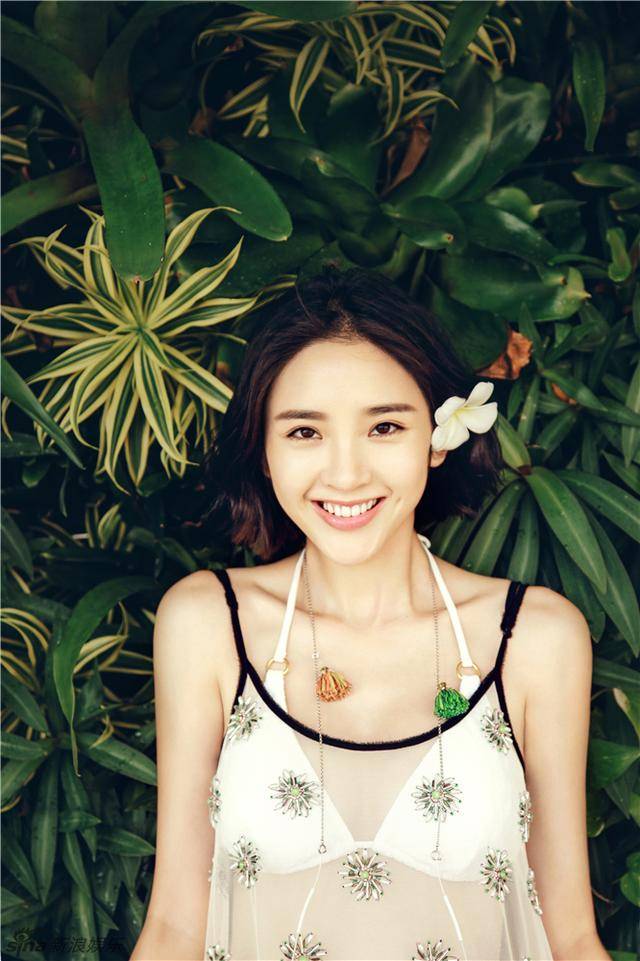
注意:
在选图上有一些需要注意的地方
1、角度
两张图最好是同一个拍摄角度,比如说:都是正面照或者是翻转后是一个角度
2、光线
两张图的光线最好一致,比如说都是在室内拍出来的或者都是在阳光下拍出来的
ps:我这里有点作死,没找到光线差不多的照片,所以主要是调色上的处理。
扣图
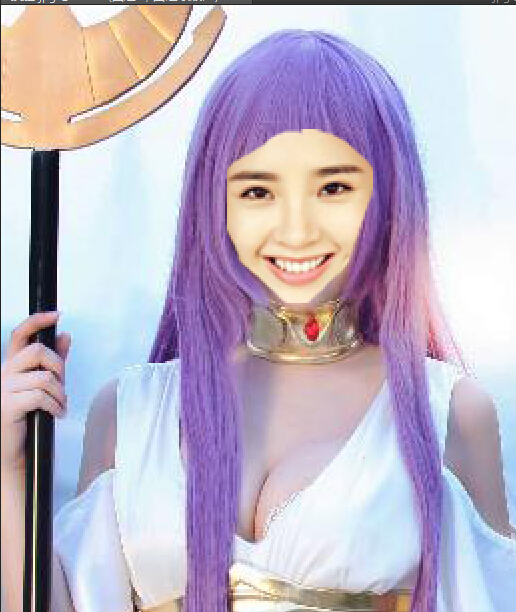
1、选中唐艺昕图片的图层,用套索工具大致框选住唐艺昕的脸,然后添加蒙版。(用画笔工具对蒙版进行一些调整)
2、降低唐艺昕图片的图层的透明度,方便观察,细微移动图层,使得唐艺昕的五官和原图五官大致对齐。
调色
选择色相/饱和度调整图层,饱和度降到最低,方便观察两张图的明暗不同。
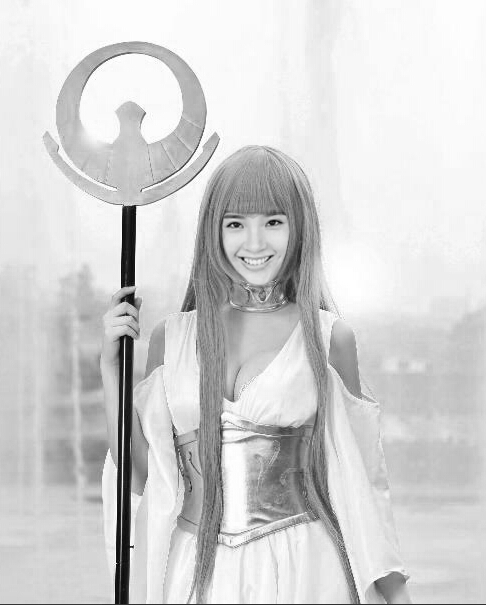
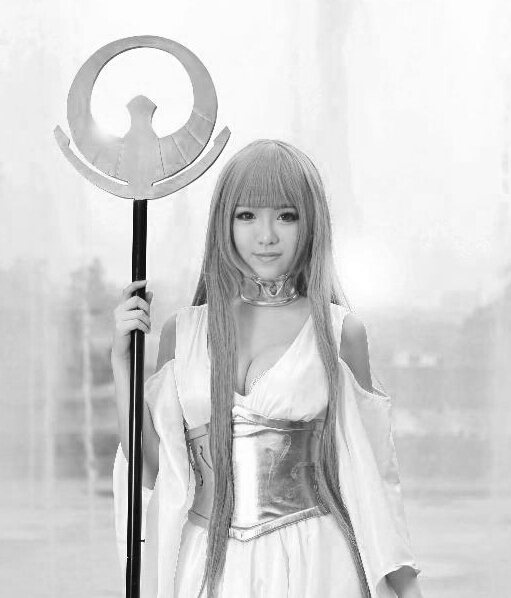
明显的发现两张图(脸的部分)的对比度和亮度有差异。
(关闭色相/饱和度图层,这个图层只是用来观察明暗对比的)
这里我用了三个调整图层进行处理(调色后对蒙版再次调整使得两张脸过渡自然):

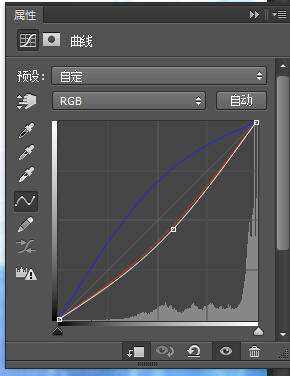
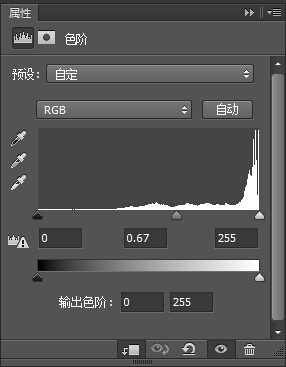
ps:数据仅供参考,针对不同的图,数值不一样,用眼睛去观察,使得两者的明暗统一。
例外,在曲线调整图层上我做了一点别的处理。由于唐艺昕那张图皮肤偏黄,原图偏红,所以我在曲线调整图层上,将红色曲线压低蓝色抬高了,这样可以将皮肤颜色变得红润,但是这不是唯一的办法。
最终效果
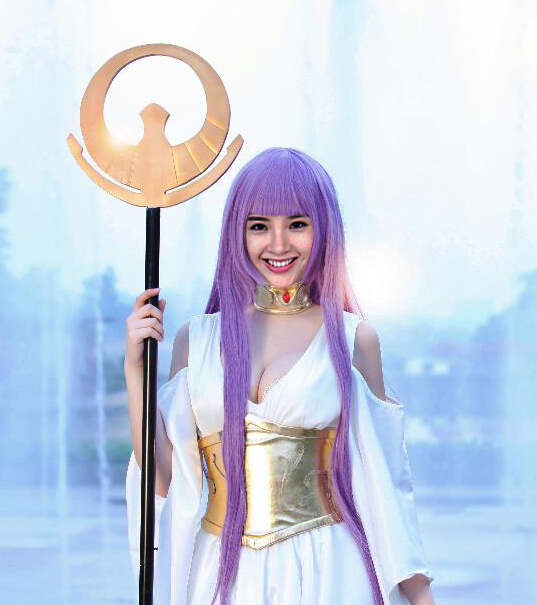
当然这不是最终的图,还没完,此时你会发现唐艺昕的脸在上面还是很违和,需要融合一下。
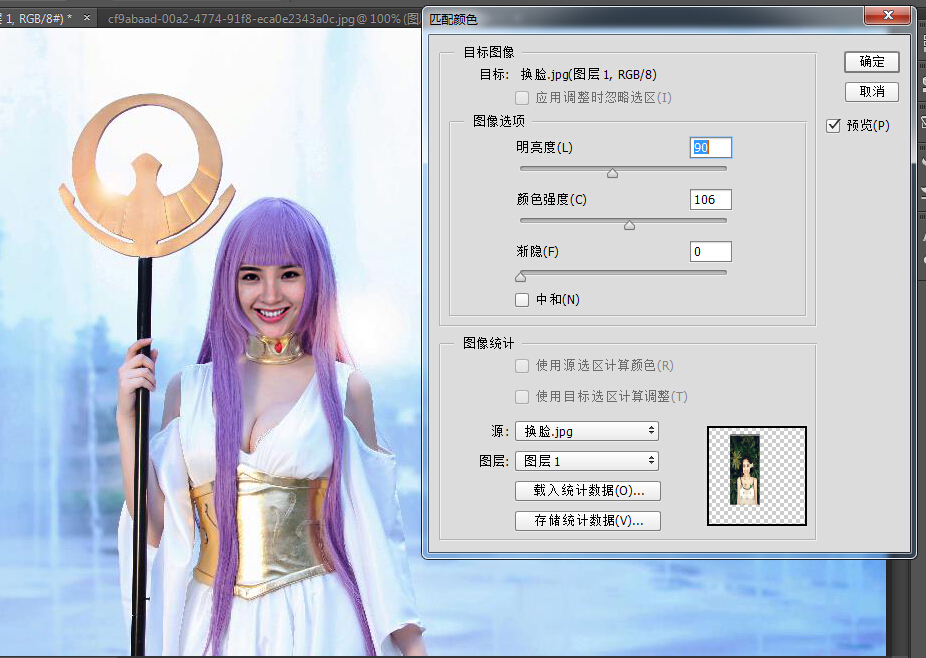
点击唐艺昕图片的图层,选择图像—调整—颜色匹配,调整数值。
注意:源选择原图,图层选择唐艺昕图片的那个图层
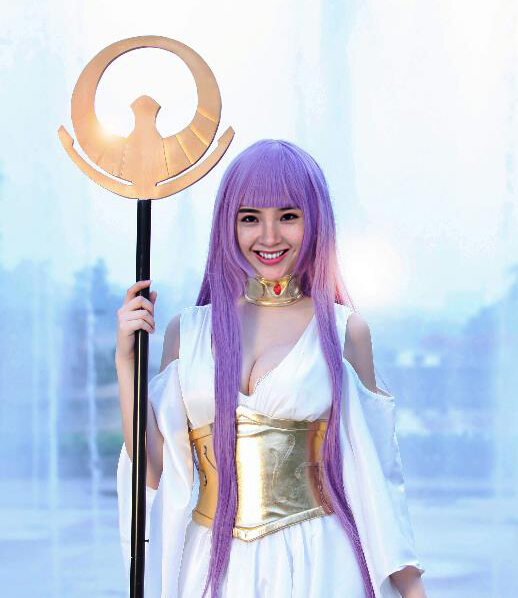
最后再进行一些细调,曲线等等别的操作,主要是看你的想法。
ps:每次出教程比作图还累,最后欢迎提意见。
欢迎关注听我蒋蒋
喜欢编程和设计,恩,还有看小说