AI艺术字母制作学习心得

跟着AI大神的教程学习了本设计,制作过程遇到的问题,总结下。这些或许会帮到其他酷友。
原教程链接:http://www.zcool.com.cn/article/ZNDk5NjEy.html
原作者的效果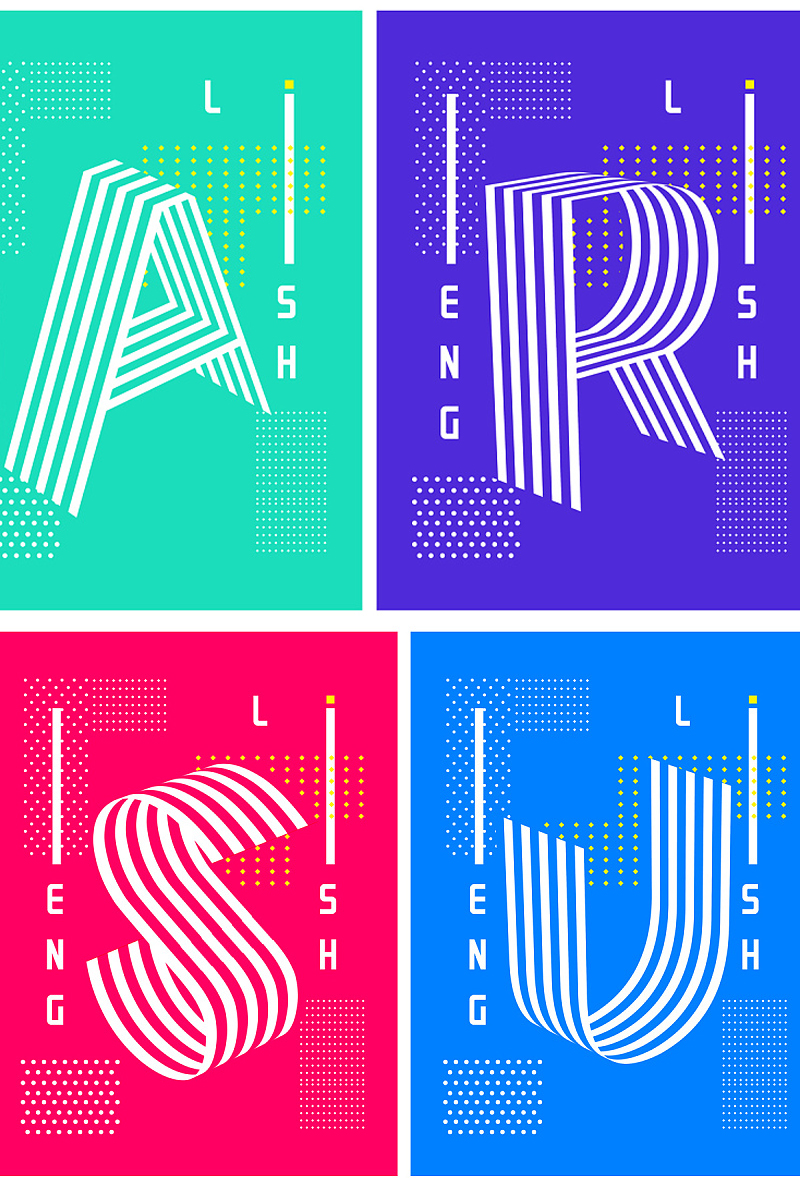
原作者是大神级别的,教程很简洁。但是对于我这个对AI略知1、2的做起来还是问题蛮多的。哈哈……我遇到的问题,转化为详细的步骤,希望也能帮助其他人。
1、输入文本,并转曲(文字-创建轮廓)。
转曲就是把文字转换为路径。以方便接下来的制作。
随便一个英文字母,我选择A,因为它比S、U这种复杂点。仔细看下原作者效果图,还有接下来的教程。等你看到最后就明白了。
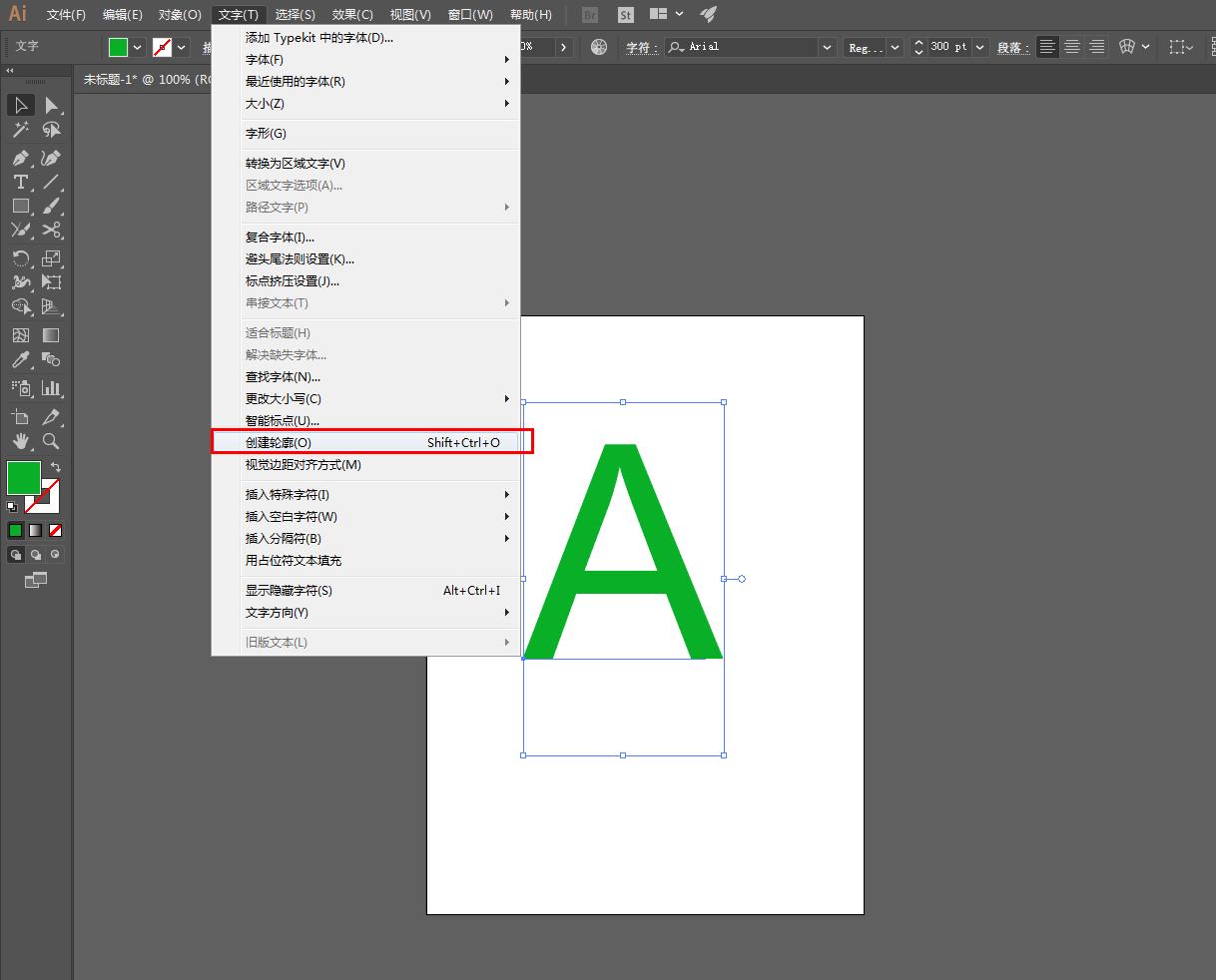
2、剪刀工具,剪出你需要的路径。
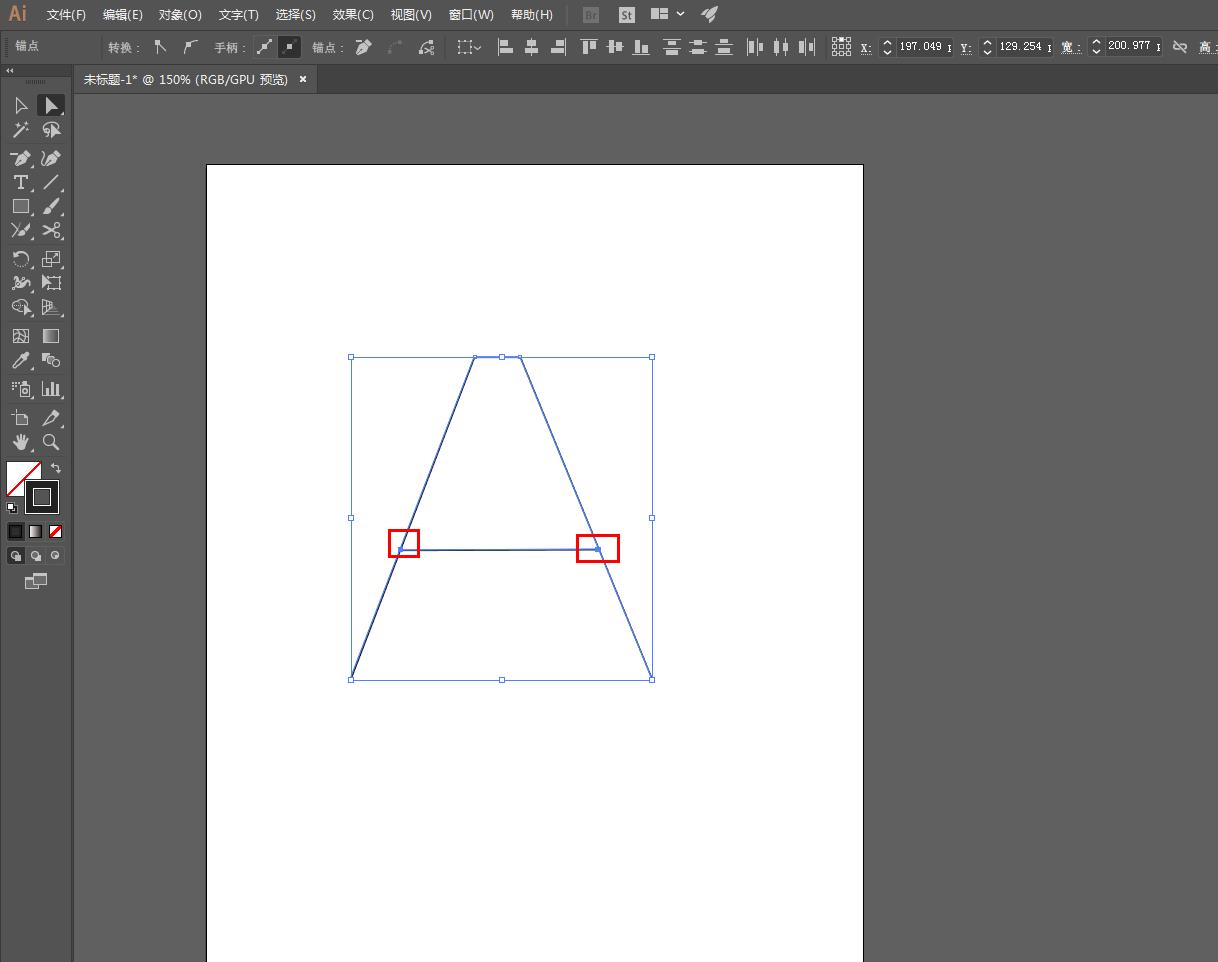
这一步要注意,把文字转换为的路径填充去掉,描边可以有,这样操作方便。你需要哪段路径,就在哪段的端点出用剪刀工具点击一下。相当于把路径剪断,一段段的,删掉你不需要的路径点,就可以得到你需要的了。
如下图,需要青色线,那就在端点点击,路径被剪断后,删除不需要的点就好了。
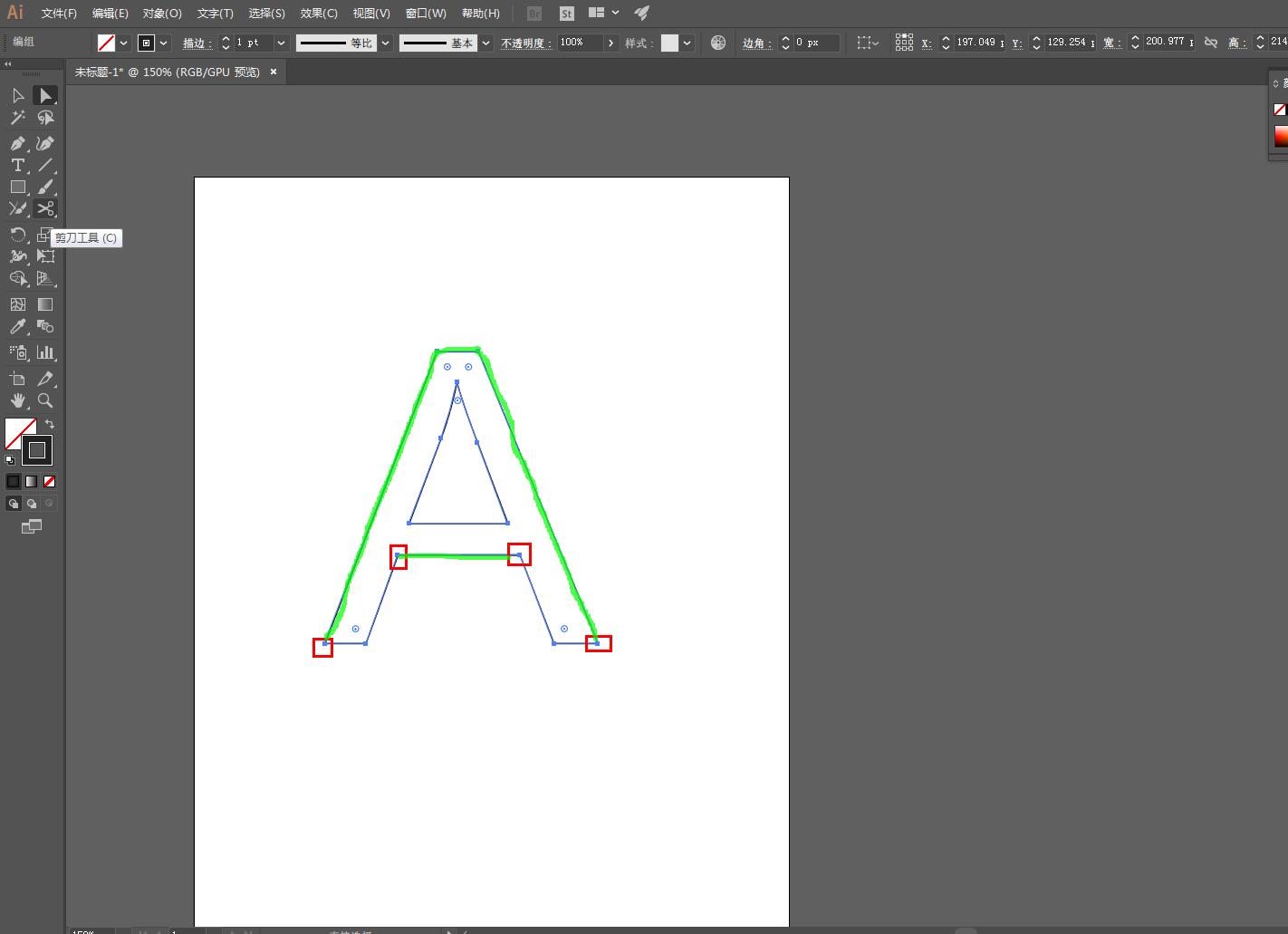
把不需要的点去掉后,想要的路径A就是下图这个效果。
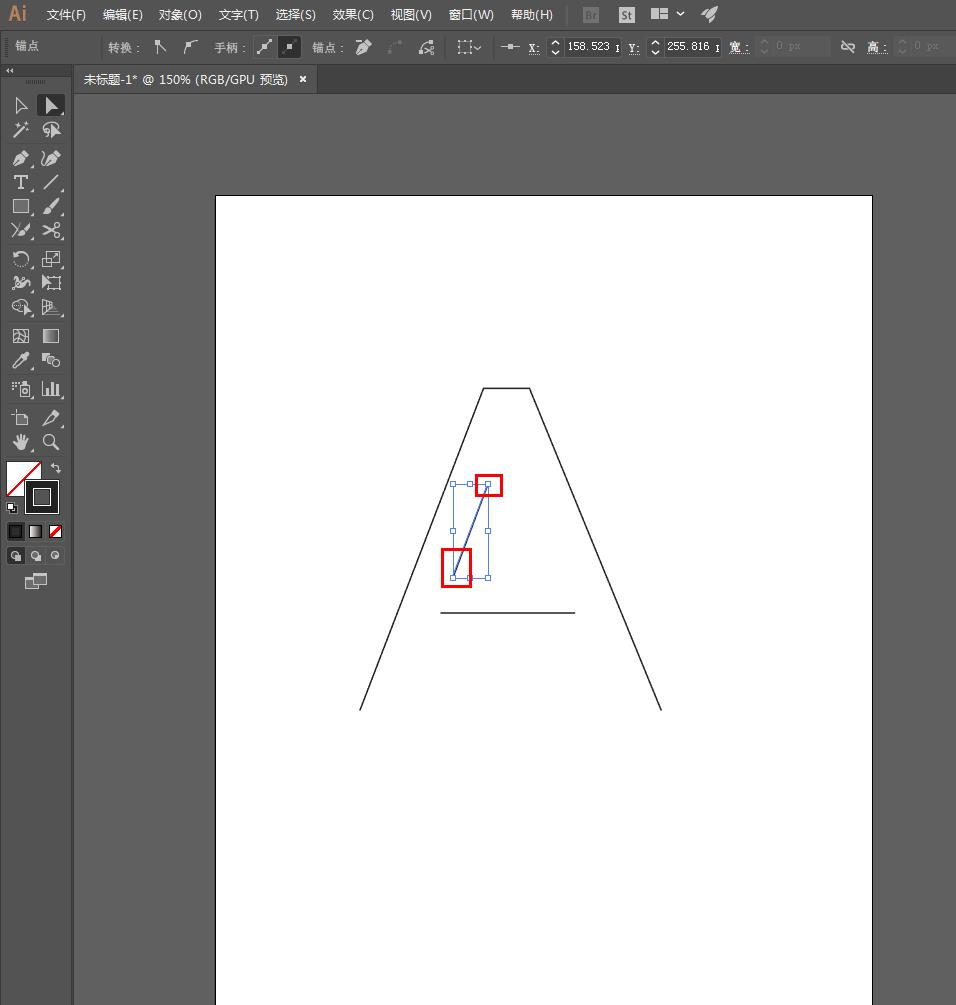
还有一点,上图A横线是断开的,不利于做效果的,所以,我把横线延长,和斜线重合,这样,效果就不会产生缝隙。如下图:
3、创建新符号。
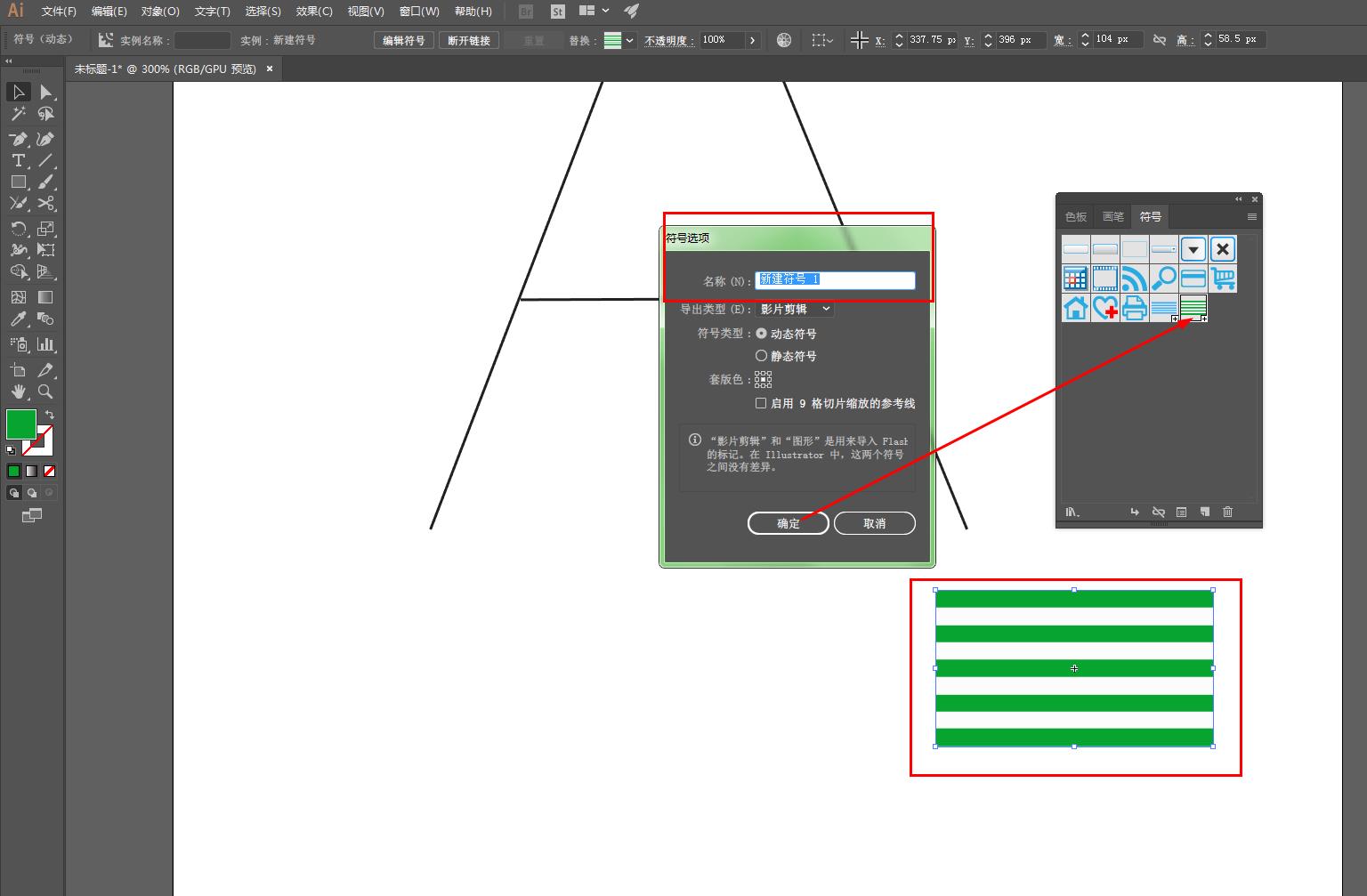
符号就是长方形的条状物啦!这个不难,无非就是不同颜色的矩形排列的,最后编组,存成新符号。(窗口-符号-底部创建符号的图标)
这里就是你创建的每个矩形宽度会影响最终效果,我做完发现,我的线条有点细,效果不是太好。不过,这也是根据个人喜好,只要掌握了可以调节。也很方便。
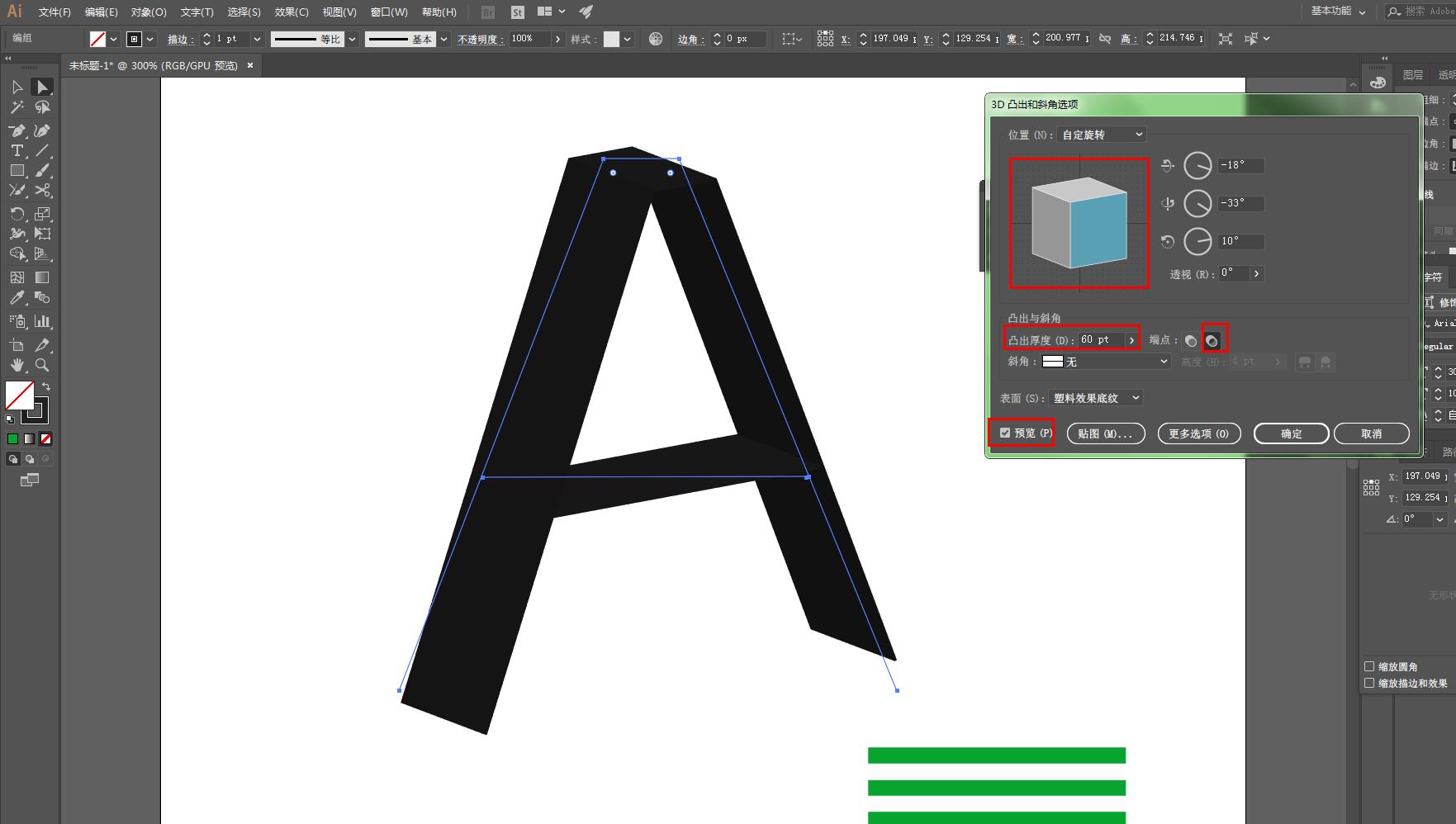
4、3D效果(效果-3D-凸出和斜角)
这个怎么调节,我上次做像素字心得中也写到了。具体不说了,还是和上次那个写的一样。下图我标注的框,就是要注意的。
掌握了,会发现没那么难调出这个效果。
做好3D角度,就是贴图了。
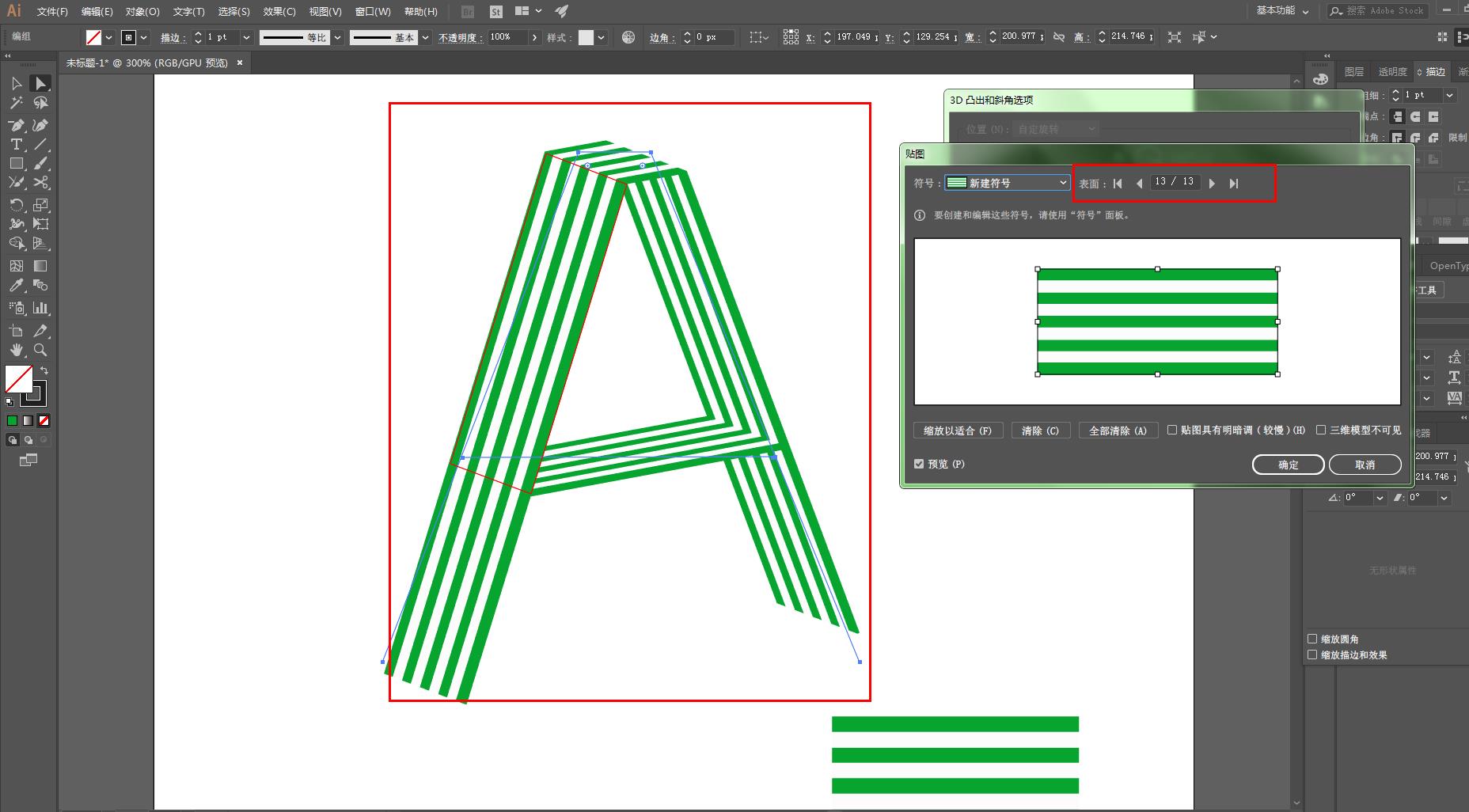
5、贴图
这一步就是相当于把你创建的新符号贴到你调整好的字母上。
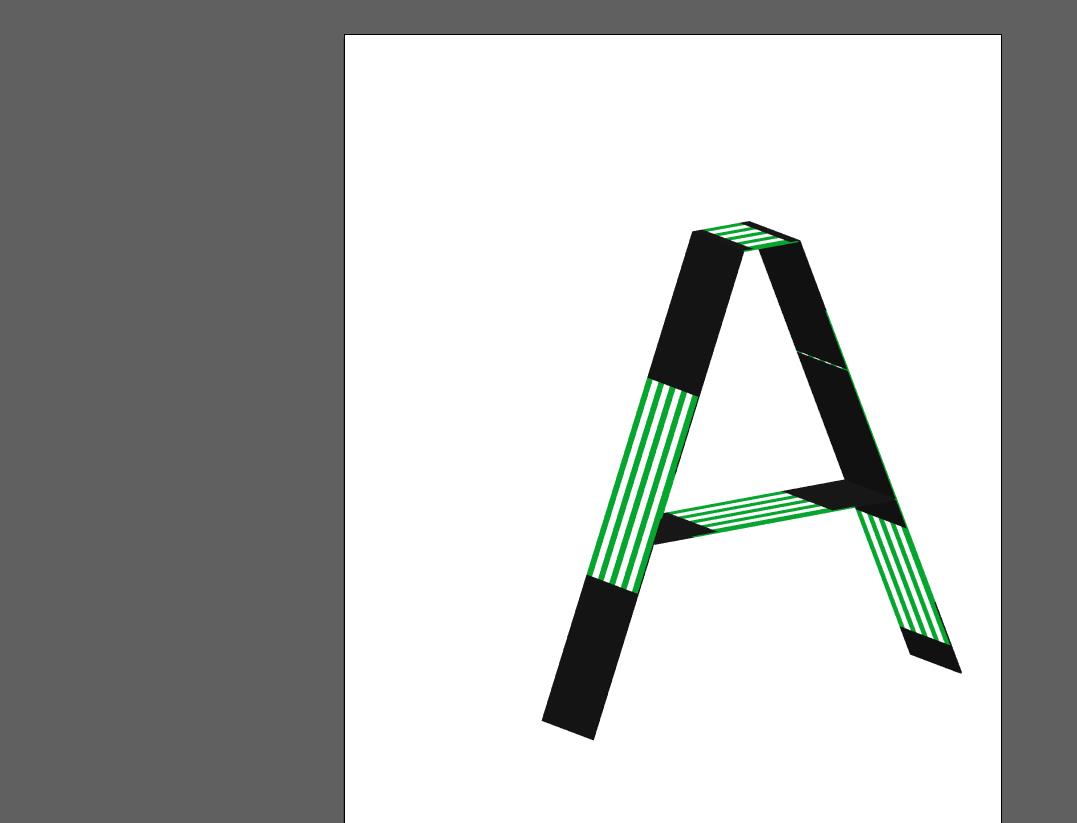
这一步需注意,字母会有好多面,例如我这个A显示4\13,分母13就是指总共13个面,分子就是代表你正在贴图的第几个面。所以,每个面都要选中你新建的符号,然后再点击下面缩放以适合。
每个面都要这样做。
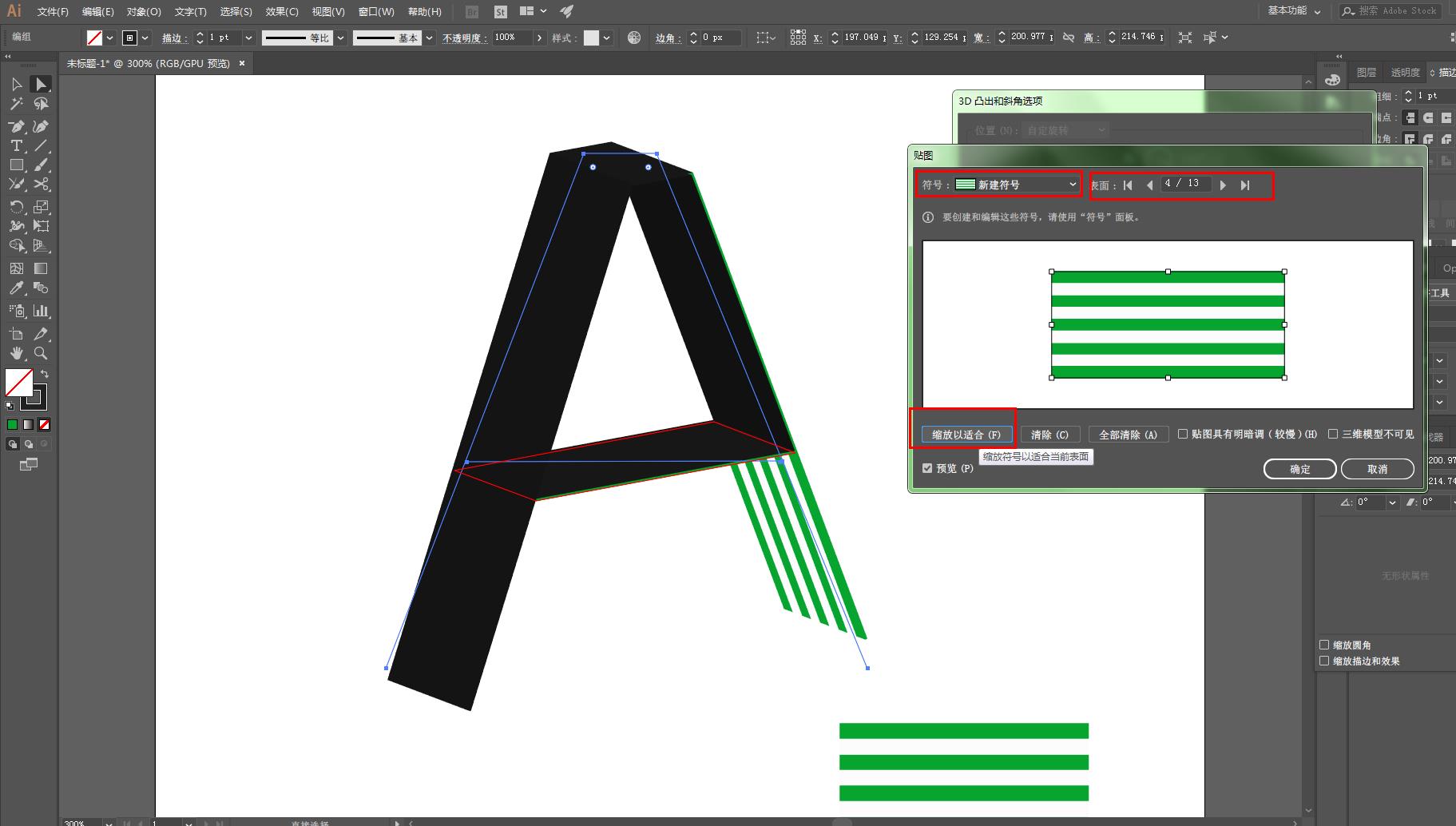
下图就是贴完后的效果啦!
好了,具体后期效果我就不写了,看原作者效果图还是很棒的。自己发挥吧,只要掌握了这个过程,就好了、。
最后的最后,如果觉得最终效果A有点小了,要放大,就是下图这个效果。所以,为了方便,最开始最好把路径设置好。
目前我没发现其他办法,因为也是刚做会。摸索下,有新发现会再补充。