【原创Axure教程4】用Axure做复杂有趣的交互动效——实例4:数字跳动动画

这一次的教程,其实是上一篇教程的后续,上一篇教程留下了一个尚未完成的效果即数字跳动效果。
地址:https://pan.baidu.com/s/1bqmWaE7】
这一次的教程,其实是上一篇教程的后续,上一篇教程留下了一个尚未完成的效果即数字跳动效果。这次我们使用
技术点主要有以下几个:
(1)如何利用变量和表达式实现数字+1的跳动效果;
(2)利用空动态面板做触发器和重复move动作实现循环;
(3)利用条件condition来实现单位数和双位数数字跳动;
我们先来看一下完成后的效果:

清晰版视频与教程中所用的素材,以及Axure工程源文件都在附件中提供下载。
接下来是正文开始~~
————————————————————分割线—————————————————————
【Step1】
接着打开上篇教程的工程文件,双击进入“dymp_总容器”。
我们先来理清下制作的思路:
(1)首先需要建立一个全局变量,用来存储不停变化跳动的数字;
(2)然后让用“Set Text”(“设置文字”动作)来定义字符串的内容,文字内容 = 刚建立的全局变量
(3)建立一个空动态面板充当触发器,使用move - Set Variable - move的action组,形成一个循环,从而不断设置文字为新的内容;
OK,那么让我们按照这个思路开始把!
————————————————————分割线—————————————————————
【Step2】建立全局变量“time”
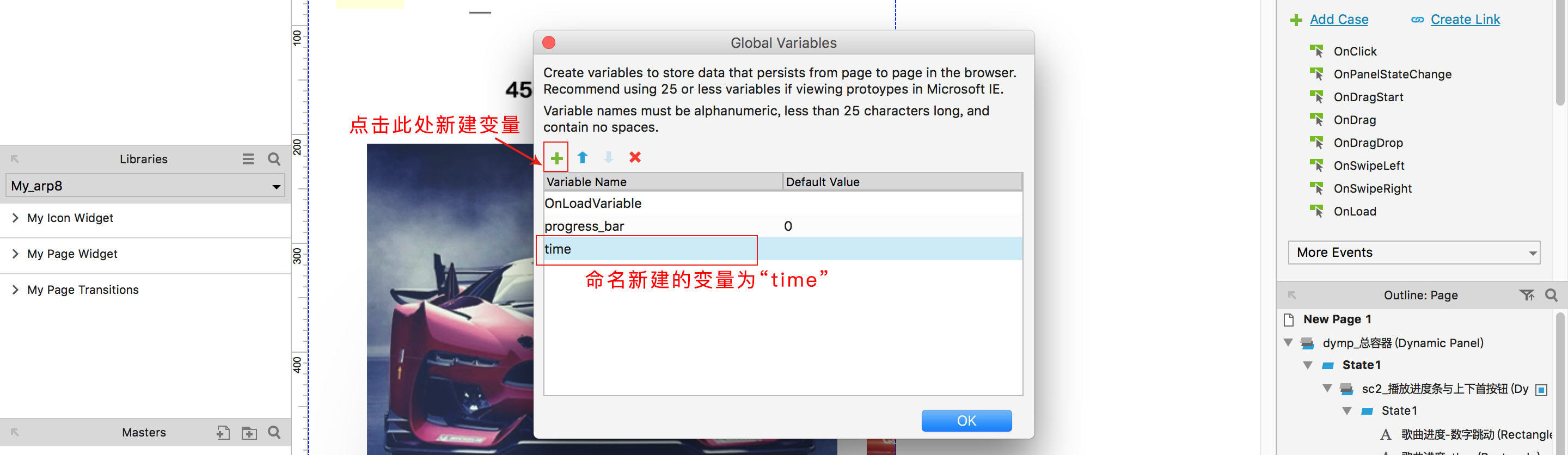
(1)建立一个全局变量。点击“Project — Global Variable” ,如下图1:
图1:

(2)在弹出的弹窗里,点击左上角的绿色+图标,新建一个全局变量,命名为“time”,如下图2,
图2:
————————————————————分割线—————————————————————
【Step3】创建触发器
(1)建立一个空的动态面板充当触发器。拖动一个动态面板部件到页面上,重命名为“dymp触发器”,最好不要影响画面内容。如下图3所示:
图3:

(2)我们需要在点击播放暂停按钮的时候,触发数字开始跳动,所以,在部件“dymp_播放暂停icon”的 OnClick事件上最后添加一个move动作,移动一下刚建立的触发器动态面板部件“dymp触发器”,如下图4所示:
图4:
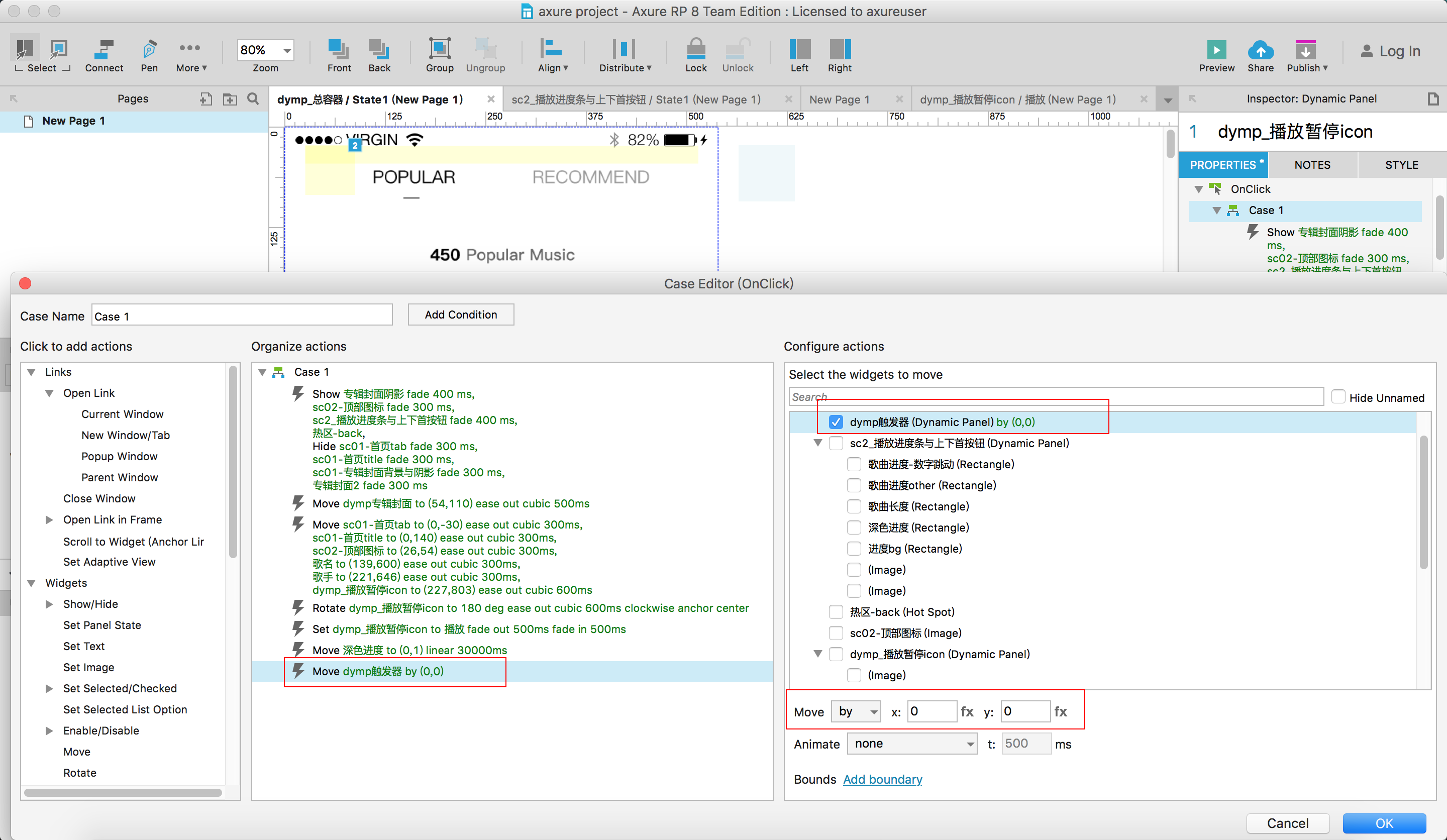
(3)我们需要为其在OnMove事件上添加动作,即当dymp触发器被移动时,触发相应的设置变量与数字跳动的动作,而上一步我们在部件“dymp_播放暂停icon”上添加的move“dymp触发器”部件的动作,即是为了此时触发设置变量与数字跳动的动作。
点击选择刚才创建的“dymp触发器”部件,会发现OnMove事件不在当前列中,点击“More Events”在下拉弹窗中点击选择“OnMove”事件,如图5所示:
图5: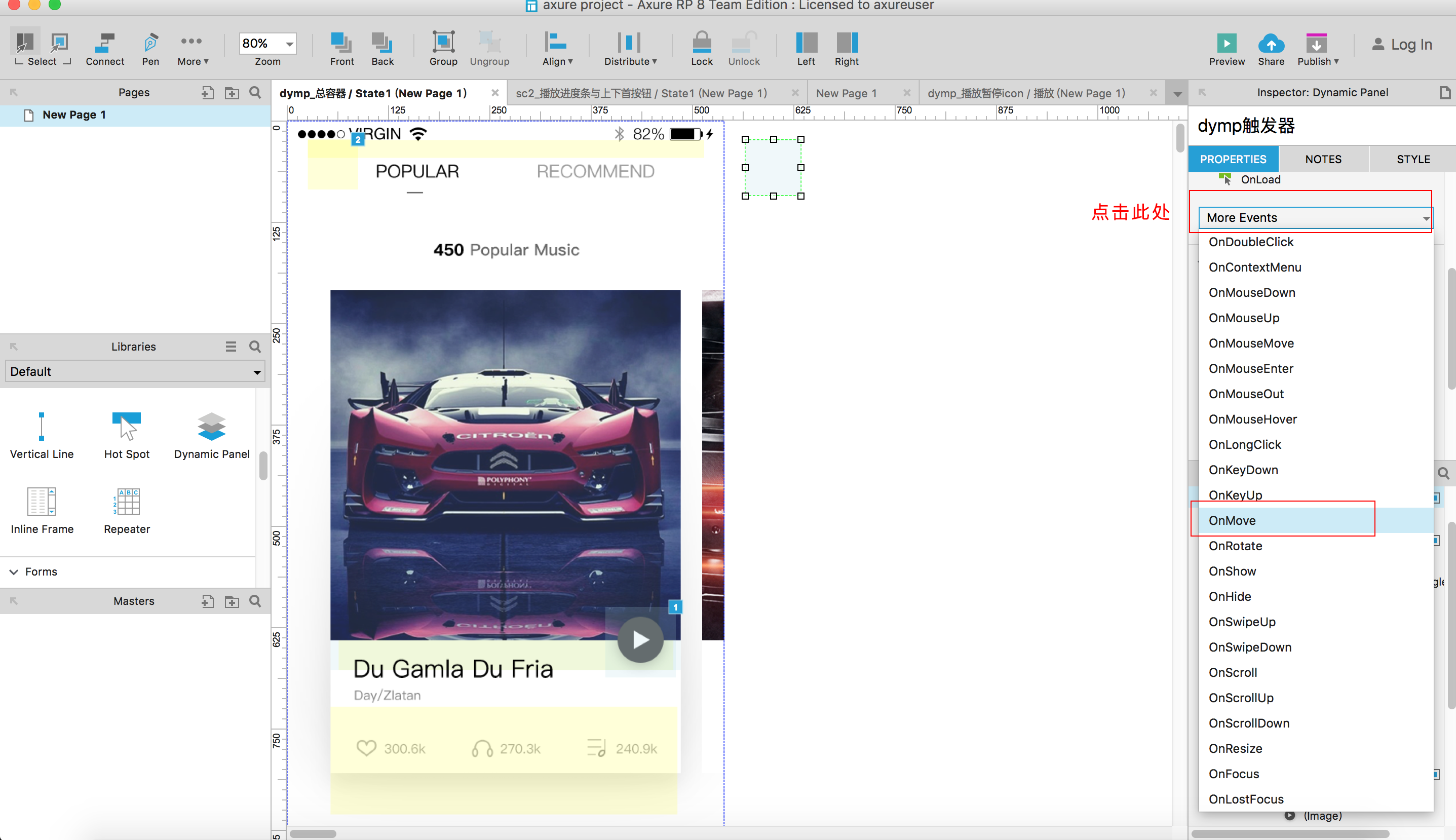
(4)双击OnMove,弹出窗口中,在左侧选择“Set Variable Value”动作,然后在右侧选择刚创建的全局变量time,点击右下角“fx”图标,踏出表达式编辑弹窗编辑变量值,如下图6所示:
图6:
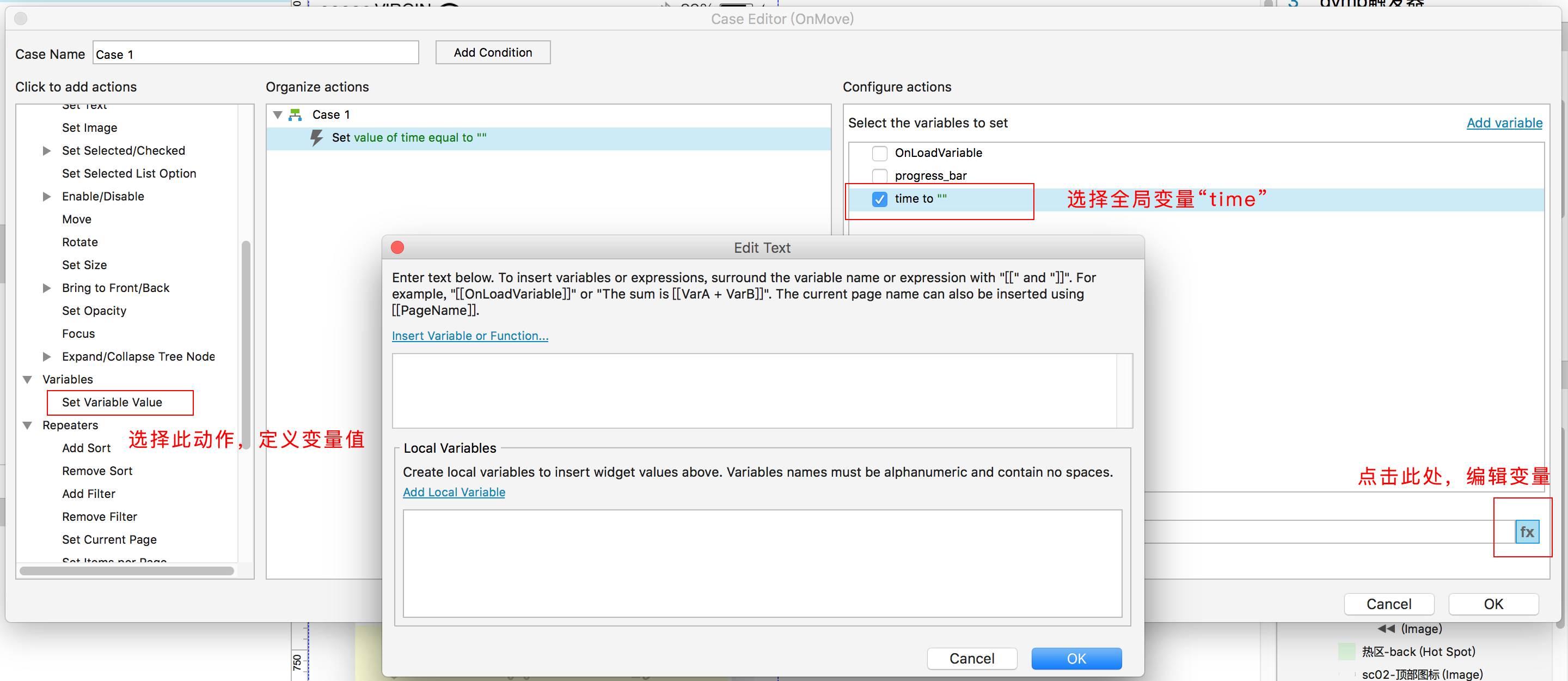
(5)点击上方蓝色下划字“Insert Variable or Fuction” 在弹出的下拉框里选择刚创建的全局变量time,如下图7所示:
图7:
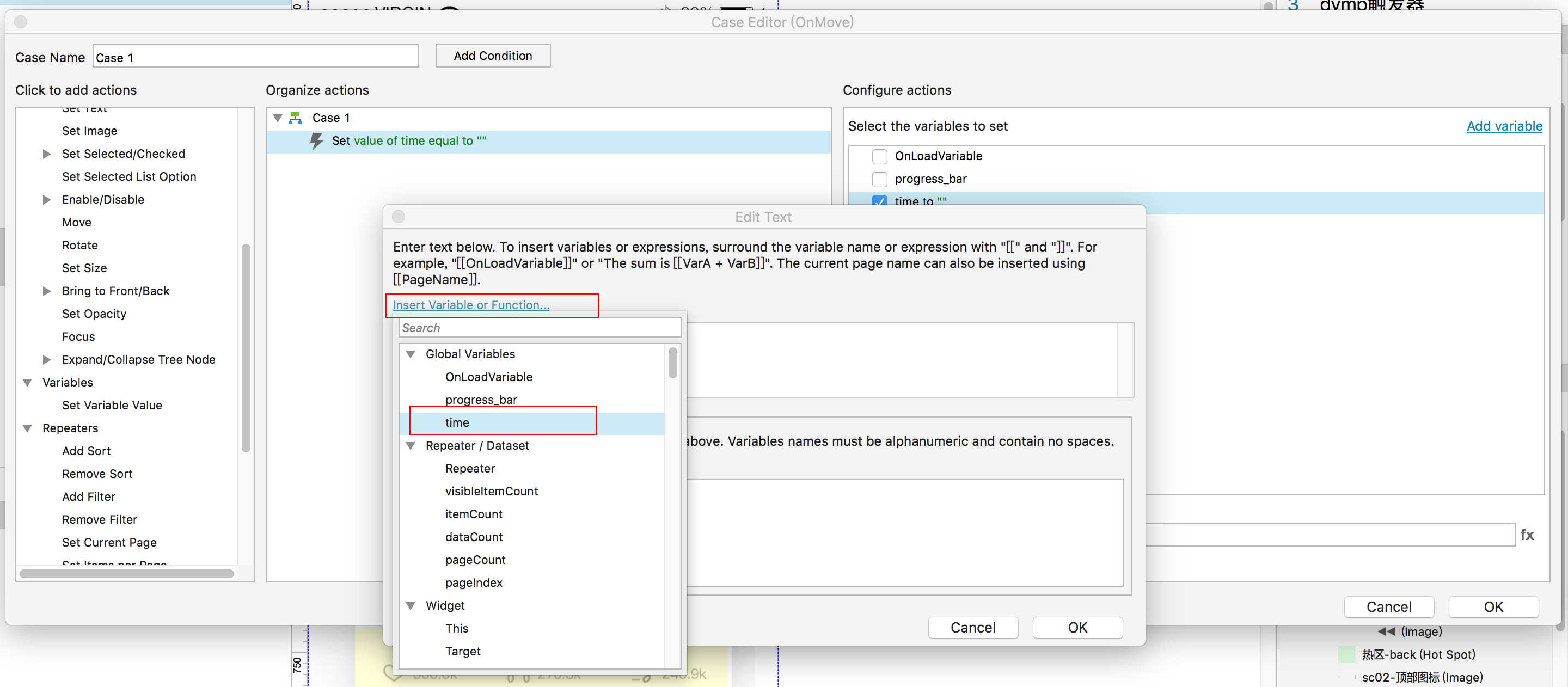
之后可看到编辑输入框里出现“[[time]]”表达式字样,如下图8所示:
图8:
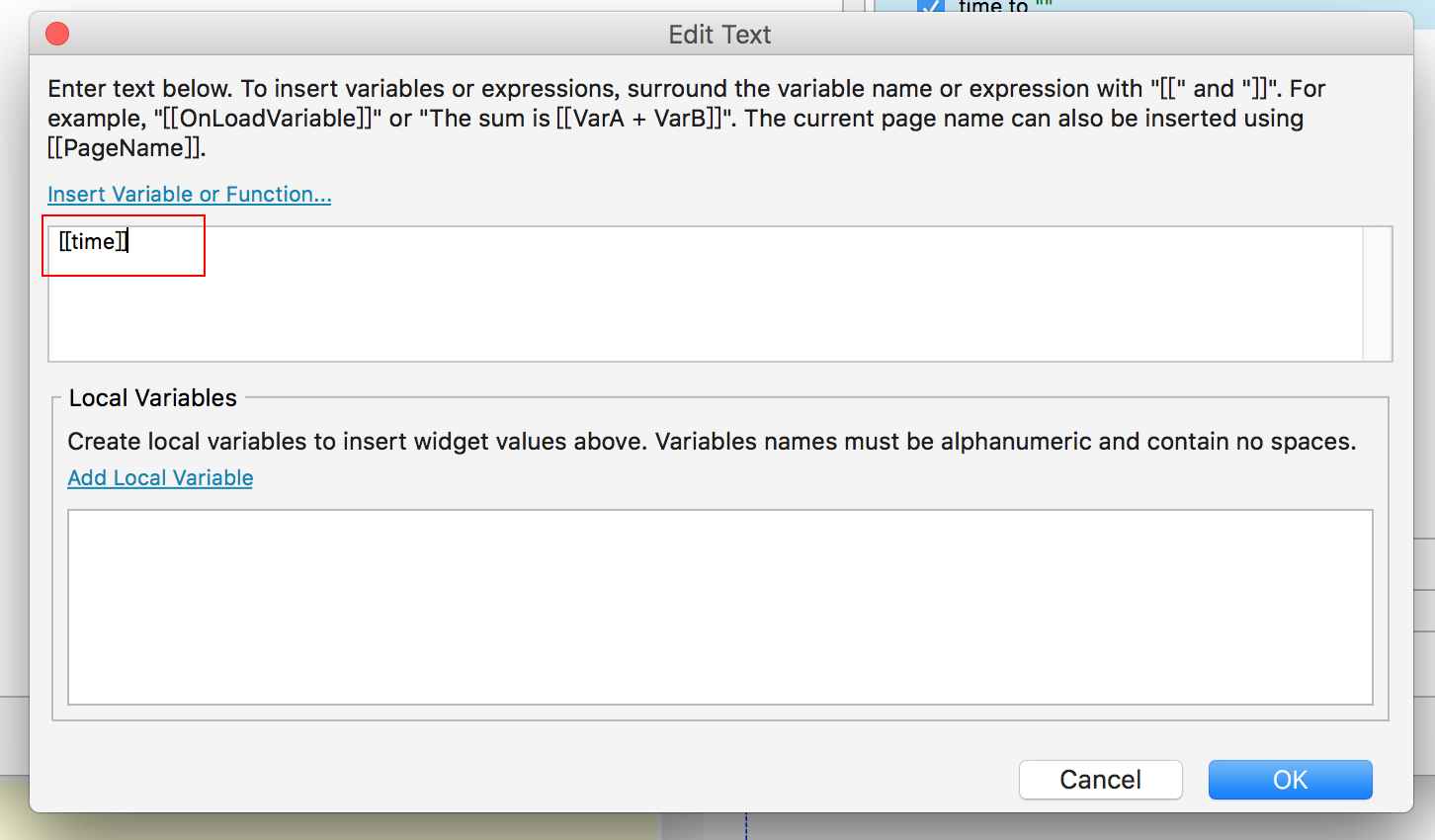
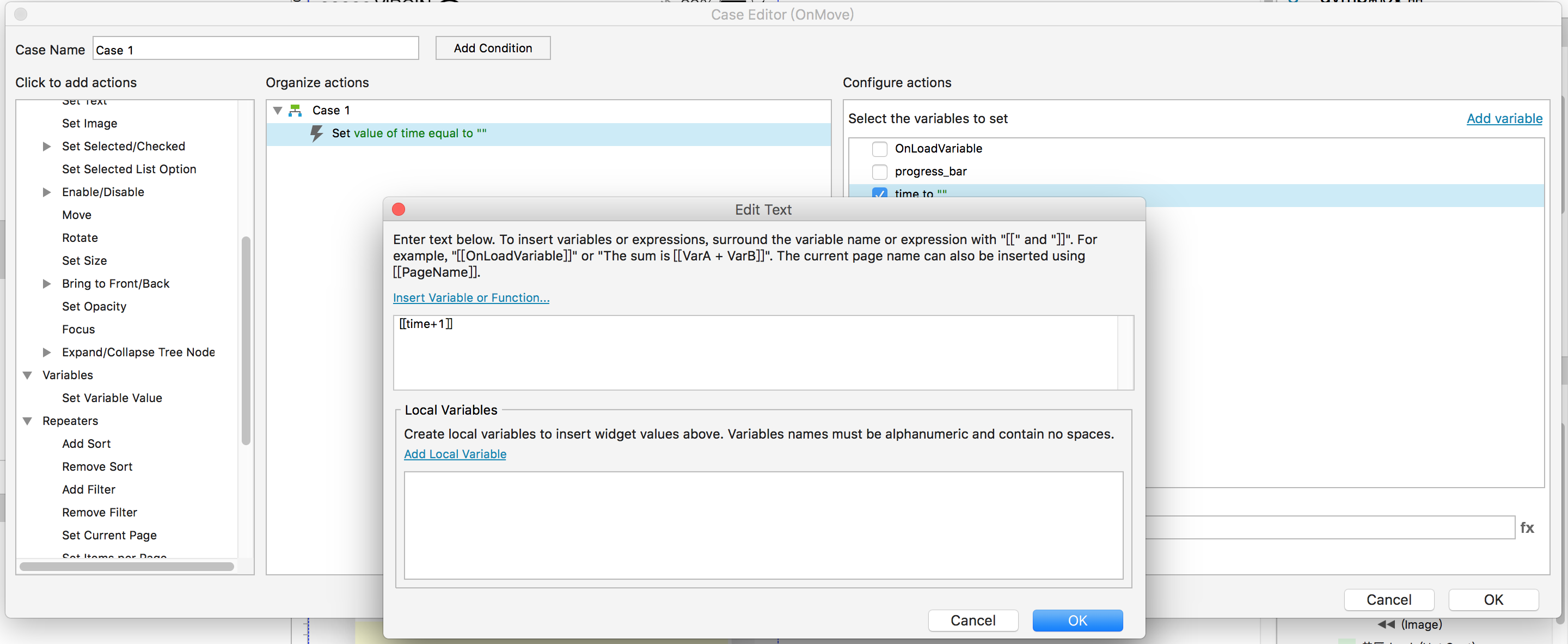
(6)修改表达式为“[[time+1]]”,意即在原来基础上+1,这样,如果我们后面持续不断触发此OnMove事件的动作,那么就能让time变量值不断地在上一次基础上加1,从而形成time值不断累积+1的效果。如下图9所示:
图9:
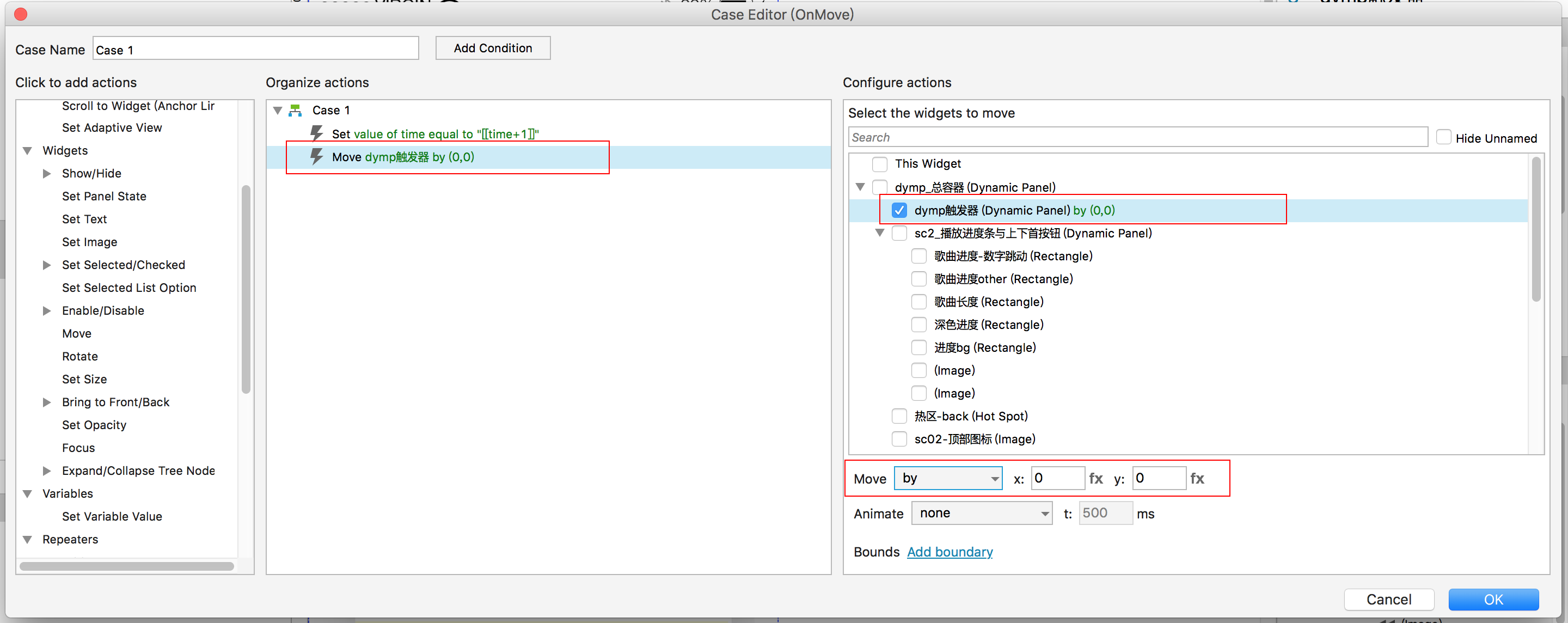
(7)那么如何形成循环不断+1呢?很简单,在之后再添加一个move动作再次移动一下“dymp触发器”,这样,就可以每次设置变量值之后,就移动一下,然后又触发OnMove事件,再次设置一次变量值。如下图10所示:
图10:
————————————————————分割线—————————————————————
【Step4】将变量值赋予播放进度数字
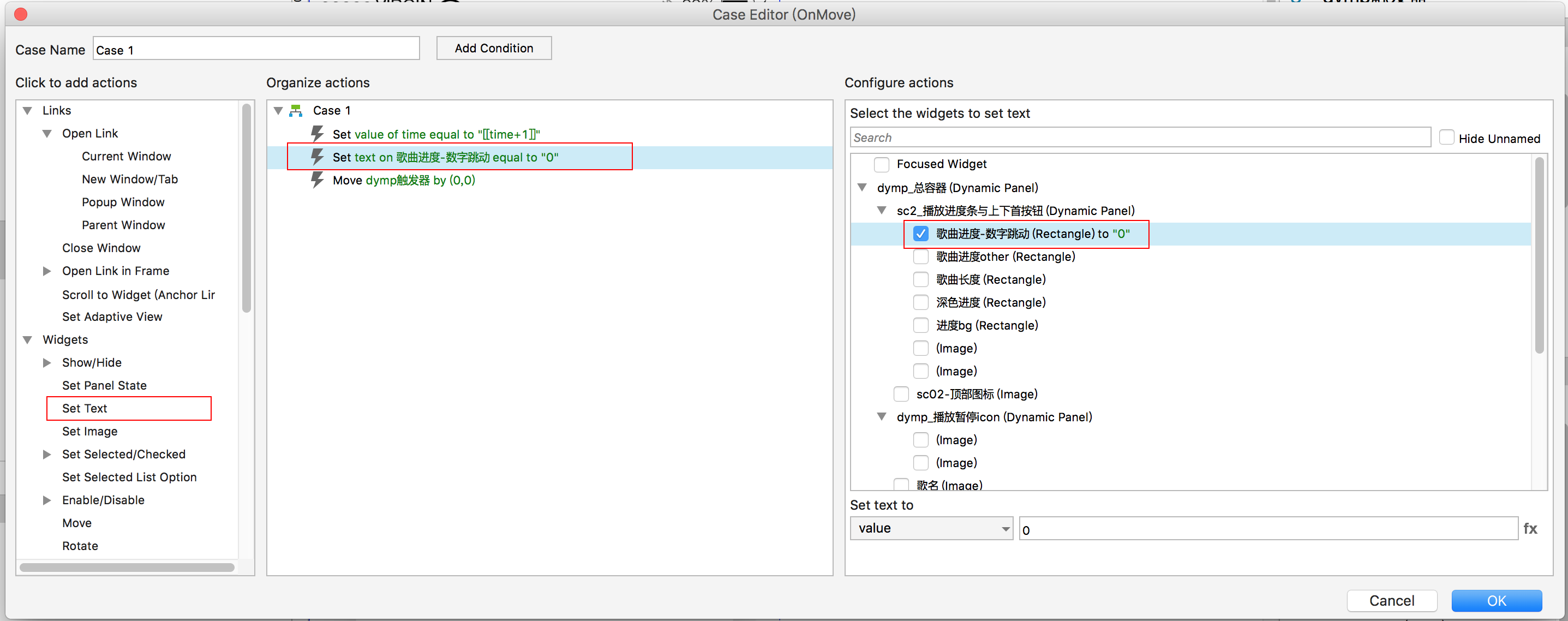
(1)在move动作前,Set Variable Value动作之后,即两个动作之间添加一个Set Text动作,在右侧选择“歌曲进度-数字跳动”,如下图11所示:
图11:
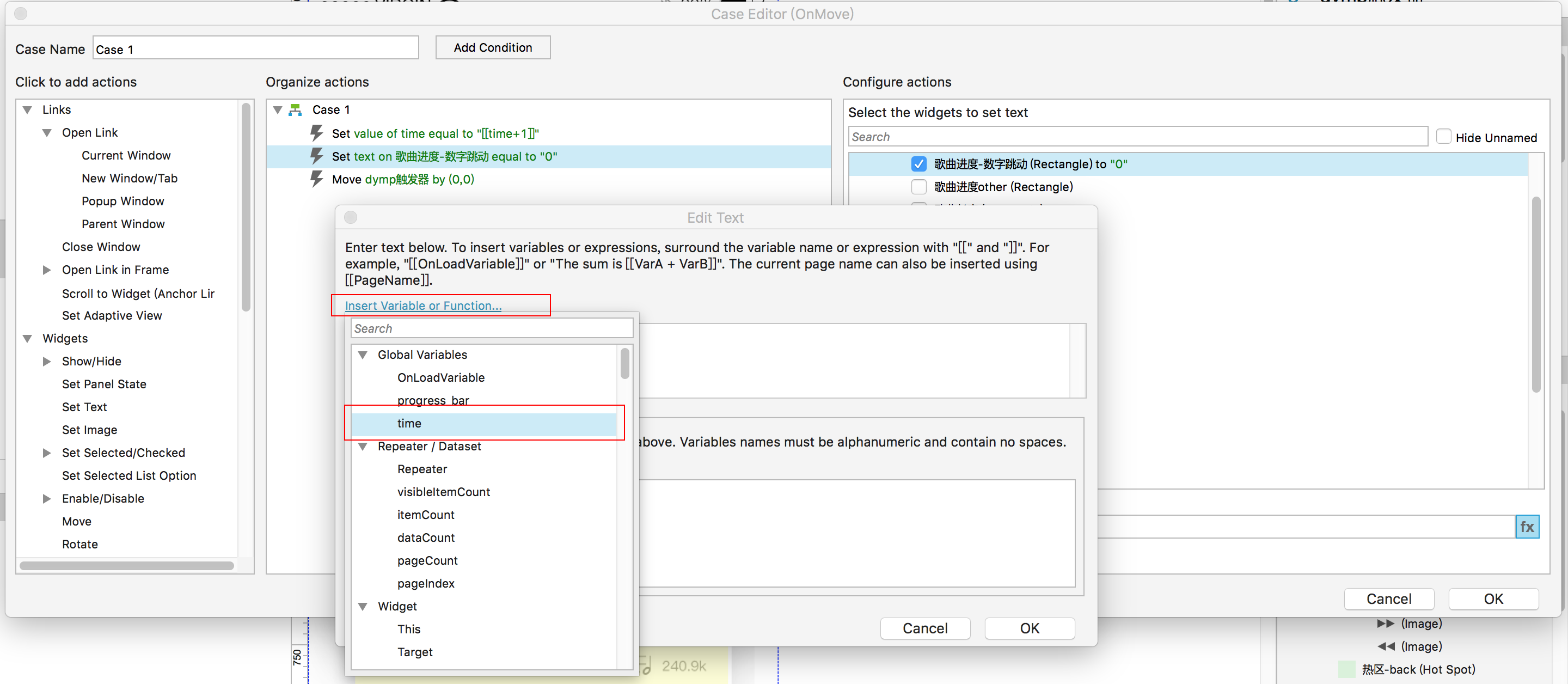
(2)点击右下角“fx”弹出表达式编辑弹窗,并点击点击上方蓝色下划字“Insert Variable or Fuction” 在弹出的下拉框里选择刚创建的全局变量time,如下图12所示:
图12:
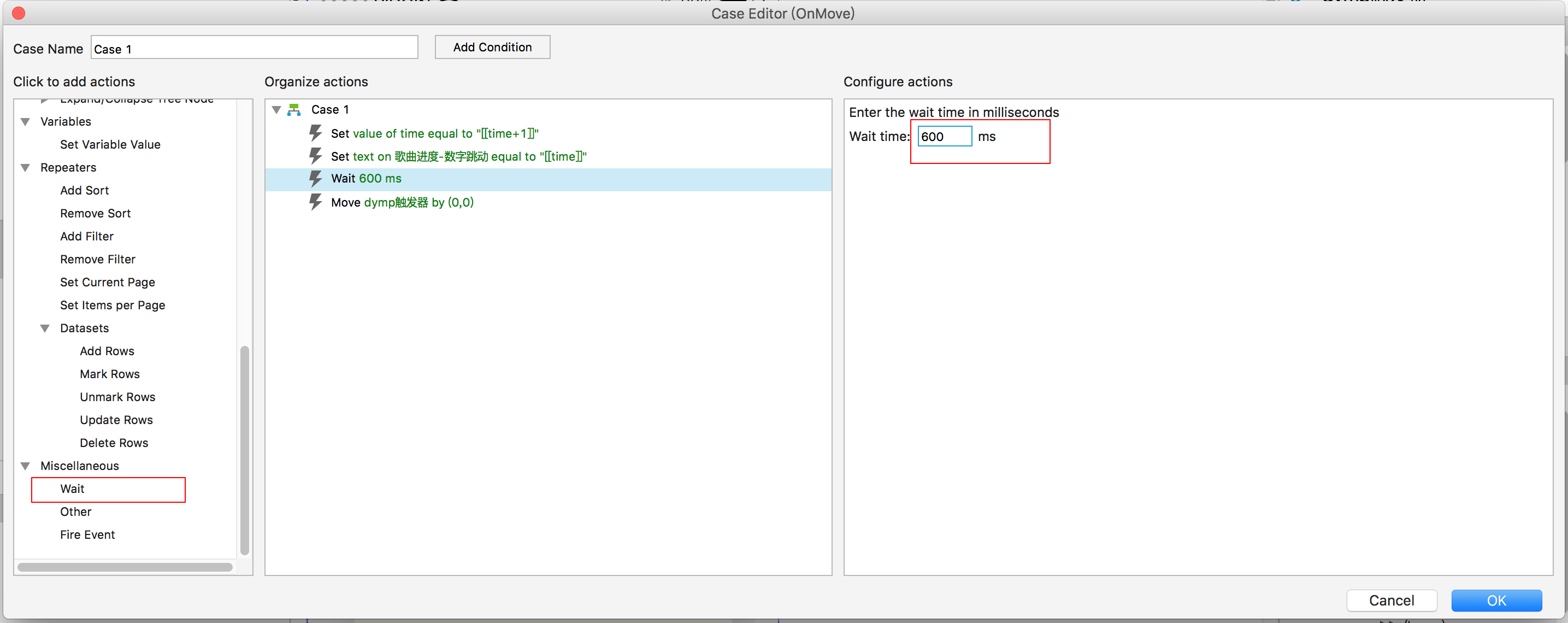
(3)到此我们便实现了跳动数字的效果,但是有一个问题:变化太快了。我们需要让数字变化的频率降低,每次变量值+1后,等待一段时长。具体做法是:在刚添加的Set Text动作之后,再添加一个Wait动作,设置Wait时长为600毫秒,即每次变量值变化+1,相隔600毫秒。这个值可以由大家随自己自由设置。如下图13所示:
图13:
————————————————————分割线—————————————————————
【Step5】
OK,到此为止,我们已经初步成功地制作了数字跳动动画。可以运行一下测试看看效果,如果觉得600毫秒间隔还是太快,可以修改成800、1000毫秒等看看效果。
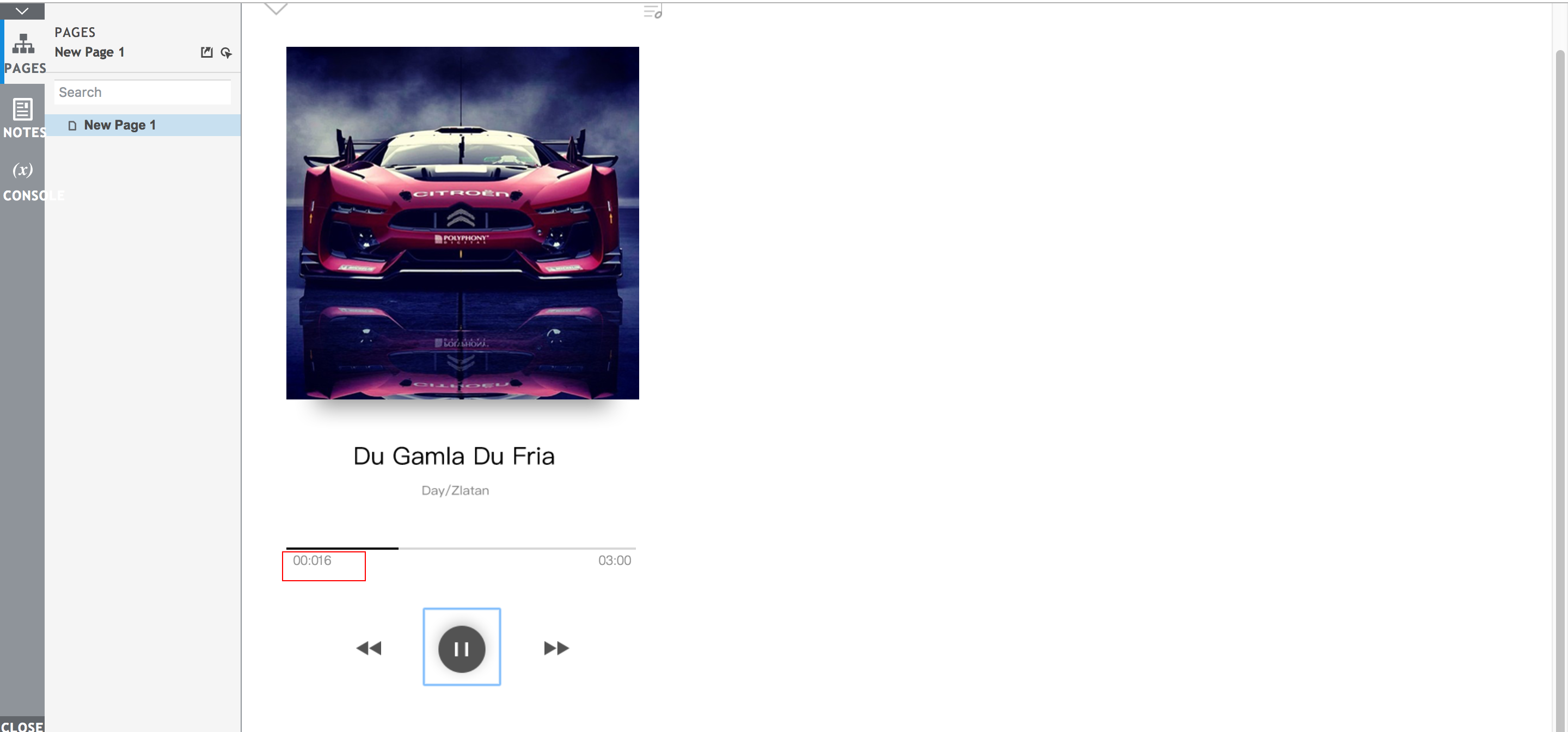
但是,还是有一个问题:如果数字超过9变成两位数,那就出现了穿帮的bug,进度数字变成了“00:012”这样的,如下图14所示:
图14:
如何解决这个问题呢?笔者用的是一个比较简单的“笨办法”,大家可回去想想有木有更简单的~
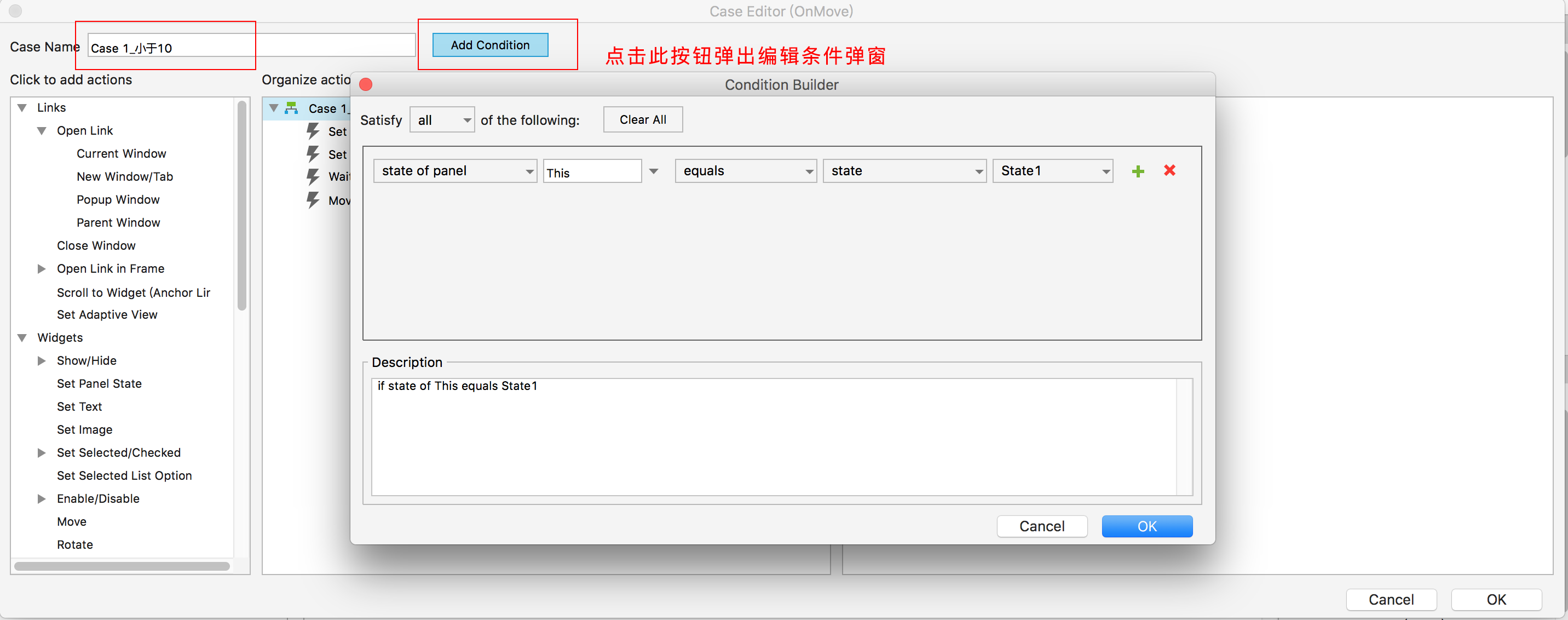
(1)为OnMove事件添加一个条件。双击OnMove事件的case1弹出编辑弹窗,重新命名case为“Case 1_小于10”,点击右侧“Add Condition”按钮,进行条件的编辑。如下图15所示:
图15:
(2)第一个下拉选择框选择“value of variable”,如下图16所示:
图16: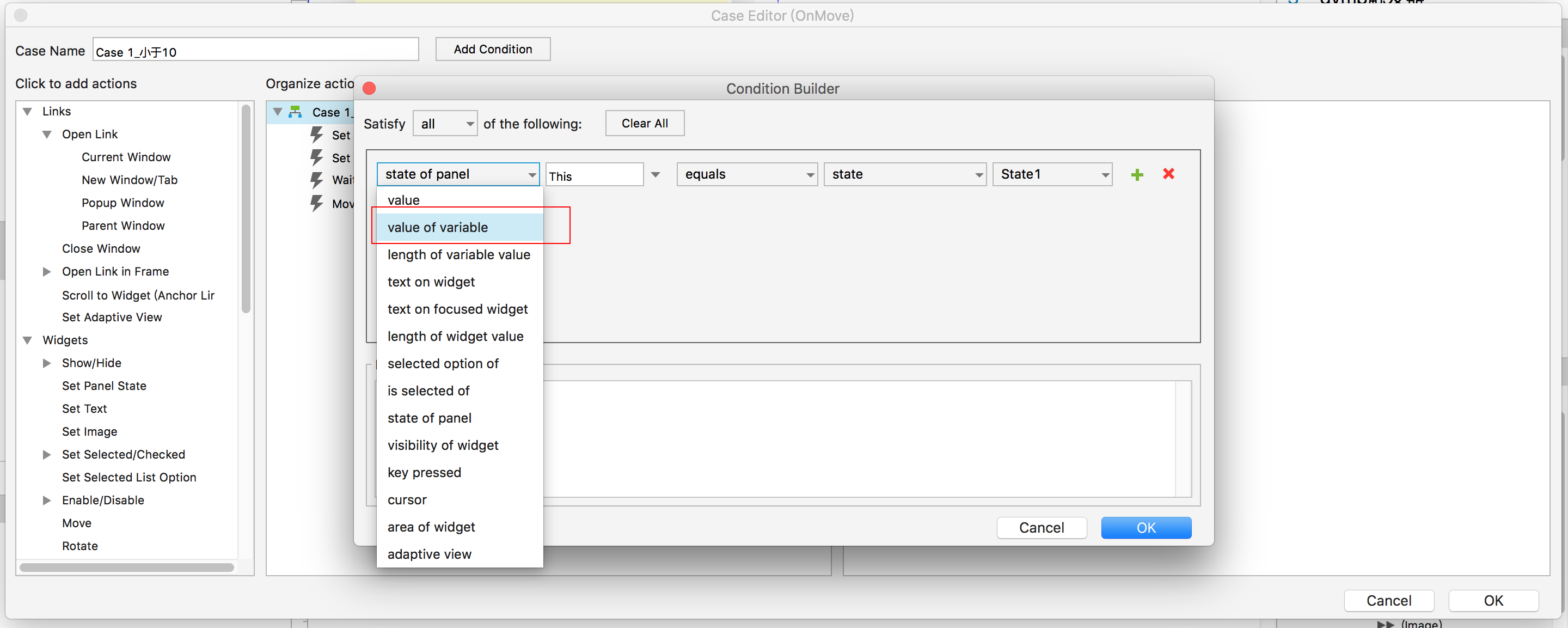
(3)第二个选择框,选择全局变量time,如下图17所示:
图17: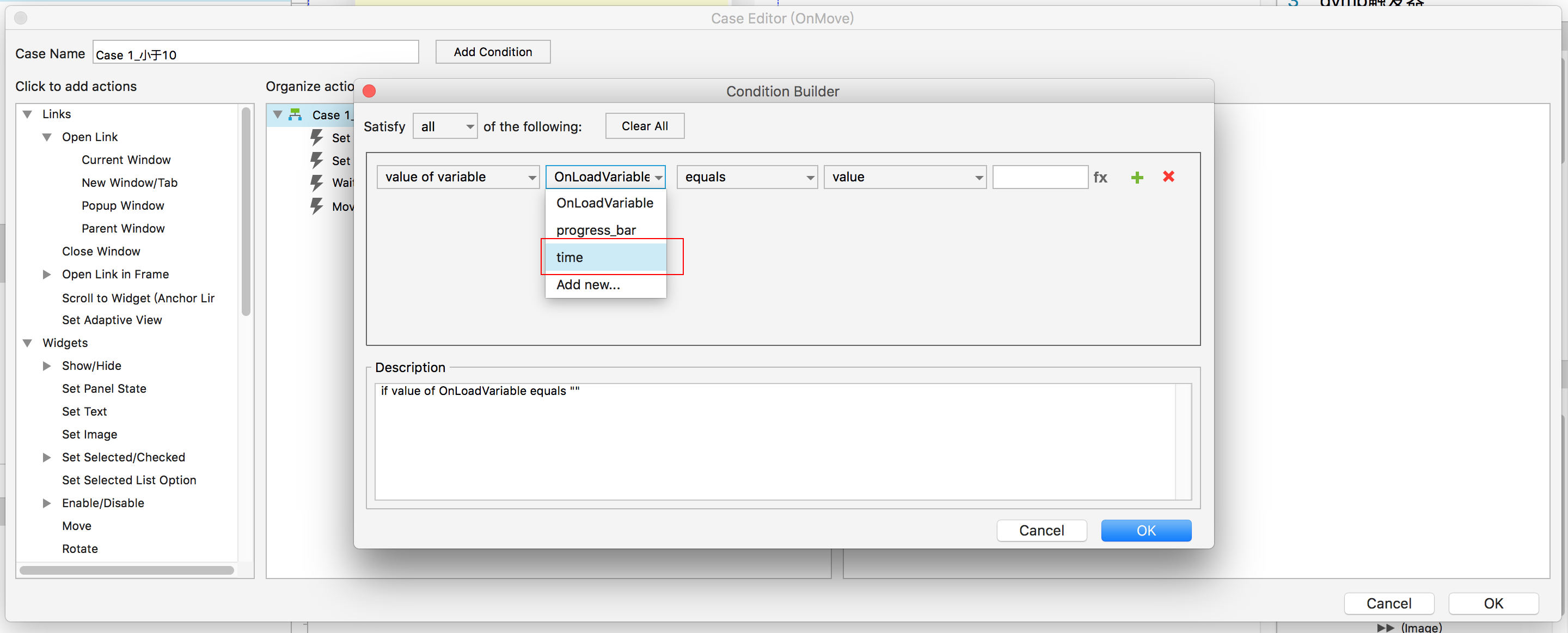
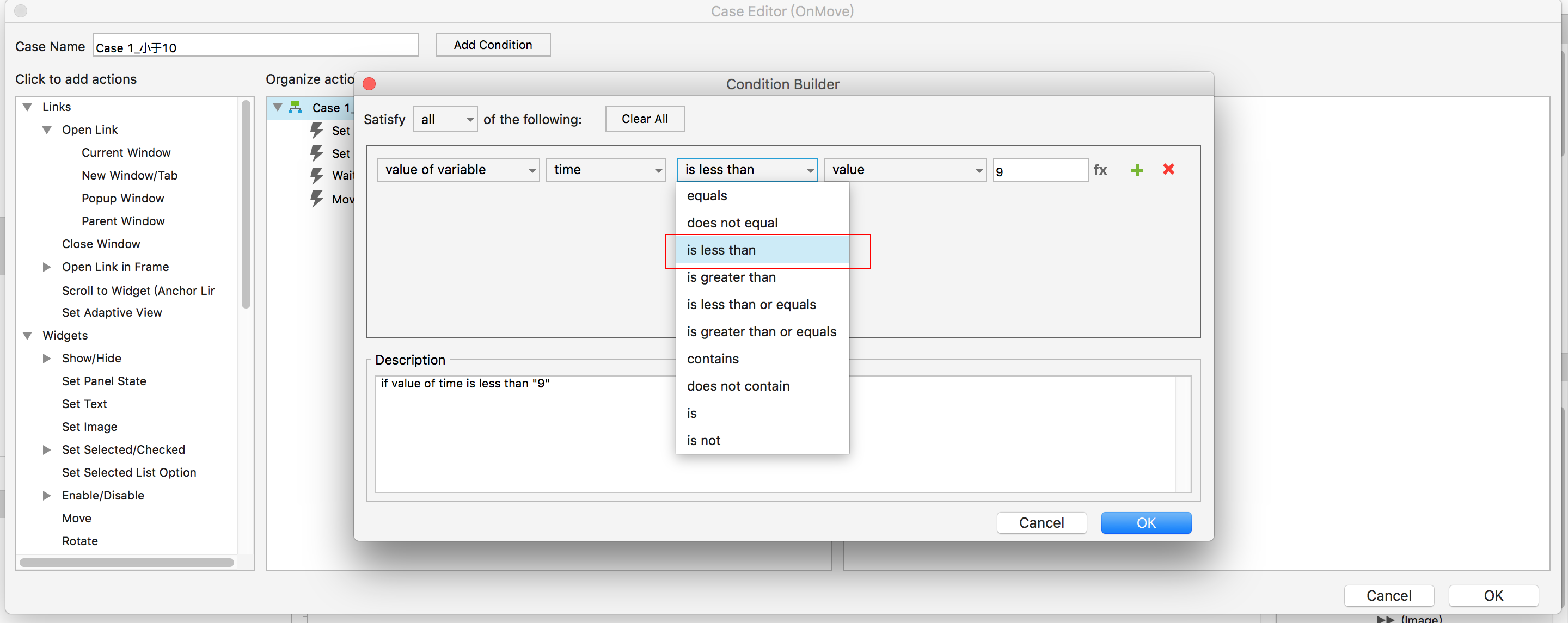
(4)第三个下拉选择框,选择“is less than”,意为变量time的值“小于….”,如下图18所示:
图18:
(5)第四个下拉选择框,选择“value”,然后右边的输入框内设置值为9,即小9。如下图19所示:
图19:
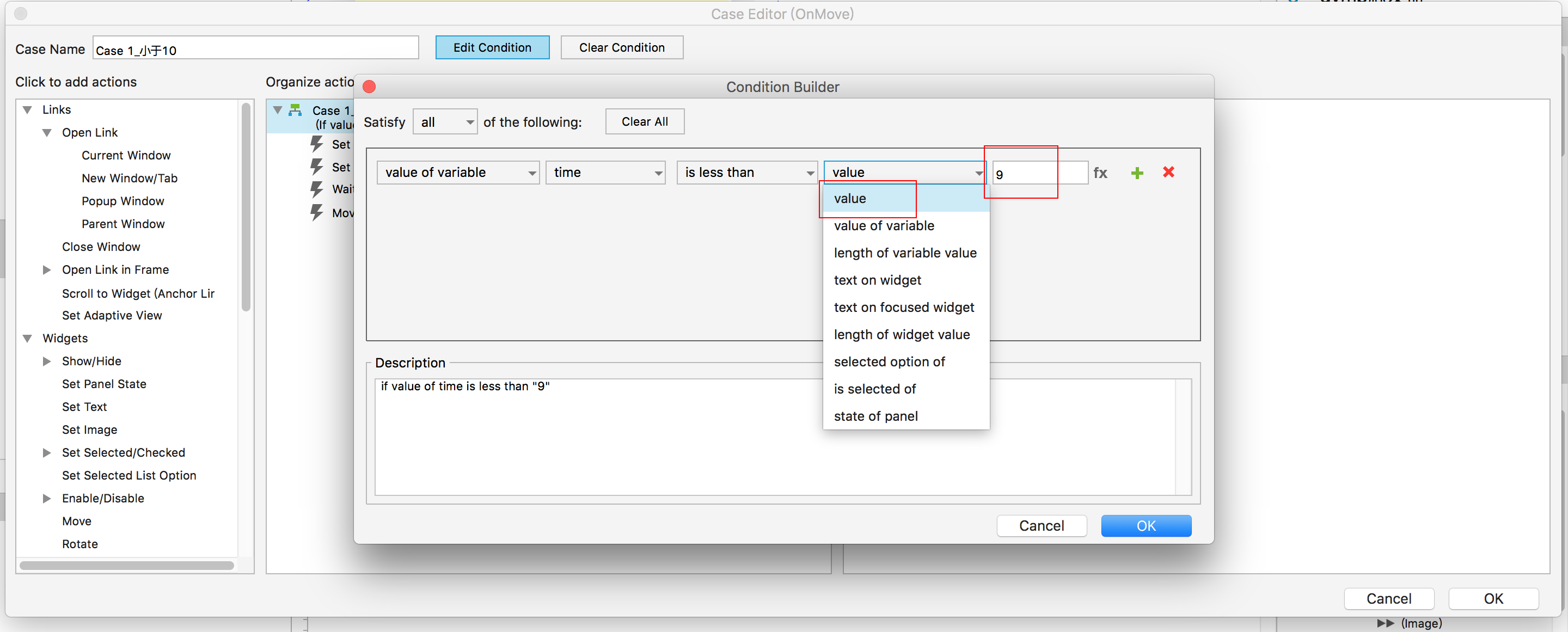
OK,到此为止,条件已经设置完毕,即触发OnMove事件的“Case 1_小于10”有一个前置条件:当变量值time小于9的时候。所以,当变量值超过达到9,就不会再继续变大了。我们可以运行测试预览一下效果。
————————————————————分割线—————————————————————
【Step6】
(1)接下来,我们要解决当变量值大于9变成两位数的时候的问题。
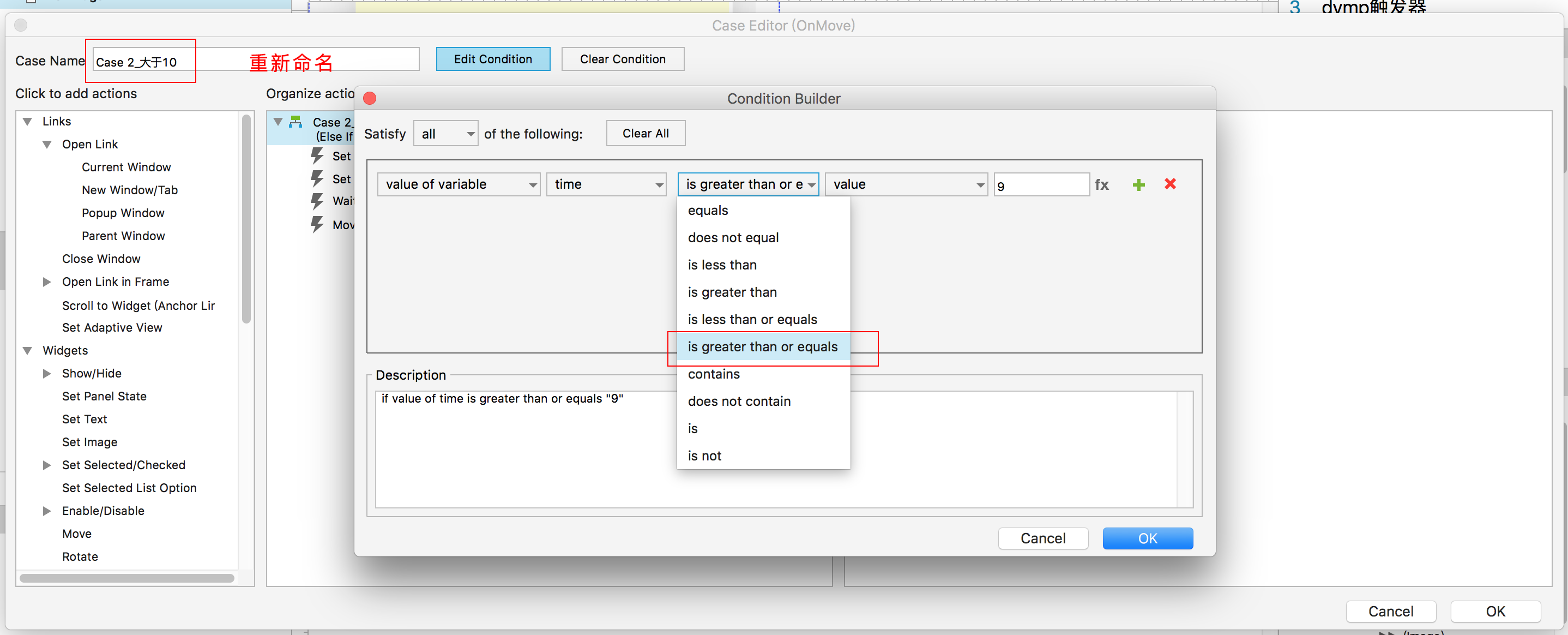
复制“Case 1_小于10”(可以直接ctrl+c然后ctrl+v),重新命名为“Case 2_大于10”,并编辑条件修改为“当变量值time大于等于9的时候”,设置如下图20所示:
图20:
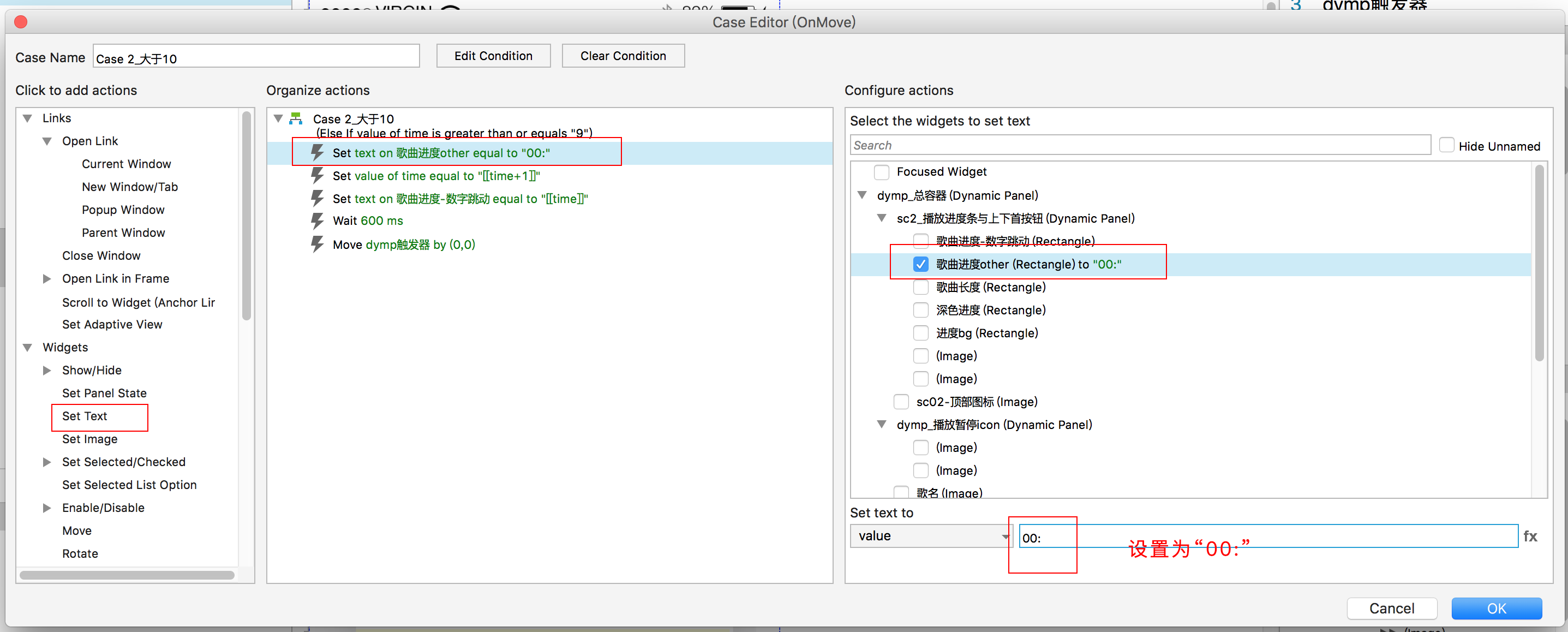
(2)当变成两位数的时候,之前放在前面的字符串部件“歌曲进度other”(即那个前面不会跳动的“00:0”),需要改变成“00:”,所以,我们在这个case的最上面,要添加一个新的Set Text动作,设置字符串部件“歌曲进度other”的文字内容。如下图21所示:
图21:
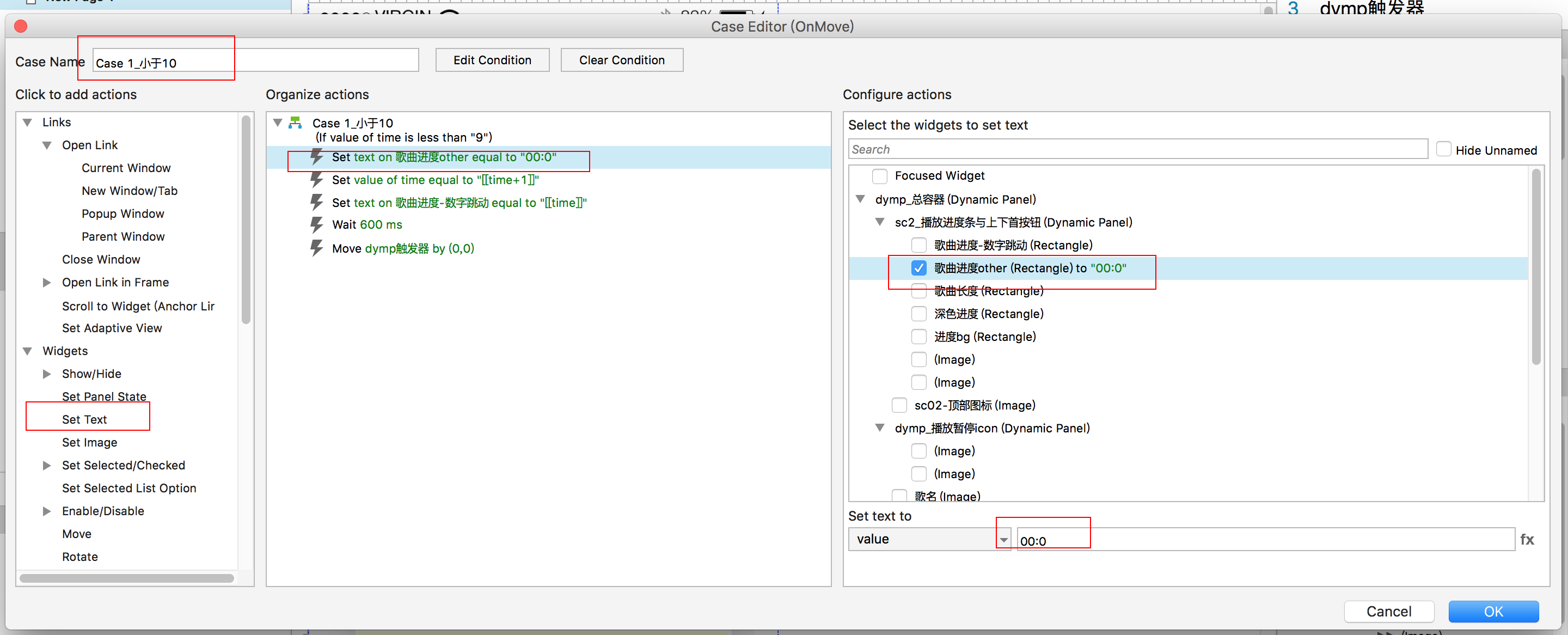
那么相应的,在小于10时候的“Case 1_小于10”最上面,也要添加一个设置文字的动作,设置“歌曲进度other”内容为“00:0”。如下图22所示:
图22:
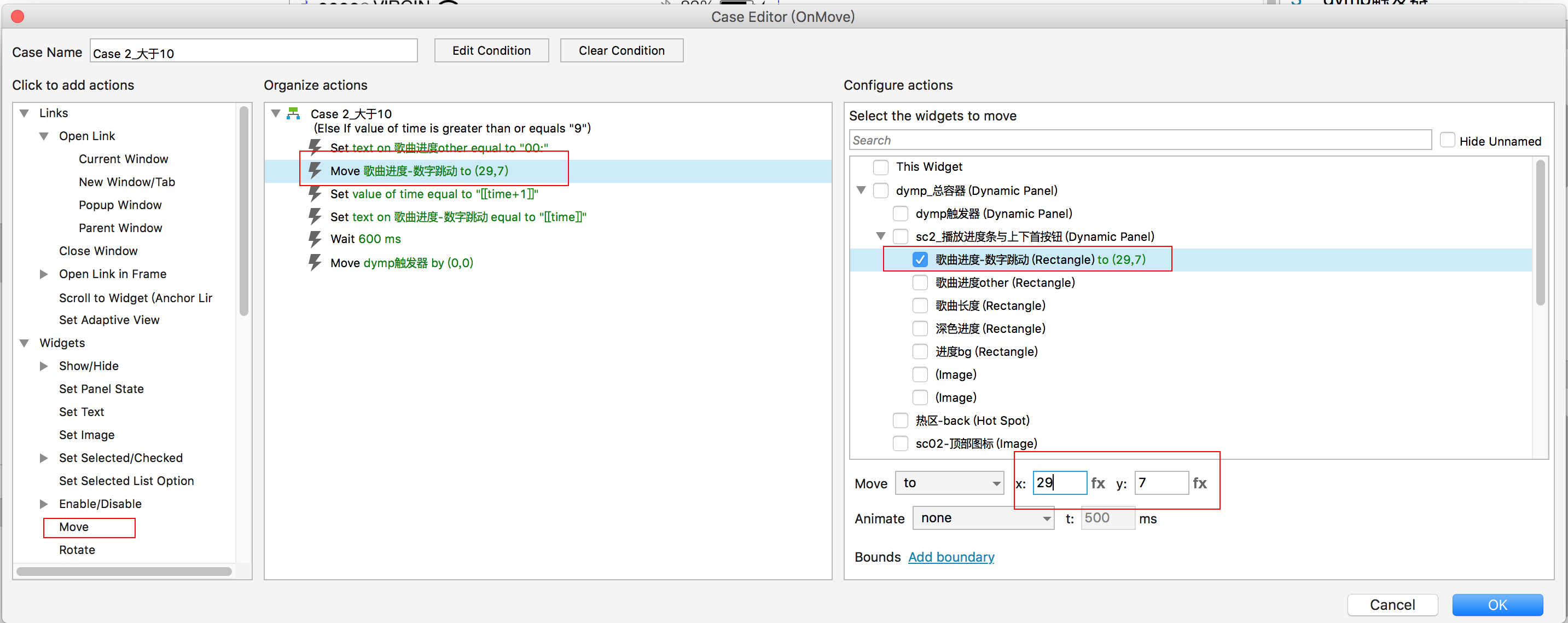
(3)新的问题又来了,当大于10的时候,由于部件“歌曲进度other”内容少了一个0,所以在字符串部件“歌曲进度-数字跳动”变成两位数的时候,中间有一个字符串大小的空格,所以我们需要在time大于等于10变成两位数的时候,把字符串部件“歌曲进度-数字跳动”往前移动大约一个字符串的距离,这里可以用move动作,但是不要设置时长,即让移动在瞬间完成,具体设置如下图23所示:
图23:
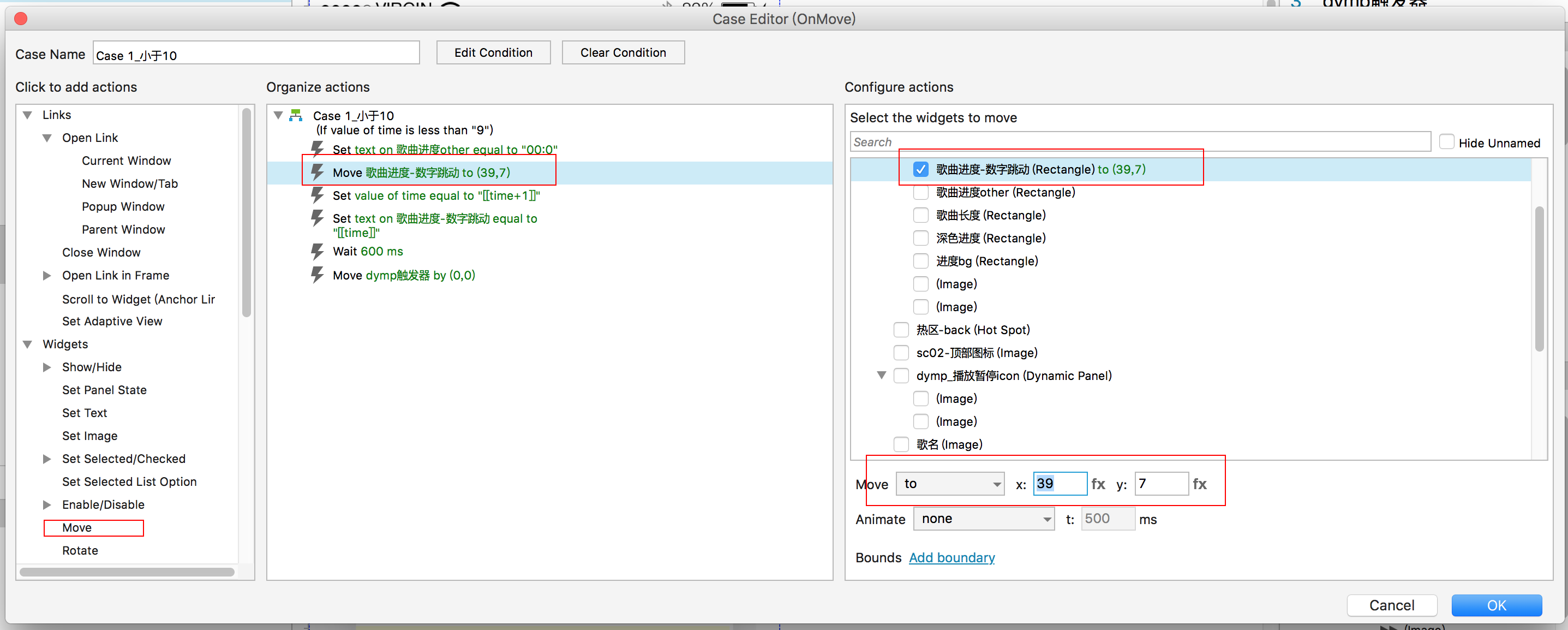
相应的,在在小于10时候的“Case 1_小于10”中,也添加一个move动作,即在time小于10为个位数的时候将“歌曲进度-数字跳动”位置固定在正确位置,设置如下图24所示:
图24
OK,相信到此,大家应该也自己会做当time大于60,即超过一分钟的时候,如何制作相应效果了吧?
这里就不再赘述,大家可以回去自己练习一下哈!
“X=X+1”是一个非常常用的变量+1的表达式,在很多软件都会用到。可能在Axure中还有别的数字跳动效果实现方法等待我们去发掘吧!