打造超酷金属材质特效文字

最近看到了一篇文字特效教程,非常酷炫,个人也是非常喜欢这种重材质纹理的视觉特效,所以今天给大家带来一篇超酷文字特效教程。
第一步:
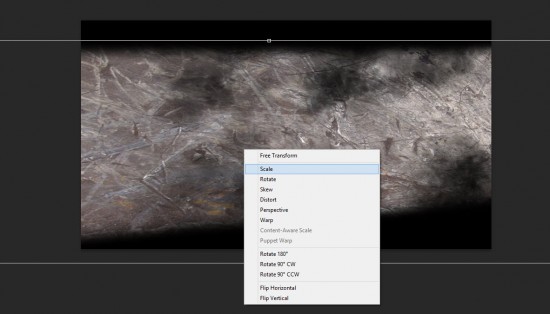
首先建立1290x720尺寸的黑色背景画布,顺便将金属素材拖入桌面,选取合适的区域,适当的调整一下素材尺寸。如图
然后使用柔边的画笔,处理一下画布的边缘,制造出一种废旧的氛围

然后使用色阶调整层调整金属材质,数值依据实际情况而调整,让材质对比度强烈些;

在最上面图层,新建一图层,使用大号柔边笔刷在画布中央点一下,如果
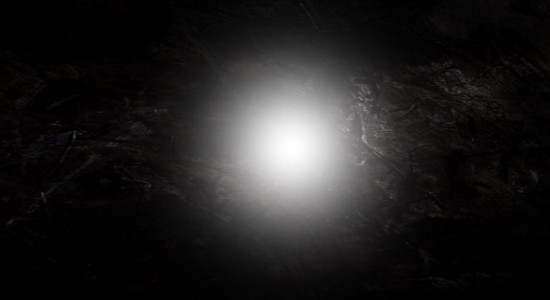
然后设置这个图层为“叠加”模式,透明度100%。如果上面都弄得差不多了,那么效果大概如下图所示;

第二步:
还是在最上面新建一图层,写上一些你们想写的字吧,颜色尽量使用灰色,我这里使用的是 #252525

然后右键点击文字层,来设置一下文字图层样式吧;
浮雕参数:

添加纹理:

纹理材质是PS自带的,位置如图

内阴影参数:

渐变参数:

阴影参数:
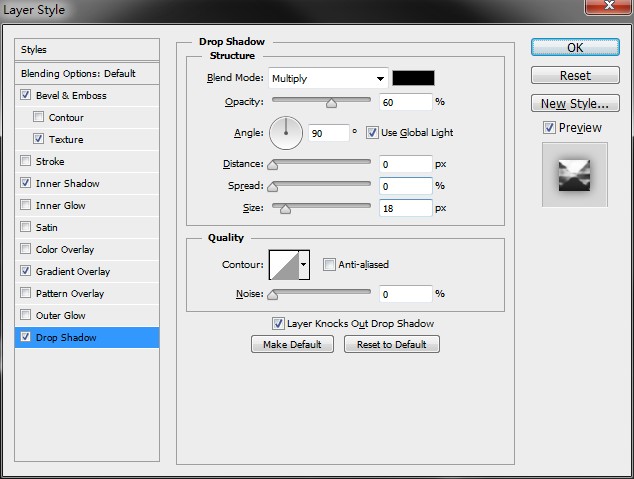
设置完参数后,效果大概会是这样,依据自己情况而定;

第三步:
OK,现在开始给文字添加一些金属材质,添加先前使用的金属材质图片,选取文字选区(按住Ctrl,点击文字图层左边小框,这一步不懂的话,还是从头再去学习一下PS……)

然后将材质层,设置为“强光“模式

接着给材质层,添加以下调整层:
色阶参数:

曲线参数:

接着需要给文字描边了,新建图层,选取文字选区,给文字使用描边;

参数如下:

添加了描边后,效果如下图:

接着使用柔边画笔+遮罩为处理一下描边的光影效果,当然也可以使用柔边的橡皮来处理,不过不建议用橡皮擦。

处理完了,效果大概如下图:

第四步:
接下来要做就是处理细节,添加一些火焰等元素
还是使用前面的金属材质图片,用选取工具选取金属材质一小块,这里随意,降低饱和度,目的是用来制作破损的金属材质;
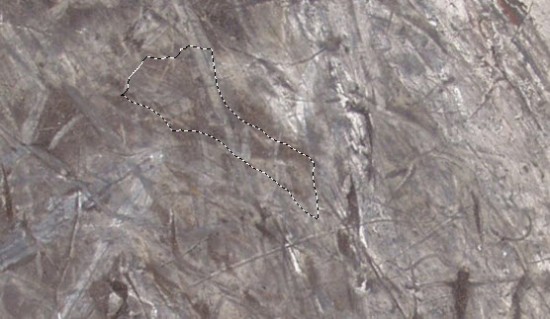
如下图随意摆放,每一小块金属都需要处理一下光影效果,明暗要与整体画面统一,这里就不具体讲了;

拿出火焰素材,站酷里有许多,大家可以自己搜索。
随意选取比较完整的火焰,尽量使用这样的长火苗。

然后依据个人喜好,把火焰元素添加到画布里,如下图;
PS,这里可能需要一些时间去处理一下火焰,可是使用自由变形工具来调整火焰的形状,使用滤色、强光图层模式,保证这些火焰的燃烧的方向和光一致。

细节处理

然后新建图层,“CTRAL + SHIFT + ALT + E”,盖印图层,选中盖印图层,进入滤镜库
海洋波纹参数:

强化的边缘参数:

设置盖印图层“差异”模式

然后设置遮罩

效果大概是这样

然后添加调整层
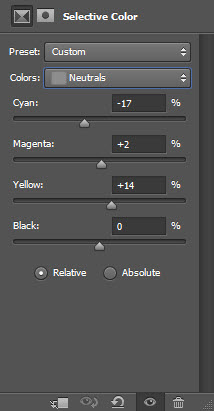
可选颜色调整层参数:


曲线参数:

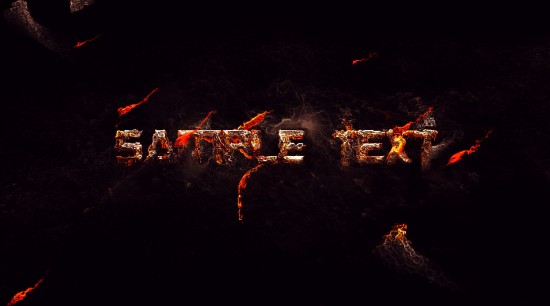
OK!大功告成了。经过一系列处理之后,效果大概是这样的。您处理的怎么样了呢?
附上图层: