详解破损(也叫斑驳)字体制作技巧

滨州/平面设计师/9年前/7674浏览
版权
详解破损(也叫斑驳)字体制作技巧
看懂原理是第一步,要做出来就是第二步。看似简单的残缺字体,要做出来,还是需要一些技巧和原则的。我们这里说的残缺字体就是指文字某些部分杯抹掉的一种特色效果。非常简单,做起来也是需要一些技巧的。
前言:
看懂原理是第一步,要做出来就是第二步。看似简单的残缺字体,要做出来,还是需要一些技巧和原则的。我们这里说的残缺字体就是指文字某些部分杯抹掉的一种特色效果。非常简单,做起来也是需要一些技巧的。
一:残缺方向
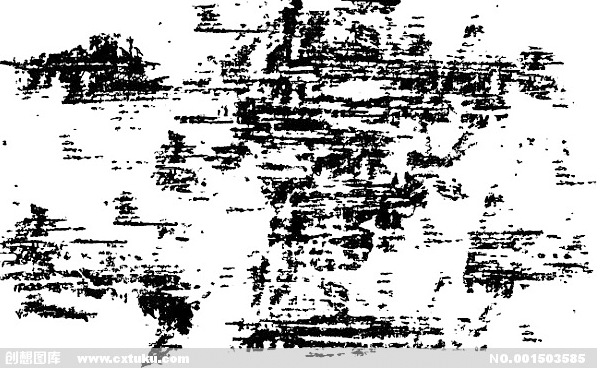
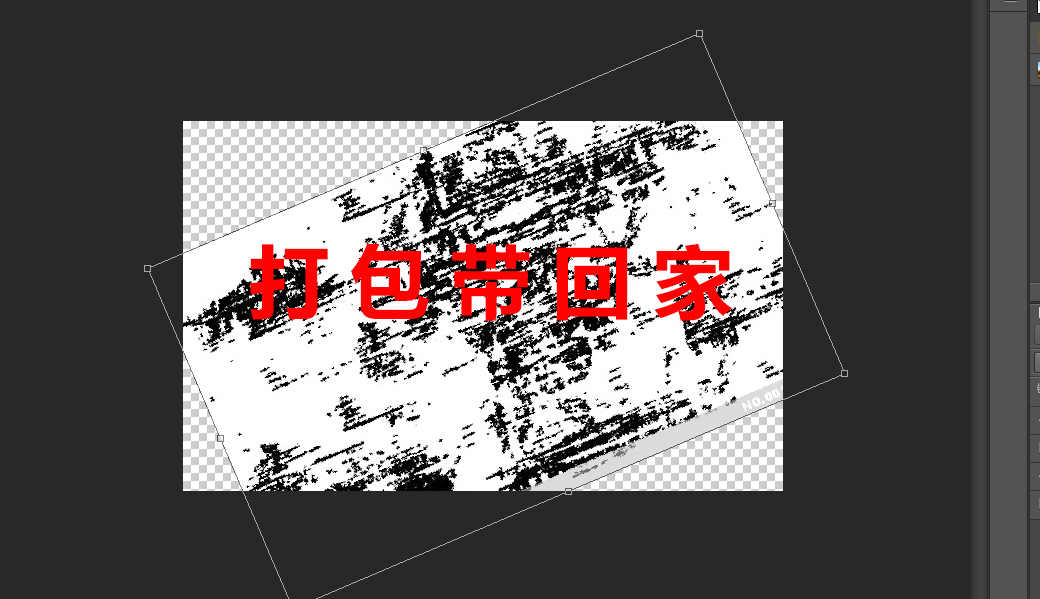
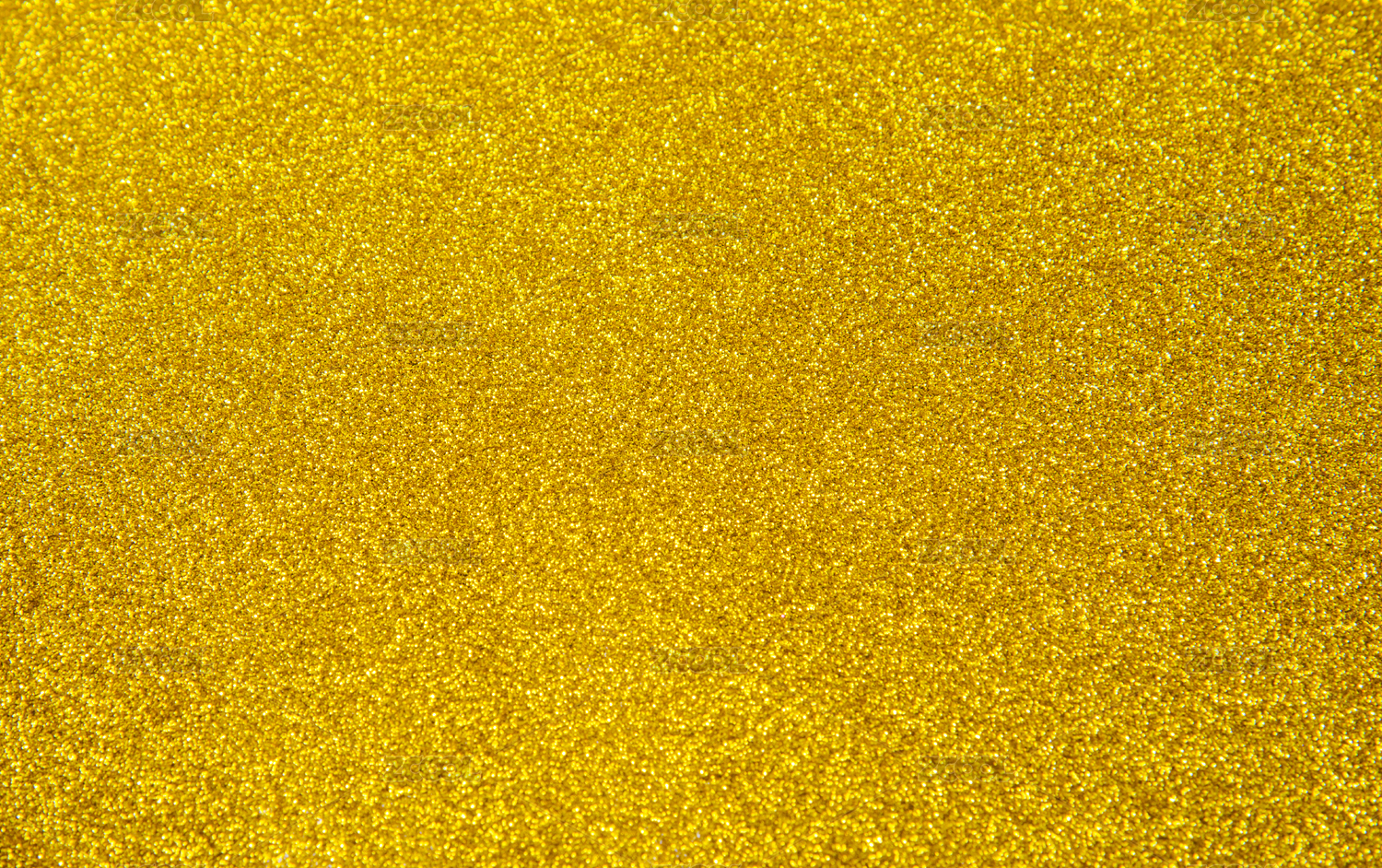
我们在选择一张纹理图片时,纹理都是朝着一个方向的,而我们有时候在拿到一张图片时,首先要调整纹理的方向,使得它符合我们的要求。还要调整残缺的位置,这里主要是使得该有没有的有,而多了的地方不需要考虑,后期可以擦掉它。
导入纹理,下图
输入我们今天的主角,文字。今天我们要使用站酷的主页的一行字“打包带回家”,所以文字颜色使用红色,残缺部分要使用白色。
二:改变纹理
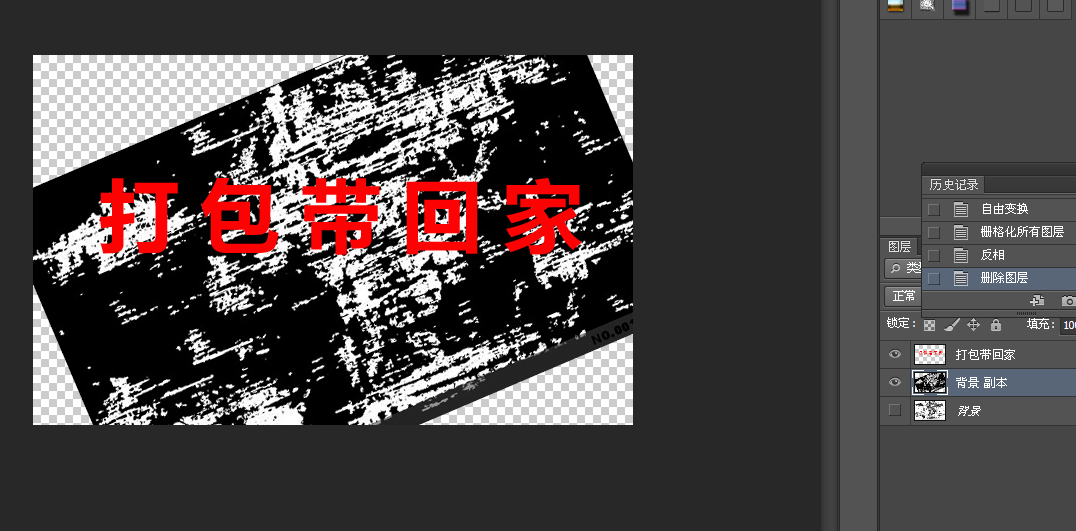
纹理是白色的,我们首先要变掉它的颜色。这里是由黑变白,直接反向就可以了。选中纹理图层,选择反向,如下图
然后调整图层,使得纹理在上面,如下图
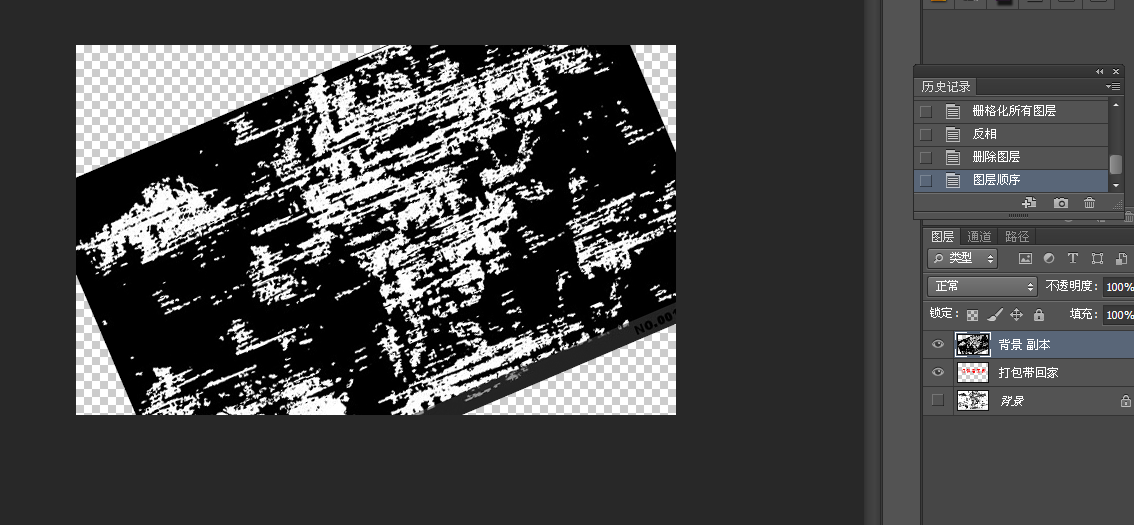
文字被完全盖住了,不要紧的,我们将模式改为滤色就可以。如下图
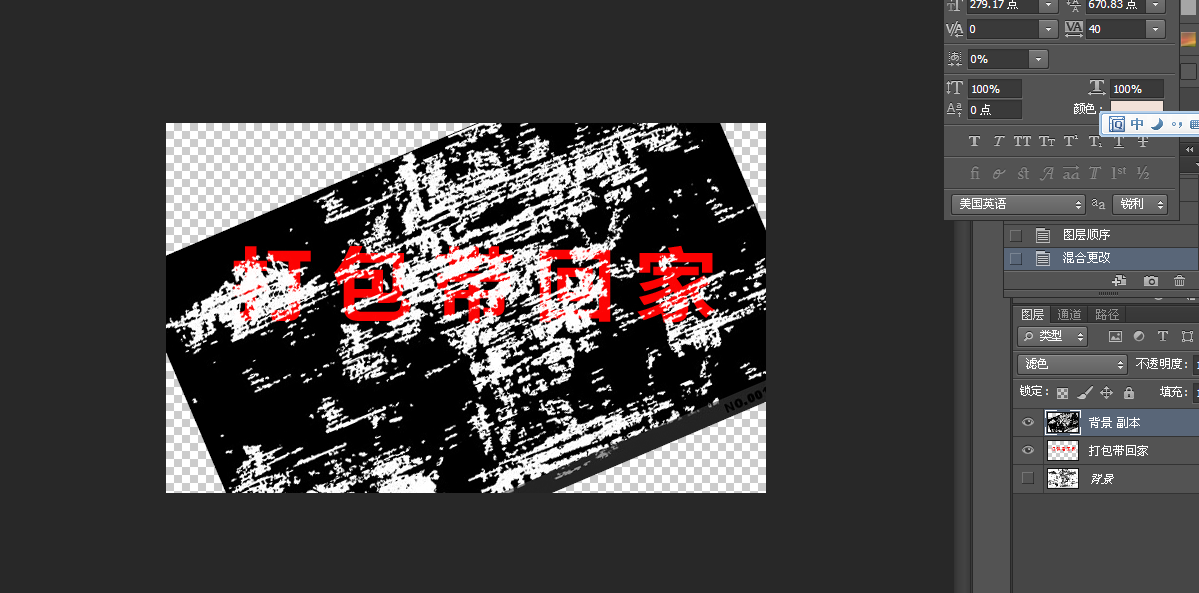
三:去除多余部分
我们要的是文字,要将其它部分去掉,在右下角图层处,选择背景,然后点击右键,选择建立剪切蒙板,
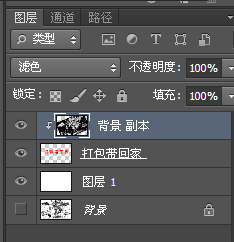
就会出现下图
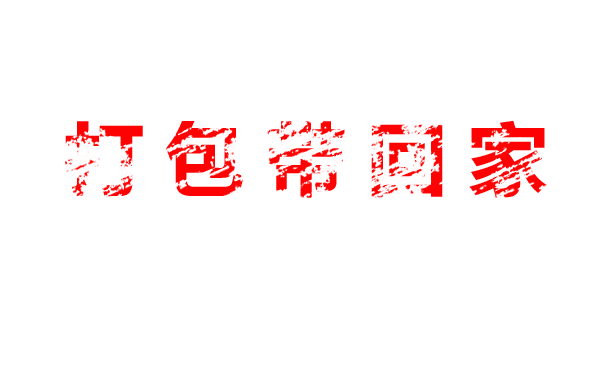
四:继续调整
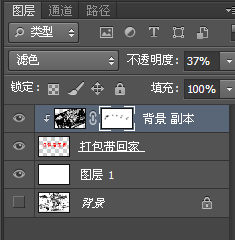
这样还不可以,因为有些地方不是我要的,白色也太明显,我们首先将背景图层的不透明度减少到37%,
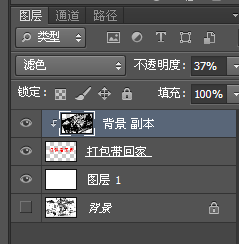
效果图会下,
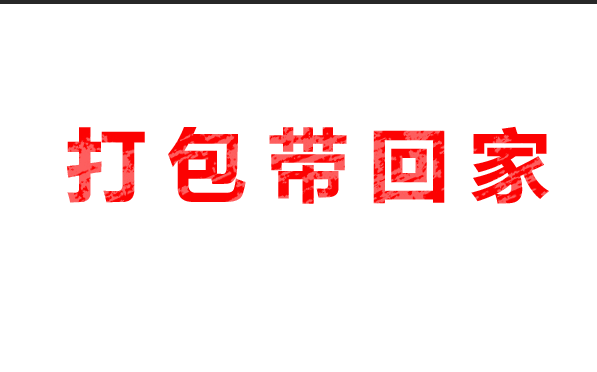
五.调整多余部分
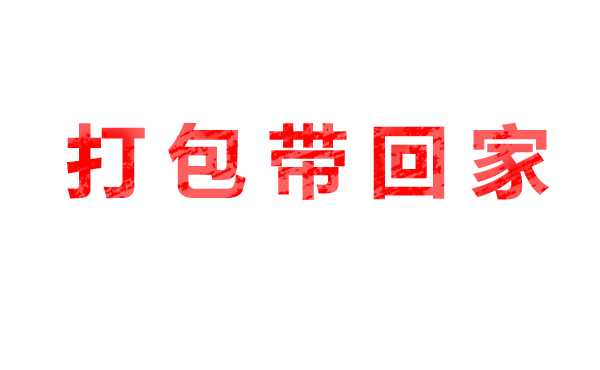
有些文字的地方是我们不希望破损的,需要回复原色,那就在背景图层建立蒙板,如下图

最后的效果就是这样的,
或许我们想要黑色字,也是非常简单的,方法同上。
35
举报
声明
25
分享

评论你的想法~
表情
喜欢TA的作品吗?喜欢就快来夸夸TA吧!
推荐素材












你可能喜欢







登录注册
35登录即可同步推荐记录哦
25登录即可加入我的收藏
评论登录即可评论想法
分享分享