【教程】详细的C4D基础安装教程(附下载地址)

从来没有写过这么详细的基础教程——安装C4D图文详细教程——win10安装示例
前言:win10安装示例,mac版不需要虚拟光驱,直接安装即可
(亲测 Mac、win7、win10均可用)
所需工具:
软件:1、虚拟光驱(daemon tools Lite)
2、C4D R17 获取文件方式在公众号回复【C4D】即可
注:请跟着教程一步一步做,如果出问题,请再看一遍,或留言询问
安装教程:
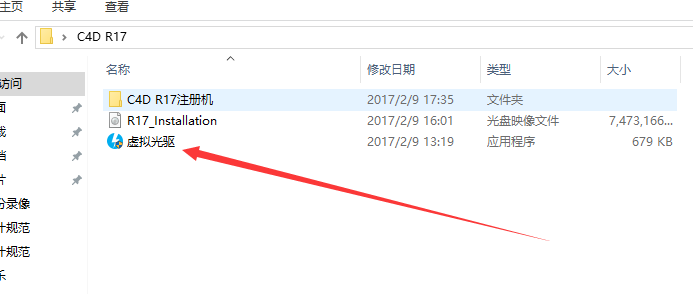
如果你是在公众号获取的文件的话,下载下来之后是这样的

打开之后会有三个文件,点击打开就可以了【虚拟光驱】
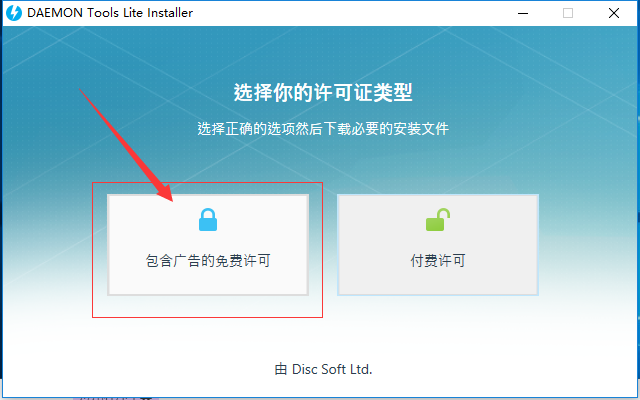
选择免费的,因为我们就用一次嘛
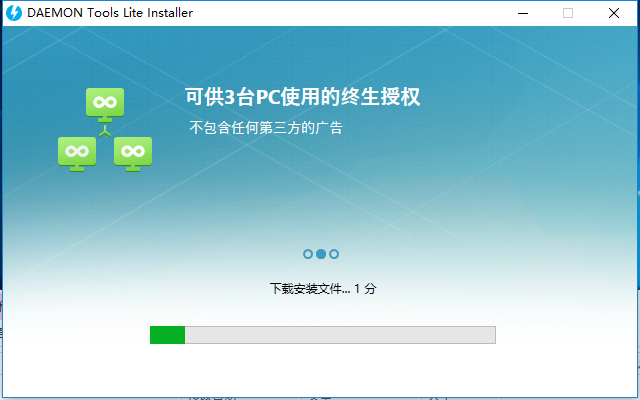
这是这个软件的英文名字,因为我貌似下载成了下载器,非完整版,你可以去网上找安装版的,当然也可以用我分享的这个,只是需要下载一会儿

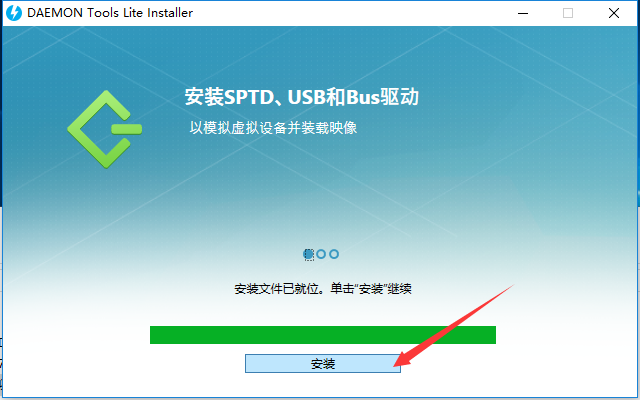
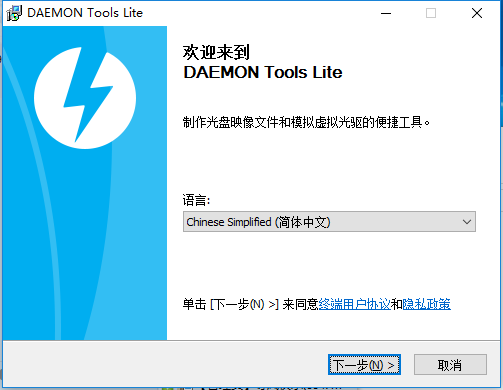
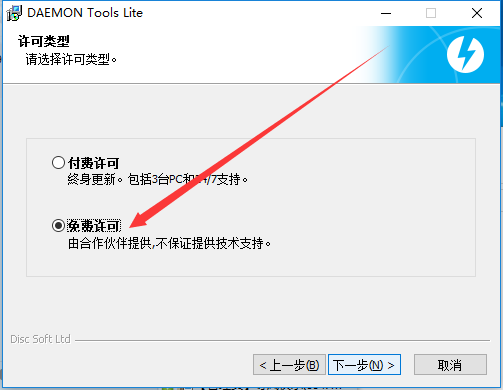
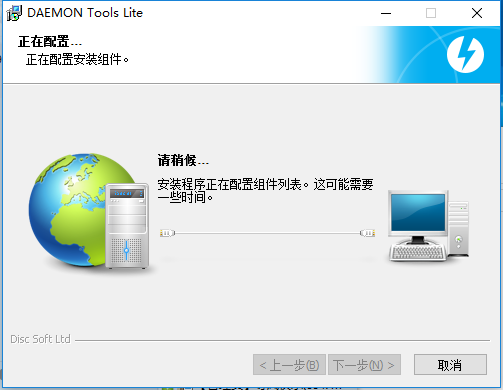
下面这些设置默认即可
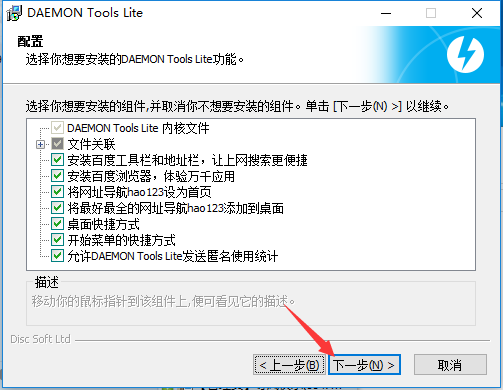
我直接安装在了C盘,你也可以选择其他盘符
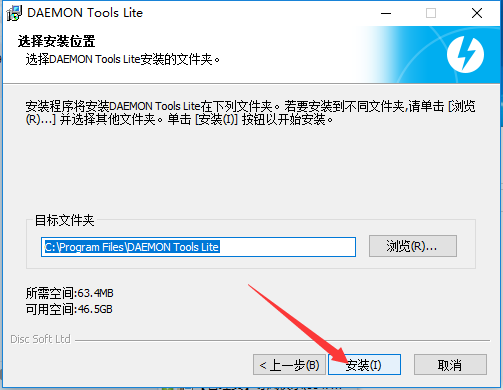
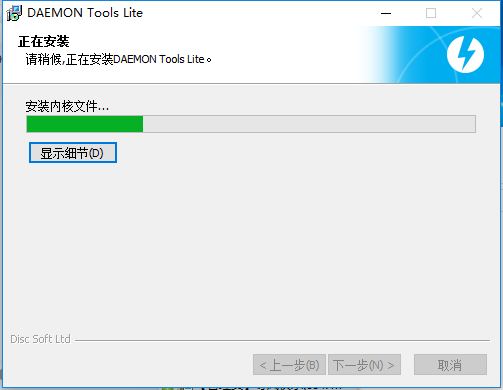
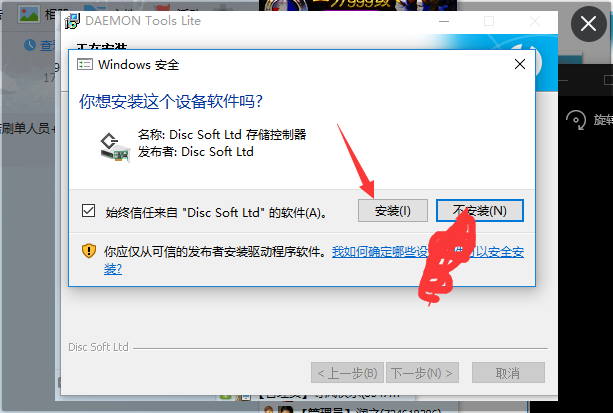
下面这些提示的一定要安装,不然无法完成安装,我选了不安装,结果循环起来了,又提示了一遍
看到这里,第一个软件算是安装完成了
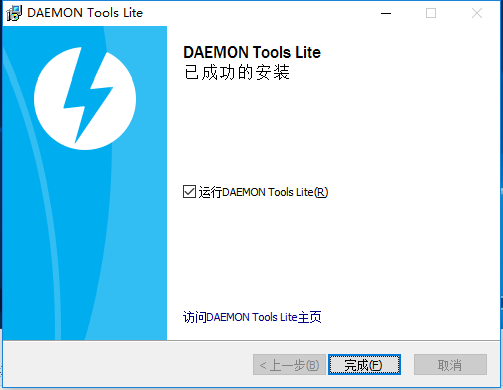
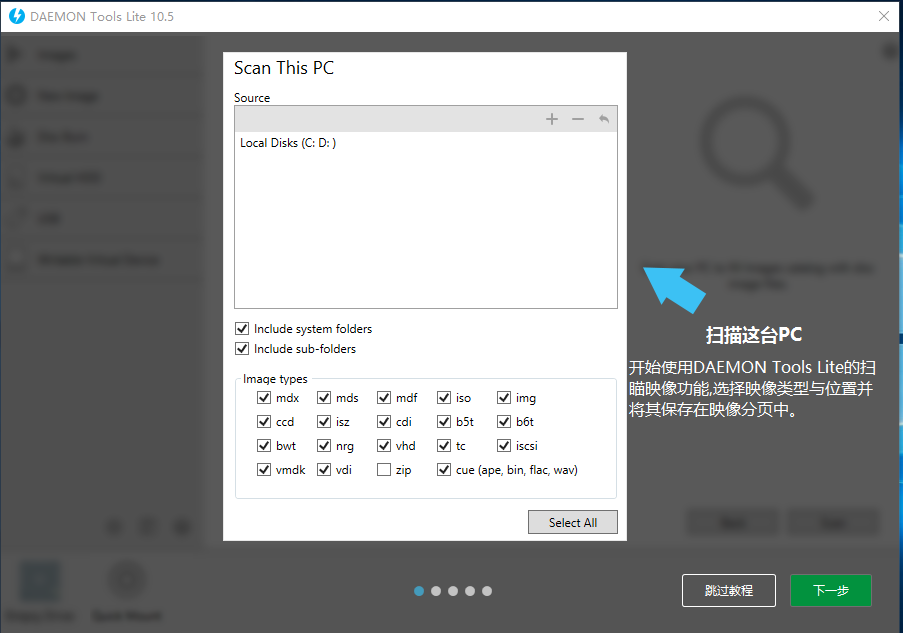
接下来,打开就可以了,同样我们选择 默认-跳过教程,期间会让你选择是否扫描全盘什么,不要扫描,浪费时间,又没什么用
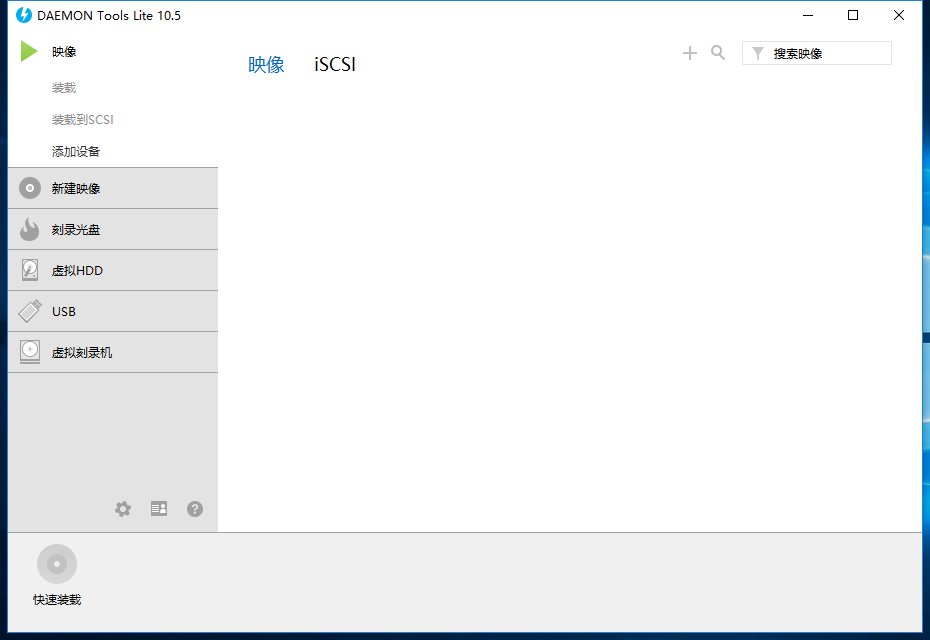
这是打开之后的界面
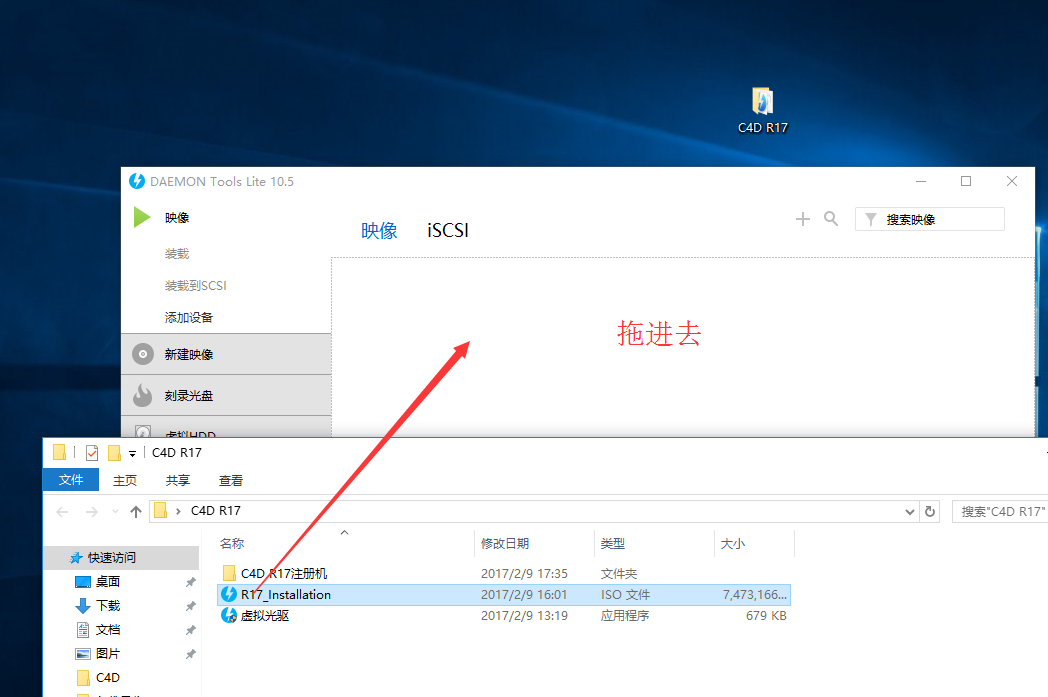
找到文件夹里的R17_Installation 文件,直接拖到图中位置
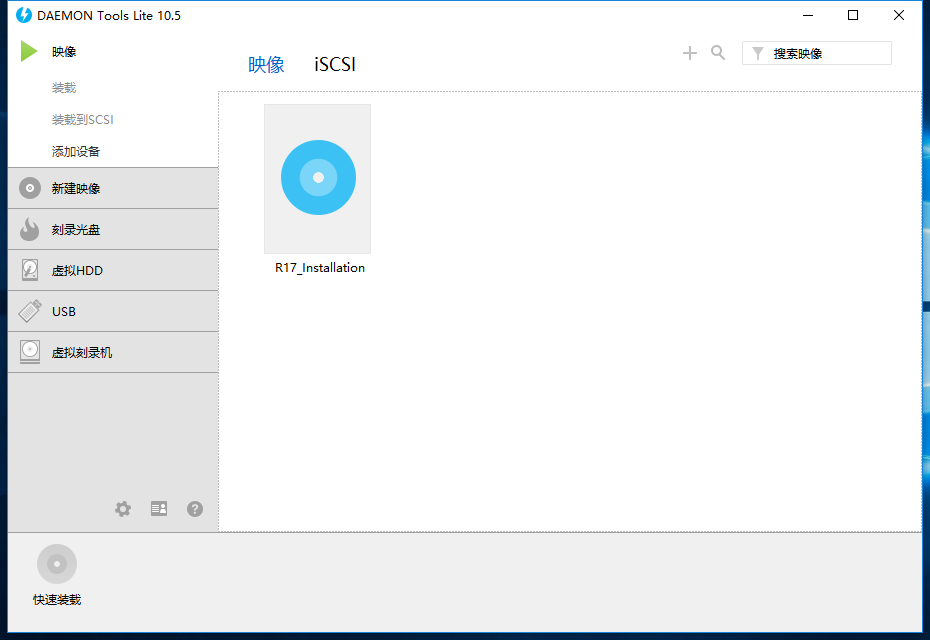
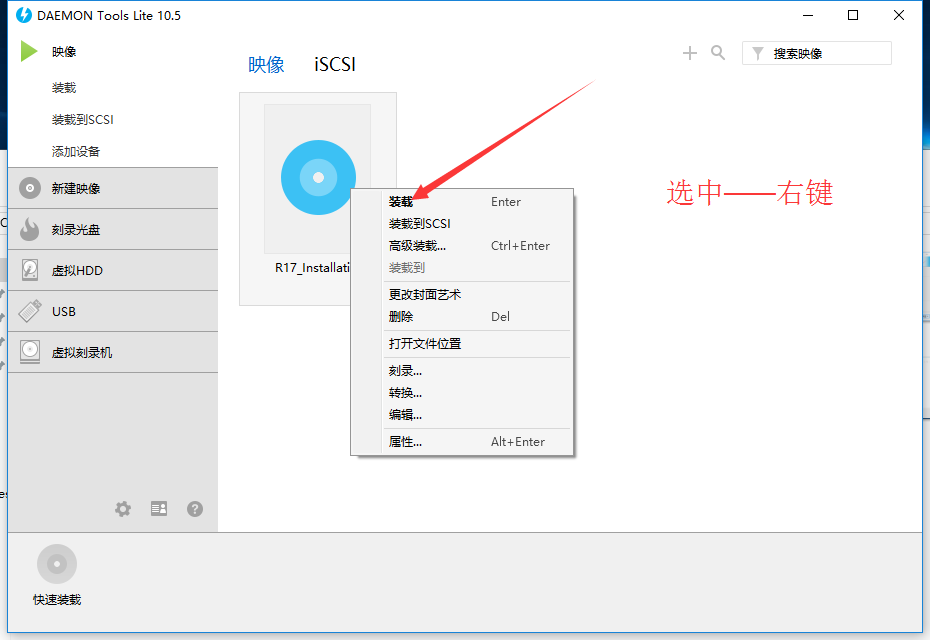
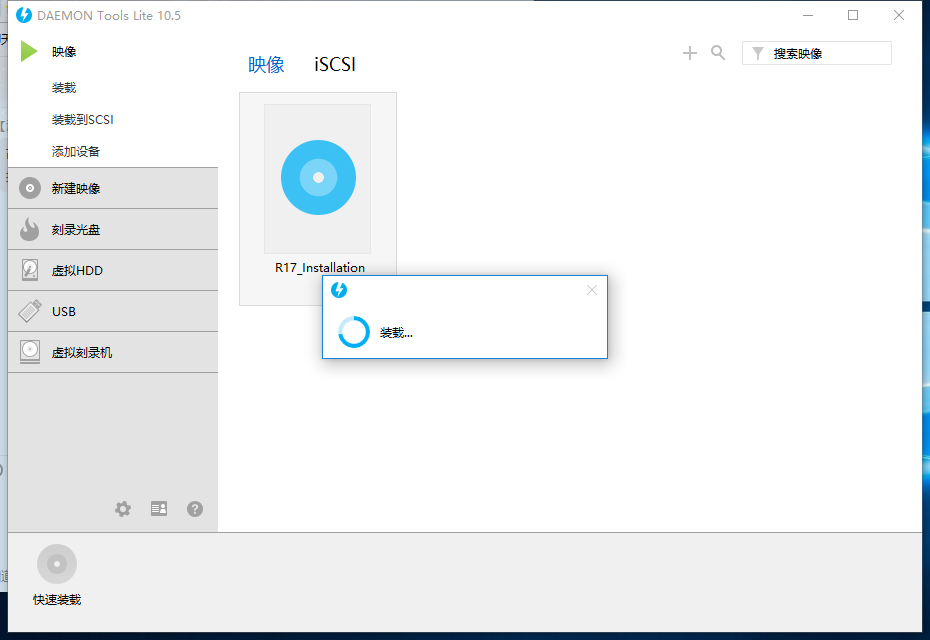
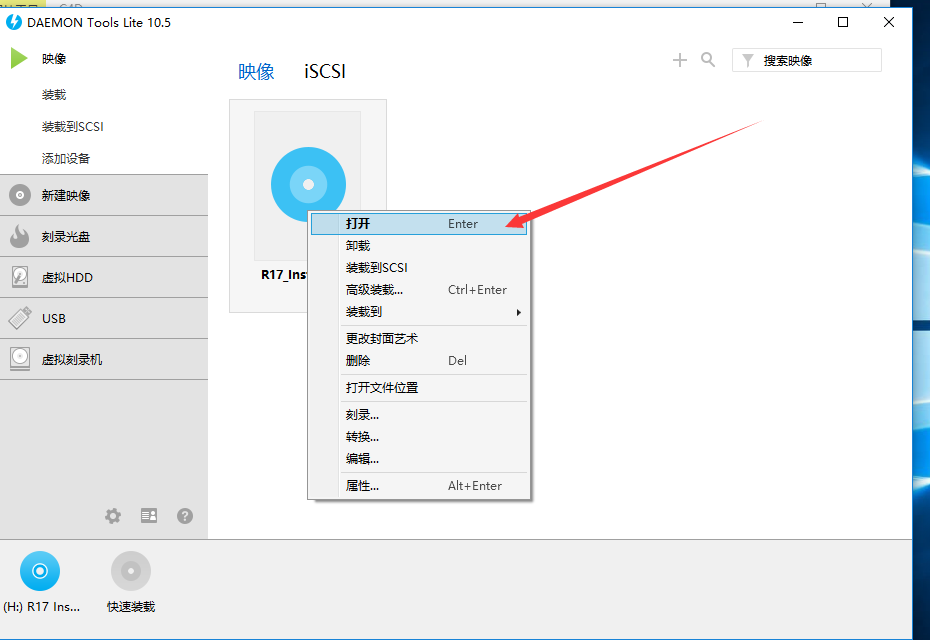
装载完成之后双击就可以打开了
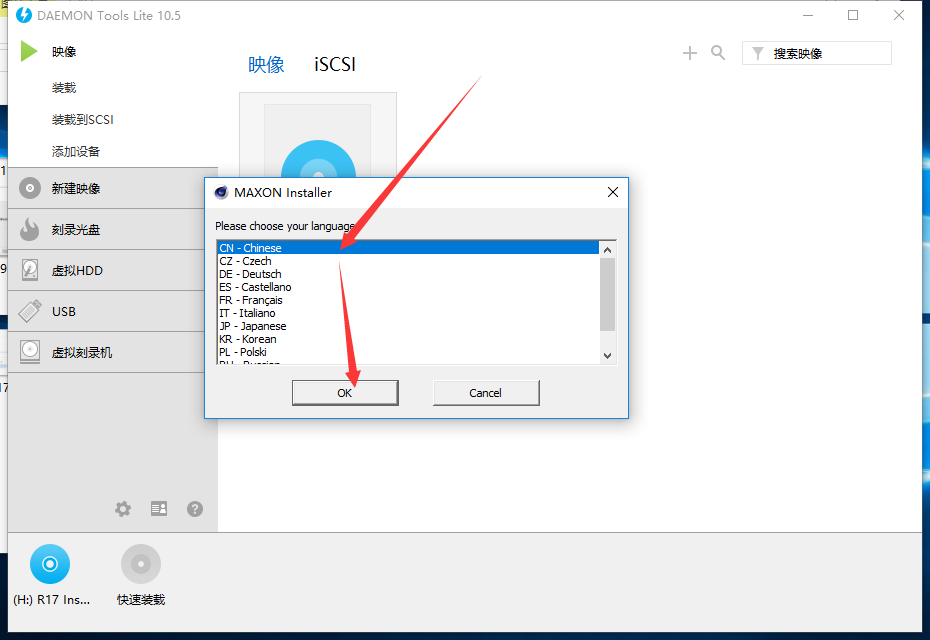
下面就开始正式安装C4D了,选择语言为CN-inese,图中所示
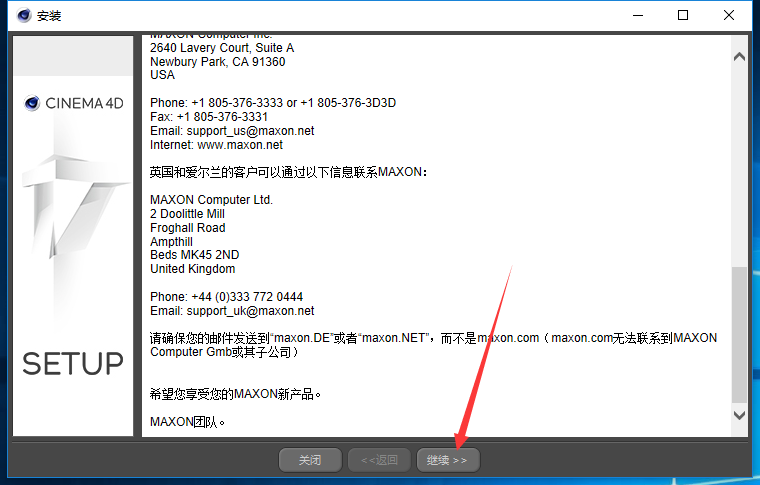
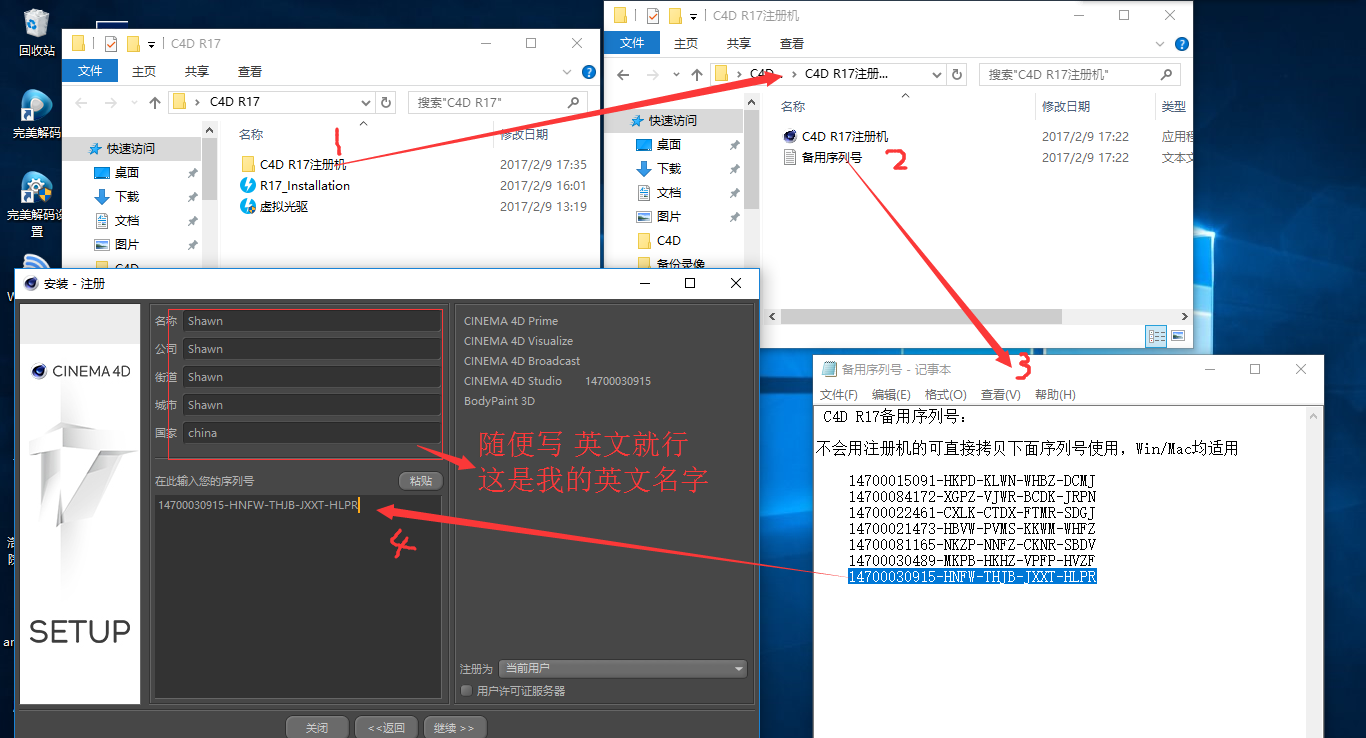
到了这里,需要填写一些信息,只能是英文的,在C4D R17注册机文件夹里,找到备用序列号,随便选一个即可
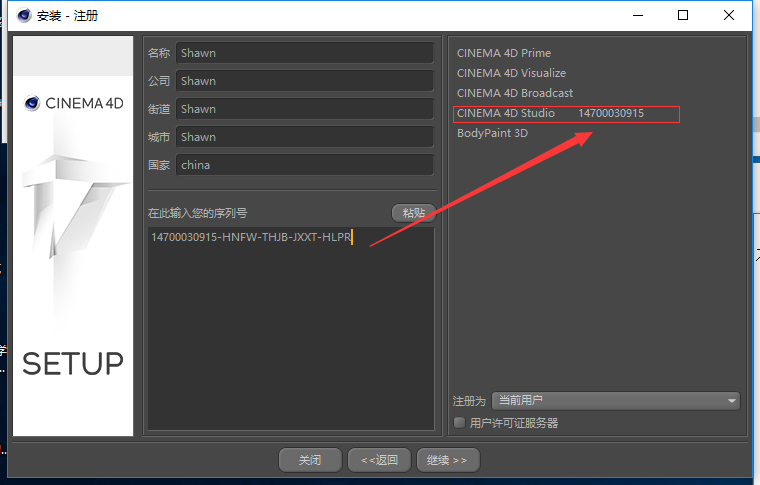
注意:一定要看到右边是 studio才行,不然功能不完全,也就是不完整版
接下来默认即可
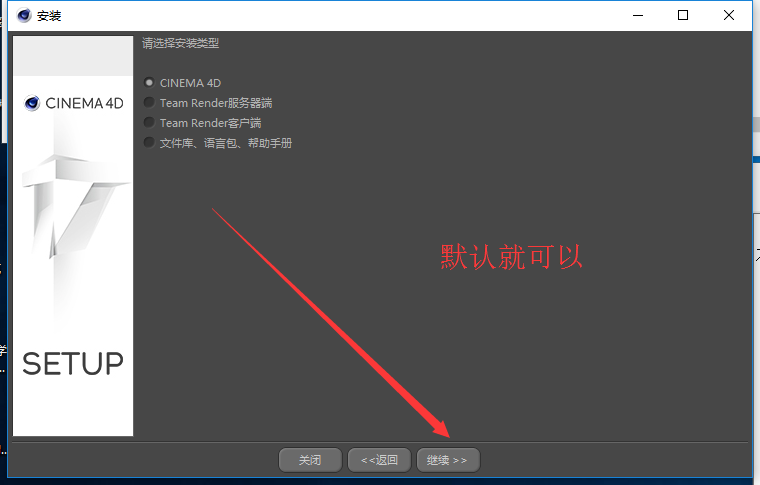
这里有两个选项 还是默认
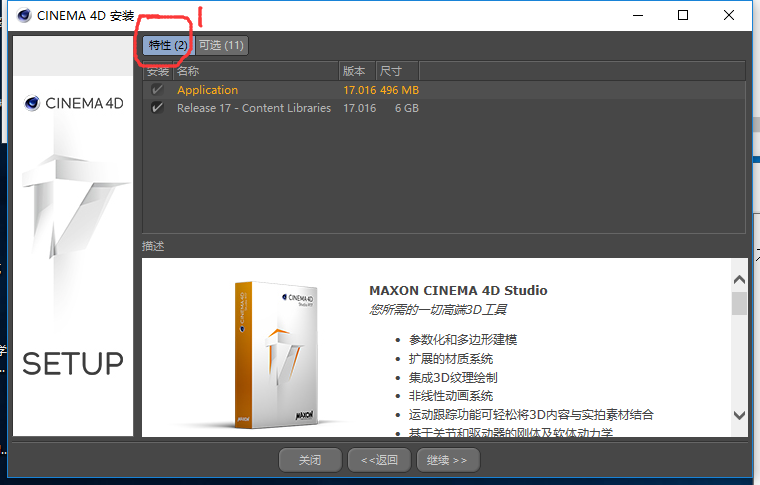
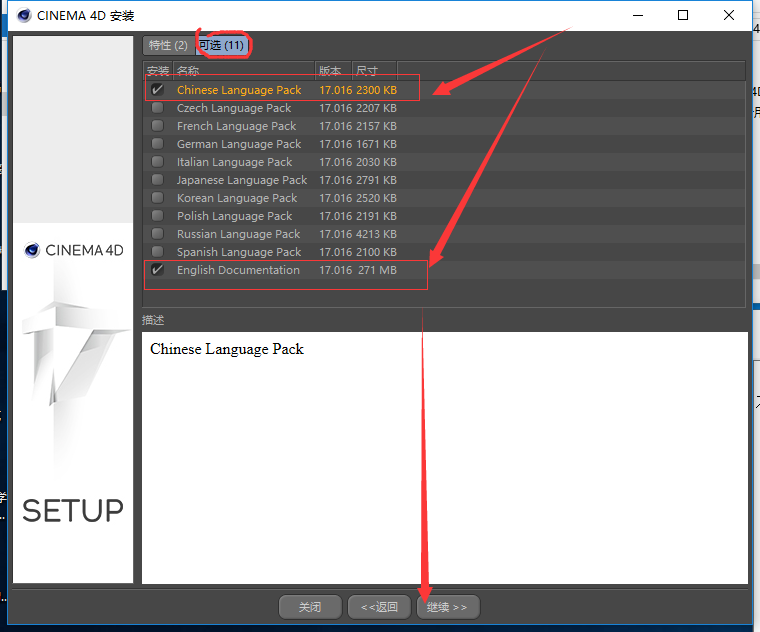
注意:一定要看到下图这两个都选上,如果不选中文,就没有中文语言了
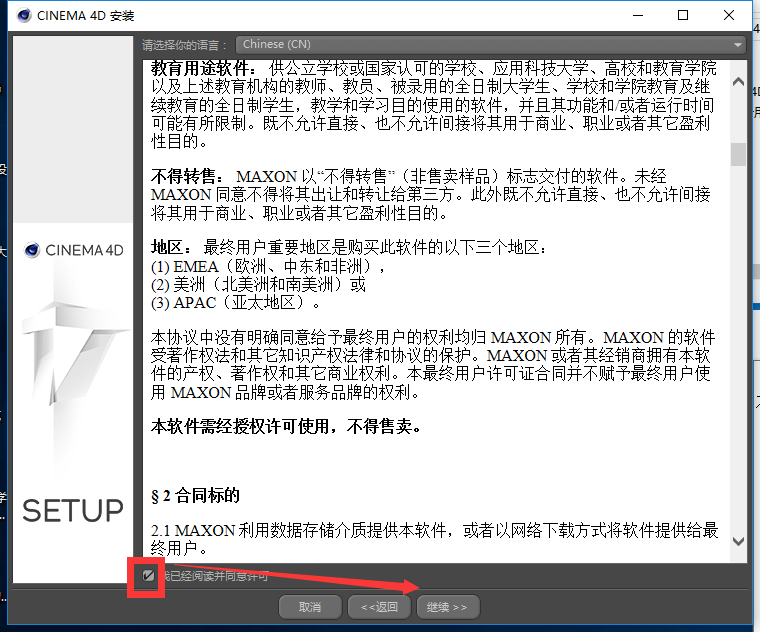
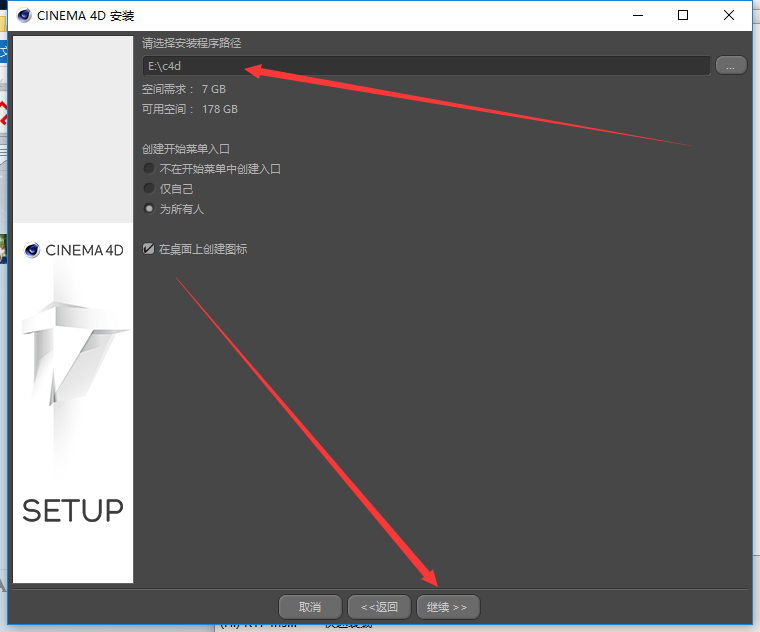
修改路径
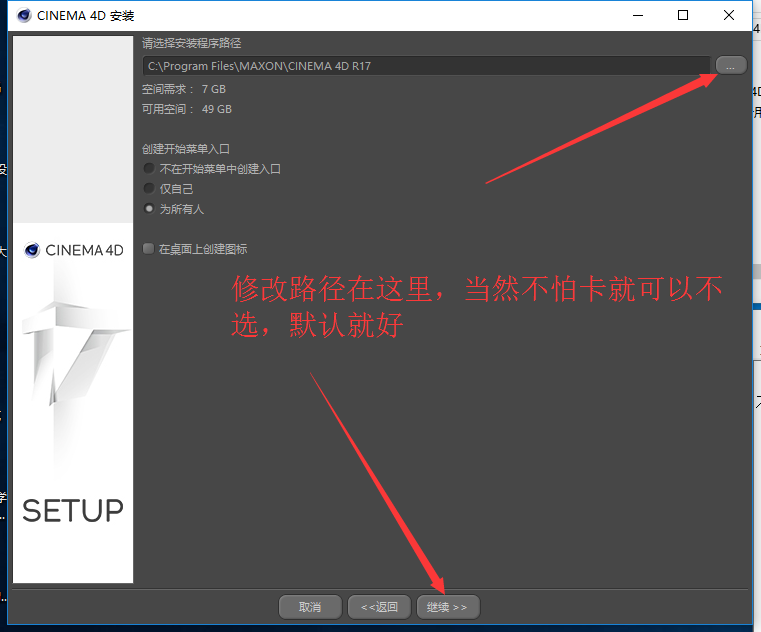
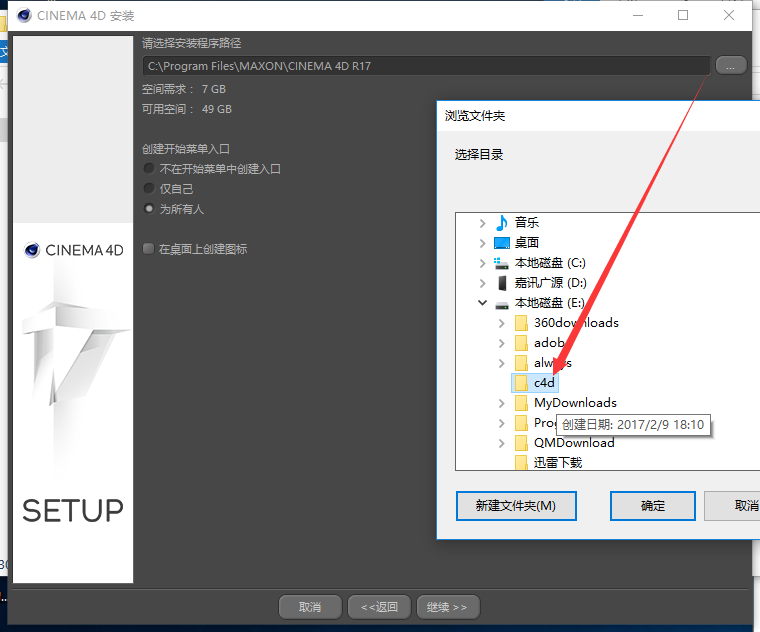
勾上创建图标
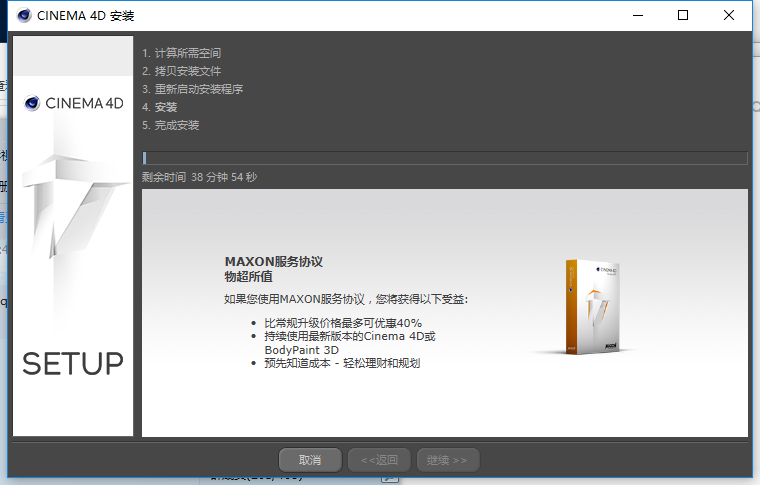
正式开始安装,我是真的等了这么久啊
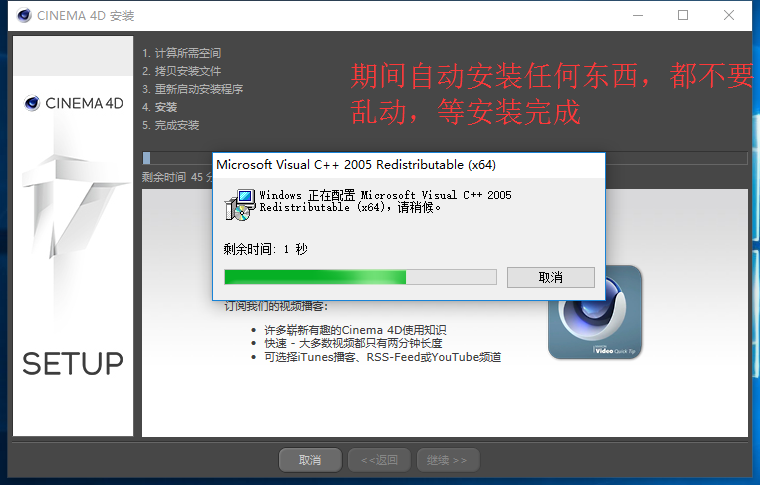
安装时不要有任何造作(操作),静静等安装完成即可
安装完成——如图,那三个图标是其它模式没什么用,删掉即可
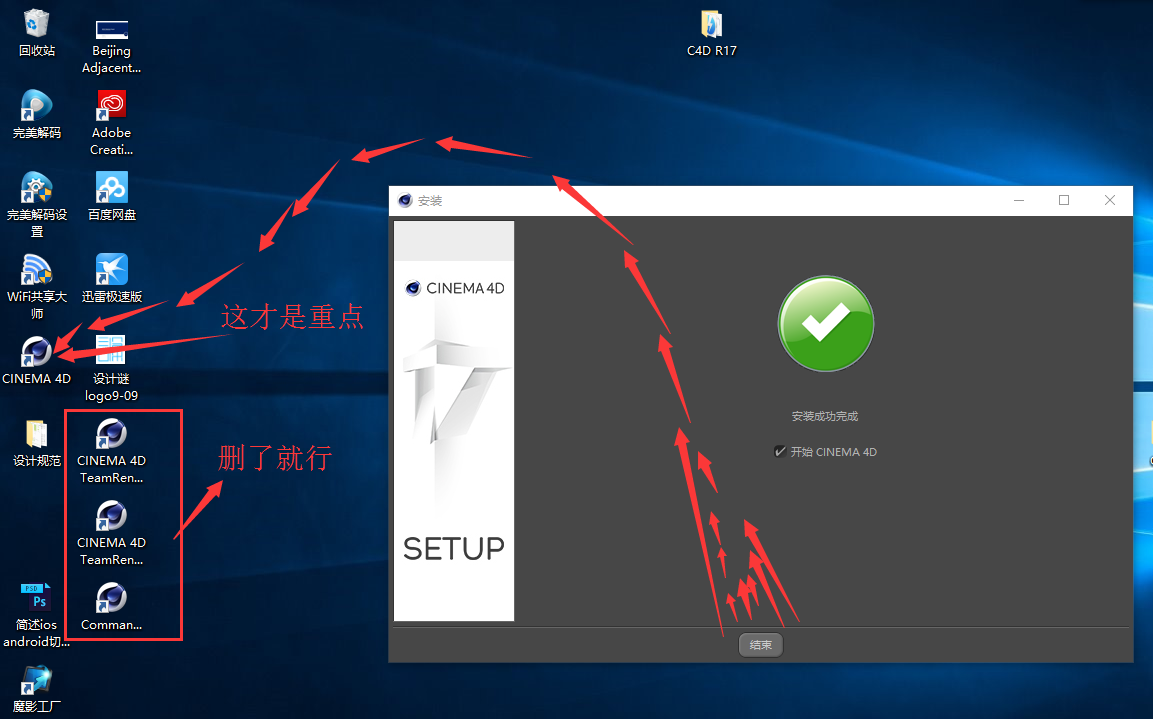
我们选择打开
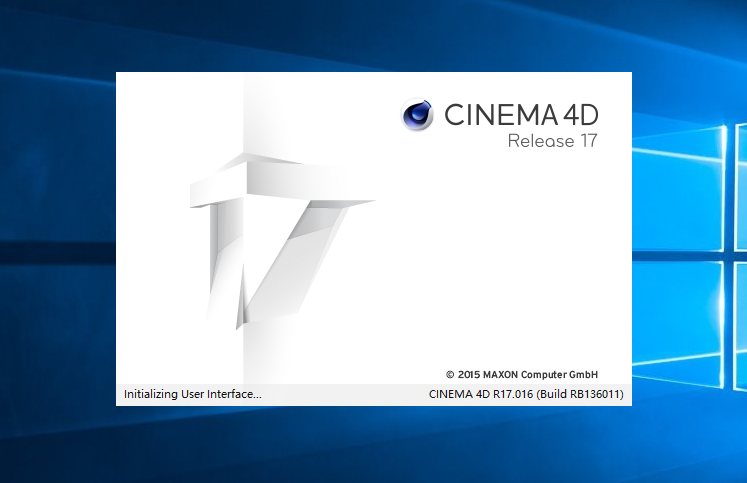
终于大功告成了,哈哈o(* ̄▽ ̄*)ブ
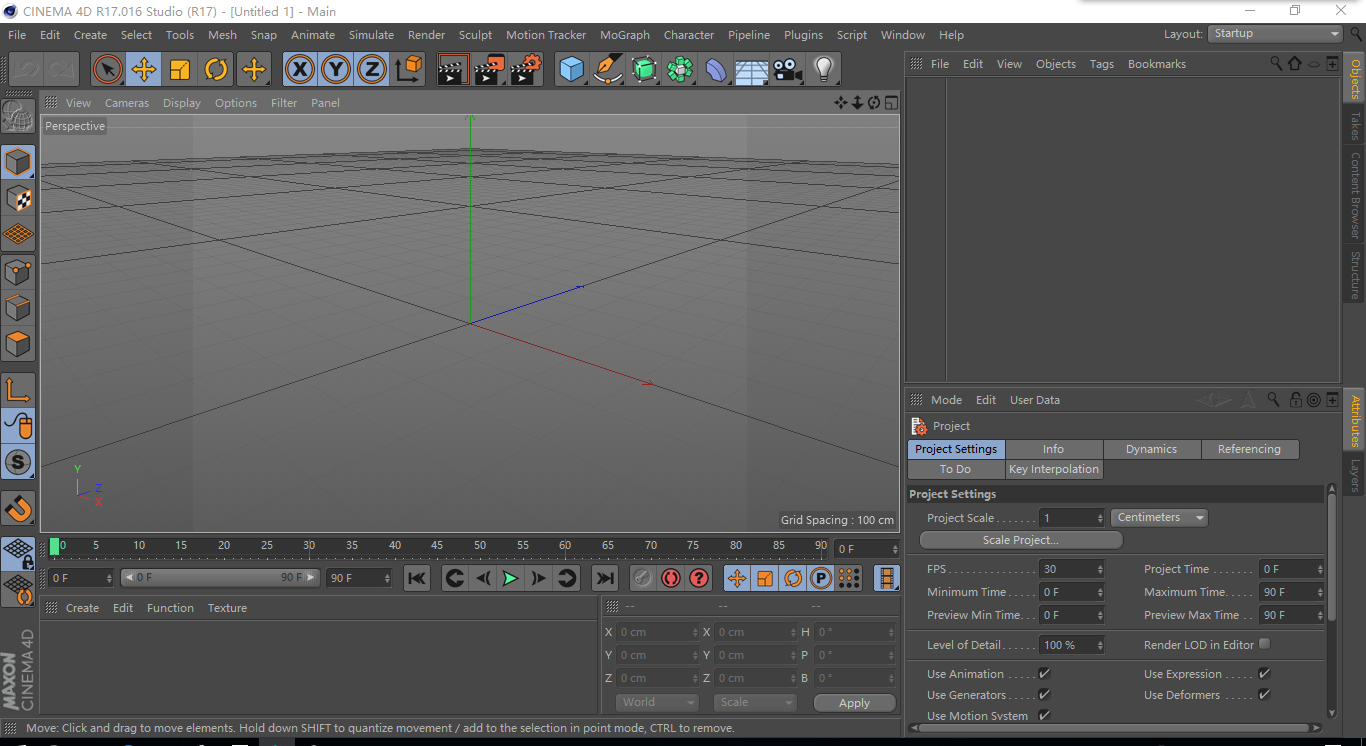
唉~怎么是英文
别急,有修改方法——快捷键:ctrl+e
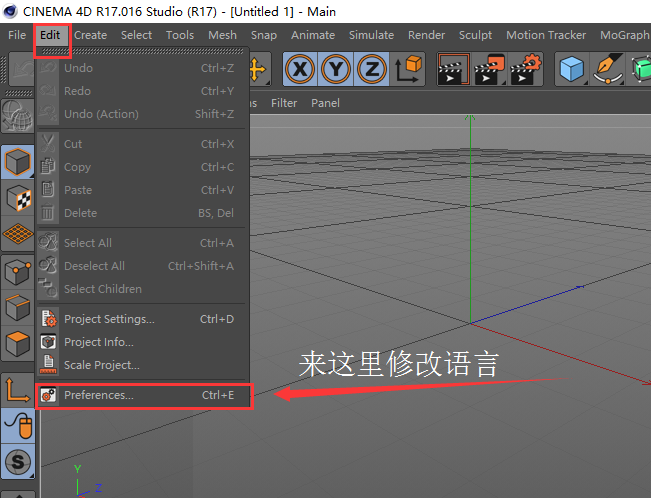
打开后,将语言调成中文即可
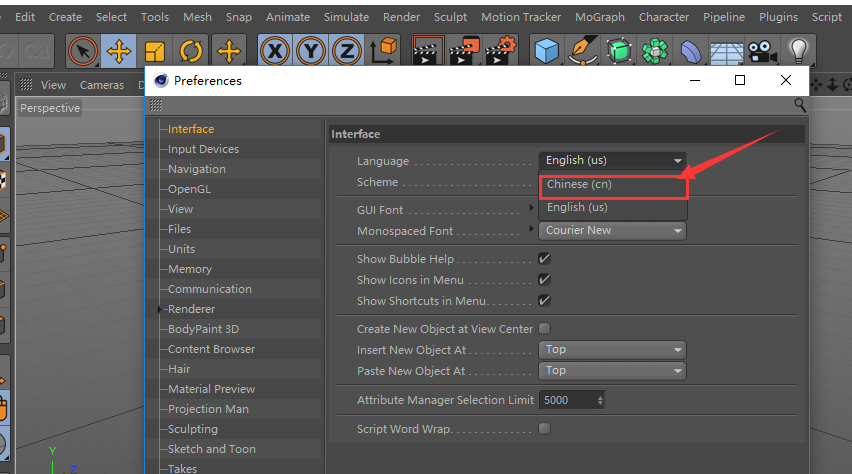
再确认一下
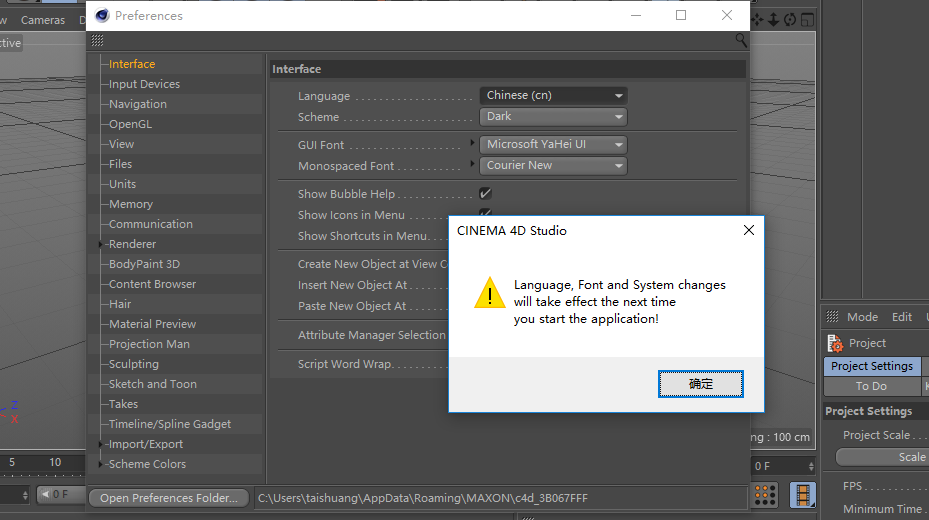
这时候我们要关闭软件重启一下

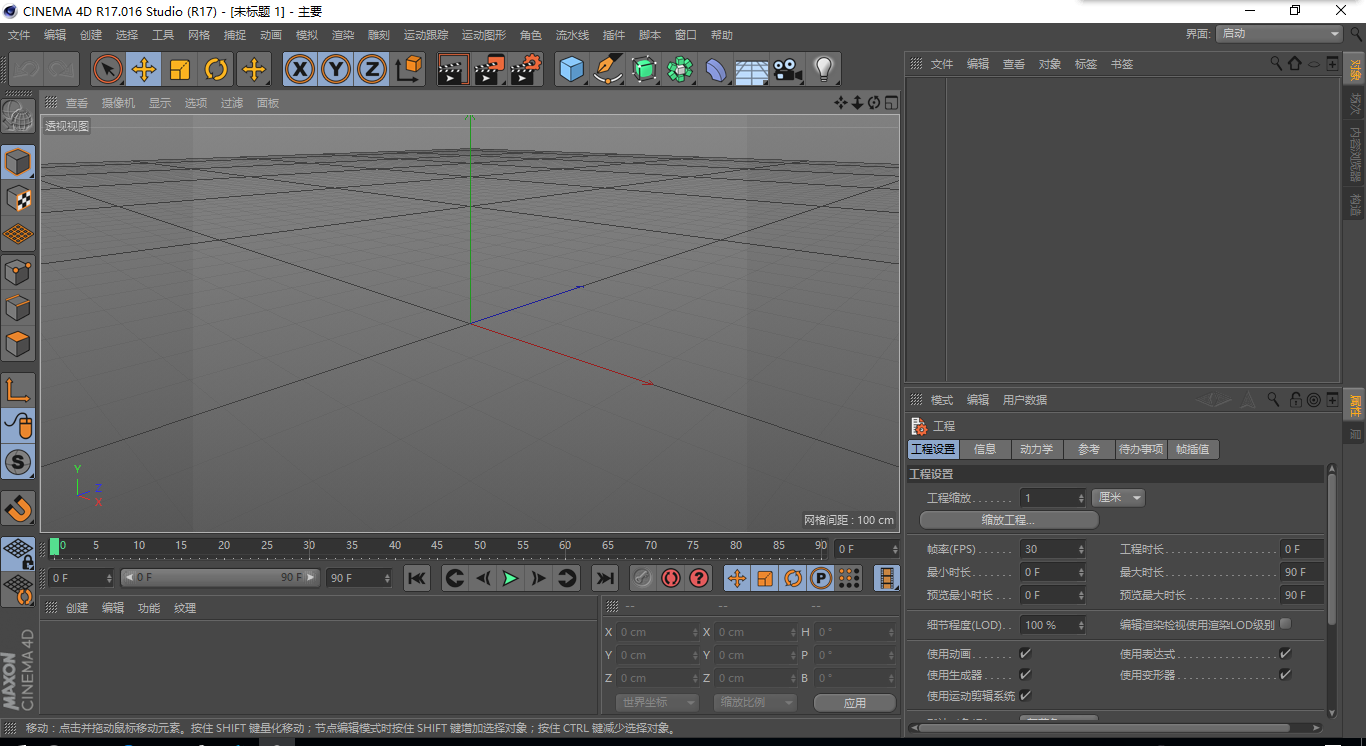
好了,已经是中文了,你可以享用了
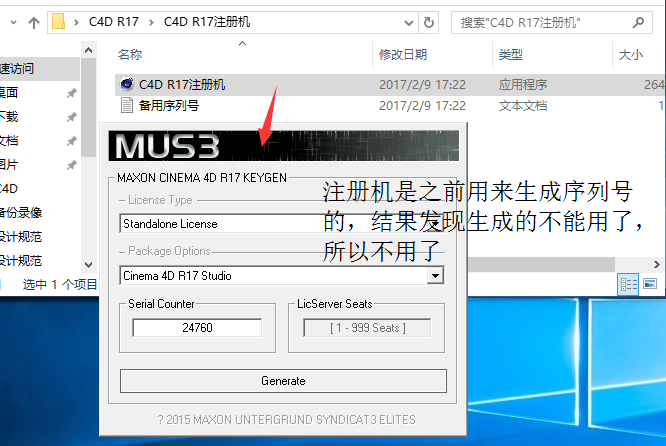
等等,注册机貌似米有用到啊,我来解释一下
最后
欢迎关注我的公众号 【宇相】
获取更多学习资料

看完点赞 体重减半
↓↓↓
↓↓
↓