表格是按照行和列或者采用更复杂的结构排列的数据,表格广泛应用于通信、研究和数据分析。其实表格并没有一个确定的定义,它会因为不同的行业和谈论环境而存在差异。
对于B端设计师而言,表格是一个最不陌生的组件,当我们设计产品的时候,最初的需求往往就是由一堆各式各样表格构成,其中非常重要的一项技能就是将冰冷的表格,转化为更直观、更高可读性、更美观的展示形式,如图表、图形、指标卡等形式。
【结构简单】结构简单,分隔和归纳明确,可以详细的展现各个维度的数据值;
【精准高效】可以快速筛选和定位所需的数据,使信息之间更易对比;
【使用简单】更接近用户使用习惯,提升用户对信息的接收效率和理解程度;
表格页可以查看和处理大量的条目,常有导航至详情的作用。用户可在列表页对条目进行筛选、对比、新增、分析、下钻至条目完整详情页等操作。
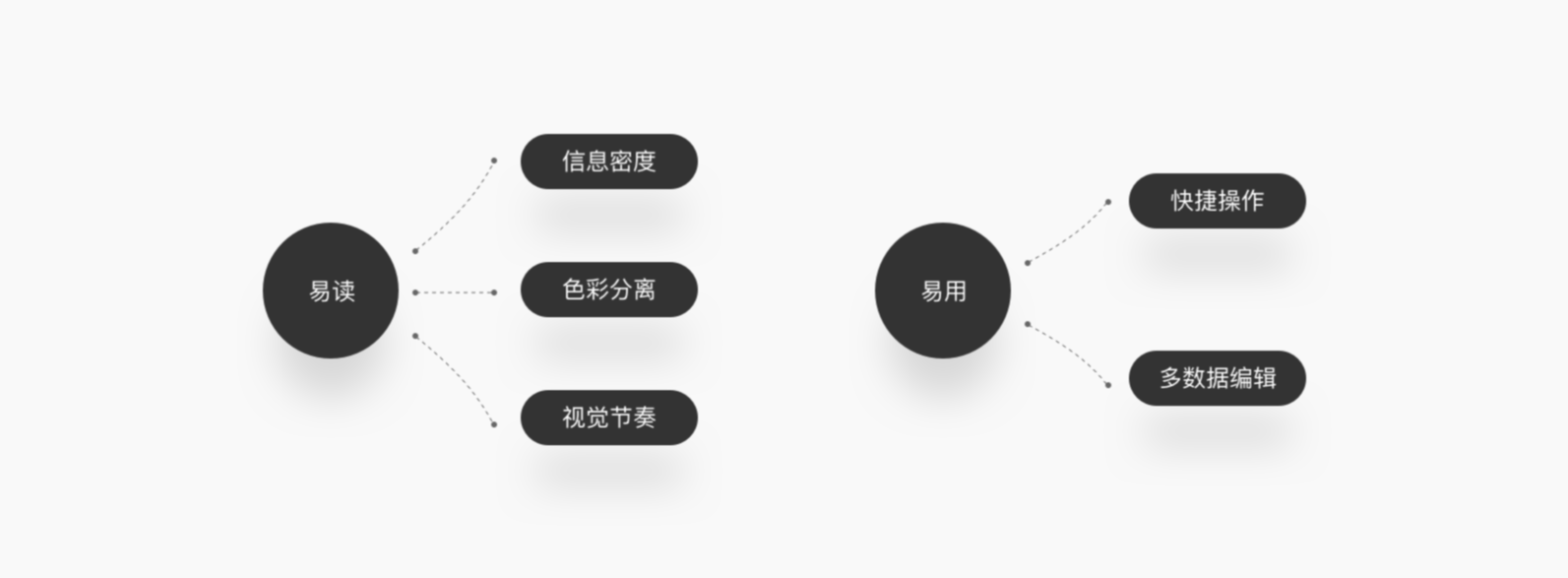
在我们对表格的设计思考过程中,需要注意两项原则:易读与易用
前者是提升使用者在表格浏览时的体验,主要是从信息密度、色彩分隔、以及视觉节奏三个方面去理解;后者是使用表格时的操作感受,比如快捷操作、多数据编辑等方面去理解。无论是B端的任何页面,表格都是必不可少的部分。
用户需要提取关键信息以了解当前情况或找出根本原因。呈现数据的方式对于为他们提供采取正确行动所需的见解至关重要。
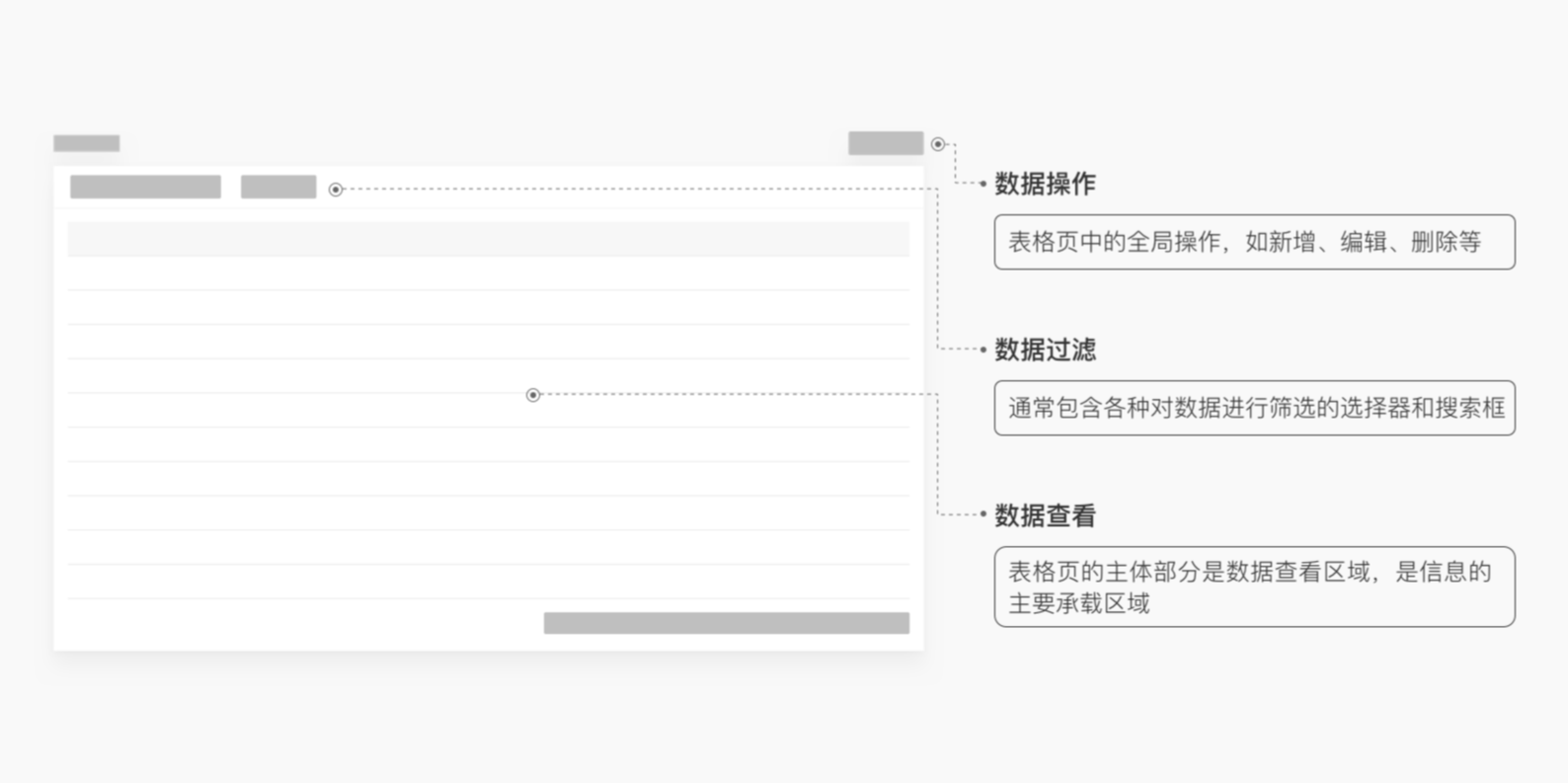
表格被公认是展示结构化数据最为清晰、高效的形式。常和按钮、搜索、筛选、分页等元素一起协同,构成表格页。通常被分为:数据查看、数据操作、数据过滤。
让我们回顾一下表格的基本构成,最上面的为表头,横为行,纵为列,内容区每一组展示数据区域为单元格。
表格的设计,虽然看似简单,但是作为用户最常用的组件之一,我们需要对视觉和交互的精准把握,才能保证用户在使用表格时更加高效。
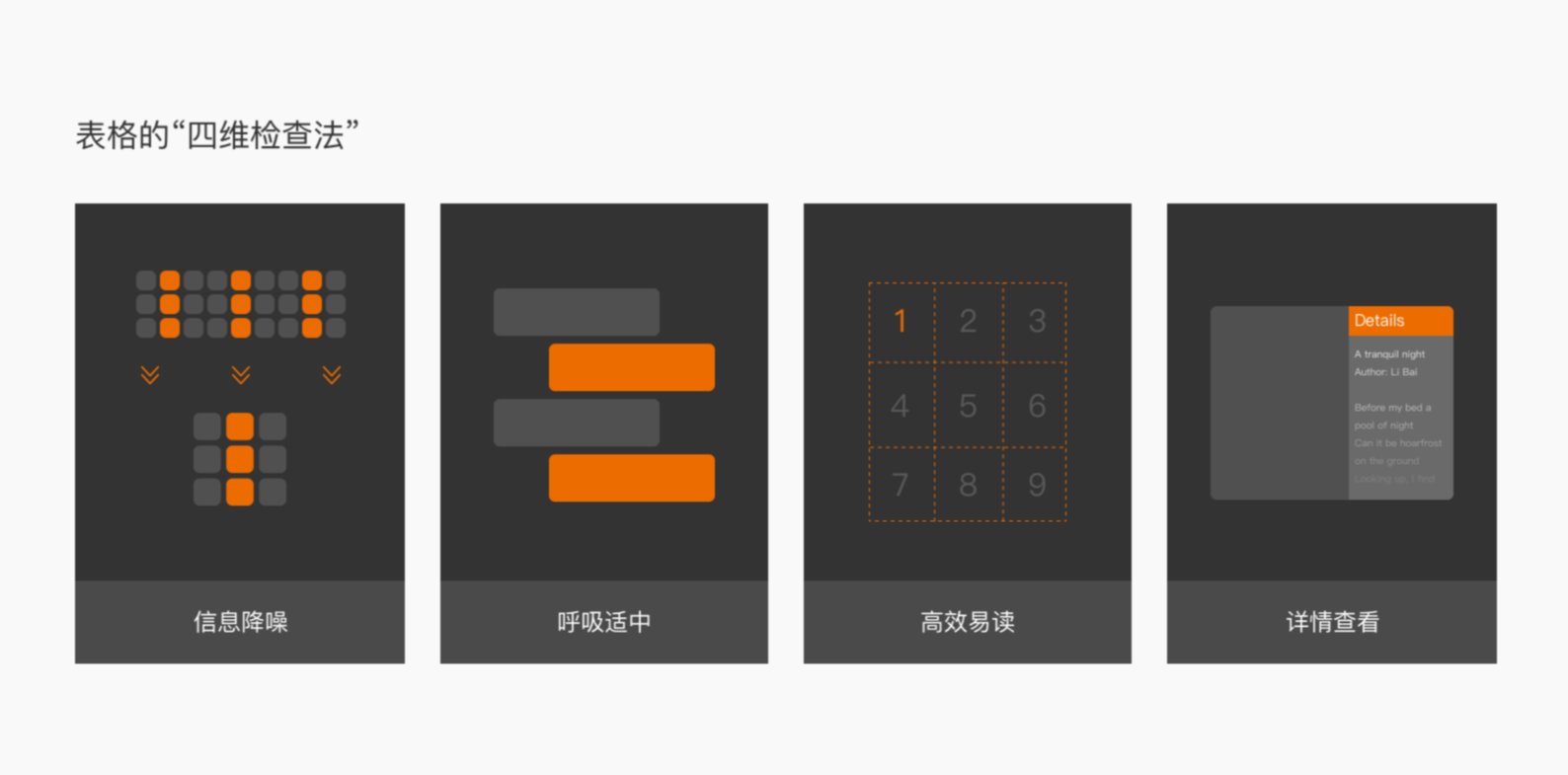
这里我推荐表格的”四维自检法“,对我们设计的表格是否合理,做出一个标准的判断。
信息降噪:
分别对表格内容和视觉层面进行重要性梳理,剥离不重要的元素,使表格轻量化;
呼吸适中:
保持内容和元素之间合适的间距,使表格页拥有一个好的呼吸感,将给用户营造一个舒适的操作环境;
高效易读:
通过对需求内容的解读,对内容形式加以分类辨别,做出可读性最强的样式;
详情查看:
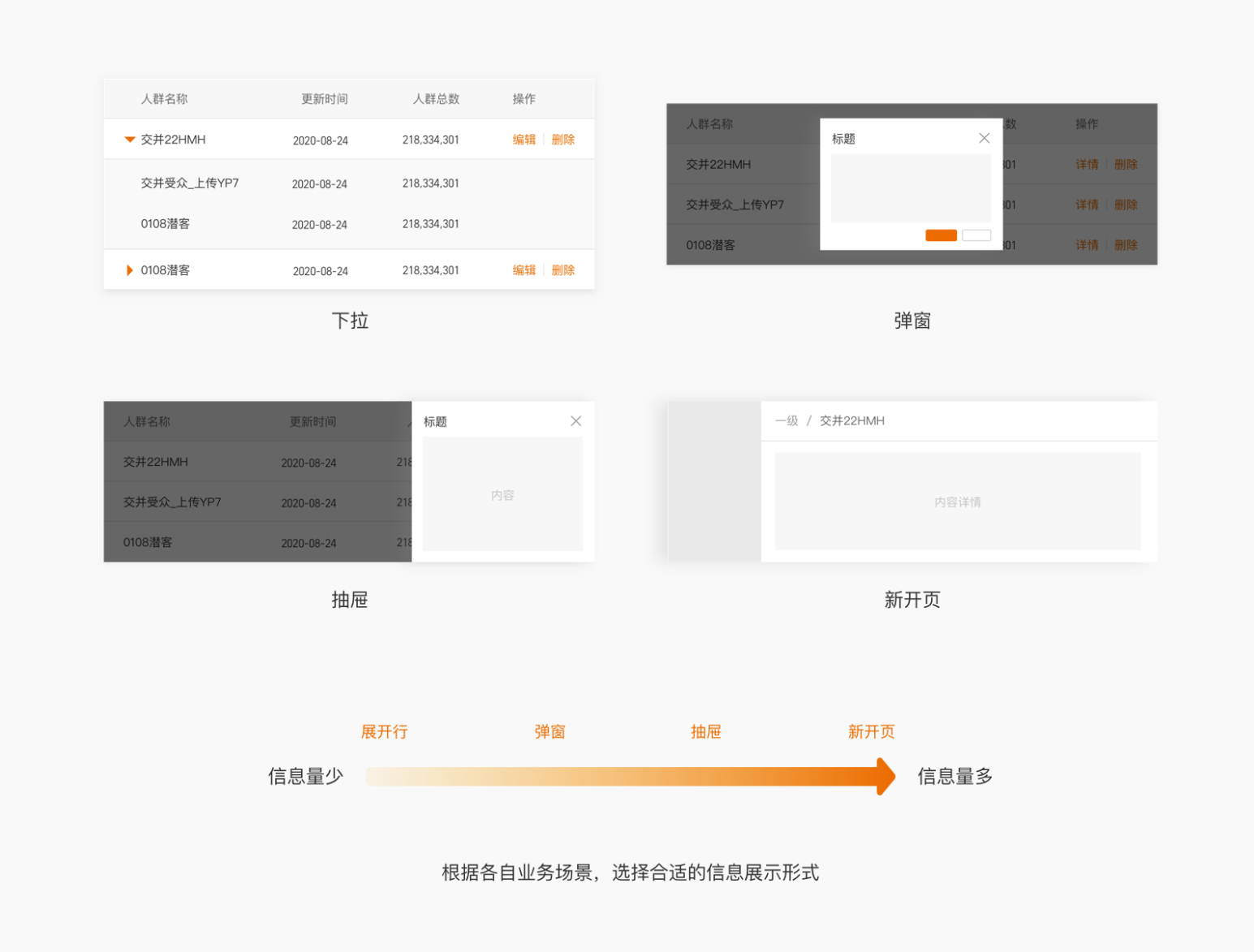
b端系统往往伴随着表格数据类目庞大的问题,通常会采用另一种形式去展示全部信息。
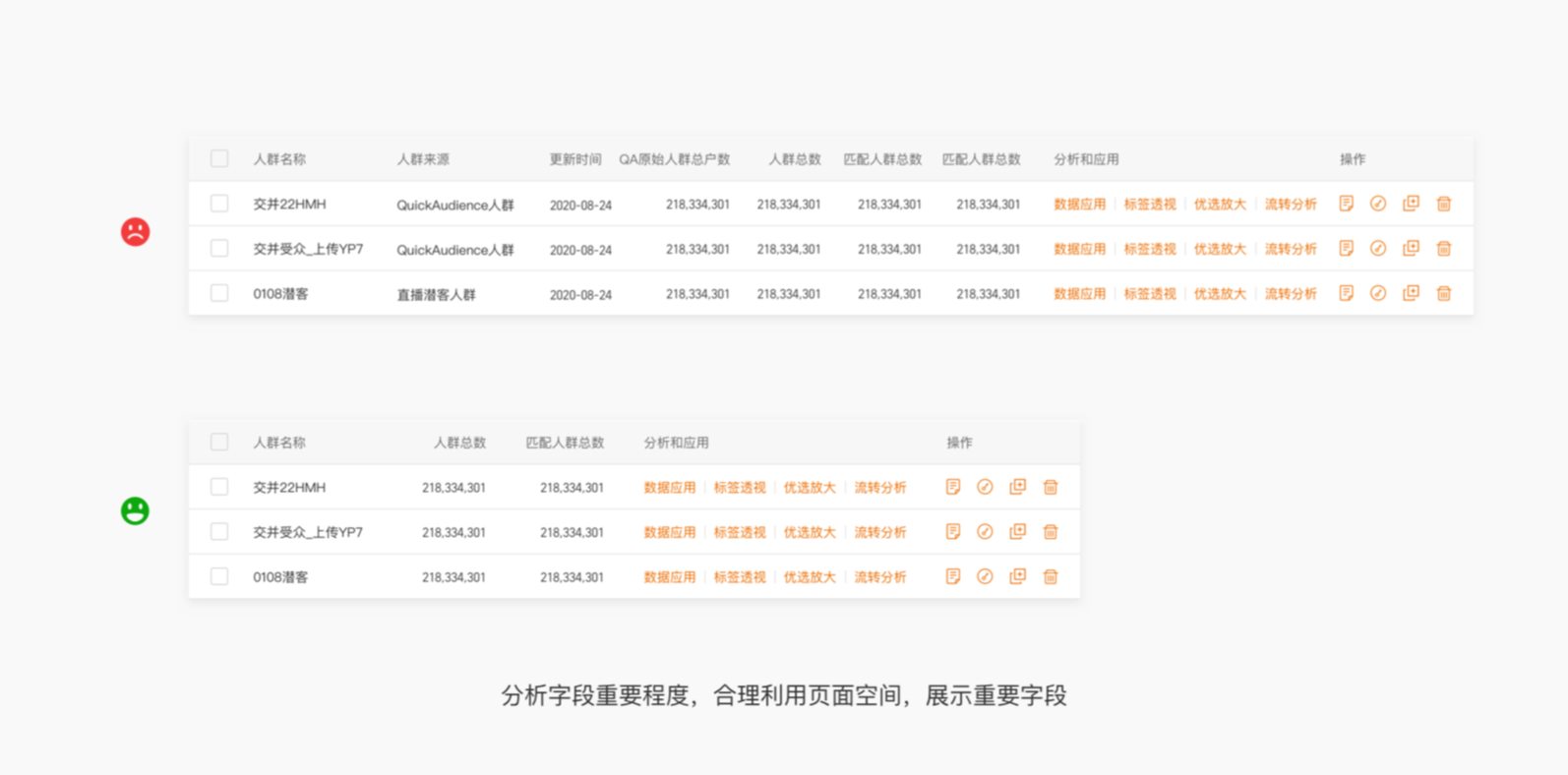
当表格的字段非常重要时,一定要将字段全部展示出来让用户更清晰地了解数据。
如果你的用户只需要了解部分字段,那么全部展示是没有必要的,只需展示最重要的字段即可,被省略的字段可以通过其他交互方案解决。
如果用户需要了解的内容列数特别多,并且需要将字段全部展示出来,可以通过自定义的方式选择需要展示的字段,或采用横向滚动轴的方式展示更多列数;
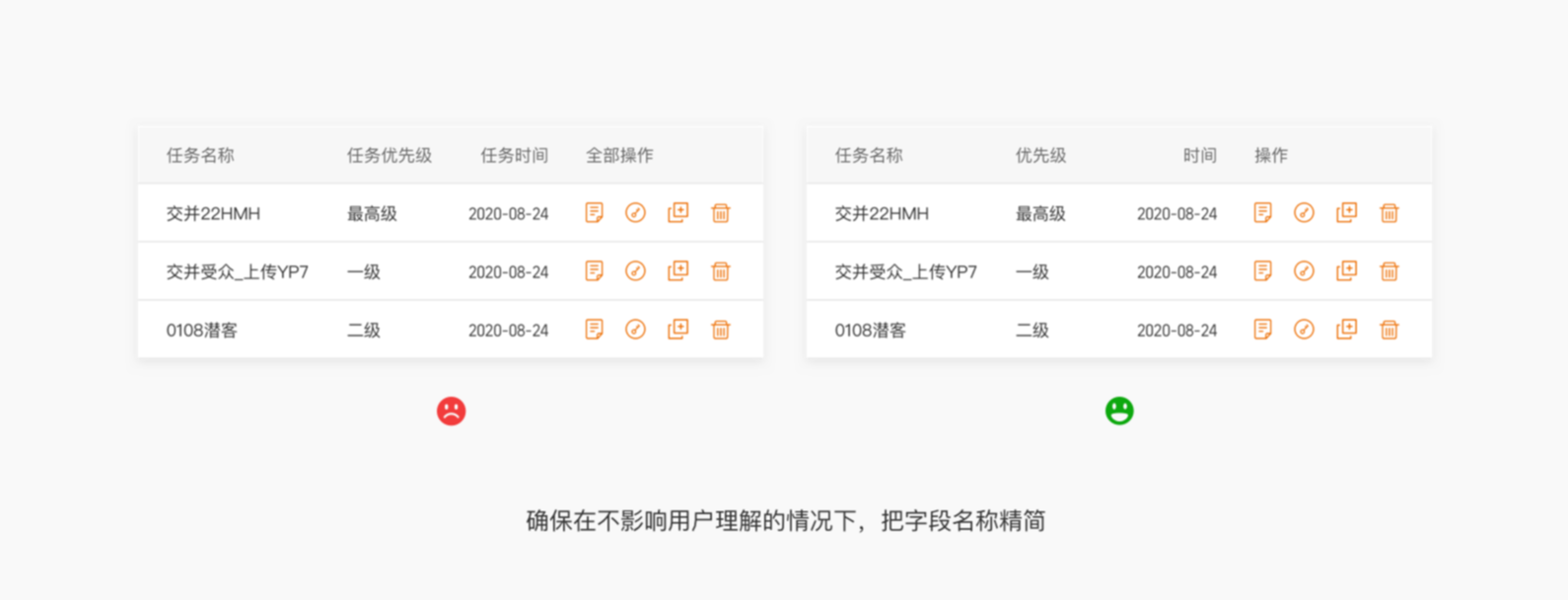
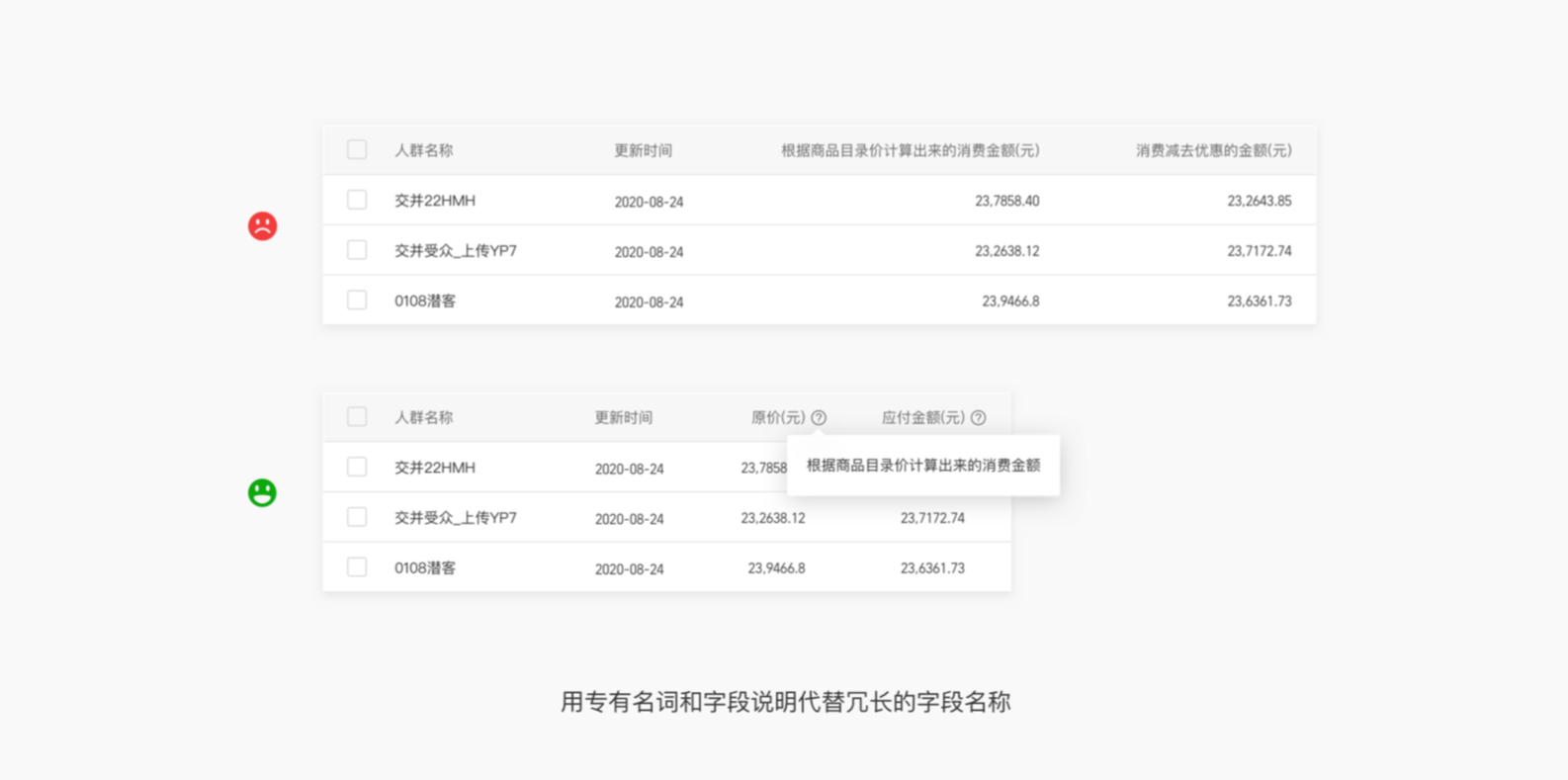
当我们去设计表格的时候,通常会发现表格需要承载的信息量是非常大的,有时候为了表现出字段的准确含义,在定义字段名称时往往会非常的长。但是当这些字段同时出现在一个表格里时,过长的字段名称,又会显得冗余,让本就不大的页面空间更加杂乱。
所以当我们设计表格的时候,可以分析字段名称,对字段名称做精简,看看是不是少一个字用户就无法理解字段的含义。
当字段名称过长,又必须展示,才能有效的理解字段含义时。我们可以定义一个专有名词代替,并且在字段名称后使用添加字段说明的形式,来对字段加以说明。
这样一来用户既可以清晰的理解字段含义,又可以在有限的页面空间下获取到更多的数据信息。
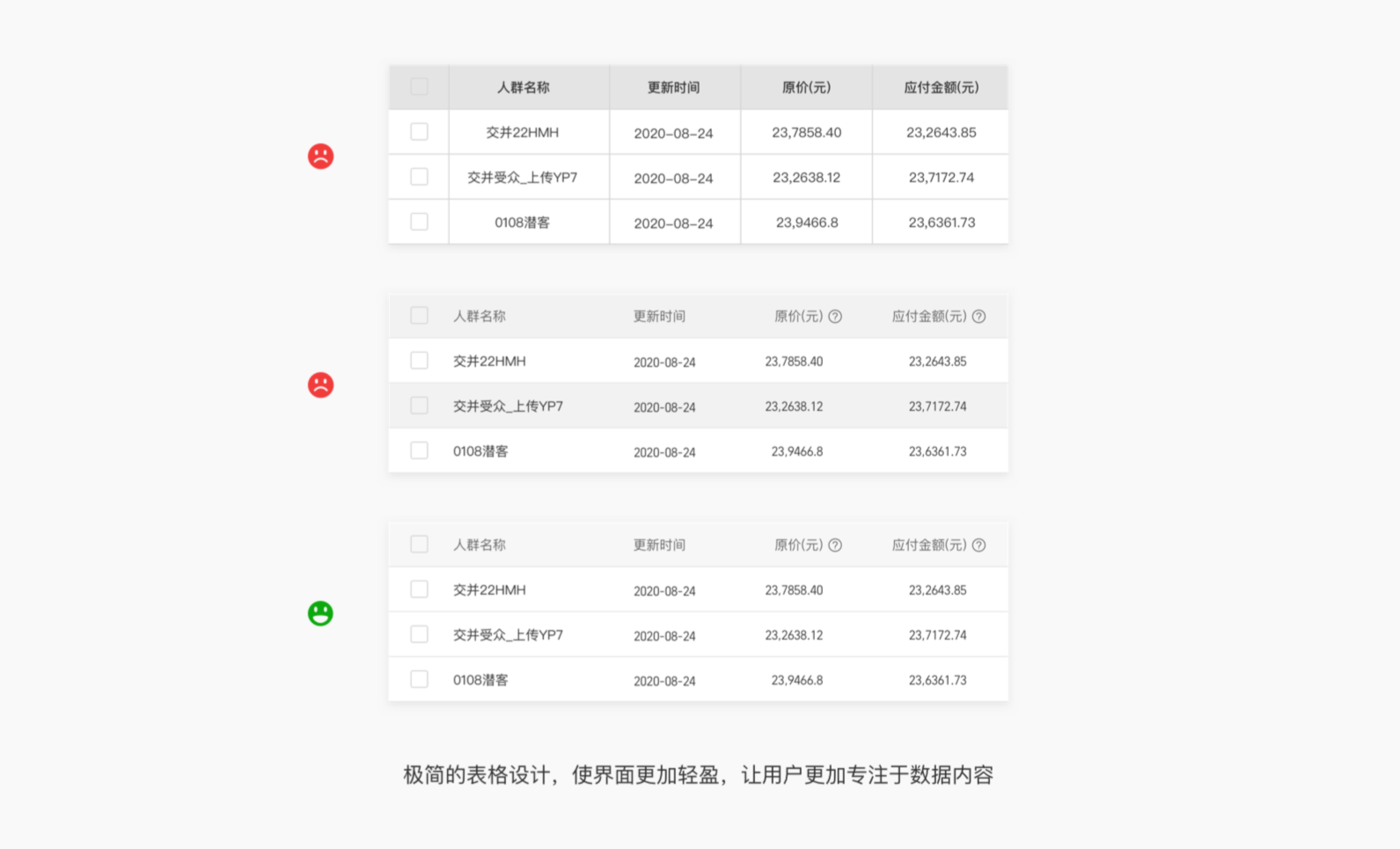
早期表格的设计,出发点主要以拟物形式,以最接近现实表格的样式去设计。
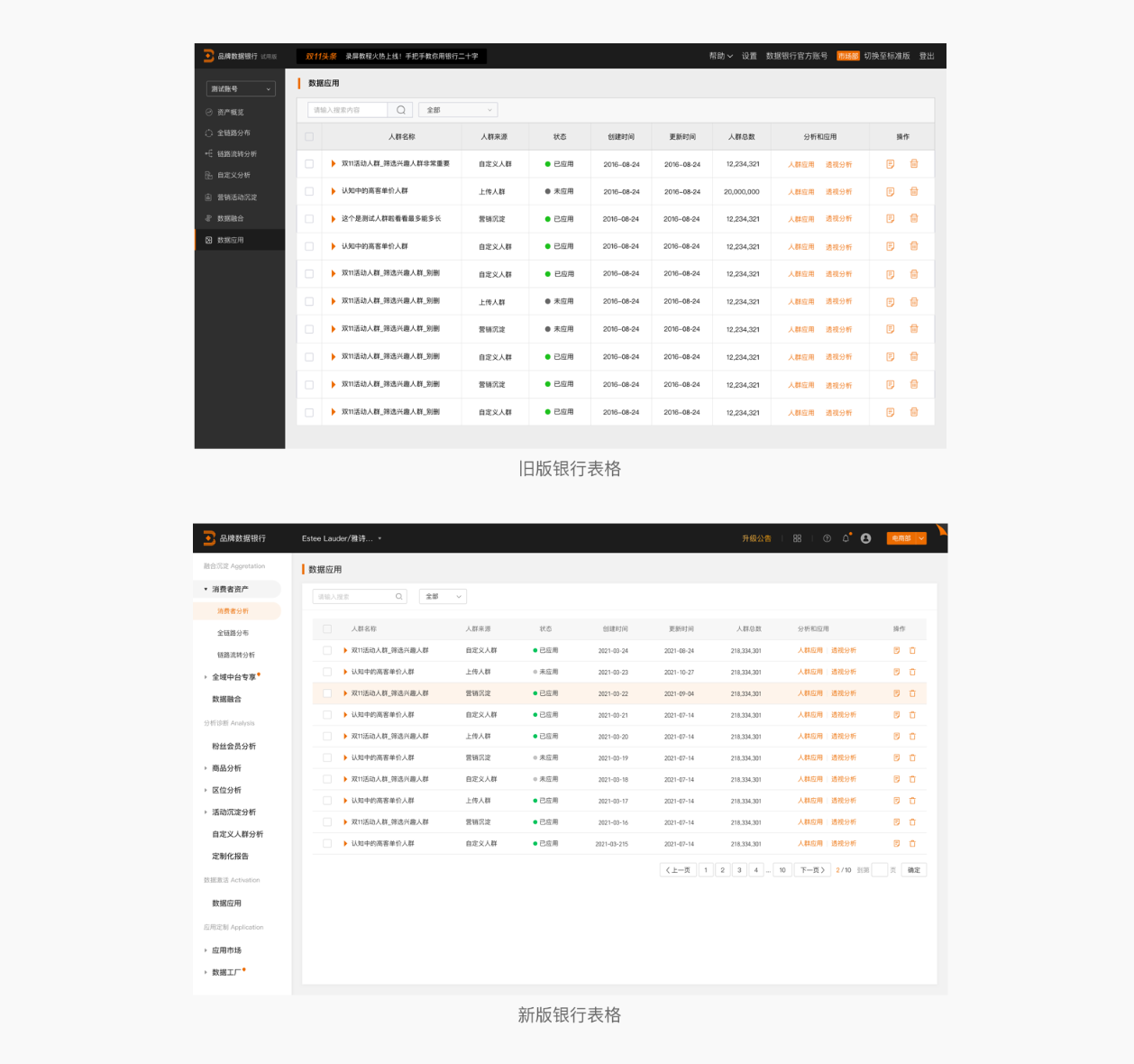
但是随着互联网的普及度加深,极简的表格设计,使界面更加轻盈,让用户更加专注于数据内容。
去除纵向列的分割线,仅以浅色的横向分割线区分行,但是要注意分割的颜色不能过于浅而缺乏辨识度,部分人群对颜色的辨识度会偏低,显示器的硬件性能也会影响颜色的可辨识性。
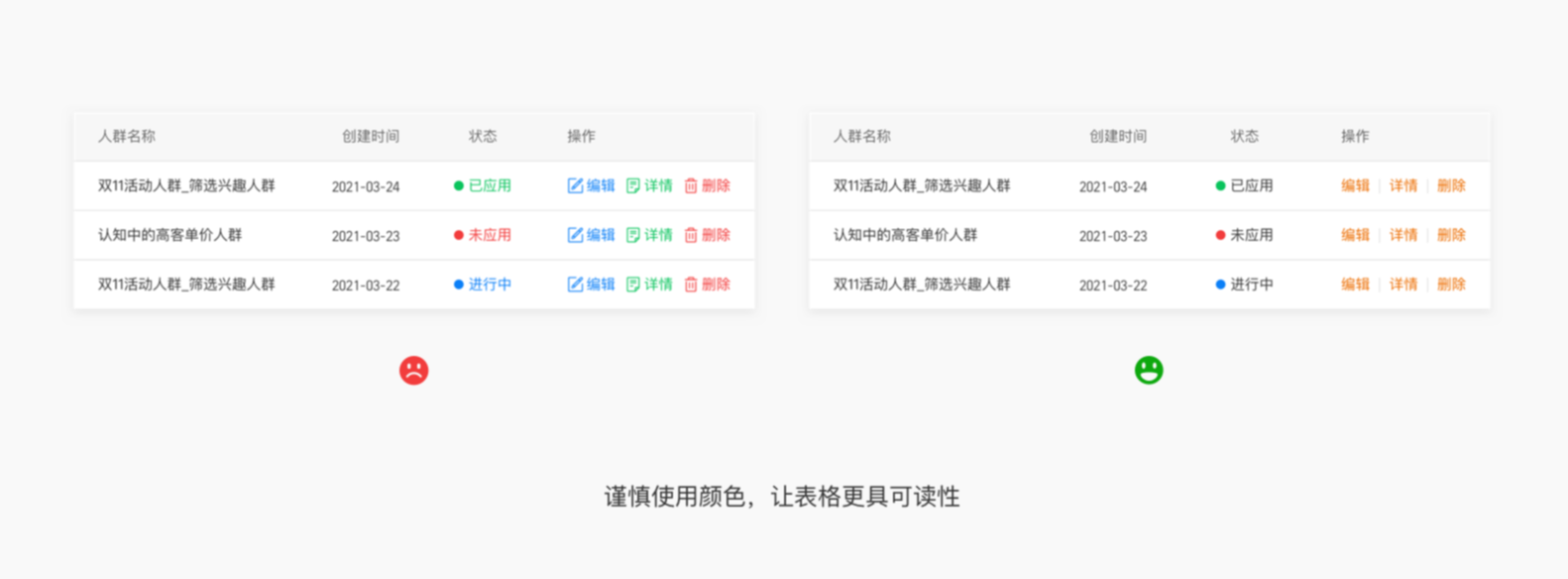
表格设计中一定不要使用过多的颜色区做状态或操作的区分,过多的颜色细分会使表格变得更加混乱,影响用户体验。
对状态的区分,仅用轻量的颜色区分即可,操作栏保持主色按钮色。
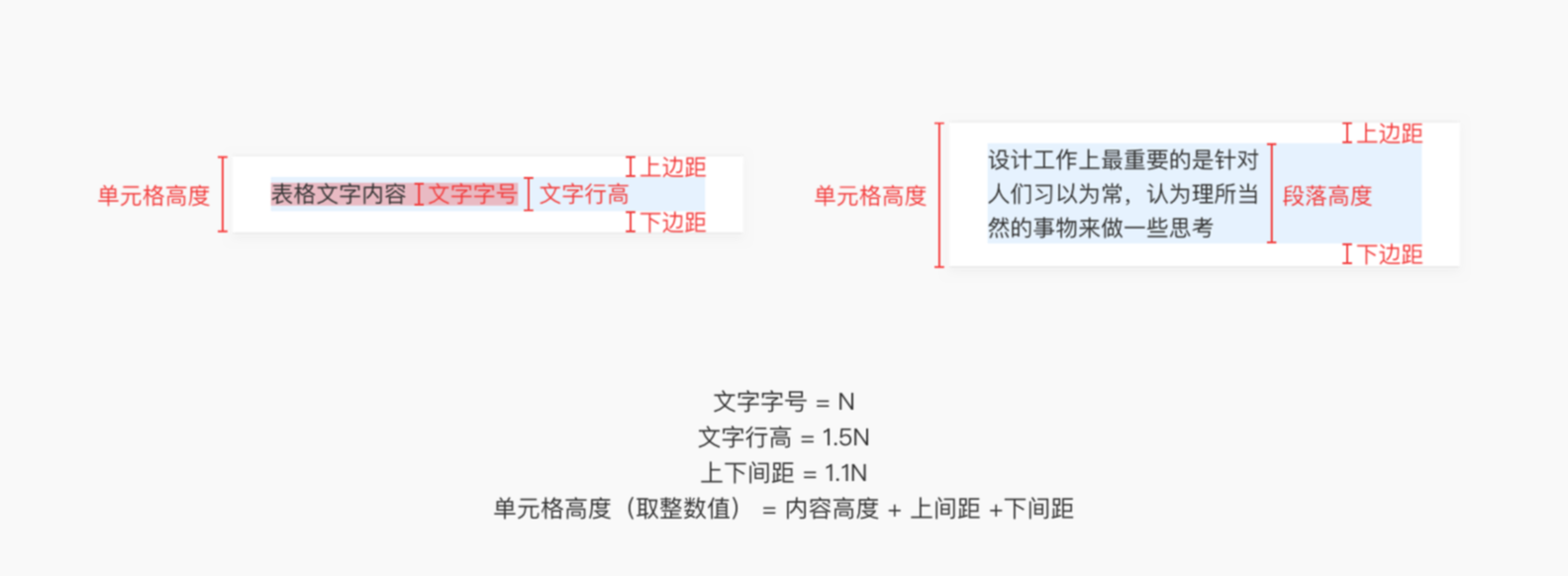
了解单元格的结构,以及实现单元格的基本逻辑,有助于我们更好的去把控我们的设计。
单元格内的可控尺寸包含:单元格高度、文字字号、文字/段落行高、文字上下间距。
我们基于视觉呼吸感,赋予各个元素合适的尺寸,我在这里给出一套参考方案:
单元格高度(取整数值) = 内容高度 + 上间距 +下间距
首先我们要了解列的两种类型,第一种是定宽列,第二种是自适应列。
顾名思义就是它的宽度是固定的,比如:第一列我们设置宽度为300px,第二列我们设置为200px,五六七列分别设为100px,那么我们这个列表的宽度就等于200 + 300 + 100*3 = 1100px,在任何分辨率尺寸下你的这个列表都会保持这个宽度不变。
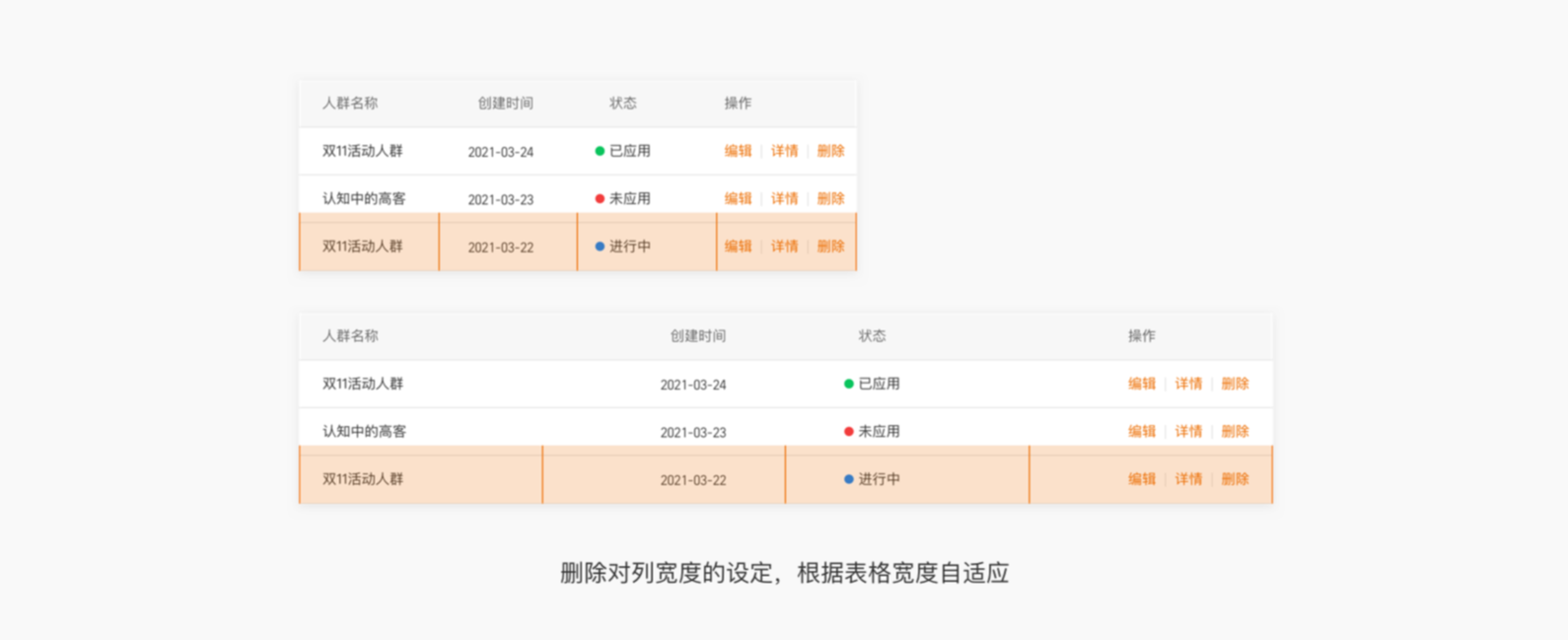
列会随着分辨率变化而产生宽度的变化,比如:列表有五列,我们定义列表的宽度为界面宽度的50%,假定界面宽度为1200px,那么列表宽度就为600px,而每一列的宽度则为120px。此时我们将界面的宽度缩小到600px时,那么列表的宽度就为300px,而每一列的宽度则为60px。
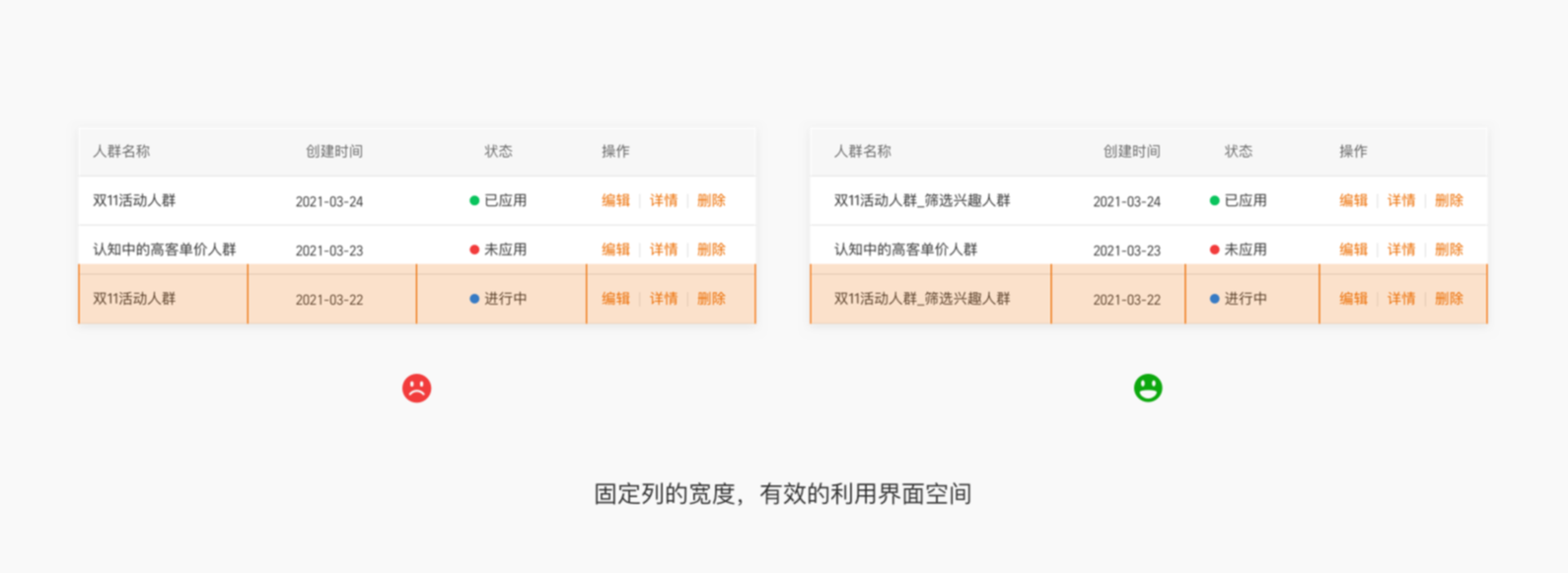
在实际设计案例中,我们往往会面临由于每一列的内容不同,所需要的宽度也就不同,我们希望在列不多时可以保持宽度自适应,但是如果每一列都做成自适应列的话,内容多的列无法展示全内容,内容少的列空间又会很大。
所以,固定列 + 自适应列的综合运用,可以让我们更好的实现想要的设计方案。
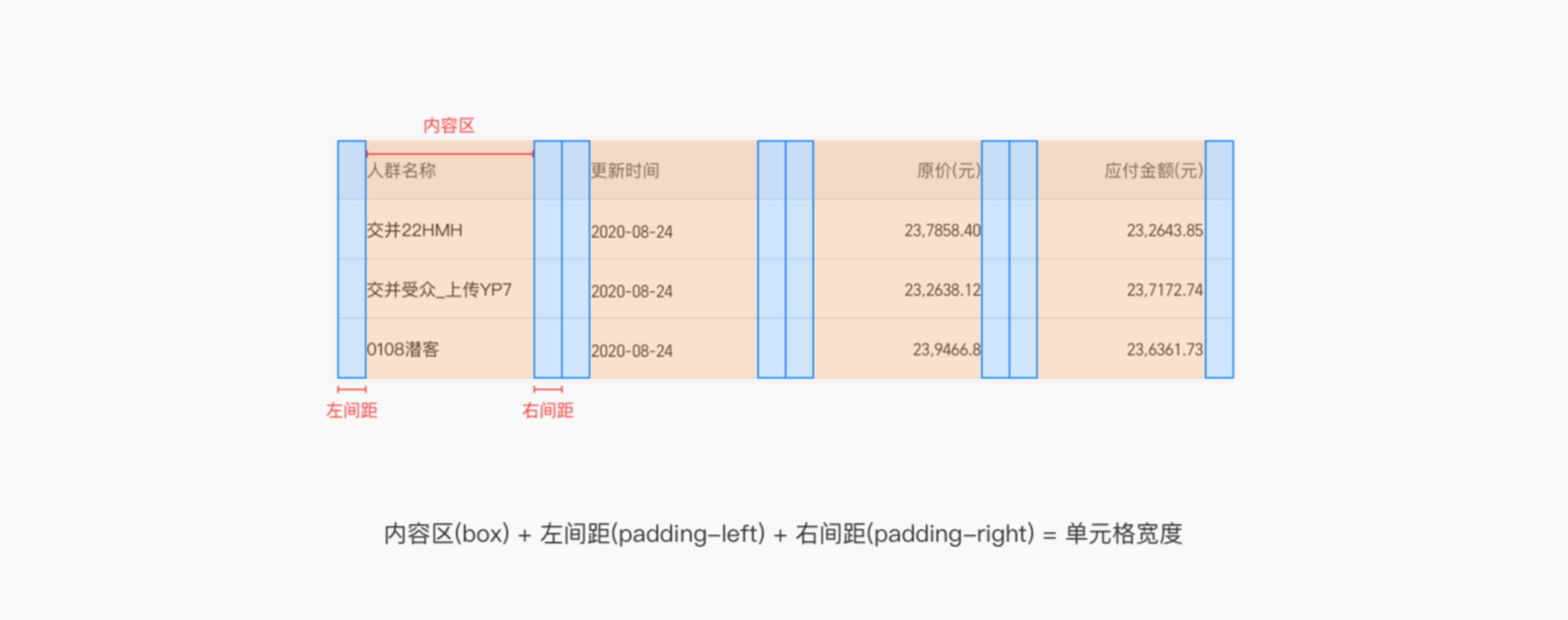
然后,我们一起来了解列的结构。每一列分为内容区和左右间距区,在固定列里面内容区和左右间距区都是保持不变的。但是在自适应列中却不同,它的内容区是随界面分辨率变化而变化,左右间距区的宽度是保持不变的(在代码里间距区被叫做Padding)。
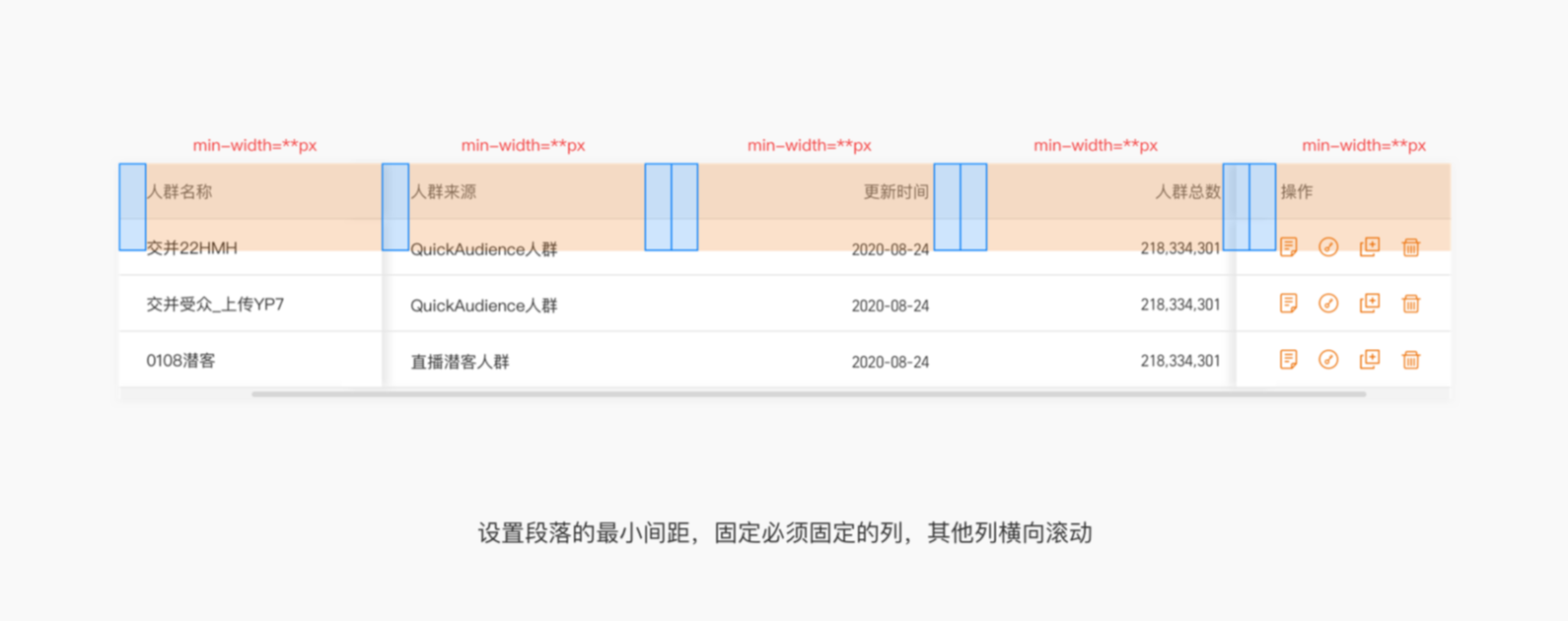
当表格字段数量不确定时,通常我们会为自定义列的内容区写一个最小值(min-width),以确保字段很少时可以自适应宽度,字段较多时仍然能保证完整展示表格数据,不影响对内容的阅读。
当表格的列过多又必须全部展示时,固定必需固定的列(如姓名、任务名称、操作项等),其他字段横向滚动。
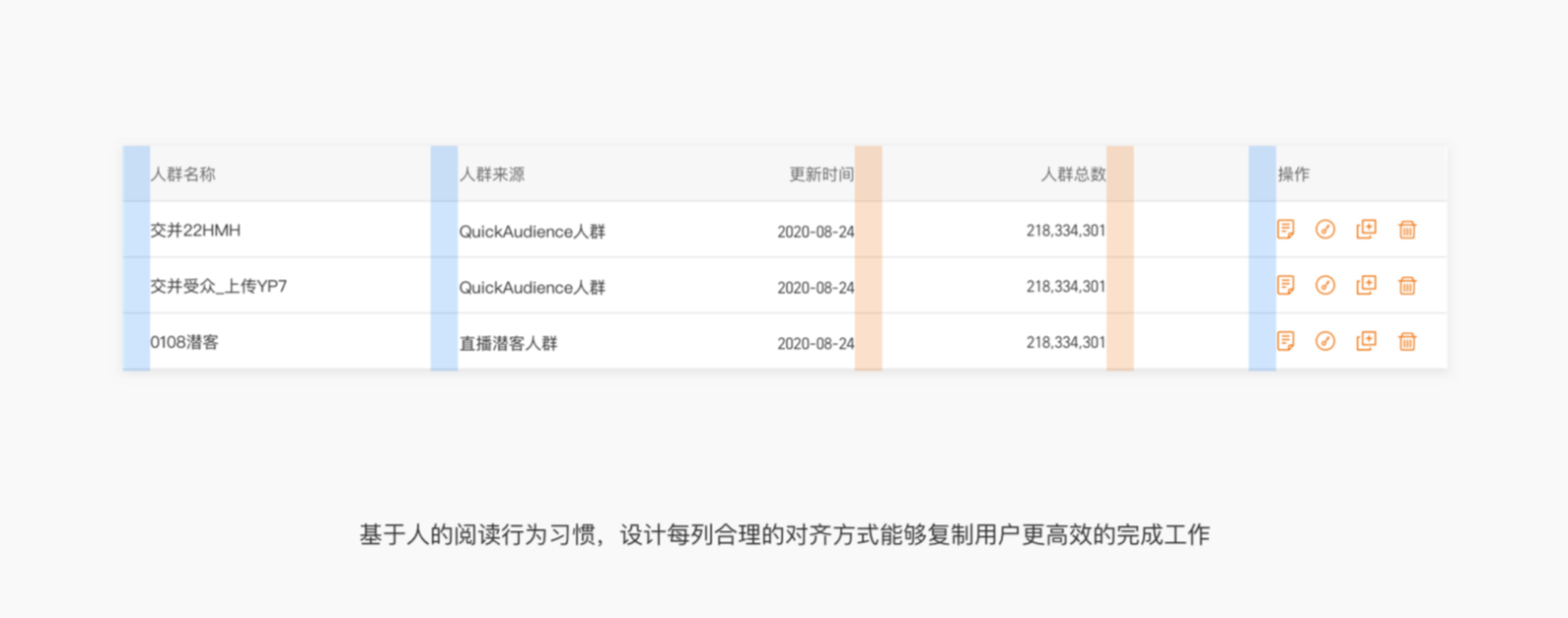
基于人的惯性浏览顺序,设计每列合理的对齐方式,能够辅助用户更高效的完成工作。
使用等宽字体,在有长短不一的数字时(序号除外):右对齐,方便比较 ;
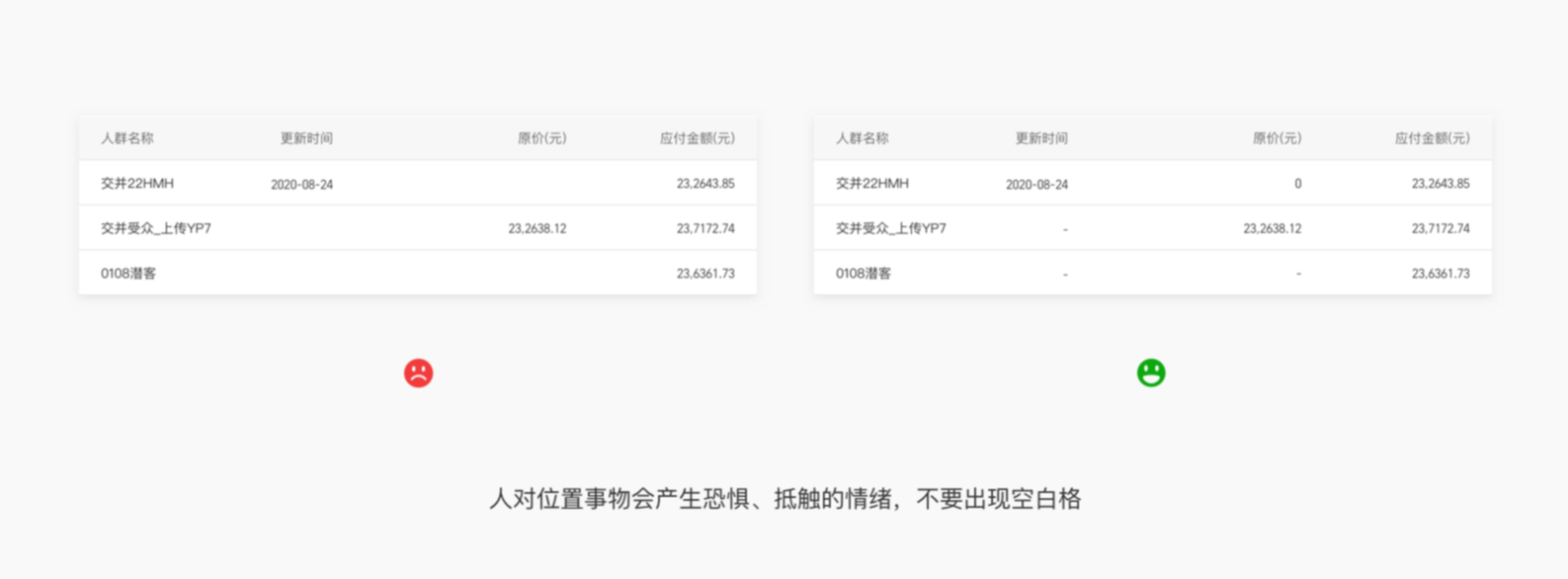
从心理学的角度讲,人对未知事物会产出恐惧情绪。我们在设计表格的时候,要考虑到表格的各种展示情况,非特殊情况不要出现单元格空白。
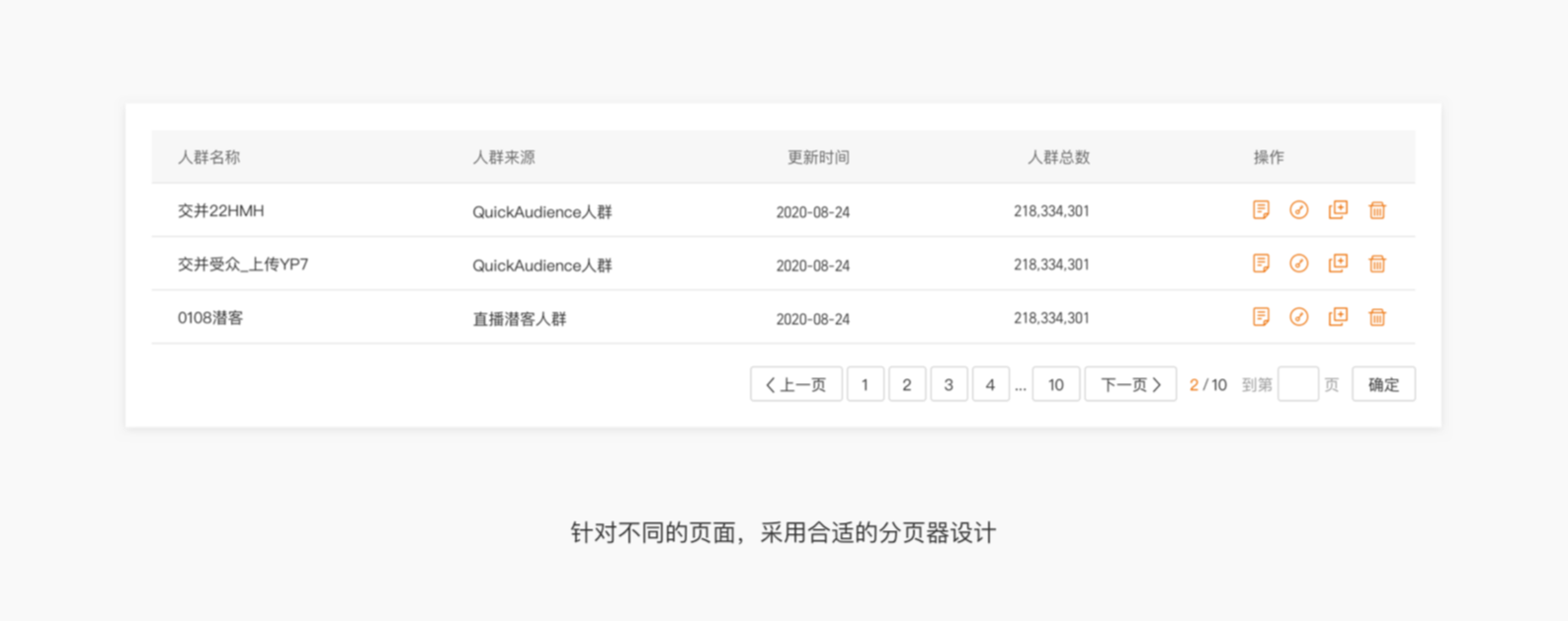
表格是一种可以承载大量数据的组件,当数据行数很多时我们通常会选择分页器,使用分页器有哪些优点:
清晰易读:由于界面的空间是有限的,通过分页展示数据,有助于缓解用户的阅读压力;
灵活便捷:在总页数以内,可以通过输入数值,直接跳转到具体想要查看的页;
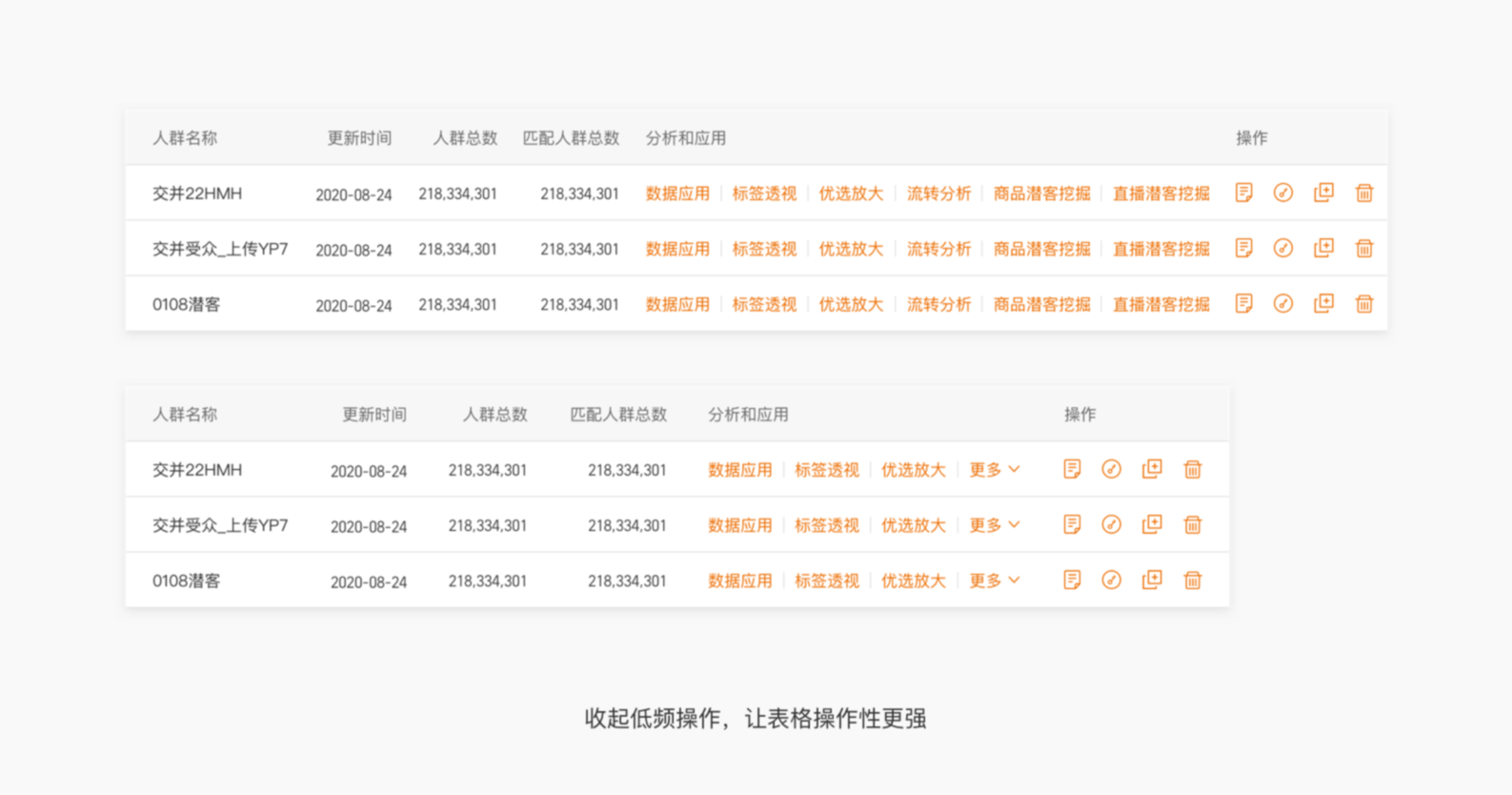
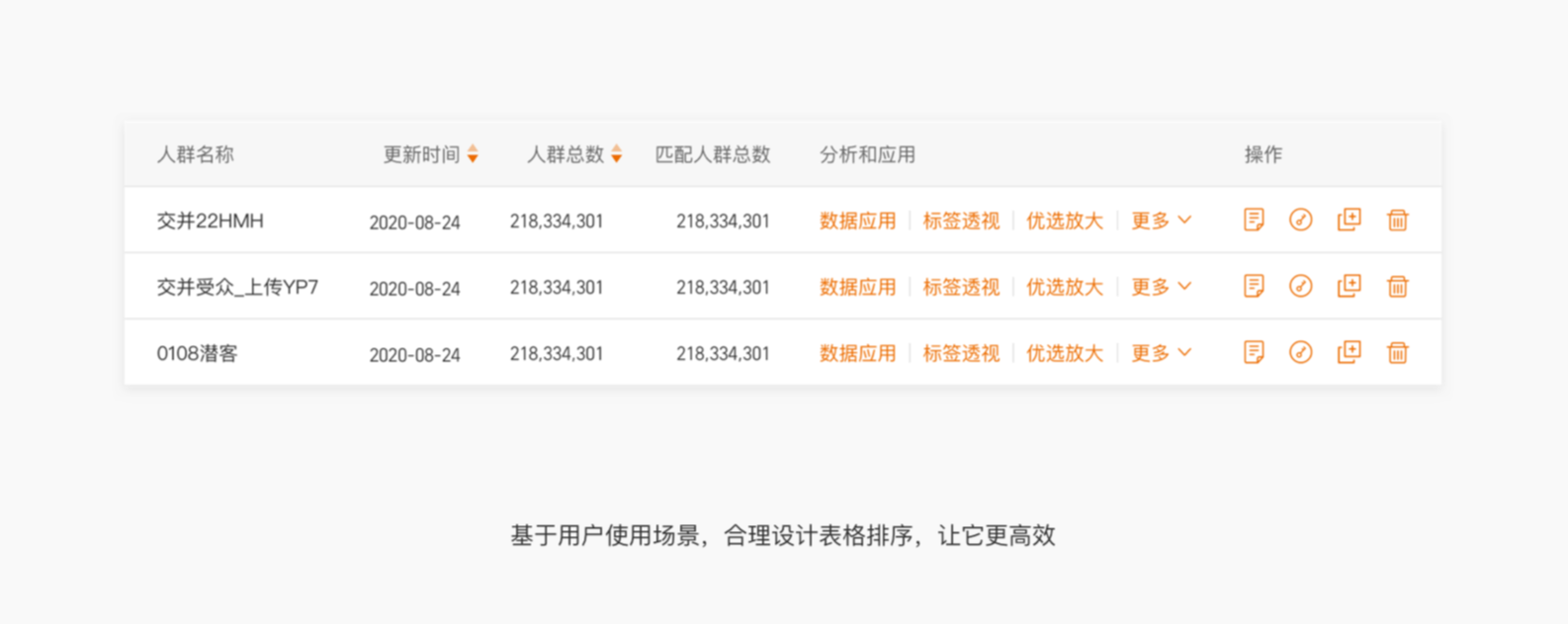
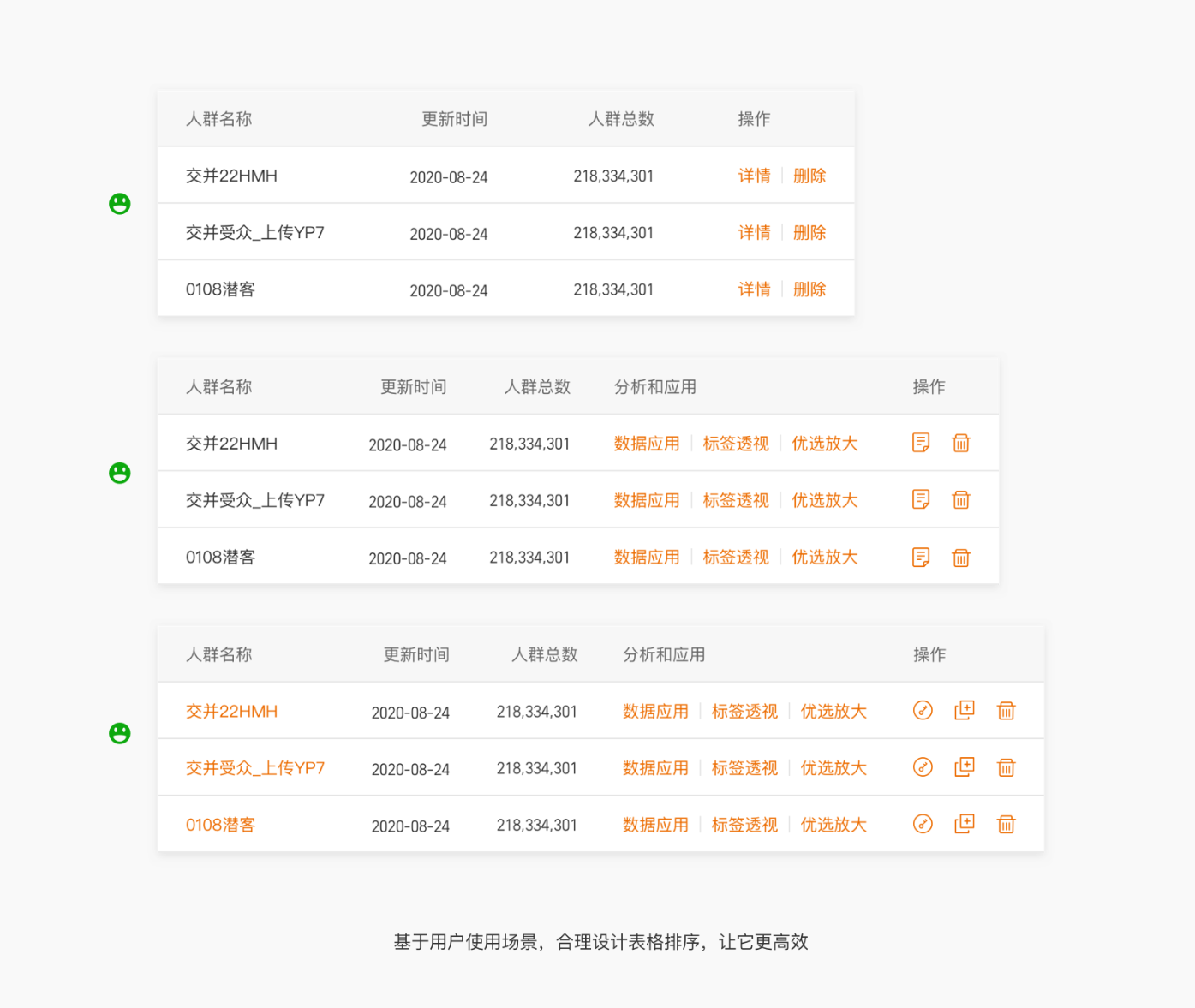
当界面空间有限、表格列数很多时,如果表格的操作项过多,会占用很多页面空间,需要有选择的展示,将低频操作项收起,用点击更多按钮去触发选择。
如果是1.0的产品,我们可以和产品经理沟通,分析每个功能按钮的优先级。
如果是上线的产品,我们还可以通过按钮点击PV(页面成功访问次数),来了解按钮的使用频率,做出按钮优化。
如果产品没有特殊需求,那么默认最近创建的在最上面。可以用带有排序的表头,让用户自定义排序。
如果表格的内容项很多,我们通常会在表格上只展示部分重要数据,而其余数据放在详情页面展示。
b端系统往往伴随着表格数据类目庞大的问题,通常会采用另一种形式去展示全部信息。