Blender分层通道技巧分享

用户头像
深圳/产品设计师/2年前/2148浏览
Blender分层通道技巧分享
用户头像
huaingabc
俗话说“三分渲染,七分后期”(不是,其实是:渲染太菜,后期来补)
这里分享下自己平时用 Blender 渲染出图输出分层通道的一些方法,供大家参考交流。
软件:Blender(版本不限)
渲染器:Cycles
大纲:
一、方法一(ID通道图)
二、方法二(合成节点Cryptomatte)
三、方法二的提速技巧
需求举例:
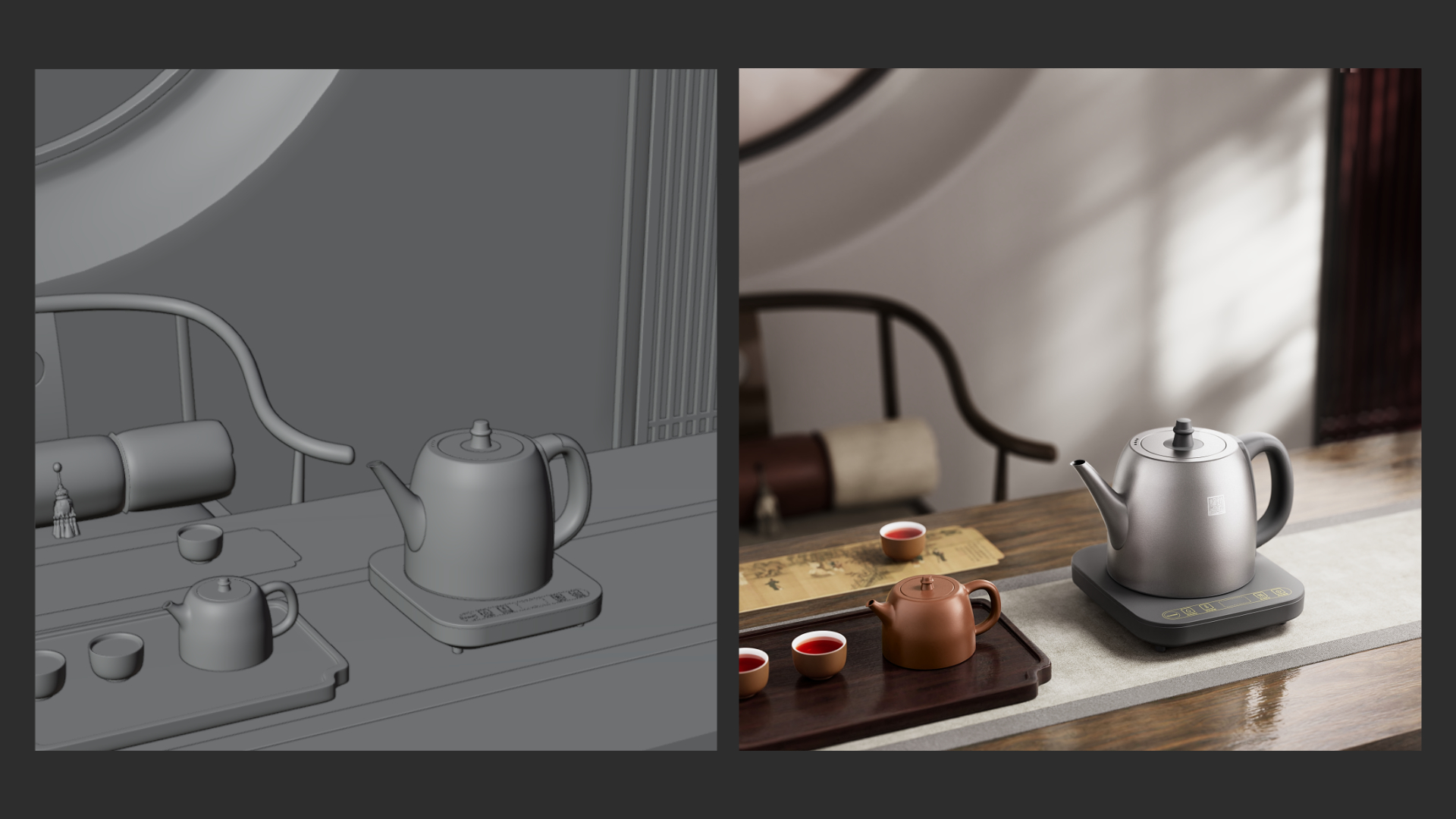
如下图,在渲染出图后需要对其进行后期处理的时候,假如想要对产品单独调整,或者想对整个墙面部分做调整,再或者想要调整所有塑料件部分的时候,在PS中抠图的话就太麻烦了;
所以,如果渲染的时候直接输出所需区域的通道图,后期的时候就会方便很多;
Blender分层通道技巧分享(图ZMTQ3MjIzMTY=) - 教程 - 站酷设计师huaingabc原创素材 - 站酷ZCOOL
收藏
一、方法一( ID通道图 )
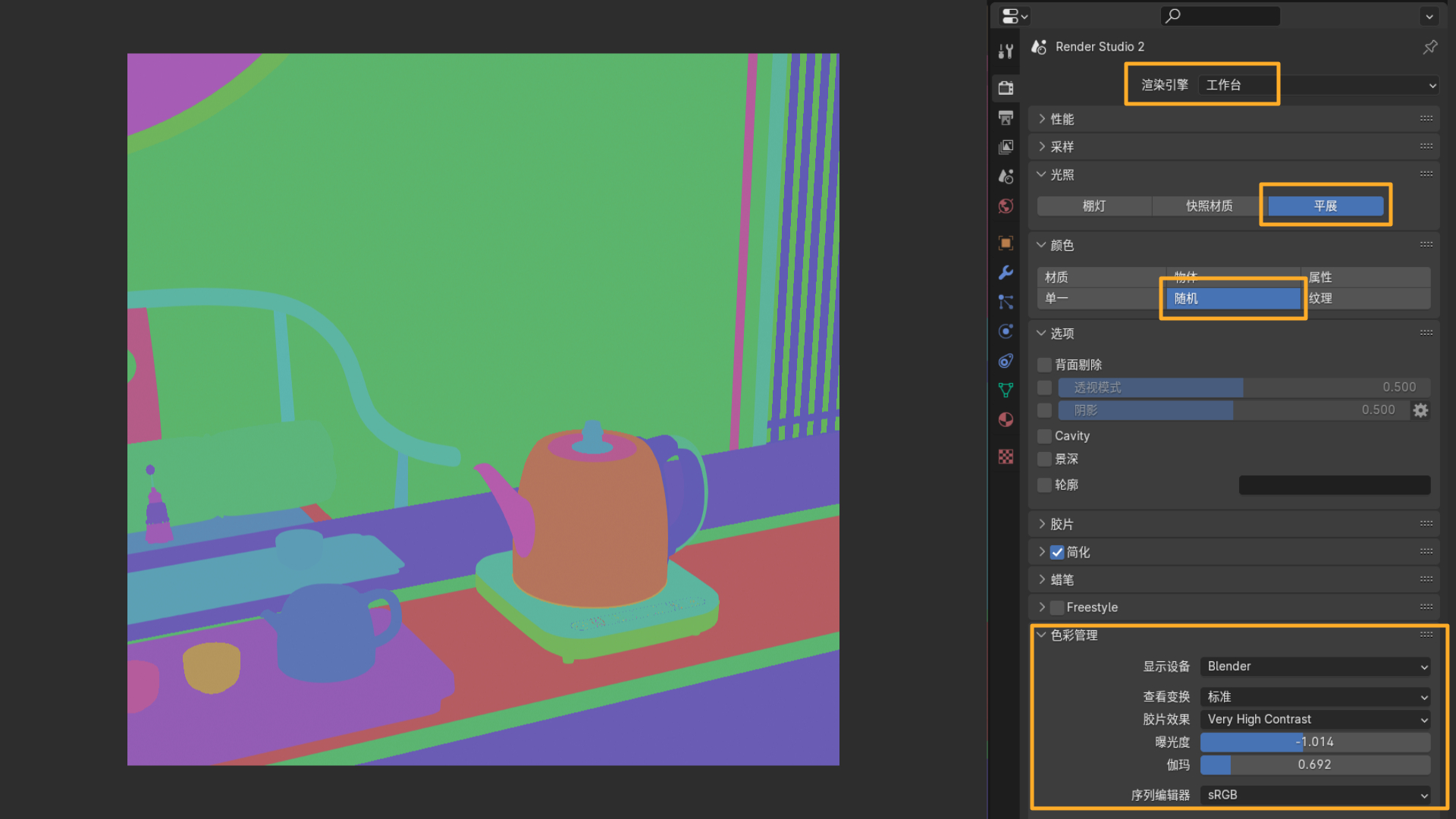
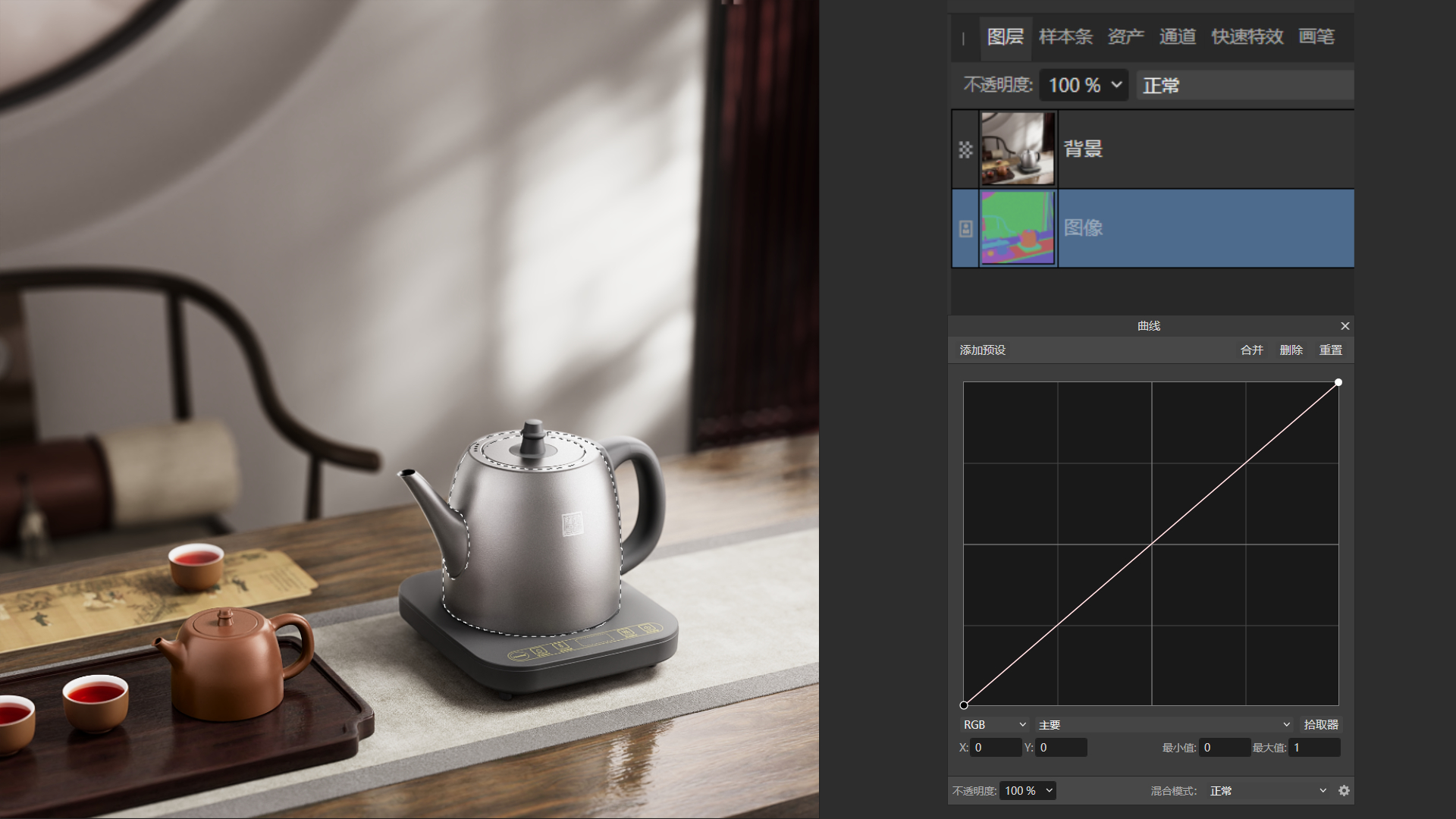
在正常渲染出图后,在保证不改变出图尺寸的前提下。在属性面板中把“渲染引擎”改为【工作台】,按照下图选【平展】、【随机】后,预览窗口会如下图左边显示。如果颜色对比不明显,可以再调节色彩管理,使各个色块对比明显。此时按【F12】进行渲染出图。另存后得到一张渲染层通道图,然后可在PS等后期软件中用魔棒工具创建选区进行局部选取;
Blender分层通道技巧分享(图ZMTQ3MjIzMjg=) - 教程 - 站酷设计师huaingabc原创素材 - 站酷ZCOOL
收藏
Blender分层通道技巧分享(图ZMTQ3MjIzMzY=) - 教程 - 站酷设计师huaingabc原创素材 - 站酷ZCOOL
收藏
这个方法的优点:方便快捷;但缺点也很明显:不够精准,边缘处理不好;如例图这种有景深模糊背景的图在选区的时候会很不精准;
二、方法二(合成节点Cryptomatte)
这个方法需要用到合成面板。
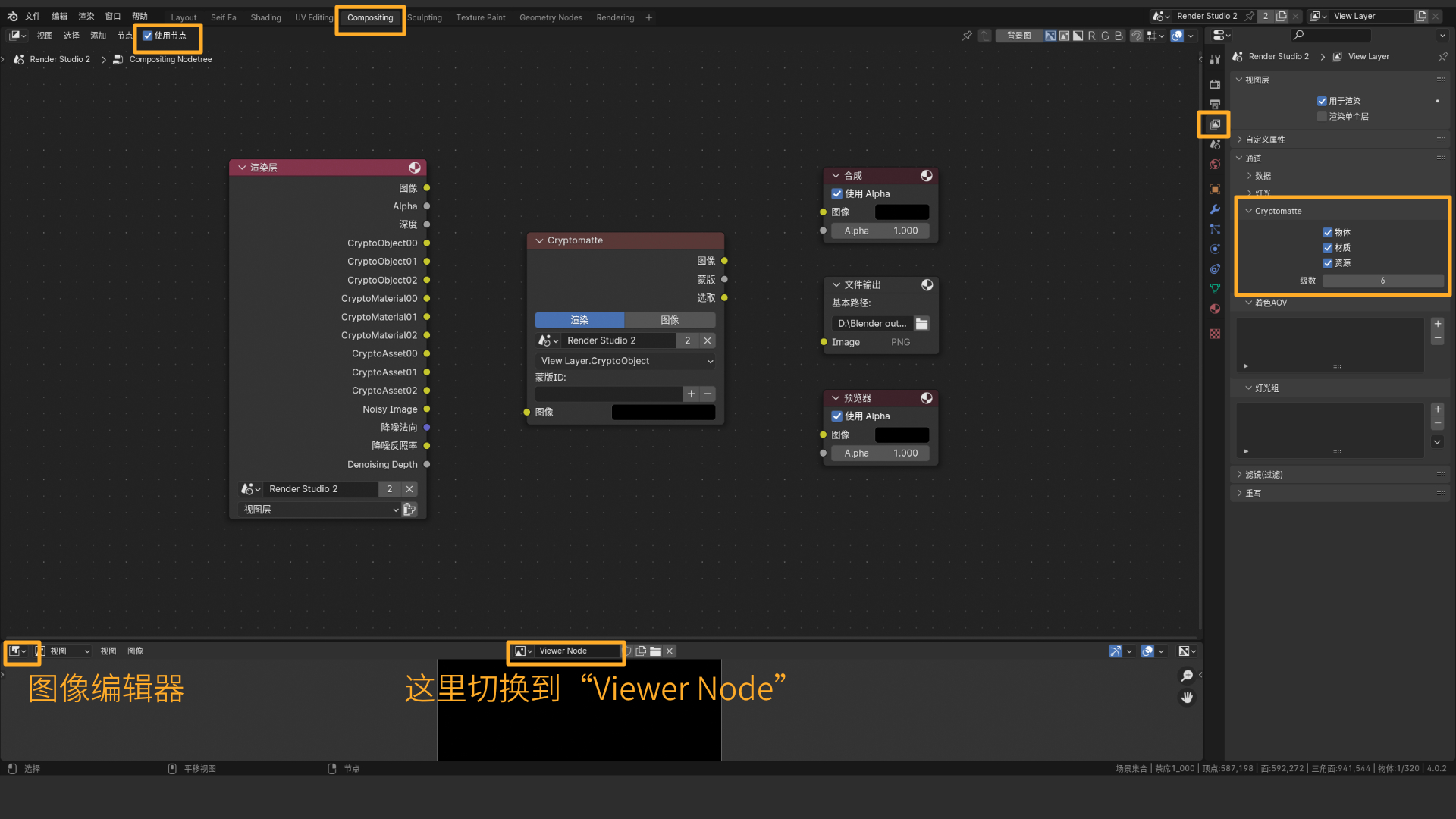
  1. 在【属性面板】→【视图层】→【Cryptomatte】,勾选【物体】、【材质】、【资源】三项;
  2. 在上边工作区切换到Compositing;
  3. 在合成面板中【Shift+A】添加如图五个节点:
渲染层:添加→输入→场景→渲染层;
合成:添加→输出→合成;
文件输出:添加→输出→文件输出;
预览器:添加→输出→预览器;
Cryptomatte:添加→遮罩→Cryptomatte;
4.下边分出一个窗口,切换到【图像编辑器】面板;切换显示到“Viewer Node”;
Blender分层通道技巧分享(图ZMTQ3MjIzNTY=) - 教程 - 站酷设计师huaingabc原创素材 - 站酷ZCOOL
收藏
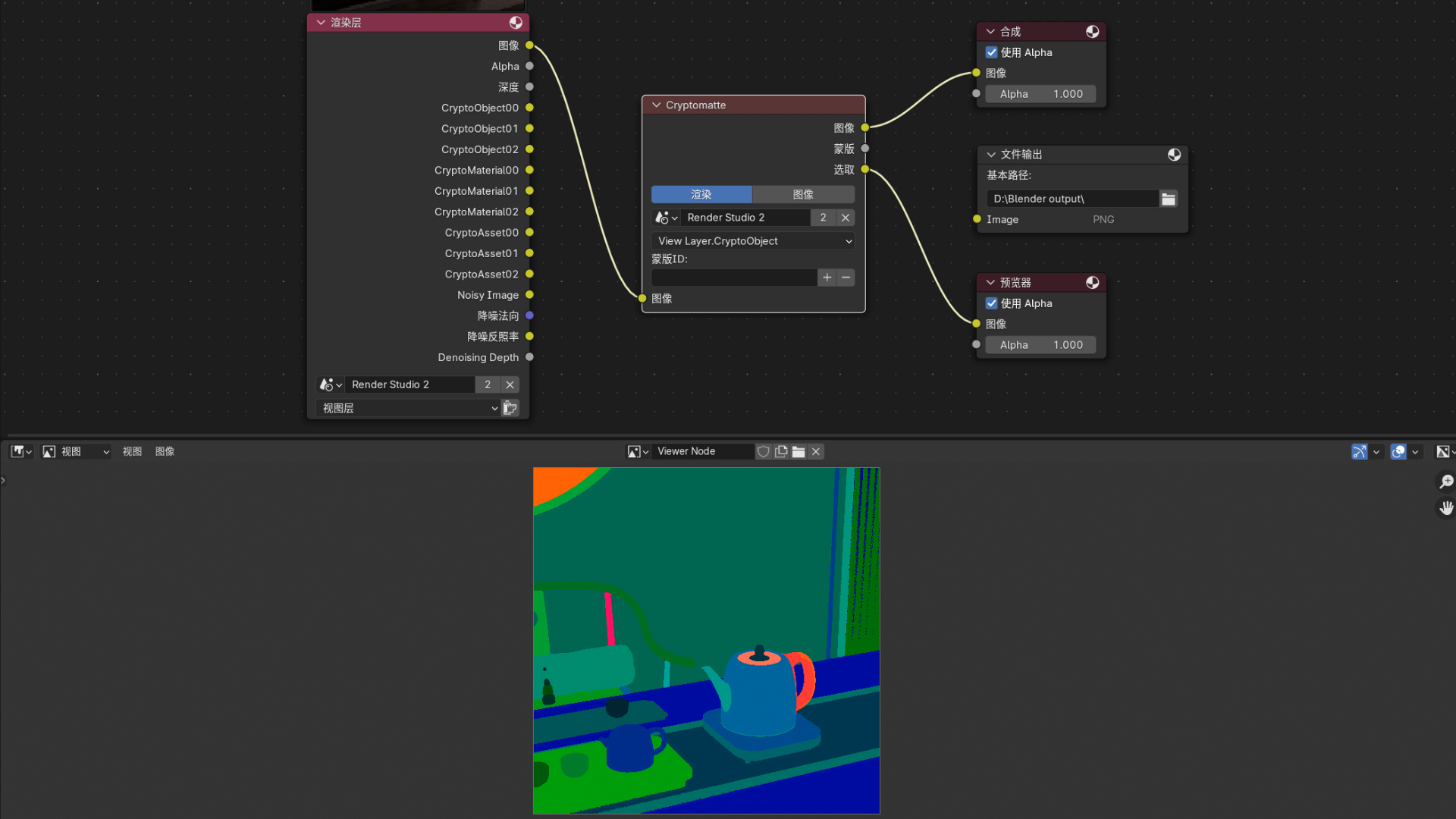
5.按照下图连接节点后,按F12渲染一张;(这个步骤非常重要)
这个步骤渲染的时候,只需要设置比较小的出图尺寸就行了。本人习惯用,500×500px,渲染最大采样128,先出张图。此时图像编辑器会显示如图效果;
如果此时图像编辑器没有正常显示,可按【Shift+Ctrl+鼠标左键】点击Cryptomatte节点几下,连接线会在“图像”“蒙版”“选区”之前切换几下,图像编辑器就显示正常了;
Blender分层通道技巧分享(图ZMTQ3MjI0NDA=) - 教程 - 站酷设计师huaingabc原创素材 - 站酷ZCOOL
收藏
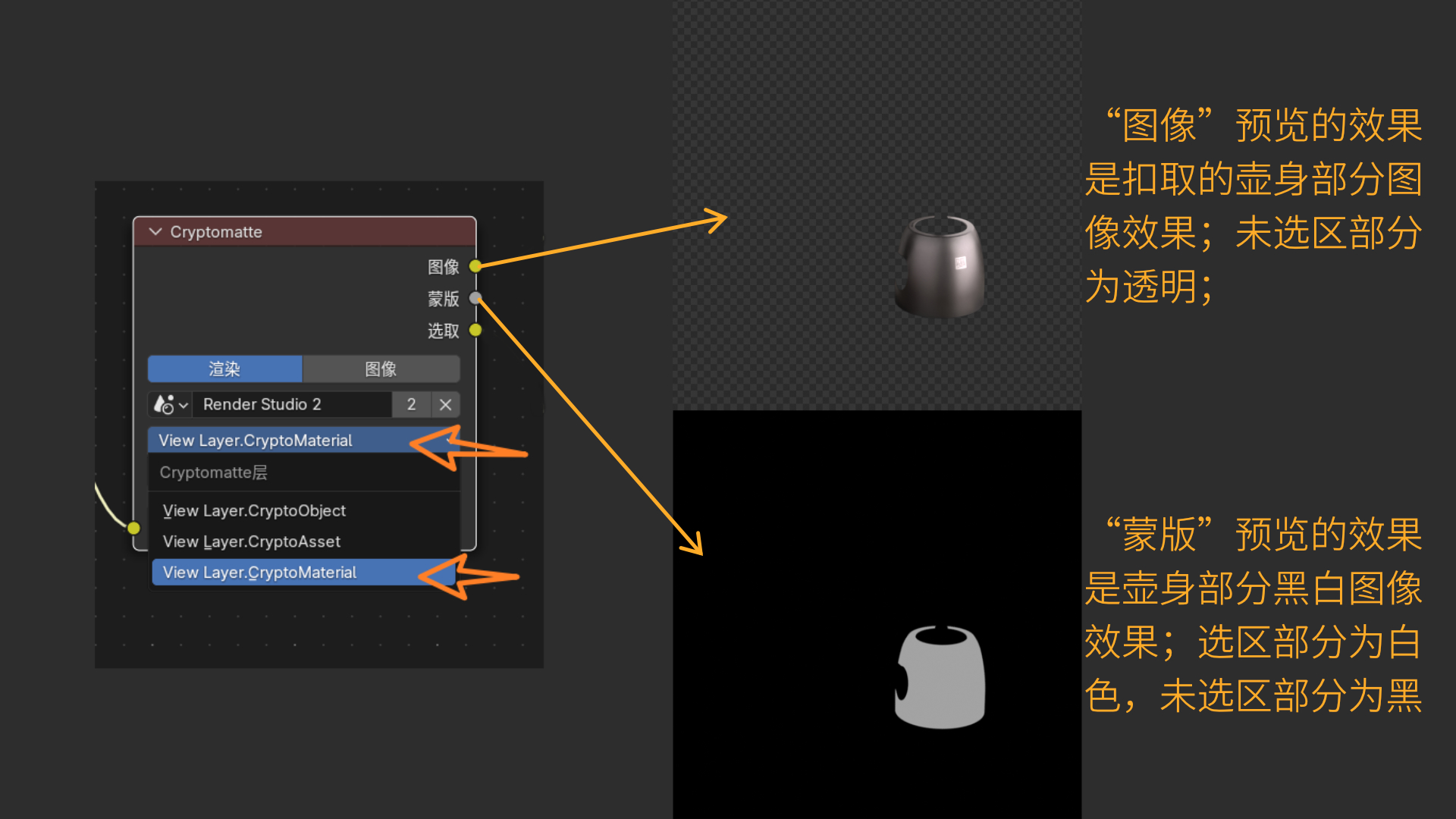
6.在Cryptomatte节点中,切换 View Layer 到 CryptoMaterial,然后点击下边“蒙版ID”右边的加号,鼠标变成吸管后,点击下边图像编辑器中想要扣取的部分。如壶身金属部分;选区后可按【Shift+Ctrl+鼠标左键】点击Cryptomatte节点预览选取的部分。
Blender分层通道技巧分享(图ZMTQ3MjI2MDg=) - 教程 - 站酷设计师huaingabc原创素材 - 站酷ZCOOL
收藏
7.此时把 Cryptomatte 中的“图像”接口连接到【文件输出】节点,就算设置成功了;
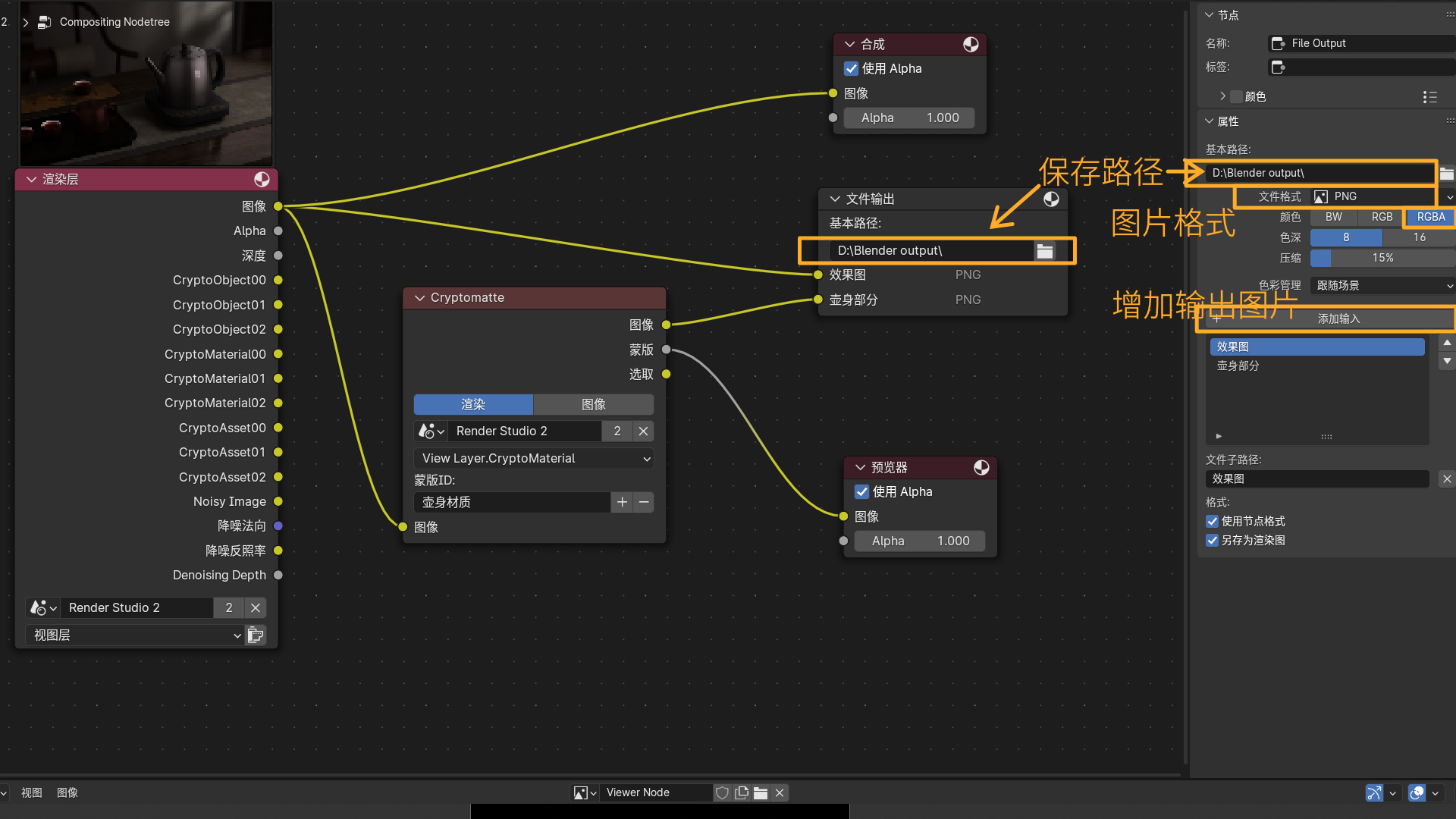
选取【文件输出】节点,按键盘【N】,可打开N面板,N面板中可设置输出图像的文件路径和输出图片的格式。
8.按照如下图的节点连接方式,此时改回实际需要的出图尺寸,按F12渲染后,可实现效果是:在文件路径 D:\Blenderoutput,文件夹中会自动输出两张图,一张完整的“效果图.png”和一张只有壶身部分,其他部分为透明的“壶身部分.png”图片;
如果想要输出透明底的png图片,必须在右侧选择“格式PNG”和“RGBA”;
Blender分层通道技巧分享(图ZMTQ3MjI0NTY=) - 教程 - 站酷设计师huaingabc原创素材 - 站酷ZCOOL
收藏
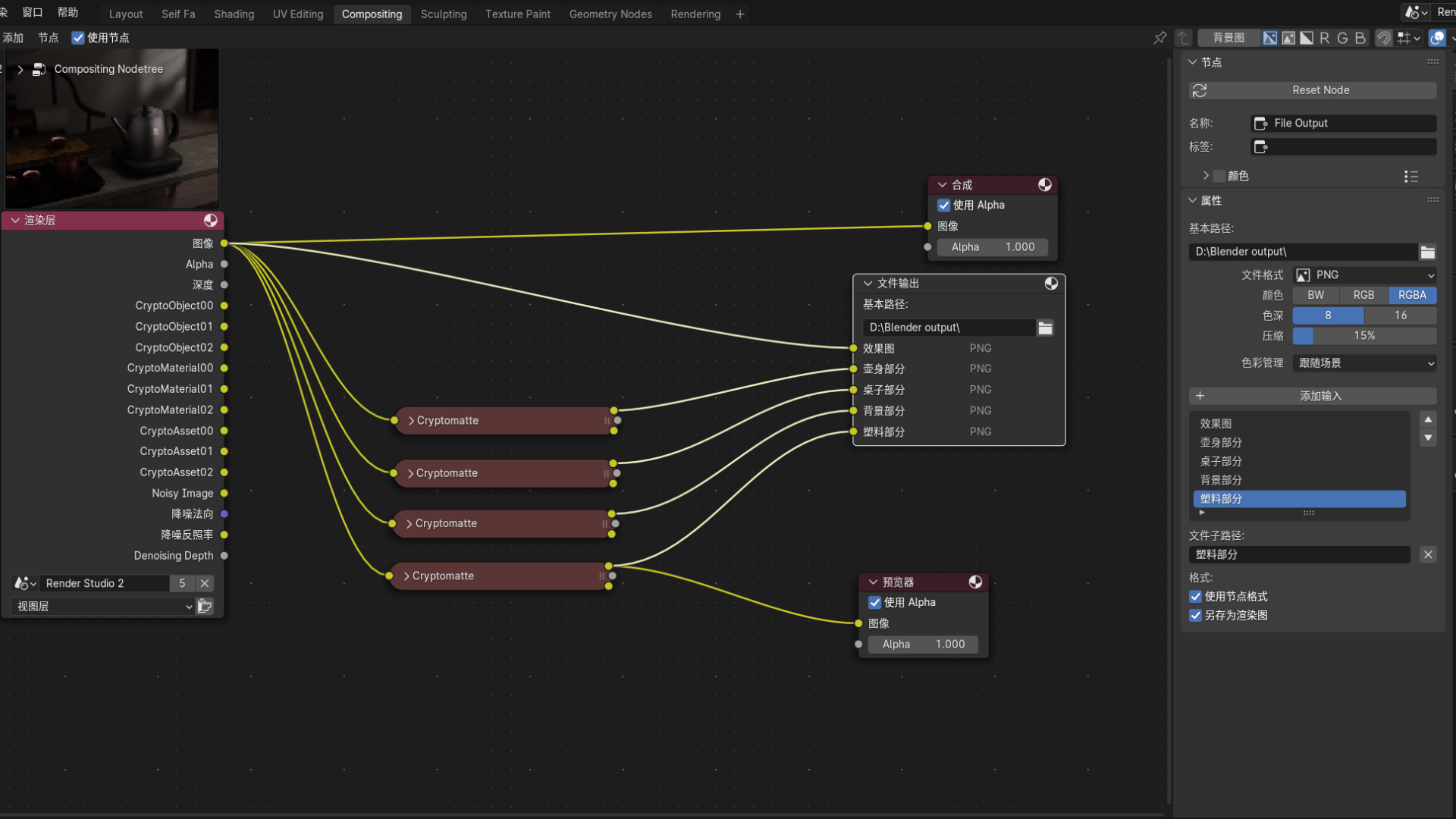
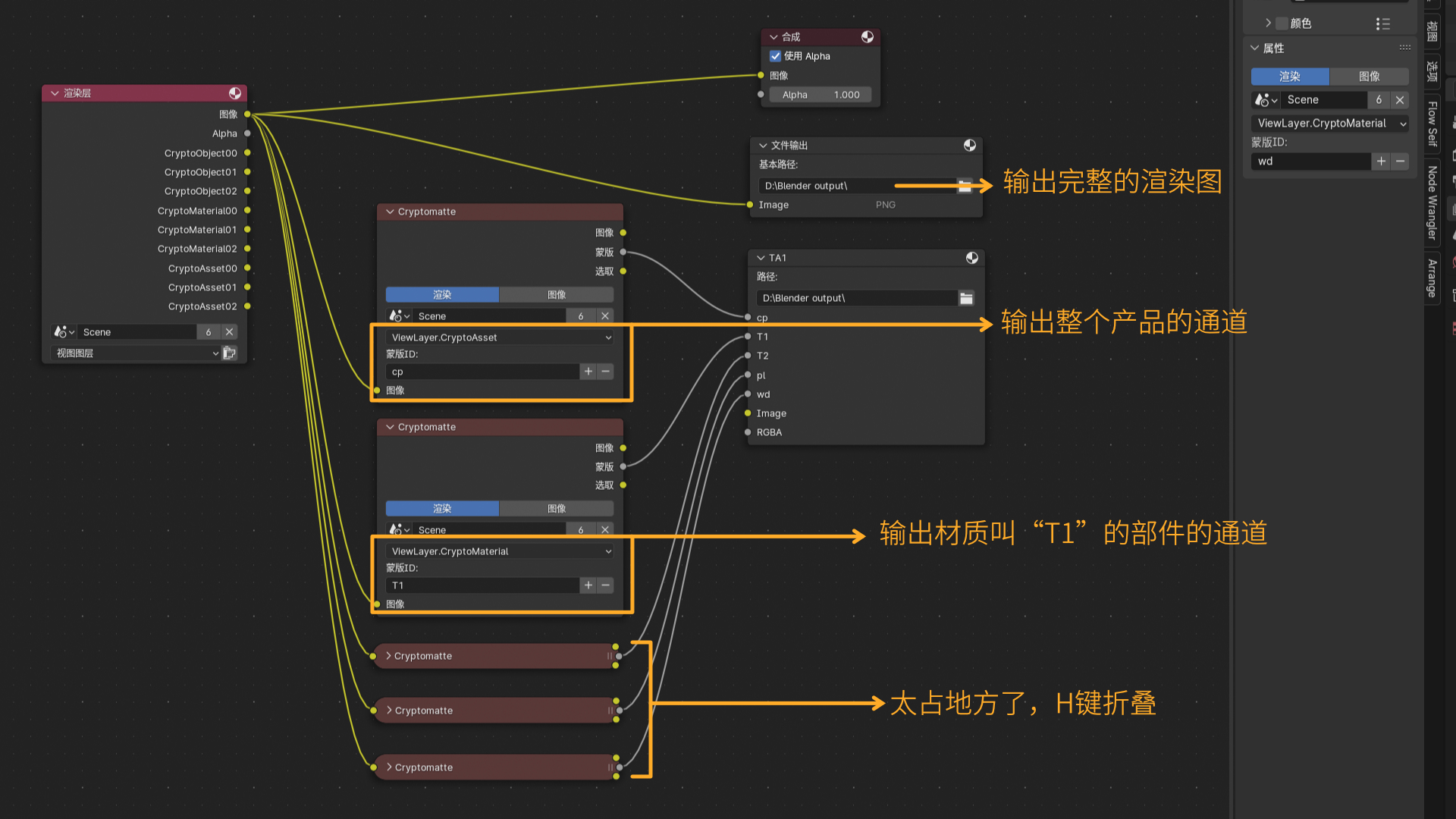
9.例子只是单独扣取了壶身部分。此时复制 Cryptomatte 节点扣取其他部分;(快捷键:【Shift+Ctrl+D】)每增加一个Cryptomatte节点,就相应的在【文件输出】节点中增加输出图片的数量。Cryptomatte 节点多了之后会很占地方,可按【H】键折叠;
点击加号“+”的时候,可多次点击,选取多个所需的部分;
例子是按照材质选取的,如果要按照物件来选取的话,需要切换到“View Layer:CryptoObject”;
Blender分层通道技巧分享(图ZMTQ3MjI0Njg=) - 教程 - 站酷设计师huaingabc原创素材 - 站酷ZCOOL
收藏
三、方法二的提速技巧
上边介绍的操作步骤看上去有点繁琐,其实是为了让第一次接触的人理解原理;下边介绍可进行的一些提速技巧:
1.每次渲染都要连一遍如上节点过于麻烦,可新建一个空的blender文件,连接好所需节点后,通过“文件→默认→保存启动文件”的方式保存启动文件;以后每次新建文件都会包含连接好的节点了;
2.上边步骤“5”中,每次在进行Cryptomatte选取之前都得先渲染一遍,其实这个步骤可以省略;方法就是通过,在“蒙版ID”下边的输入框中输入材质名称就可,只要场景中有这个材质名称,即可自动关联到;为了方便可用“1,2,3...”“a,b,c...”这样简单的名字。
例如直接在启动文件中提前设置好分别填入“1”“2”“3”的三个Cryptomatte节点,并连接好到【文件输出】;在需要渲染的时候,把场景内的塑料材质的“材质名称”改为“1”,金属材质的“材质名称”改为“2”,木头材质改为“3”;那么,此时直接F12渲染,即可直接单独分出这三种材质的单独通道;
3.如果需要单独输出整个产品的通道的话,也可按照第2点中的方法。这时候需要把Cryptomatte节点中切换到“View Layer:CryptoAsset”,“蒙版ID”中随便填入个名称,如“a”;然后在3D视图中,添加一个空物体,【Ctrl+P】的方式跟整个产品建立父子集关系,空物体作为父级,并把这个父级空物体命名为“a”,此时渲染就可自动输出整个产品的通道;

————————分割线————————
这个方法真的强烈安利给大家。虽然讲起来很复杂,其实理解了之后操作很便捷的。掌握之后绝对能提高后期的效率;
Cryptomatte的一个优势是它在遮罩过程中考虑了抗锯齿特性,以及运动模糊和透明度等效果。这有助于创建更准确、更平滑的遮罩。
下图是我平时启动文件中提前设置好的节点连接方式;仅供参考;
Blender分层通道技巧分享(图ZMTQ3MjI1Mjg=) - 教程 - 站酷设计师huaingabc原创素材 - 站酷ZCOOL
收藏
13
举报
|
15
分享
相关推荐
评论
用户头像
评论你的想法~
表情
喜欢TA的作品吗?喜欢就快来夸夸TA吧!
加载中
推荐素材
货物纸箱与传送带3D渲染
白色背景,手机屏幕破碎
机器人手臂在纸上绘制蓝图
智能芯片机械手设计
移动充电宝电源
包装箱与箱子上的条形码 3D渲染
包装箱与箱子上的条形码 3D渲染
放在白色背景上的不同尺寸的三个齿轮
单人飞行椅概念设计
工业生产原料堆积物铝锭金属品环境
沙发单椅椅子
三维渲染,工业设计产品概念,黑色金属球
三维渲染,工业设计产品概念,黑色金属球
工业设备炼钢炉内金属物产品特写
电磁炉铜芯线盘金属硬件特写
工业设备炼钢炉内金属物产品特写
弹簧/工业加工零部件产品
放在白色桌面上的电脑麦克风
工厂自动化流水线插画,有传送带和机器人等
工业机电产品上使用的插座接口
双头双向梅花齿轮扳手工具特写
弹簧/工业加工零部件产品
包装箱与箱子上的条形码 3D渲染
纸箱在传送带上移动
工业设备炼钢炉内金属物产品特写
你可能喜欢
相关收藏夹
大家都在看
登录注册