春节终于过完了,上次教程分享了龙年的红包封面的制作流程。如果你用AI制作了很多龙年主题的红包封面,这些图其实不用丢,我们还可以用它来做手机壁纸。所以今天来给大家分享一个AIGC龙年动态壁纸的小教程。安卓和phone都可以用WHEE制作类似的动态壁纸,由于不同的安卓设备设置方法各不相同,本次教程以通用性较广iPhone设备为例。
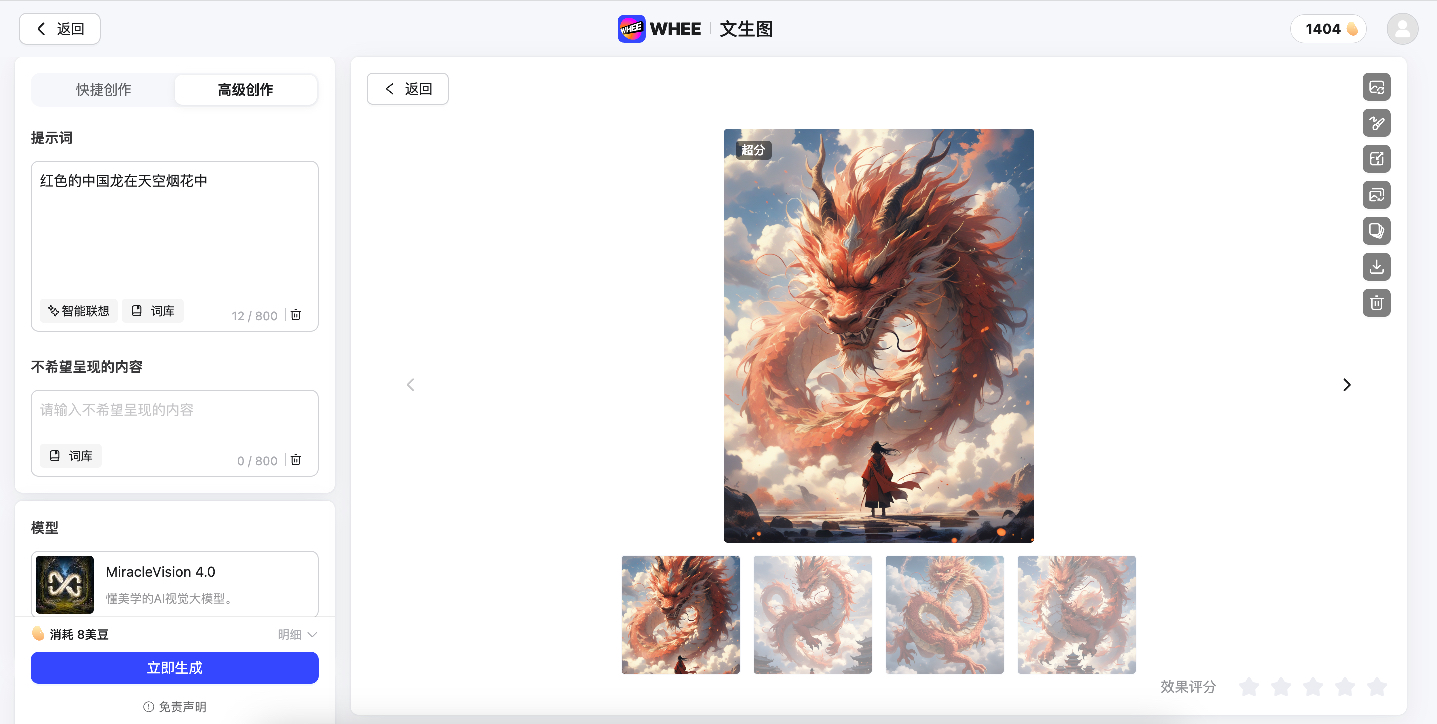
这次案例用到的提示词和参数设置可以点击下面的链接直接生成同款
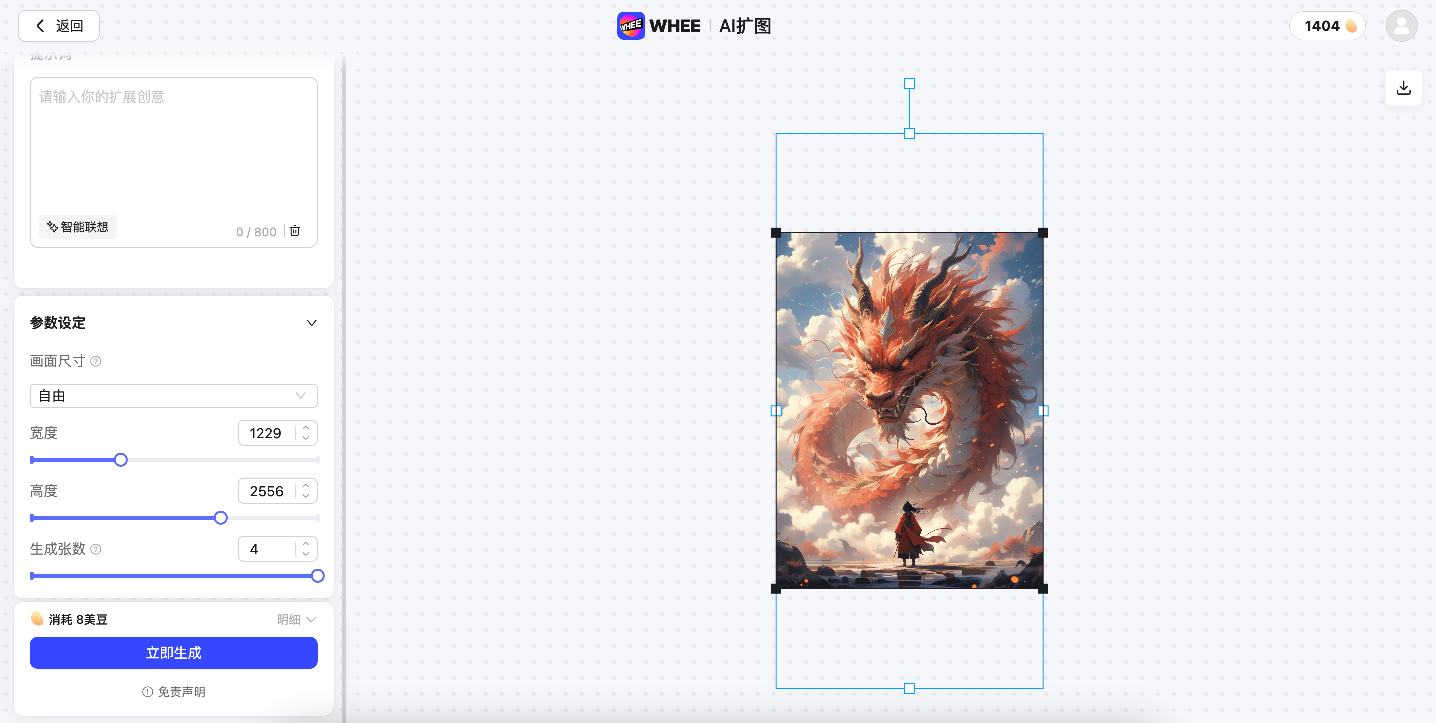
这里我用到的尺寸是3:4,生成的图默认是 768X1024,使用超分功能可以放大像素到2倍的大小也就是 1536X2048。但是这仍然不是壁纸的大小,壁纸的大小一般超过9:16了,而这个在尺寸设置里是没有的。虽然也可以使用自定义功能,但是自定义的范围有限。所以这里我用到了WHEE的扩图功能,这个功能可以通过点击右侧的扩图按钮。(这里需要注意使用超分功能提升像素之后再扩图)
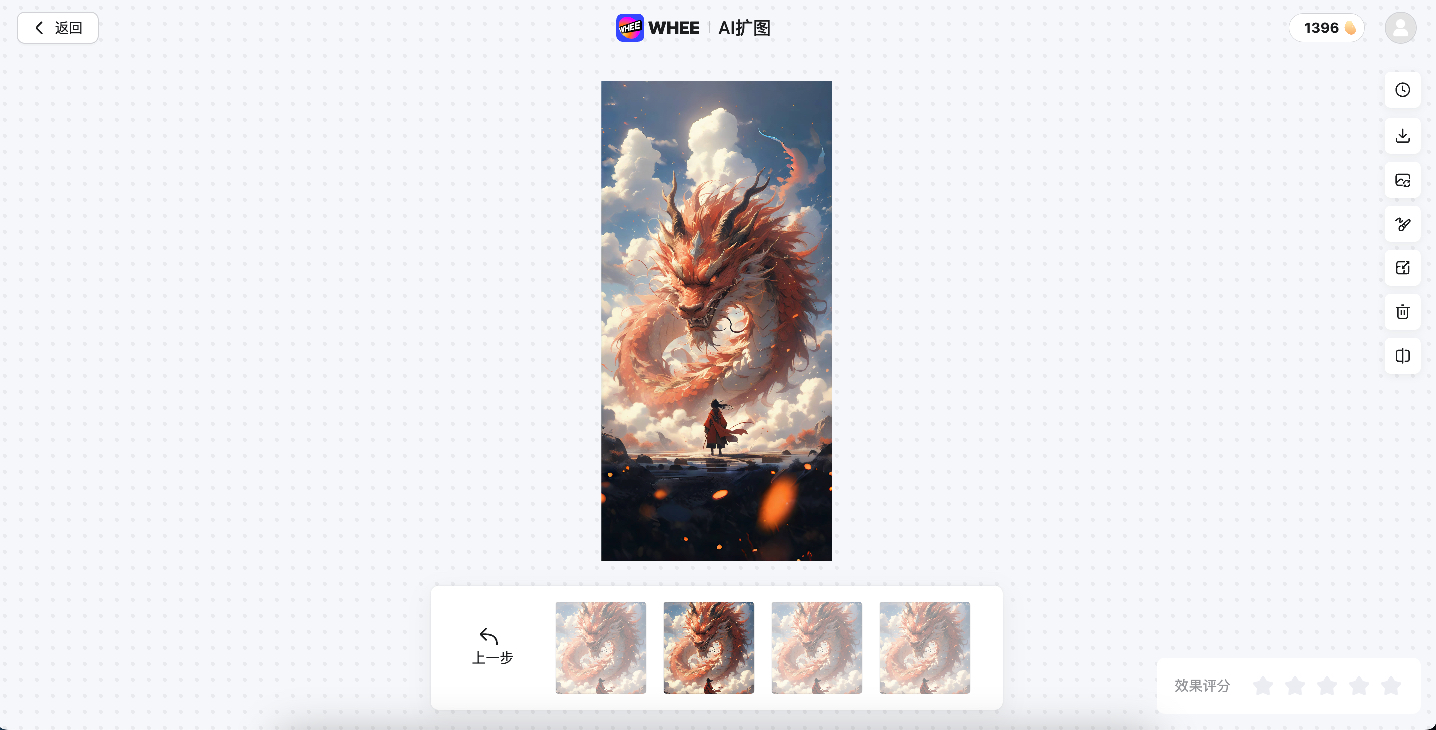
在扩图页面我们可以直接通过设置画面尺寸来达到你需要的手机壁纸大小,这里最大值可以是可以到3840,这个基本上可以覆盖掉所有的手机壁纸尺寸了。点击立即生成就可以得到四张不同的扩图,然后选择其中一张下载即可。
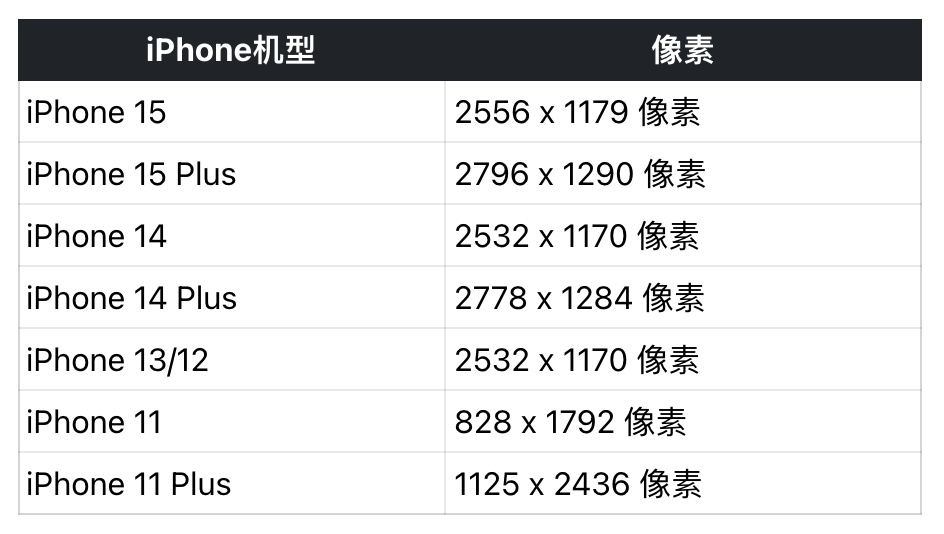
我这里生成的是iphone15尺寸的壁纸,到这一步我们其实就可以直接拿来用了。
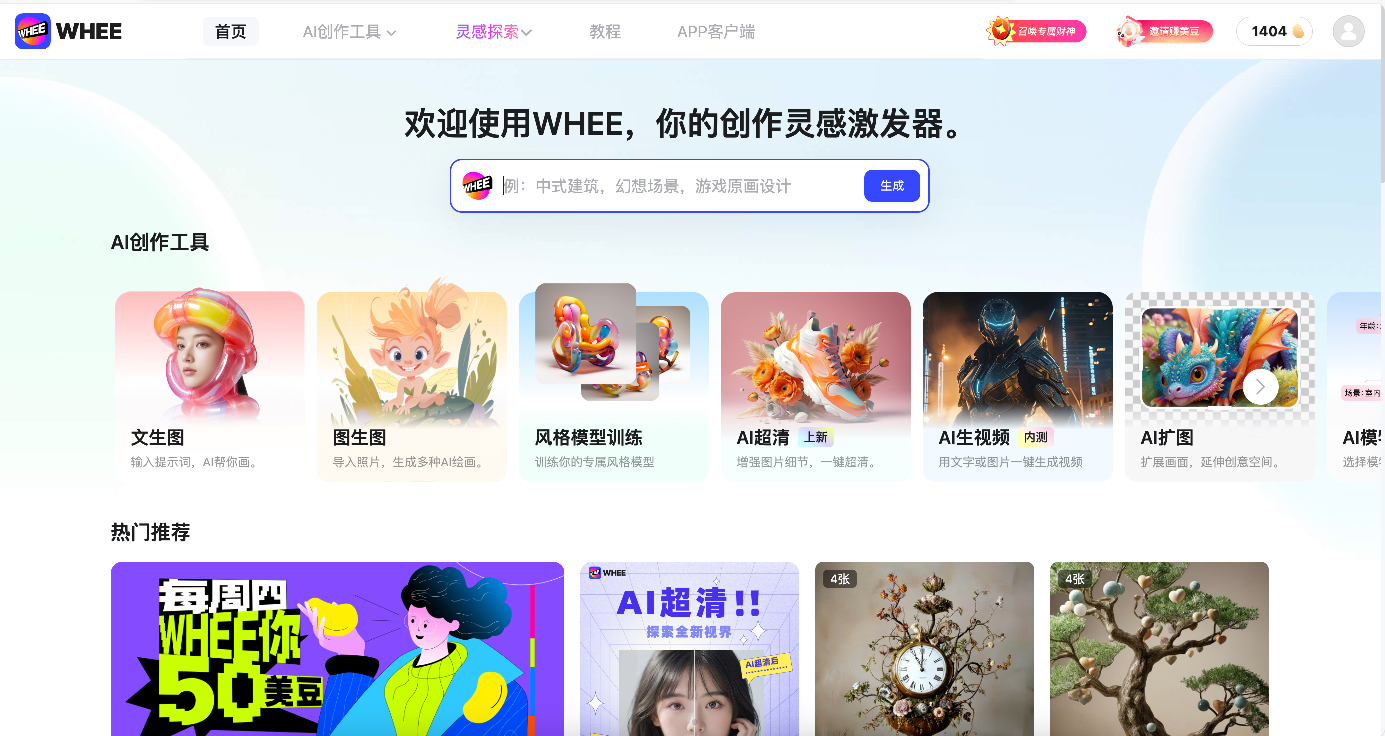
静态壁纸其实很简单,但是今天我们要制作的是动态壁纸,所以接下来还需要制作动态视频,在过去AI生成视频大多需要很复杂的流程,并且都是国外的工具,最近发现WHEE也上线了AI视频功能,所以我们可以在首页直接找到AI视频点击进入。
接下来我们点击还在内测中的AI生视频,然后可以看到界面左侧有两种生成方式,图生视频和文生视频,我们这次只需要使用图生视频,把刚才生成好的图上传到图生视频里,然后选择原图比例即可点击立即生成。这里生成一个视频大概需要4min。
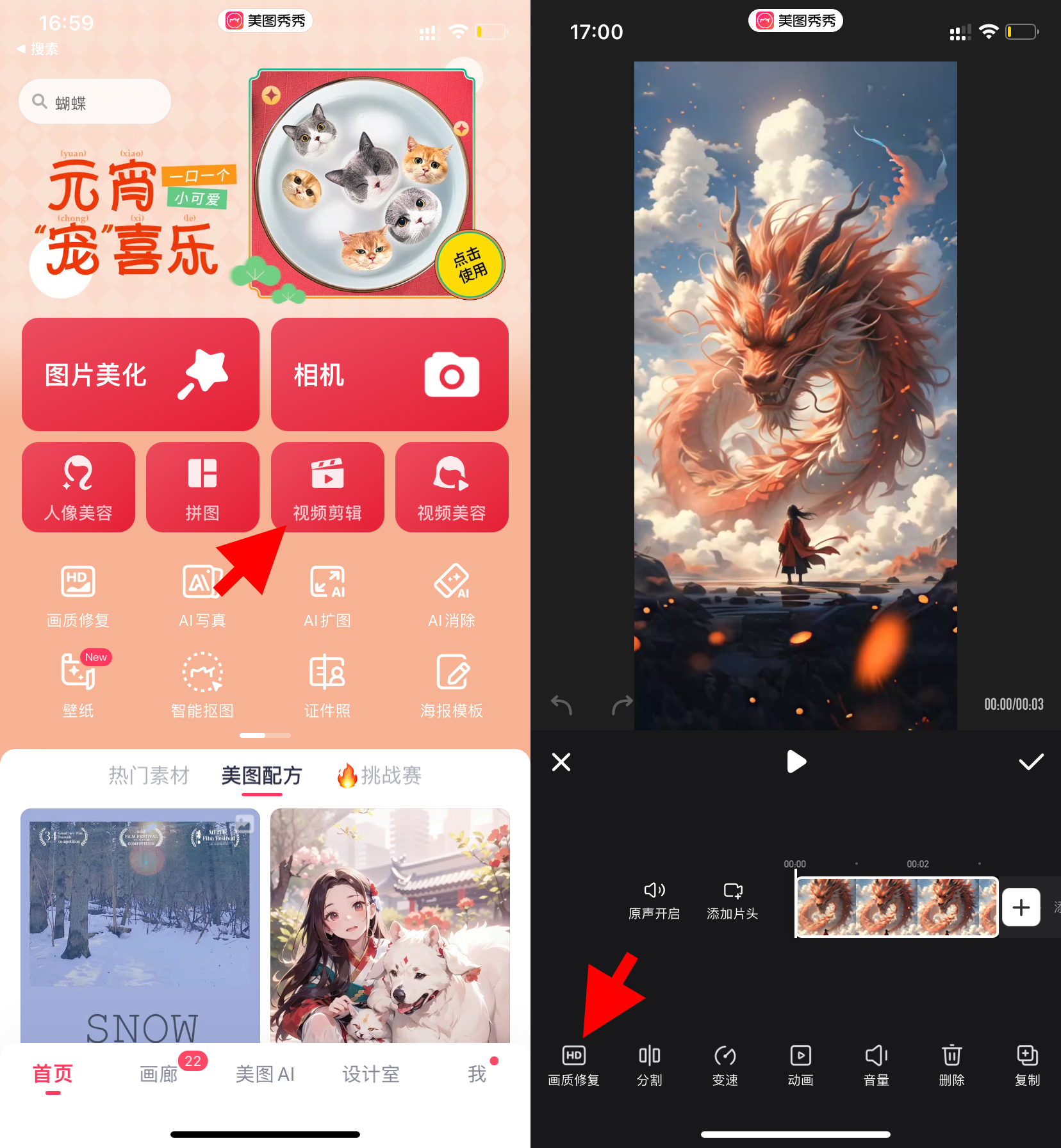
这里的视频最大生成画质是长边1280,如果想提升视频的像素和画质这里用的是美图秀秀的APP。
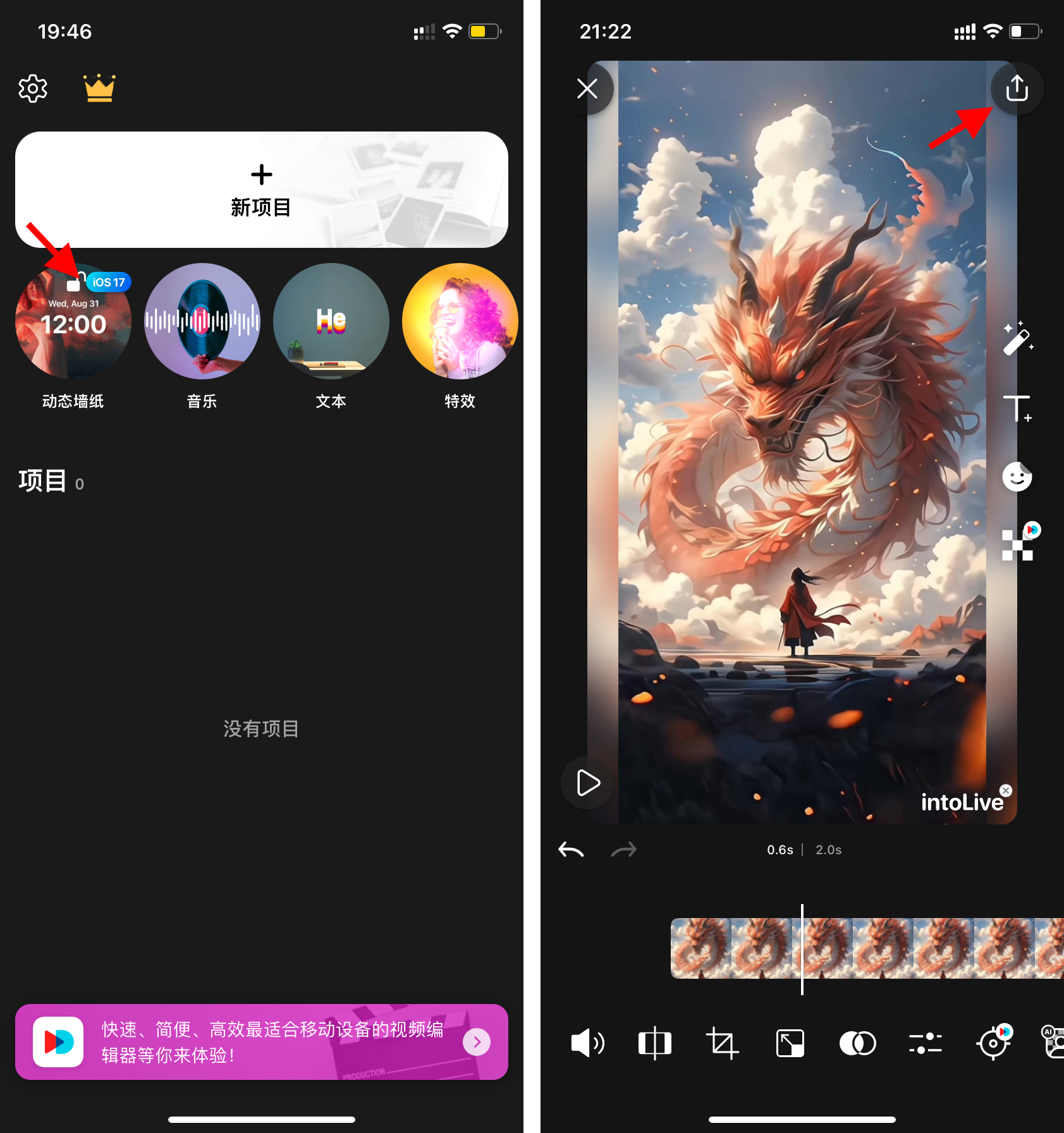
这里使用的工具是intoLive,大家可以在苹果商店下载,打开后会弹出付费的弹窗,不用管它就是了,可以免费使用,但是会有logo水印。这个后期可以裁切掉
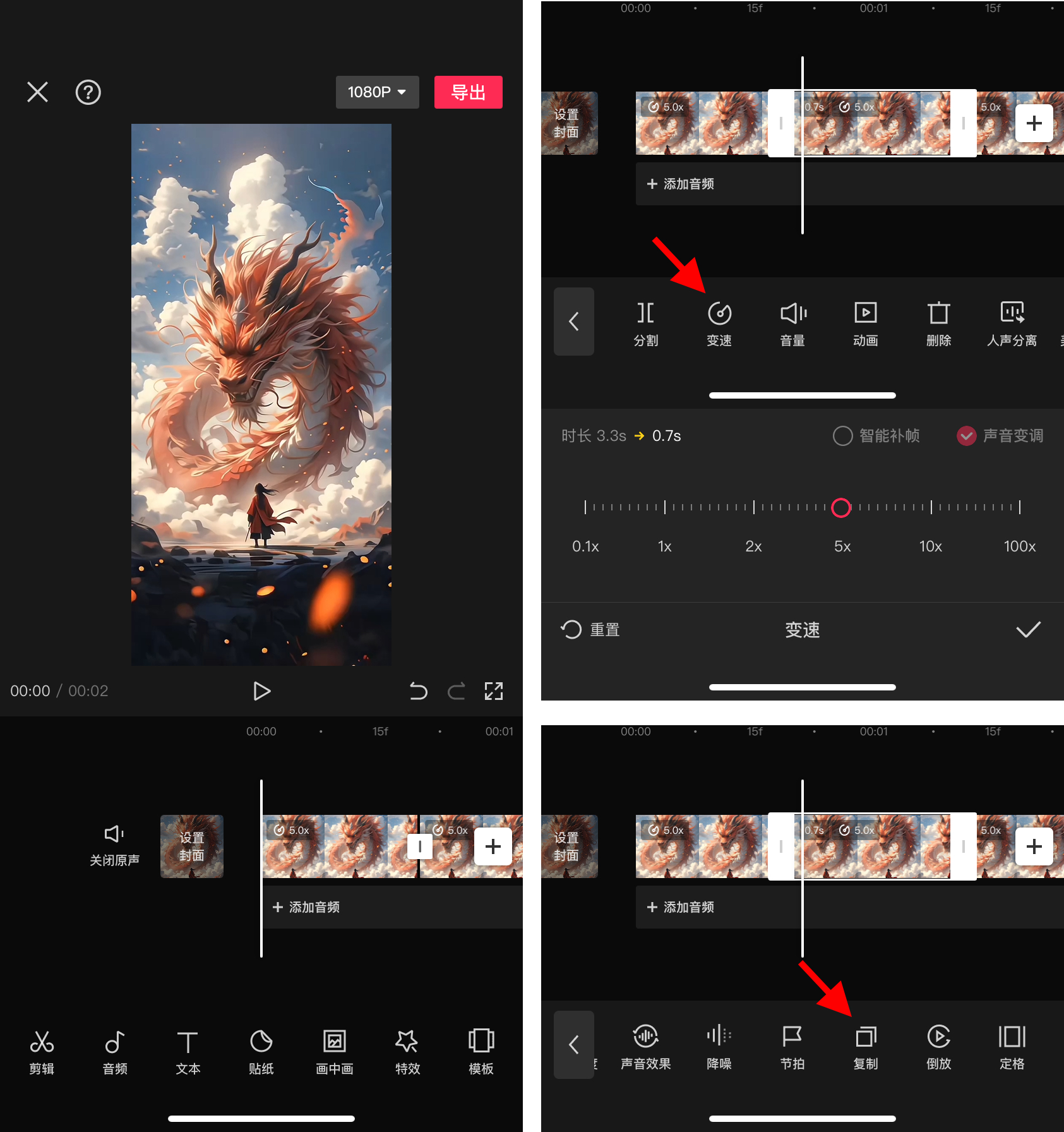
然后这里需要重点加一个步骤,我在最开始的时候制作完live图设置好壁纸之后,用的是原始的视频素材,发现动态壁纸几乎不动,于是去找了下解决方案。好像是苹果系统会默认将你的视频慢速播放,所以我们需要先在剪映里把视频加速,这个速度推荐是5倍速加速。这样处理好之后,再设置成动态壁纸就是原速播放了。
但是因为在intolive里设置live图需要至少2s的长度,所以大家可以在剪映里把加速好的视频复制几个,达到长度即可。实际效果上它也只会播放前面的部分。
这里其实很简单,就是需要先在intoLive里选择动态墙纸,然后添加上刚才用剪映制作好的加速视频。intolive会自动帮你把视频裁剪到2s,然后导出的时候选择右上角的分享按钮,就自动保存成实况照片了。
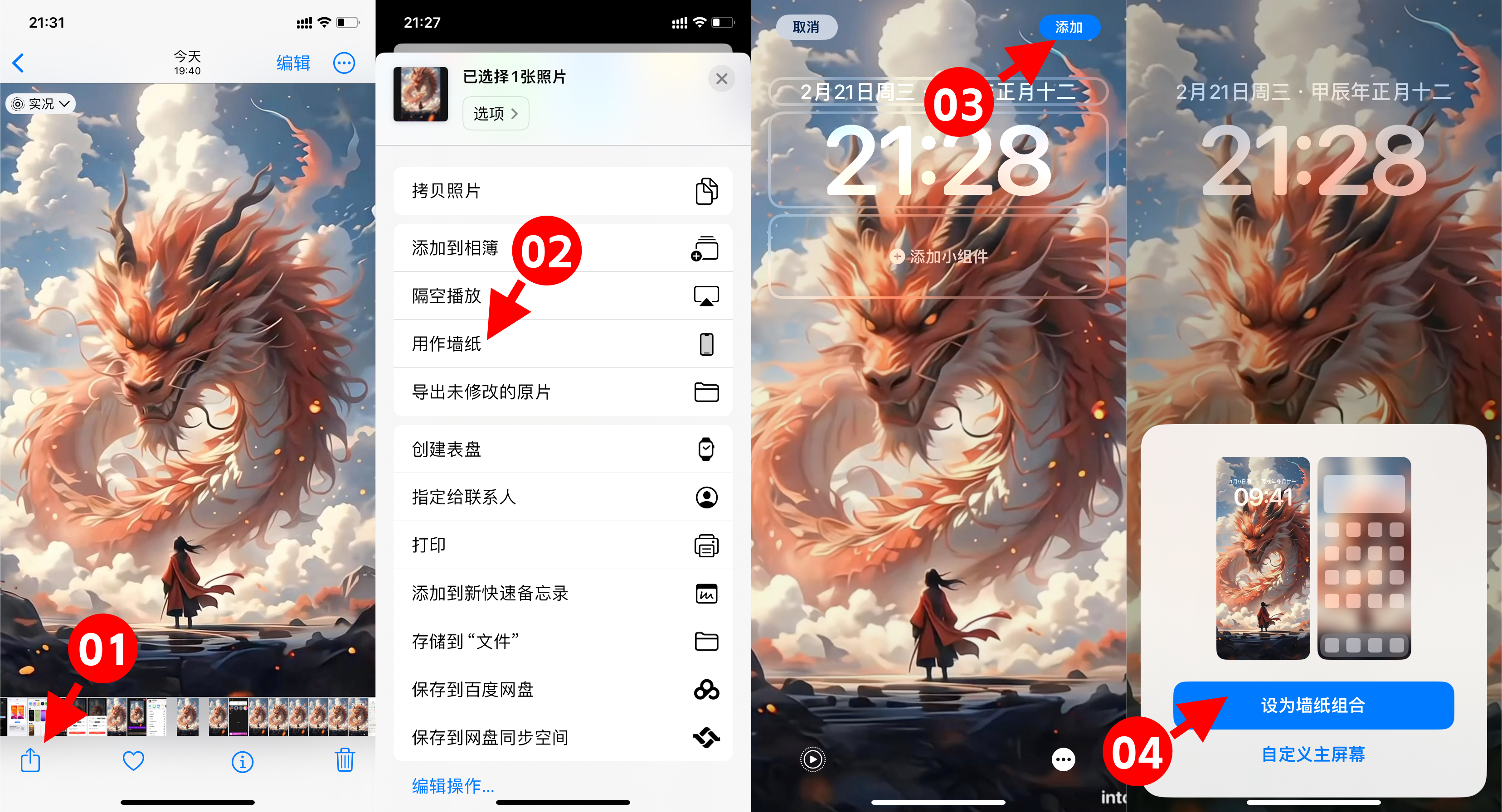
在相册的分享按钮的列表里找到用作墙纸即可设置,如果前面尺寸不合适的也可以在这里修改尺寸。
需要特别注意的是live一定要打开,并且手机避免在低电量模式,不然看不到动态效果。