OC界面 &【OC设置】参数 &【OC渲染方法】

北京/艺术工作者/270天前/597浏览
版权
OC界面 &【OC设置】参数 &【OC渲染方法】
🌟Octane
( 位置在 菜单栏中 )
》OC 工具栏
》实时预览窗口
》OC设置
🌟如何打开OC?
1. Octane
下拉菜单
2. 点击“
实时预览窗口
”
3. 弹出OC界面窗口
🌟如何把OC界面窗口,嵌入到C4D面板中?
1.
OC面板窗口
,左上角的
三行杠
。| 点击选中,按住鼠标左键,不松。
2.
拖拽到
视窗面板
,
左边的位置
。
3.
停一会,放开
。 即
可嵌入
。
🌟OC图标?
1. 渲染
2. O
3. O
4. O
5. 设置
6. 保持尺寸一致
————让预览视图的尺寸大小,与设置里面的尺寸大小一致。
7. O
8. O
9. O
10. O
11. O
12. O
13. O
14. O
15. O
16. O
17. O
18. O
19. O
20. O
————————————————————
🌟OC“设置”图标?
1. 路径追踪
2. 最大采样: 3000
3. 漫射深度: 16
4. 折射深度: 32
5. 散射深度: 8
6. 最大重叠体积: 4
7. 光线偏移: 0.0001
8. 过滤尺寸: 1.2
9. ✅ Alpha阴影
10. 焦散模糊: 0.3
11. GI 采样值: 1
12. ✅ 嵌套介质
13.「 」辐照度模式
14. 最大细分次数: 10
15. ✅ Alpha 通道
16. ✅ 保持环境
17. 「 」C4D灯光链接
18. ✅ AI智能灯光
19. ✅ AI灯光更新
20. 灯光ID操作: 忽略》
21. 路径追踪强度: 0.3
22. 直射光线: 1
23. 连贯比率: 0
24. 「」静态噪波
25. 平衡采样: 16
26. 最大平衡采样: 32
27. ✅ 减少网络流量
28. ✅ 自适应采样:
29. 噪点阈值: 0.03
30. 最小采样: 256
31. 预期曝光: 0
32. 群组像素: 2 x 2
33.「 」深度图像
34. 白光光谱: D65
35. 卡通阴影环境光 :灰色 (吸管工具)
36. 兼容性模式: 2025.1.0 Bata 2
🌟OC“设置”,必须记住的参数。 ⚠️ ⚠️ ⚠️ ⚠️ ⚠️ ⚠️
❗️
★.
路径追踪
❗️
★.
最大采样: 3000
❗️
★.
漫射深度: 16
❗️
★.
折射深度: 32
❗️
★.
散射深度: 8
❗️
★.
焦散模糊: 0.3
❗️
★.
GI 采样值: 1
❗️
★.
平衡采样: 16
❗️
★.
最大平衡采样: 32
❗️
★.
✅ 减少网络流量
❗️
★.
✅ 自适应采样
🌟如何把设置好的参数,保存在【预设】里?
1.
预设
(窗口菜单)
2.
添加新预设
3.
弹出窗口
:
<1> 把这个新预设,
改个名字
.
<2> 点击【
添加预设
】.
———— 添加好之后,在
【预设】
窗口界面
下拉菜单
,即可
找到
。

🌟OC渲染?
1. 尺寸
———— 图片的尺寸
2. 渲染 的必备要素:
<1>. 模型
<2>. 光
<3>. 摄像机
——————————————————
3. 尺寸在哪里改?
渲染设置
(icon图标) ———— ( 视图窗口,右上角图标。带齿轮的 )
4.
渲染设置 窗口面板:
✅输出:
<1>宽度:1280
<2>高度:720
5. 点击OC渲染图标
第1个【
渲染图标
】————渲染的出来的图大小与设置的尺寸不一致。
第6个
【小锁图标】
————保持尺寸一致。(预览图与设置的尺寸,大小一样)
6. OC渲染必备要素:光
刚开始接触三维,建议自己去
打光
。
如果不自己打光,用
HDR
。
⭕️HDR是什么?
可以把HDR当成预制灯光。就是做好的灯光。
——————————————————————————————————————————————————————————————————————————————————————————
7. 摄像机
摄像机是什么?就是角度。
摄像机是用来干嘛的? 只用来 摆角度的。
8. 如何创建OC摄像机 ?
(OC窗口菜单)
对象 》Octane 摄像机
——解决摄像机
【(OC窗口菜单)
对象 》Octane Hdri环境
——解决光 】
—————— 点击他们,把【摄像机和光】,都创建出来。
9. OC摄像机使用方法:
Octane 摄像机
图层,后面有一个
灰色的图标
。代表
没有激活它
。
需要去把
摄像机 激活
一下。
点击灰色的小图标,让它变成
白色图标
。 ————白色是激活的摄像机。
❗️❗️❗️❗️❗️❗️❗️❗️❗️❗️❗️❗️❗️❗️❗️❗️❗️❗️❗️❗️❗️❗️❗️❗️❗️❗️
🌟
三维里面,摄像机最重要的东西是什么? 焦距
⭕️ 什么是“焦距”?
⚠️⚠️⚠️
小一点的焦距,它的透视感,变形会严重一点。
⚠️⚠️⚠️
❗️❗️❗️❗️❗️❗️❗️❗️❗️❗️❗️❗️❗️❗️❗️❗️❗️❗️❗️❗️❗️❗️❗️❗️❗️❗️❗️
🌟🌟🌟 焦距规律:
焦距越小,透视感越强
。🌟🌟🌟
❗️❗️❗️❗️❗️❗️❗️❗️❗️❗️❗️❗️❗️❗️❗️❗️❗️❗️❗️❗️❗️❗️❗️❗️❗️❗️❗️
🌟焦距:
⭕️ 焦距:超宽 (
15毫米
)
⭕️ 焦距:宽角度 (
25毫米
)
⭕️
焦距:经典 ( 35毫米 )
⭕️ 焦距:常规镜头(
50毫米
)
⭕️ 焦距:肖像 (
80毫米
)
⭕️
焦距:电视 ( 135毫米 )
⭕️ 焦距:超远距 (
300毫米
)
🔥焦距:15毫米
🔥🔥🔥 规律:
焦距越小,透视感 越强
。🔥🔥🔥
✅ 焦距比较小,透视感强;
✅ 焦距比较大,透视感就没有那么强。

——————————————————————————————————————————————————————————————————————————————————————————
🌟HDR光
1.
对象
(菜单) 》
⚠️
Octane Hdri环境⚠️
。
———————— 添加HDR之后,场景变黑了。
2.
Octane图层后的 ⚠️“蓝黑icon” 选中⚠️。
3.
环境标签
属性面板-
【 主要 】
》 纹理: 图像纹理
⚠️⚠️⚠️⚠️⚠️⚠️
黑色正方形图形,点击进去
。 ⚠️⚠️⚠️⚠️⚠️⚠️
进入到【着色器】面板:
⭕️ 文件:⚠️⚠️⚠️
本地电脑的
HDR
,拖拽到这里
⚠️⚠️⚠️
🌟HDR本身自带的光,如何去掉?(把HDR变成黑白的)
4.
环境标签
属性面板-
【 主要 】
进入到【着色器】面板:
⭕️ 类型:浮点 ⚠️⚠️⚠️⚠️⚠️⚠️
———— 浮点,就是黑白的。
—————— 改成浮点之后,HDR自带的颜色光,就不会影响渲染的效果图了。
🌟怎么去旋转HDR光的角度?
4.
环境标签
属性面板-
【 主要 】
进入到【着色器】面板:
⭕️ 类型:浮点
【UV变换】⚠️⚠️⚠️⚠️⚠️⚠️ ———— 点击这个【UV变换】按钮。
(然后往下,找到 X轴的平移动)
⭕️ X 轴平移:0.21
——数值变化,光也在变化。(这个光,可挑选喜欢的角度)

——————————————————————————————————————————————————————————————————————————————————————————
🌟图片后期处理的小技巧:
1.点击摄像机图层后的“
红色相机icon
”
2.
OC 相机 属性面板-【图像】
⭕️
启用成像
✅ ——————勾选启用成像
⭕️
LUT滤镜: DSCS315 5
—————— 其实就是一个后期

——————————————————————————————————————————————————————————————————————————————————————————
🌟材质
主要用两种材质。
地面
的材质。 用
漫射材质
。
其它
的材质,用
光泽材质
。
为什么地面要给漫射材质? 漫射材质和光泽材质的区别是什么?
🌟材质的创建:
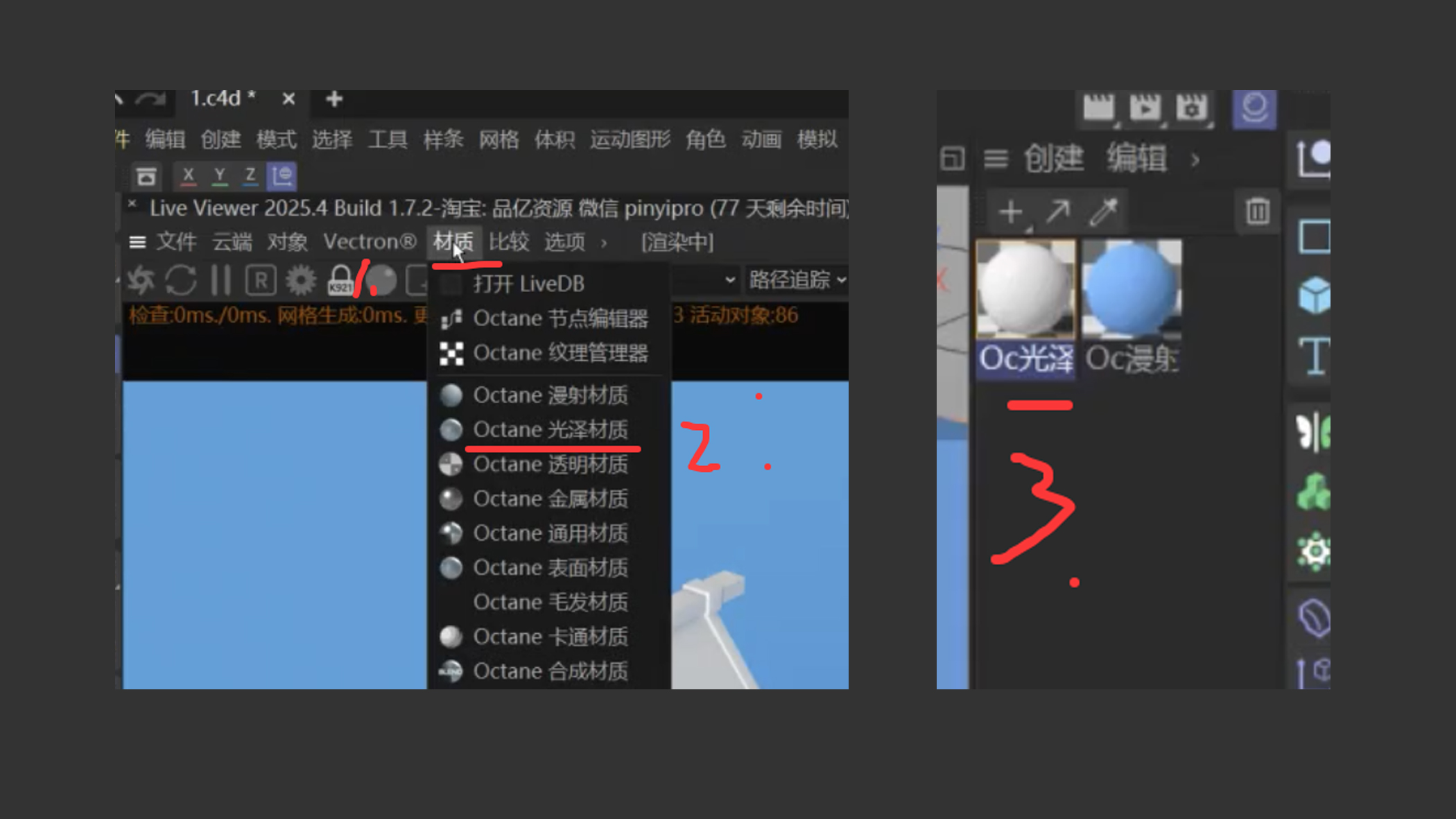
材质
(菜单)》
Octane 漫射材质
打开
材质球图标
(视图窗口 右上角),即可看到
材质面板
里面的
“Oc漫射材质球”
。
🌟怎么给模型上材质呢?
方法一:
材质面板
中的
材质球
选中. |
按住鼠标左键
,直接
拖拽到 “视图窗口的模型上”
。
方法二:
材质面板
中的
材质球
选中. |
按住鼠标左键
,直接
拖拽到 “模型的图层上”
。


🌟材质球更改颜色?
双击材质球,打开“
材质编辑器
”窗口。
OC漫射1
◇ 材质类型:漫射
◇ BRDF 模式:Octane
◇ 兼容性模式:2025.4
【节点编辑器】
◇ 漫射: ✅
⭕️ 颜色: 蓝色
——这里可以改颜色。给地面一个蓝色。
◇ 粗糙度: ✅
◇ 凹凸: ✅
◇ 法线: ✅
◇ 置换: ✅
◇ 不透明度: ✅
◇ 传输: ✅
◇ 发光: ✅
◇ 介质: ✅
◇ 材质图层:「 」
◇ 圆滑边缘:「 」
◇ 公用: ✅
◇ AOV自定义多通道:「 」
◇ 编辑: ✅
———————————————————————
地面给一个漫射材质;
再去创建一个光泽材质。
🌟如何创建光泽材质?
材质
(菜单)》
Octane 光泽材质
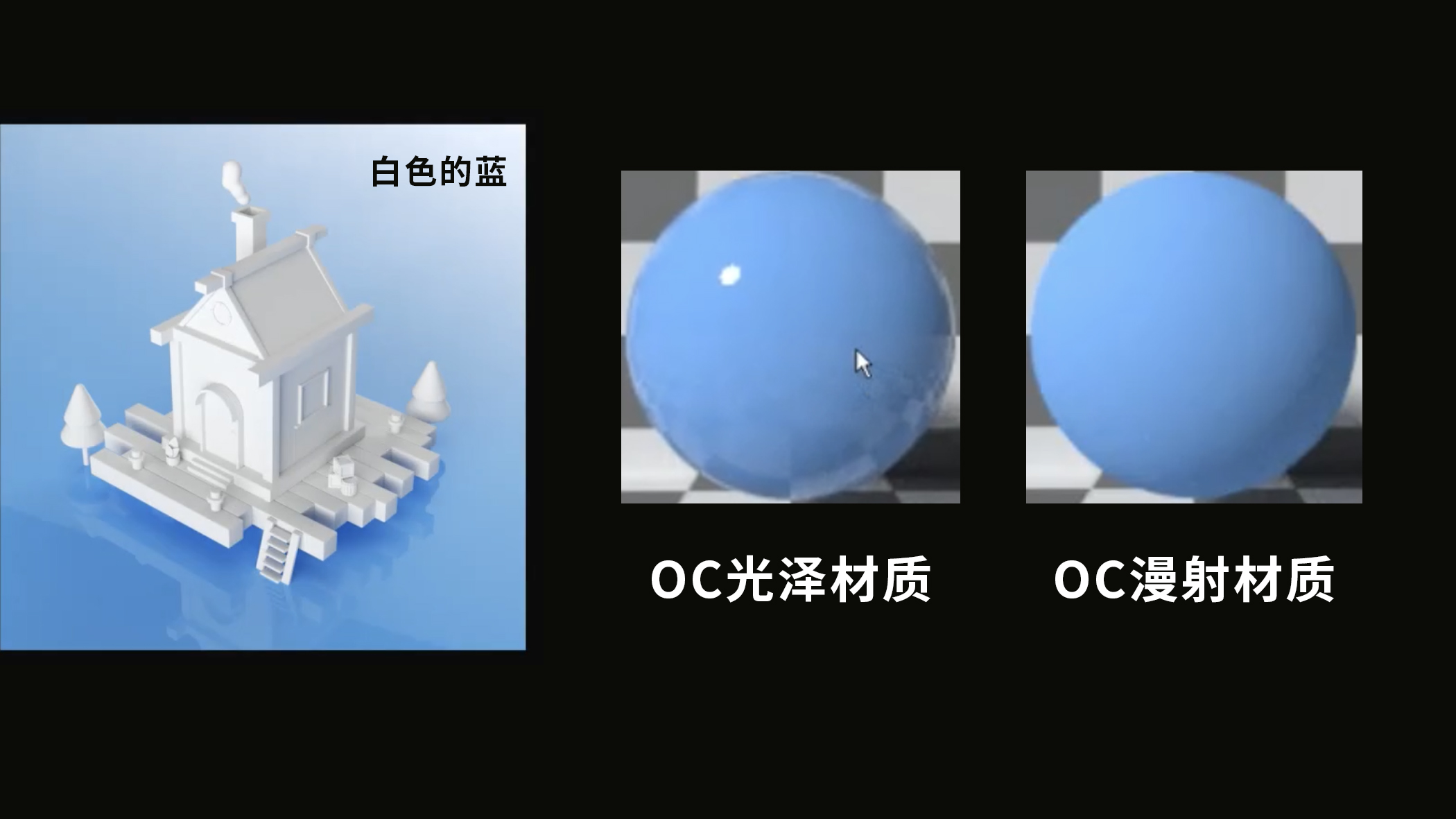
🌟【漫射材质】和【光泽材质】的区别是什么?
把
光泽材质
,拖拽
给地面
。 效果图中,
地面就会出现反射
。
⭕️
光泽材质,它是会反光的。
⭕️
漫射材质,它是不会反光的。
—————— 这是 这两个材质的区别
除了地面,建议其它的材质,都用光泽材质。
为什么呢?
光泽材质,渲染出的物体,有高光的反光效果。会更好看。
会有光泽感。 包括小倒角也都有反光效果。
🌟为什么背景的左上角,会有偏白的蓝色呢?
是因为,它反射了HDR。
例如:生活中的玻璃杯,会反射房间的环境。
房间的环境,就相当于HDR。
所以,
背景的白色蓝,它反射了HDR上的光
。
——————————————————————————————————————————————————————————————————————————————————————————
🌟给地板 上材质
把光泽材质球丢给地板。
渲染出来的效果,
木质的地板上有房子的反射。 这个地板太光滑了,有点怪怪的。
怎么办呢?
双击打开材质球,进入到“材质编辑器”窗口。
◇ 粗糙度: ✅
⭕️ 浮点: 0.2
———— 给它0.2的粗糙度。
—————— 渲染出来的效果图,木板上的反射就会被模糊掉了。

——————————————————————————————————————————————————————————————————————————————————————————
🌟给小树 上材质
复制地板的材质球,丢给小树。
双击打开材质球,进入到“材质编辑器”窗口。
◇ 粗糙度: ✅
⭕️ 浮点: 0.2
———— 给它0.2的粗糙度。
◇ 漫射: ✅
⭕️ 颜色: 绿色
———— 树是绿色的
⚠️⚠️⚠️⚠️⚠️⚠️ 在【
⭕️漫射
】里
更改颜色
⚠️⚠️⚠️⚠️⚠️⚠️❗️❗️❗️❗️❗️❗️
( 漫射这里 才是改颜色的 )
⚠️ 但是,小树的反光非常强。 如果不想要反光这么强。
方法一:
在
粗糙度✅
,把反光提高一点点。“
⭕️ 浮点: 0.2
”
方法二:
在
粗糙度✅
,把反光提高一点点。“
⭕️ 浮点: 0.2
”
◇ 折射率: ✅
⭕️ Index of refraction: 1.5(默认)变成1.3
———— 1.3的折射率变弱。反光变的不那么强烈。
⚠️
反光,反的是折射率。
⚠️⚠️⚠️⚠️⚠️⚠️❗️❗️❗️❗️❗️❗️
( 折射率默认是1.5, 给它改成1.3。 此时的反光也会减弱。)
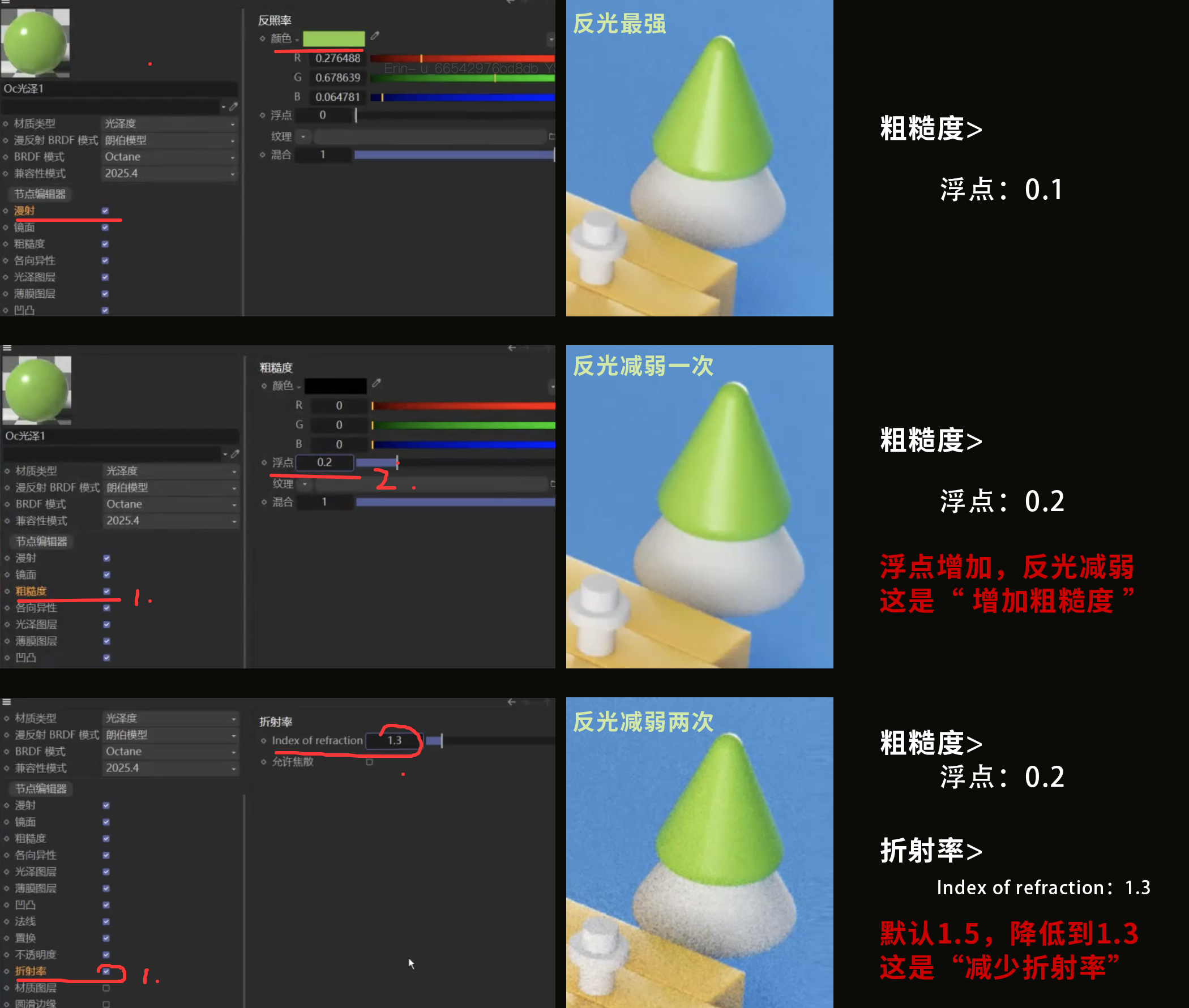
🌟反光减弱的2种方法:
方法一:
增加粗糙度
。即增加粗糙度的
浮点
。
方法二:
减少折射率
。即减少折射率的
Index of refraction。
——————————————————————————————————————————————————————————————————————————————————————————
🌟给材质球丢到门的
小把手
上
(会发现,材质球很难丢准。 因为它太小了,很难选到)
如果放大视图去丢。那么摆好的角度,就破坏掉了。摆好的视图角度,就不见了。
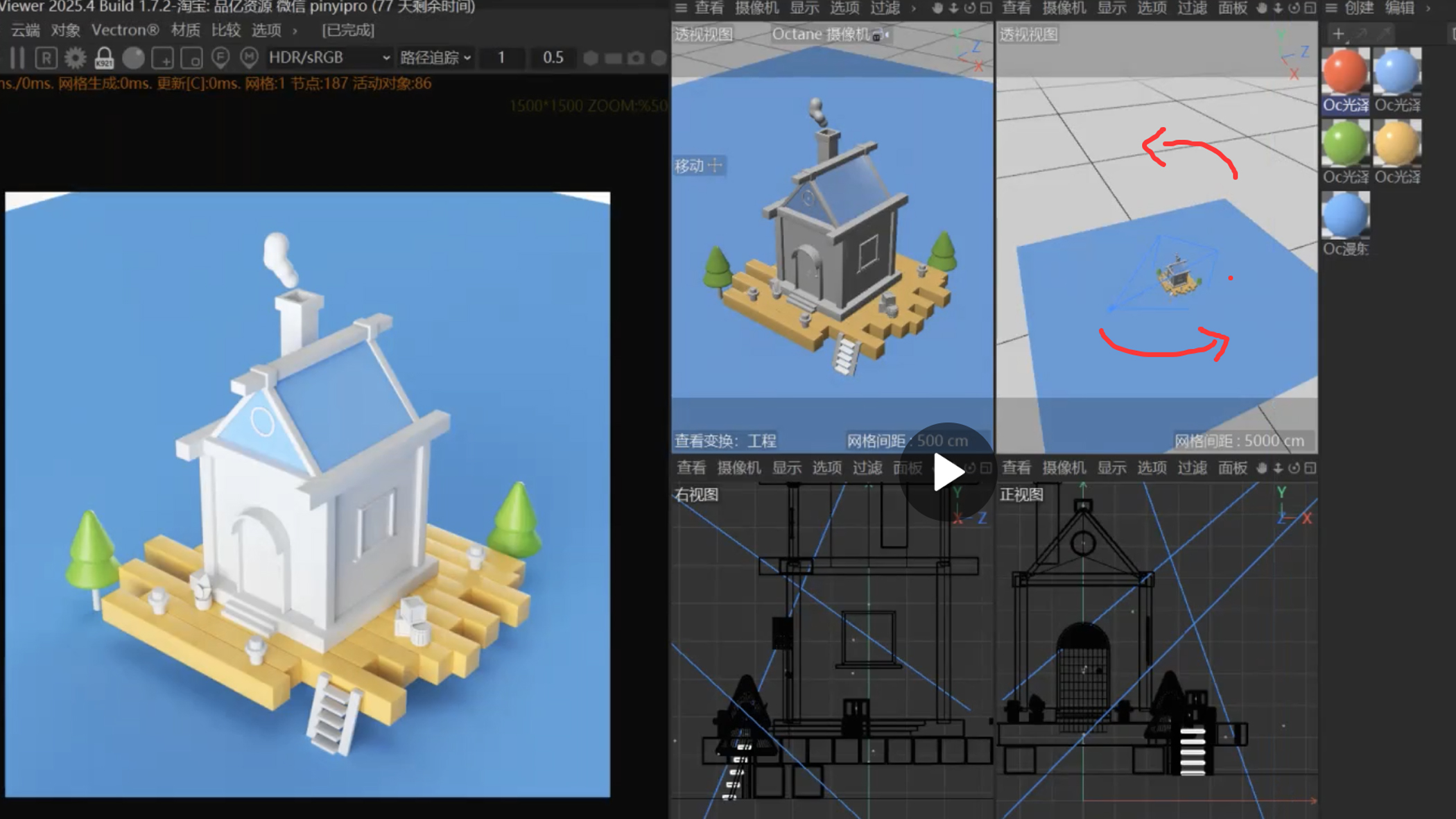
有没有其它的解决方法?
摆好的角度不动,精准的把材质球,丢在很小的模型上。
方法一:
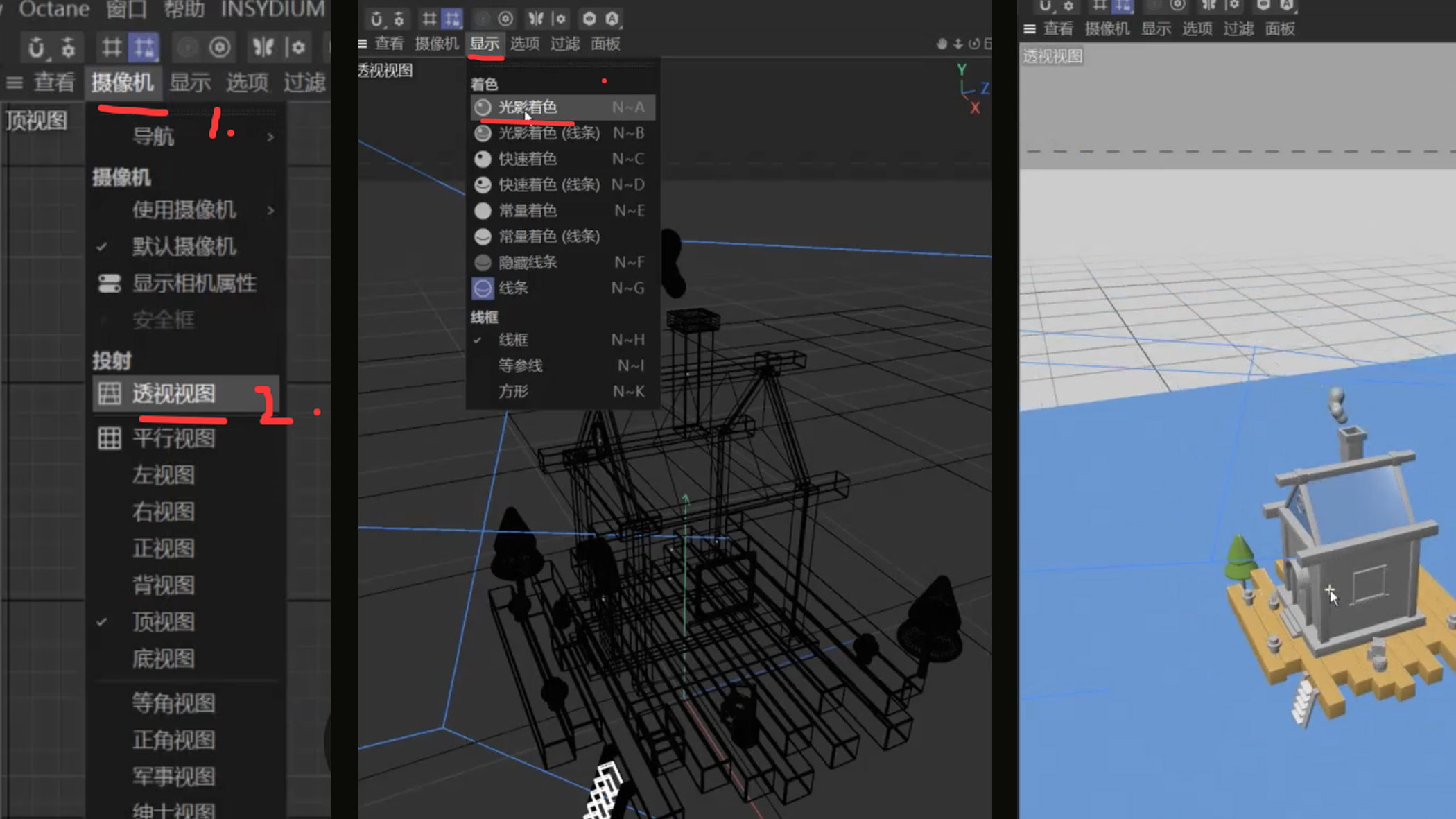
有四个视图,第一个头视图,已经被摄像机使用了。这个不能动。
随便的去选一个
其它的视图
。把这个视图,
改成透视视图
。
1.(视图菜单)
摄像机》透视视图
——此时,视图窗口的
模型都是线条
。说明显示方法有问题。更改一下显示方法。
2.(视图菜单)
显示》光影着色
不管第二个 透视图怎么旋转。渲染图都不会变。 (第二个透视视图,并不是摄像机视图。)
因为
摄像机的视图 是第一个
视图的透视图。
——————————————————————————————————————————————————————————————————————————————————————————
🌟如何保存文件?
1.
文件
(菜单)》
保存工程(包含资源)...
2.
保存到桌面上
———— 以后发给别人的时候,就把整个文件发过去。

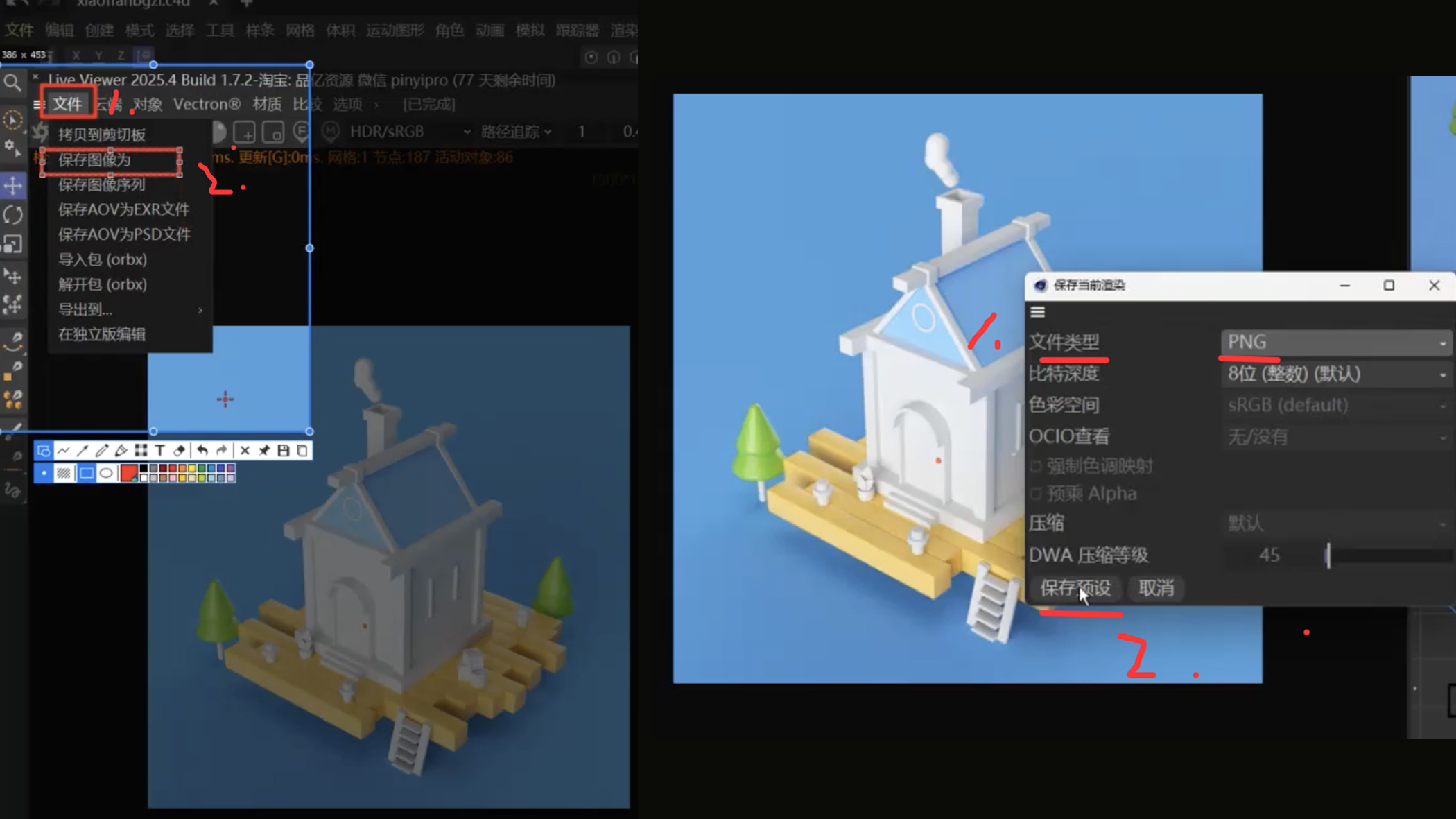
🌟渲染的图片,如何保存呢?
1.
【在OC窗口面板】文件
(菜单)》
保存图像为
2.
保存到桌面上
0
举报
声明
收藏
分享
相关推荐


评论你的想法~
表情
喜欢TA的作品吗?喜欢就快来夸夸TA吧!
推荐素材








你可能喜欢


相关收藏夹


登录注册
推荐登录即可同步推荐记录哦
收藏登录即可加入我的收藏
评论登录即可评论想法
分享分享