🌟【对称】知识点

用户头像
北京/艺术工作者/269天前/386浏览
🌟【对称】知识点
用户头像
星河zzz
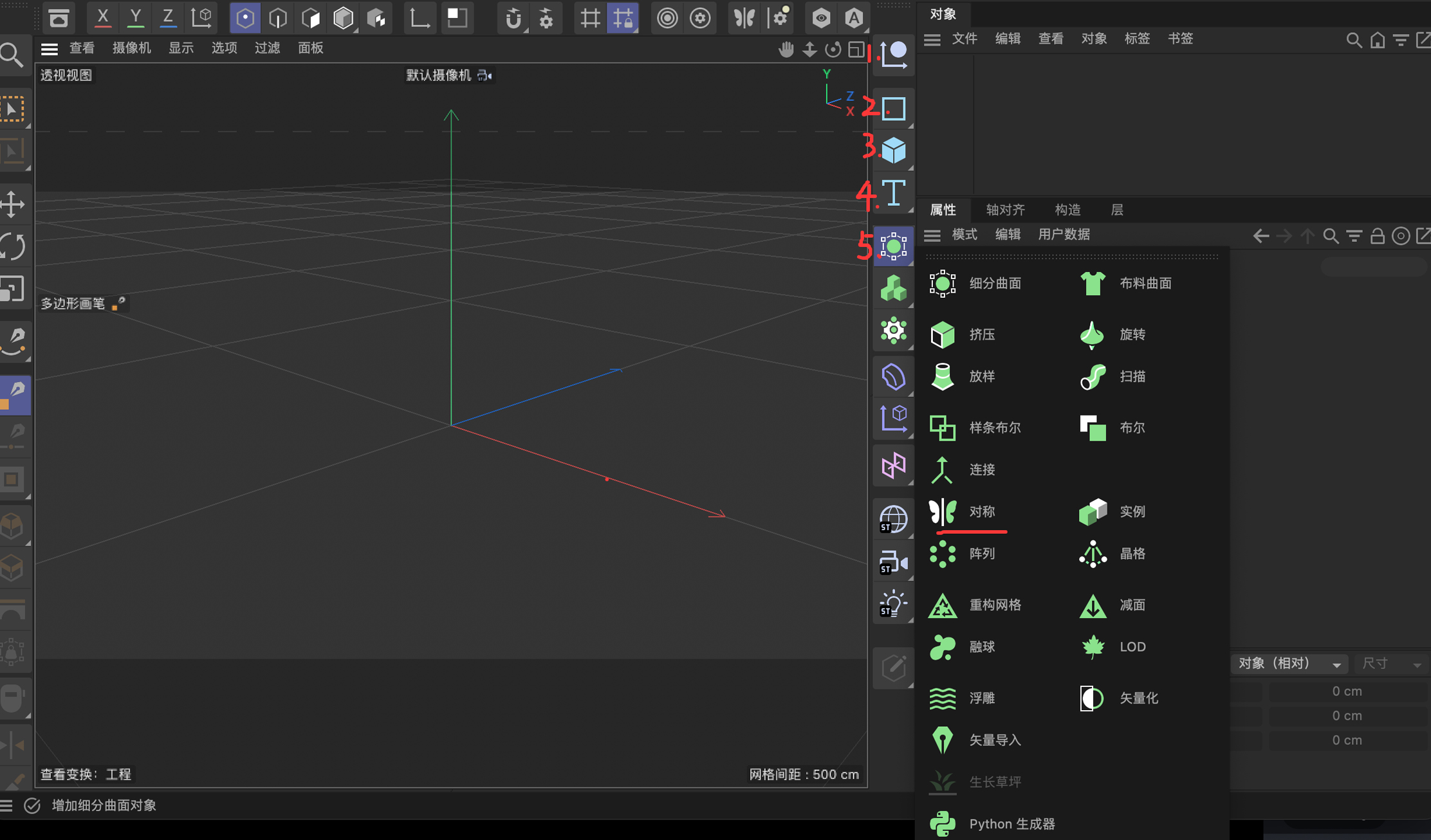
第3个图标是:基础集合体
第5个图标是:
🌟【对称】知识点(图ZMTU0MTk4NzY=) - 观点 - 站酷设计师星河zzz原创素材 - 站酷ZCOOL
对称
收藏
🌟【对称】知识点(图ZMTU0MTk4ODA=) - 观点 - 站酷设计师星河zzz原创素材 - 站酷ZCOOL
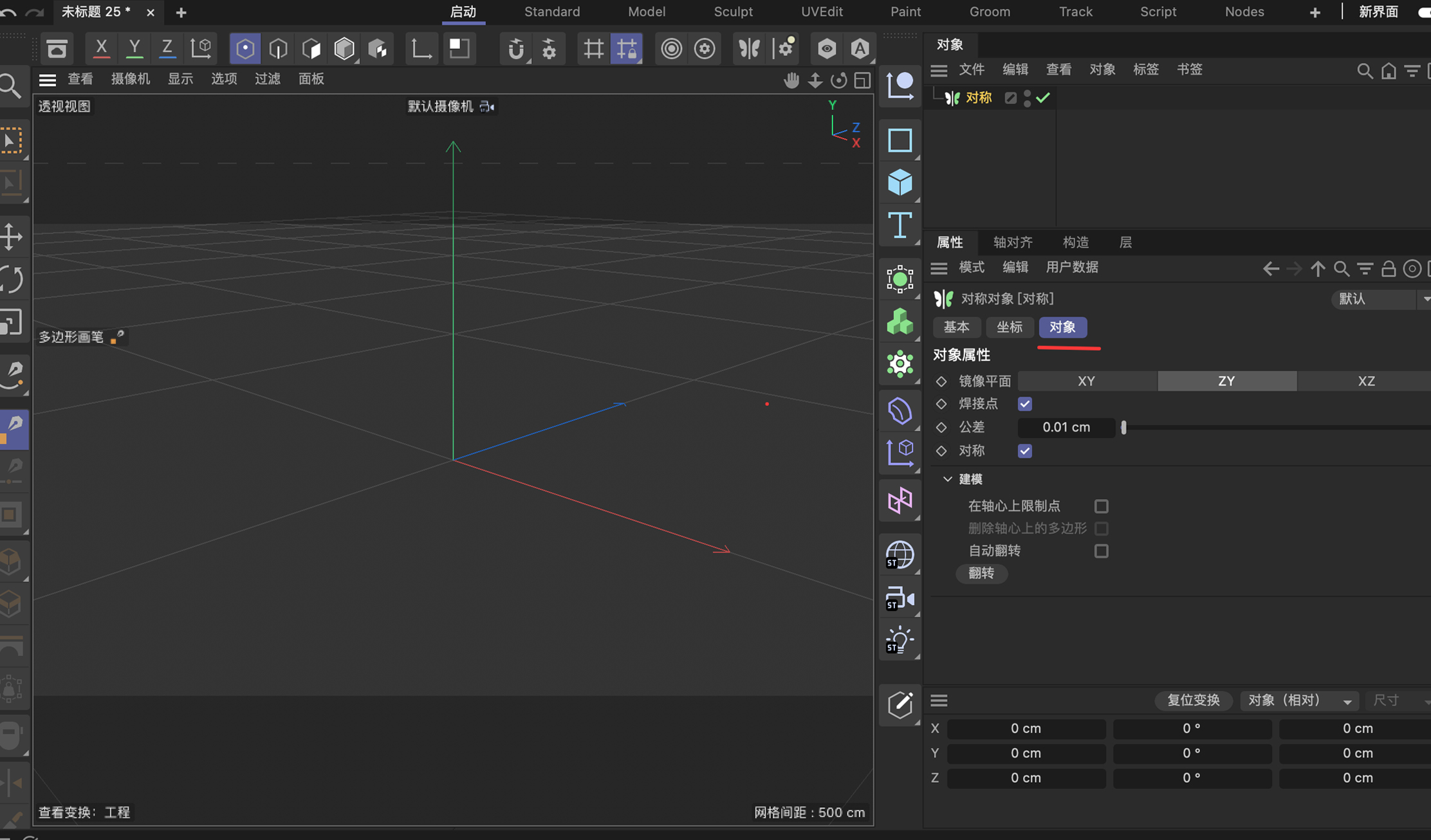
对称属性面板-【对象】
收藏
对称,的作用,可以把一半的模型,对称出另一半。
🌟对称,它是一个“命令 / 方法”
。
              命令/方法,都是
对物体模型去使用的
。  
              命令/方法,它
并不是一个模型
。
              所以视窗面板中,什么东西都没有。
它只是个命令。
🌟使用【对称】的时候,
   都是用世界坐标( 0,0,0 )来对称的。
     世界坐标是“视图窗口看见的坐标”,它不会消失。
     
不管上下对称还是左右对称,一半都是以世界坐标来对称的。
🌟C4D里大部分,带有“绿颜色的图标”的。
   都作为其它物体的“父级”。
🌟绿色图标是父级。
(简而言之)
🌟对称的使用方法:
     1. 创建模型
     2. 以
世界坐标
(0,0,0)来对称。 (以YZ平面,从右边 对称到左边)
     3.
对称
作为
父级
。 其它模型 作为子集。
     4.
点击对称图标
。(对称是父级)
     5. 把
子集“模型”图层
,
放到父级“对称”里面
。
     
🌟【对称】知识点(图ZMTU0MTk4ODQ=) - 观点 - 站酷设计师星河zzz原创素材 - 站酷ZCOOL
对称属性面板-【对象】
收藏
🌟对称属性面板 -【对象】
         ⭕️  
镜像平面
         X Y      |     
Z Y 
    |      X Z
         ⭕️  
焊接点
  ✅
         ⭕️  
公差:0.01cm
         ⭕️  
对称
     ✅
         ⭕️  
》建模
                    
在轴心上限制点       「   」
                    删除轴心上的多边形 「   」
                    
自动翻转                「   」
                 
【 翻转 】
      
      
🌟【对称】知识点(图ZMTU0MTk4ODg=) - 观点 - 站酷设计师星河zzz原创素材 - 站酷ZCOOL
对称属性 -【对象】(另一个软件版本的对称属性)
收藏
⭕️
显示平面
  ✅
           ———— 这个平面就是对称的平面。 
           ———— 如果不想 红色的平面显示出来,就把它关掉。
⭕️
X
         关闭         
+至-
         -至+
⭕️
Y
         
关闭
         +至-         -至+
⭕️
Z
         
关闭
         +至-         -至+
           ———— 对称的方向。 这里调对称的方向。
           ———— X方向是打开的。 Y和Z 方向是关闭的。
—————— 这个是左右对称。
如果想让它
上下对称
。
绿色的轴是Y
,如果
把Y也打开
的话,它
就是上下对称
的。
⭕️
X
         关闭         
+至-
         -至+
⭕️
Y
         关闭         
+至-
         -至+
⭕️
Z
         
关闭
         +至-         -至+
           ———— 对称的方向。 这里调对称的方向。
           ———— X方向是打开的。 Y和Z 方向是关闭的。
—————— 这个是左右对称 + 上下对称。
这两个知识点:
      第一,
要不要显示出 对称的平面
?
      第二,
对称的方向
。  —— 左右对称  —— 上下对称
🌟C4D如何打组?
          方法一:选中多个模型" Shift+",然后
打组:Alt+G
⚠️⚠️⚠️⚠️⚠️⚠️⚠️⚠️⚠️⚠️⚠️⚠️⚠️⚠️⚠️⚠️⚠️⚠️⚠️⚠️⚠️⚠️⚠️⚠️⚠️⚠️⚠️⚠️⚠️⚠️⚠️⚠️⚠️⚠️⚠️⚠️⚠️⚠️⚠️⚠️⚠️⚠️⚠️⚠️
🌟关于对称需要注意的问题:(对称后只看到一个模型,怎么办?)
       如果
模型在世界的中心
,
对称之后还是看到只有一个
。
       这时,把
模型
往右边
移动一点位置
,
就可以看到左边对称出来的模型了
。
       —————— 因为在世界中心,不管怎么对称,还是一个。(在视觉上)
⚠️⚠️⚠️⚠️⚠️⚠️⚠️⚠️⚠️⚠️⚠️⚠️⚠️⚠️⚠️⚠️⚠️⚠️⚠️⚠️⚠️⚠️⚠️⚠️⚠️⚠️⚠️⚠️⚠️⚠️⚠️⚠️⚠️⚠️⚠️⚠️⚠️⚠️⚠️⚠️⚠️⚠️⚠️⚠️
❗️❗️❗️❗️❗️❗️❗️❗️❗️❗️❗️❗️❗️❗️❗️❗️❗️❗️❗️❗️❗️❗️❗️❗️❗️❗️❗️❗️❗️❗️❗️❗️❗️❗️❗️❗️❗️❗️❗️❗️❗️❗️❗️❗️
🌟如果不想以世界中心 为对称。应该 怎么操作?
     1. 选中模型物体
     2.
按住Alt不松
,然后
点击对称图标
。  ——此时按照物体的中间去对称的。看上去只有一个模型。
     3. 使用“移动工具”,把模型往右移动一点距离。左边就可以看到对称出来的模型了。
    ———— 以“模型中心”,做【对称】的方法。🌟🌟🌟🌟
       (  
Alt = Option 🍎💻  
)    ——对称图标 做父级。
❗️❗️❗️❗️❗️❗️❗️❗️❗️❗️❗️❗️❗️❗️❗️❗️❗️❗️❗️❗️❗️❗️❗️❗️❗️❗️❗️❗️❗️❗️❗️❗️❗️❗️❗️❗️❗️❗️❗️❗️❗️❗️❗️❗️

🌟对称的面:(对称的方向)
            🌟 以 XY平面,为对称.       ————
前后对称。是XY
            🌟 以 ZY平面,为对称.       ————
左右对称。是ZY
            🌟 以 XZ平面,为对称.       ————
上下对称。是XZ
🌟【对称】知识点(图ZMTU0MTk4OTI=) - 观点 - 站酷设计师星河zzz原创素材 - 站酷ZCOOL
以XY平面,为对称
收藏
🌟【对称】知识点(图ZMTU0MTk4OTY=) - 观点 - 站酷设计师星河zzz原创素材 - 站酷ZCOOL
以ZY平面,为对称
收藏
🌟【对称】知识点(图ZMTU0MTk5MDA=) - 观点 - 站酷设计师星河zzz原创素材 - 站酷ZCOOL
以XZ平面,为对称
收藏
0
举报
|
收藏
分享
相关推荐
评论
用户头像
评论你的想法~
表情
喜欢TA的作品吗?喜欢就快来夸夸TA吧!
推荐素材
三维渲染炫彩背景
扁平化抽象几何三维模型创意时尚海报
三维界面科学技术,科幻场景矢量背景图。
三维地形图,等高线。抽象的点线科技背景,类似云端数据连接、区块链、神经网络的概念。
三维曲线空间背景
三维渲染的老年医生
三维渲染的简约简洁极简风格几何体场景海报
三维假期旅行主题
黑暗房间内的金属方块展台,三维渲染
矢量抽象三维几何图形创意海报
实验室三维场景
三维渲染极简空白室外背景
三维渲染的年轻女医生
三维金融创意股票基金金融模型
三维抽象矢量星球,寓意全球化、国际化,球形世界地图,点和线连接的矢量背景
点线连接的科技矢量背景,三维抽象矢量星球,寓意全球化、国际化,球形世界地图
深蓝色三维科技地球,全球化、国际化、科学技术概念抽象图形
红色三维概念礼盒背景
红色喜庆风格的三维产品展台
三维渲染的流动白色布料透明玻璃背景
三维渲染红色礼盒
三维渲染城市背景
三维户型剖面图
旋转的漩涡和流动的线条,三维渲染
三维上海城市天际线
你可能喜欢
相关收藏夹
大家都在看
登录注册