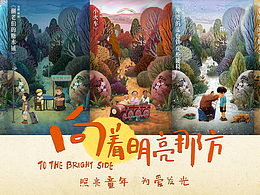
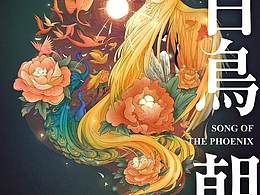
临下班,运营火急火燎地冲进美术组:“咱们那个春节版本的横版 KV(主视觉图)定稿了吧?效果很棒!但是……渠道那边突然要加一个竖版的‘开屏广告’(Loading Page),还有个超长条的网页 Banner。今晚能出吗?”
游戏宣发/运营美术(Marketing Artist)最怕的就是这句话。 一张精美的 KV 插画,通常是 16:9 的横构图。要改成 9:16 的竖图,意味着
上下两头全是空的
。 以前的办法?要么裁切掉核心角色(主美会杀人),要么苦哈哈地手绘补全天空和地面。为了对齐原画的笔触和光影,熬个通宵是常态。
但在 Photoshop 2025 面前,这只是 3 分钟的“填空题”。利用
“生成式扩展 (Generative Expand)”
配合最新的
“参考图像 (Reference Image)”
技术,我们可以无损地“生长”出原本不存在的画面。
今天,就分享这套“KV 尺寸无限适配流”,解救各位被渠道尺寸折磨的宣发美术。
以前的“内容识别填充 (Content-Aware Fill)”只是笨拙地复制周围的像素,一旦遇到复杂的云层或建筑就糊成一团。
PS 2025 的 Firefly 引擎则是“理解”
整张画。 当你把画布拉长,AI 会分析:“这是一张赛博朋克风格的原画,镜头是仰视,光源在左上。”它会顺着透视逻辑,凭空画出延伸的高楼和霓虹灯。更关键的是,通过“参考图像”,它能模仿原画师的
厚涂笔触,让生成部分和原作无缝融合。
KV 图通常是 4K 甚至 8K 的超高精度。在这个分辨率下进行生成式扩展,对云端算力的消耗是惊人的。 为了修一张图,我们可能要生成 20 次变体来寻找最完美的构图衔接。
这里必须严肃提醒:
处理商业级 KV,严禁使用来源不明的廉价“共享号”。
最关键是市场上的大部分都是那种 3-4 个月就必须换号的所谓的个人全家桶订阅,其实就是试用版,该开通渠道已经被公开了,经常翻车,终究不太稳,警惕!
宣发图是游戏的门面,一旦账号在项目关键期被封,云端的高清历史版本丢失,或者因为积分不足导致生成的图片全是马赛克,这个责任谁都担不起。
为了保障交付质量,我使用的是
Kingsman 组织
的企业级订阅。
极速生成
:企业级通道处理 4K 图片的扩展速度极快,不会卡死。
无限试错
:
每周 1500 点
积分。我可以为天空尝试“暴风雨”、“晴空”、“星云”等多种版本,完全不心疼积分。
版权合规
:生成的像素拥有商业使用权,发给渠道方才放心。🔒
任务目标
:将一张 1920x1080 (16:9) 的“仙侠国风 KV”横图,改为 1080x1920 (9:16) 的手机开屏竖图。
Step 1: 构图重构 (The Crop & Expand)
裁剪工具 (C)
:在顶部属性栏,将“填充”选项选为
“生成式扩展 (Generative Expand)”
。输入比例 9:16。按住 Alt 键,向上下拖拽裁剪框。
技巧
:尽量把角色放在画面的中下部(符合手机视觉重心),上面留出大面积天空给 LOGO,下面留一点地面。
Step 2: 风格锁定 (The Self-Reference)
这是 2025 版最强的一点。为了防止 AI 生成的天空画风突变(比如从水墨风变成了写实风):
在点击生成前,找到浮动任务栏上的
“参考图像 (Reference Image)”
图标。
选择“上传图像”
:把这张
KV 原图本身
再上传进去!
原理解析
:这叫“自参考”。你告诉 AI:“就照着这张图的画风去扩展这张图。”
Prompt 输入
: Chinese fantasy style, ink painting strokes, epic clouds, floating mountains, mystical atmosphere(中国幻想风格,水墨笔触,史诗般的云层,漂浮的山脉,神秘的氛围)。
如果不填 Prompt,AI 也能自动补全,但填了会更精准。
Step 3: 抽卡与融合 (Generation)
点击生成。AI 会提供 3 个方案。 你会发现,新生成的云层完美继承了原画的水墨晕染效果,地面的岩石也延续了原画的材质。 选一张最自然的。如果不满意,调整 Prompt 再生成一轮。
Step 4: 瑕疵修补 (Remove Tool)
扩展出来的区域可能会有一些奇怪的小杂点(比如半截树枝)。
像橡皮擦一样涂抹杂点。PS 2025 的移除工具会自动计算背景并填补,比图章工具快 10 倍。
Step 5: 像素级超分 (Upscaling)
扩展出来的部分虽然构图完美,但放大到 100% 看可能稍显模糊(AI 的通病)。
合并图层
:Ctrl + Alt + Shift + E 盖印图层。
滤镜 -> Neural Filters -> 超级缩放
。
这一步会让 AI 重新计算边缘,把模糊的云彩边缘变得锐利,达到印刷级精度。
运营经常说:“上面要放 LOGO,下面要放 Slogan,不要太花。” 在扩展时,Prompt 可以写:Clean minimalist sky, copy space, negative space(干净极简的天空,留白,负空间)。 AI 就会故意生成比较空的背景,方便排版文字。
周五 6 点,我把竖版 Loading 图、长条 Banner 图打包发给了运营。 运营惊讶地问:“你是不是私藏了原画师的分层源文件?这背景补得也太像了吧?” 我合上电脑:“这是商业机密。”
在游戏宣发领域,
响应速度
就是流量。PS 2025 的生成式扩展,让我们不再是“补画工”,而是“画面架构师”。 有了 Kingsman 的算力底座,无论渠道要什么奇葩尺寸,你都能笑着在 5 分钟内搞定,然后准时下班过周末。