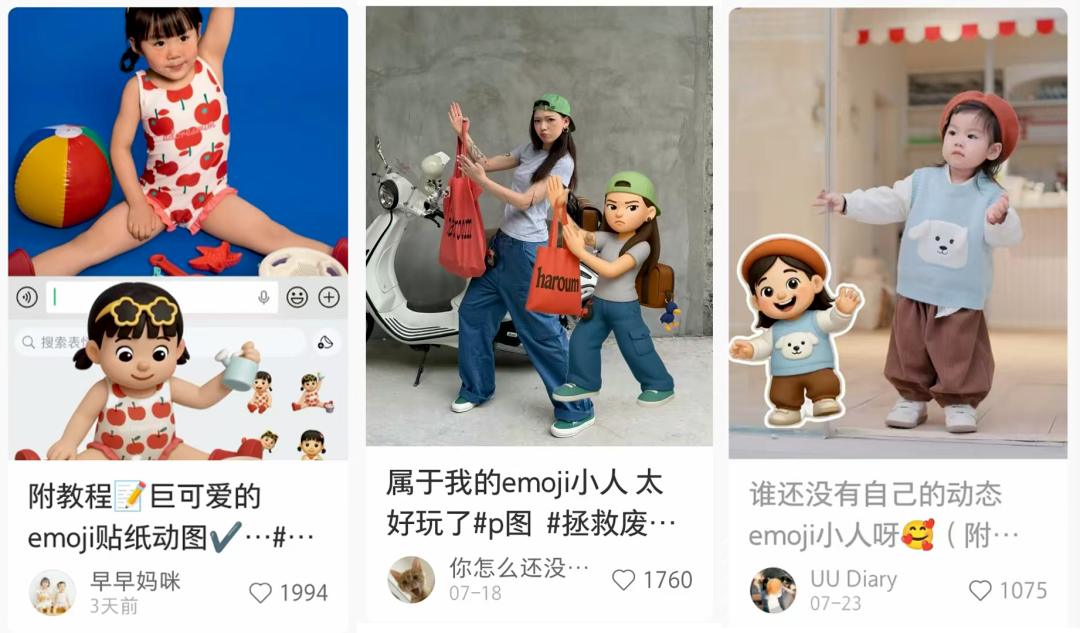
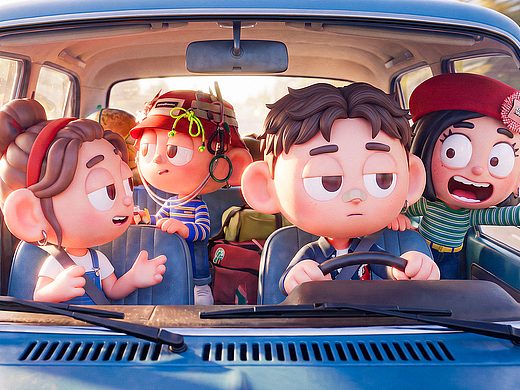
本来说今天跟大家聊一聊Wan2.2 或者是 Kontext,突然刷到小红书上这种和自己emoji小人合照的图片爆火,随便一篇文章都是几百上千赞。
很多教程都把过程讲的非常繁琐,要下专门的软件,开会员什么的,其实根本不用,我们一个豆包就统统可以搞定。
今天我就带领大家一起来用豆包制作一张自己和卡通小人合照的图片。
当然,对于“黄老师”来说,如果只是教大家做图片那有点简单了,在后面我直接教大家怎么让人物动起来,把图片变视频。
话不多说,直接开搞,大家可以跟着我的操作一步一步来操作:
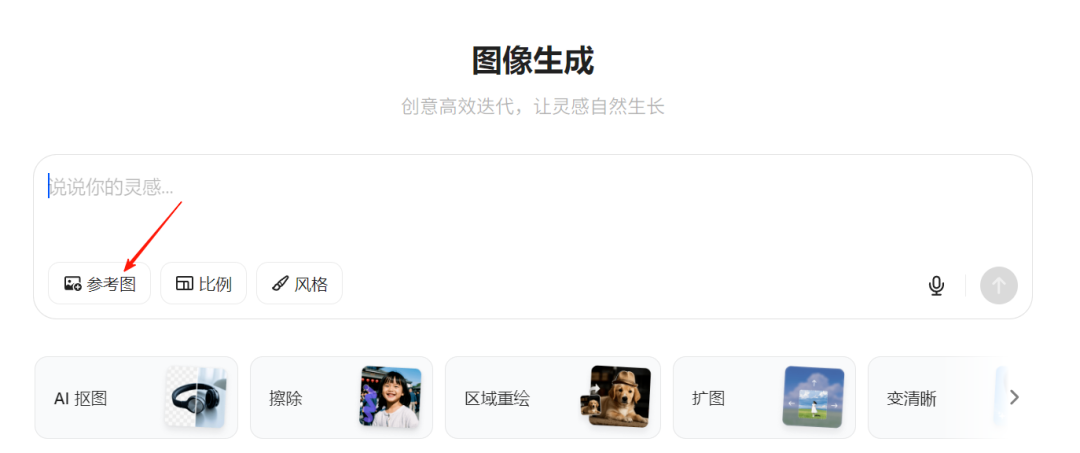
首先,打开豆包,左边选择图像生成,在参考图处上传你自己的图片:
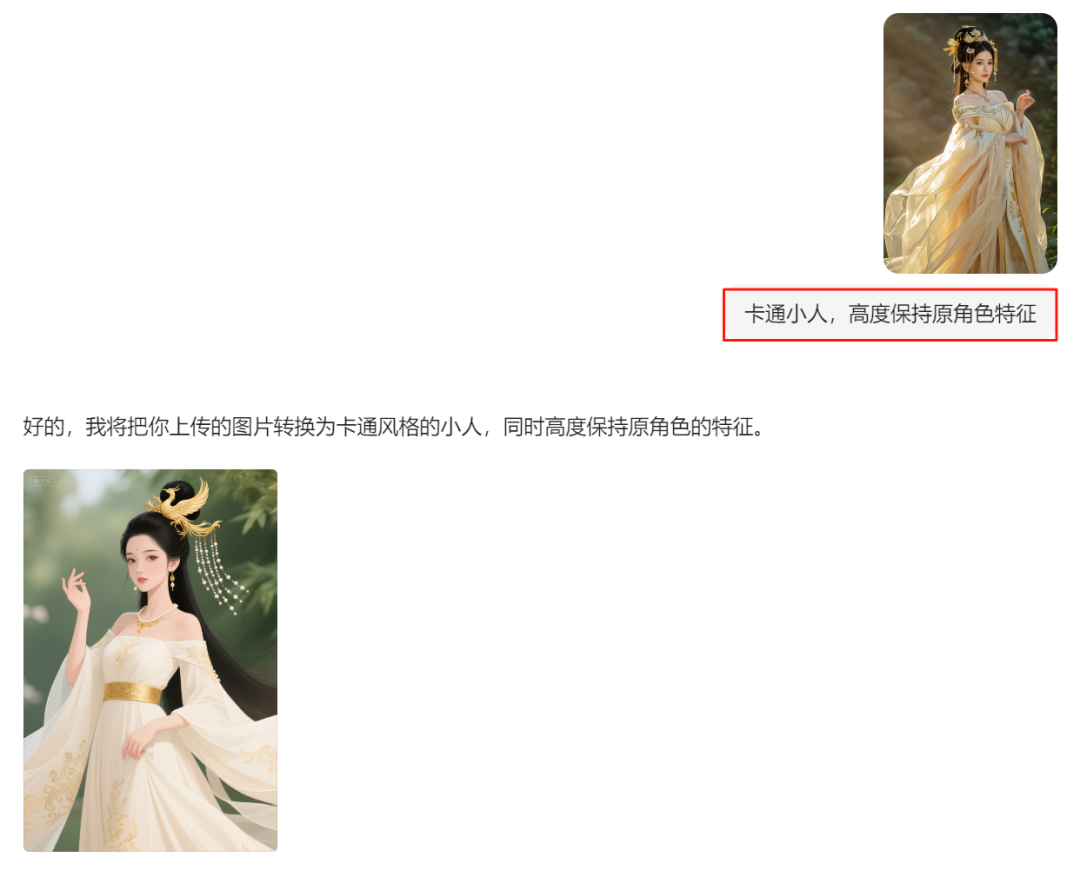
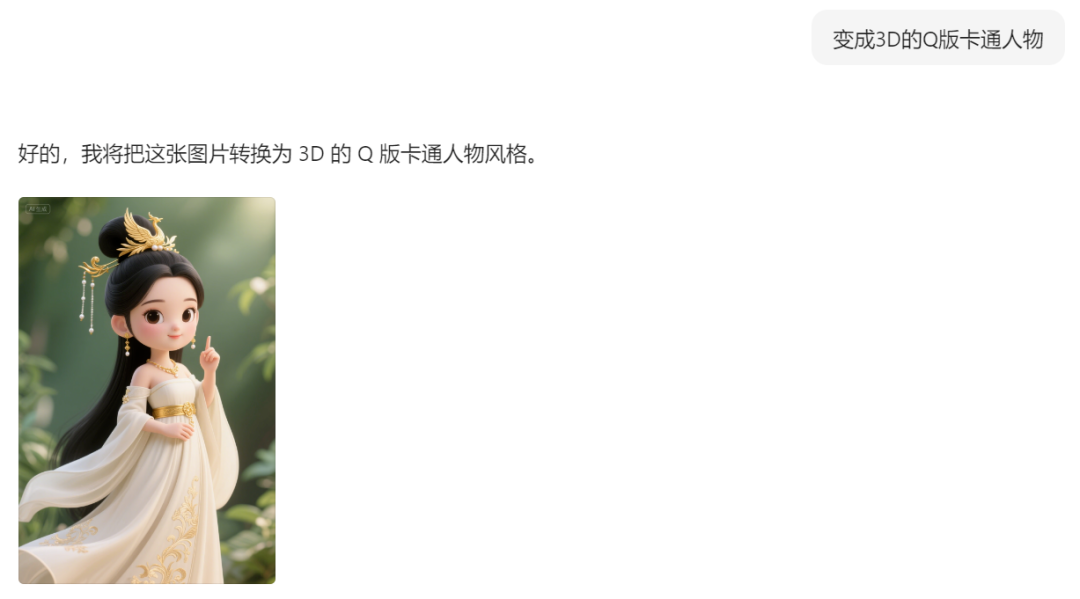
我前面这步操作翻车了,可以看到我图片上提示词写了“高度”保持原角色特征,但豆包理解成了和原角色的身高保持一致,所以提示词很关键。
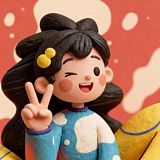
这里我再输入提示词“变成3D的Q版卡通人物”,现在形象就对了。
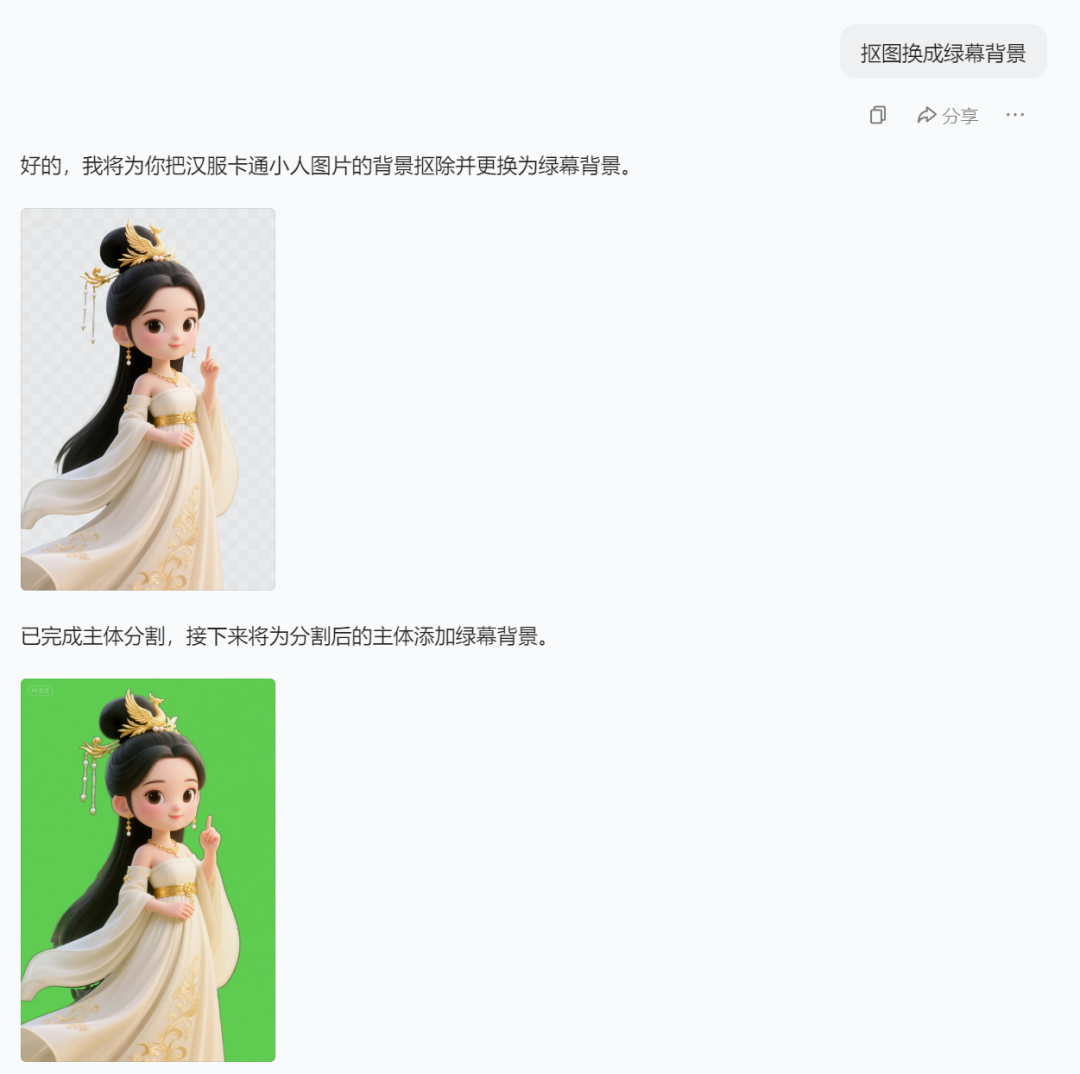
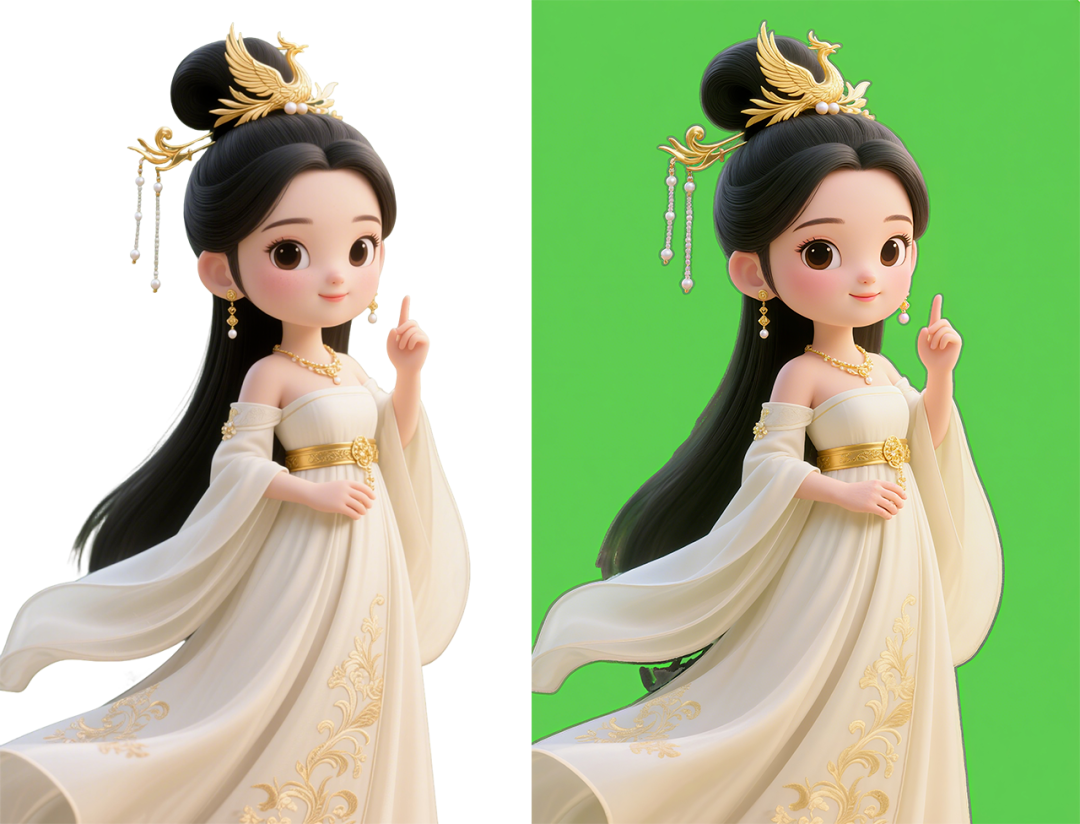
这样你就得到了透明背景的图片,如果做图片的话,这样就够用了。但如果要做视频的话,还需要加上一步给图片加上一个绿色背景,方便抠像,所以这里我两步做一步了,
可以看到豆包一次性就执行了抠图并加上了绿色背景!最强AI软件果然是豆包。
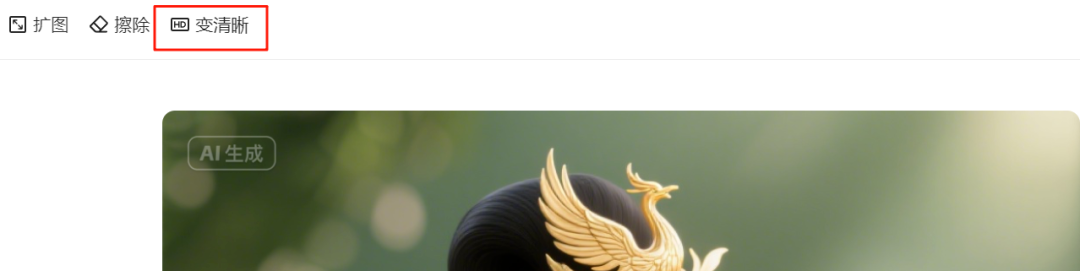
这里出现了分支,如果你是只想做图片,就点击透明背景图片,如果是做视频,就点击绿幕背景图片。选择图片后进入编辑页面,点击上方的
“变清晰”
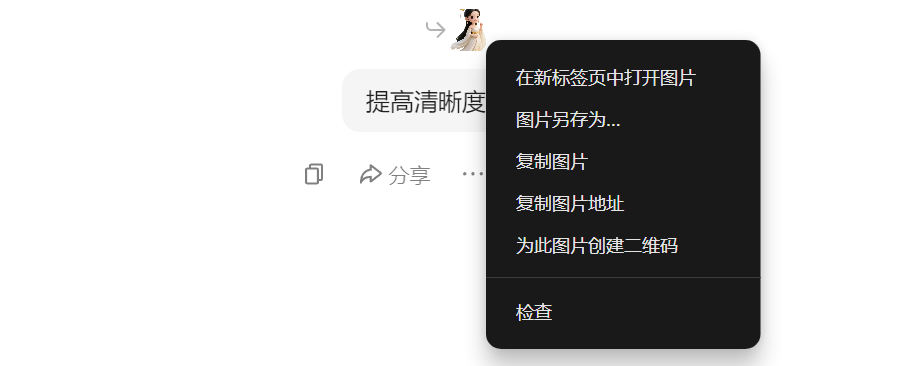
豆包就会把图片进行高清化处理,同时这步可以得到“去水印”的图片,鼠标右键点击提高清晰度之前的缩略图,选择图片另存为,保存到桌面上,你就得到了一张没有水印的图片!
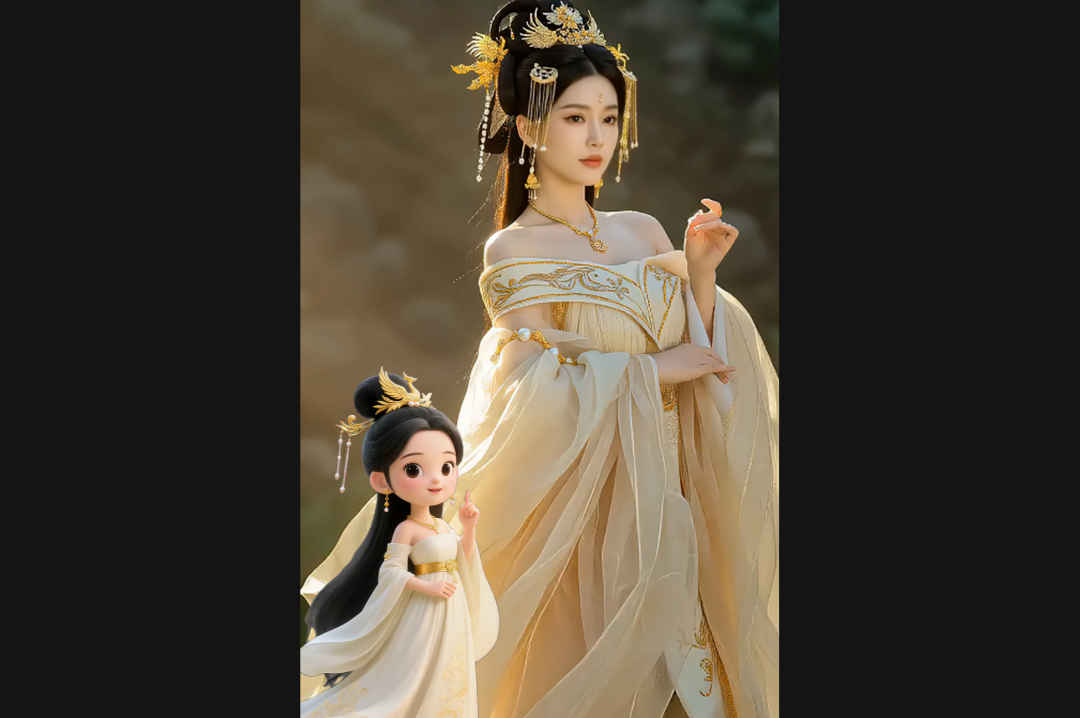
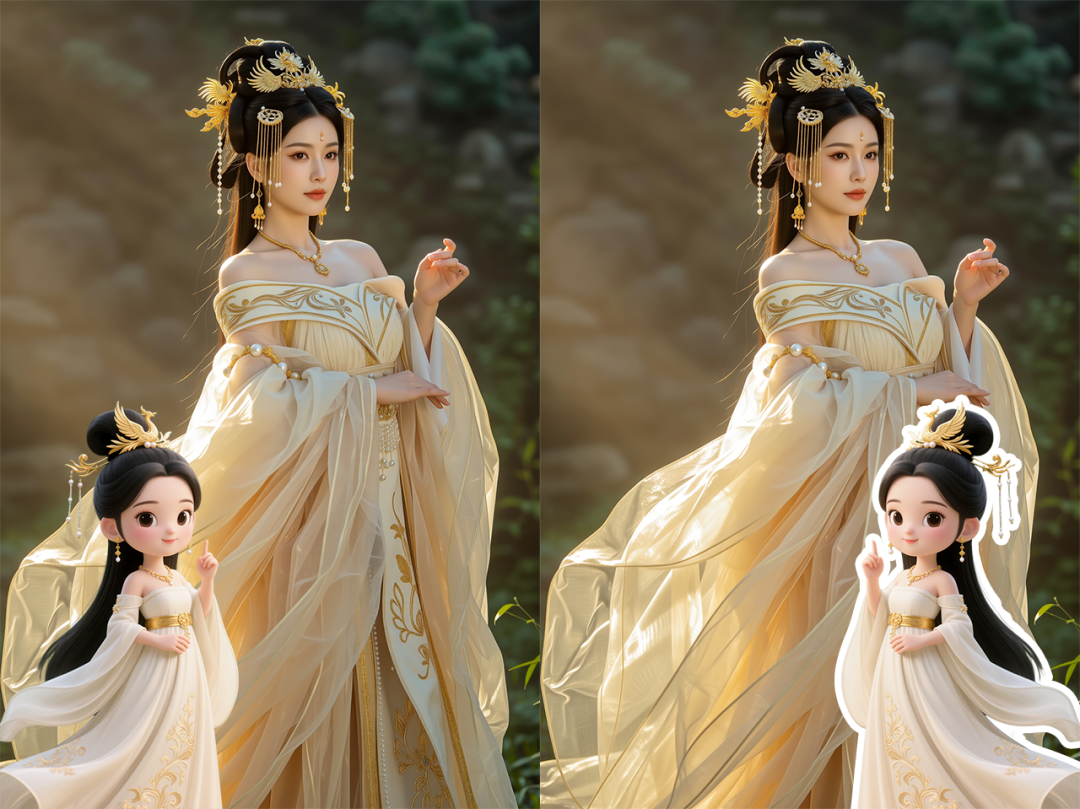
接下来,你可以使用任意图片编辑软件(PS、美图秀秀等)把这张透明图片和原图片组合在一起,就可以得到一张真人与卡通人物一起合影的照片了。
当然,如果你没有任何图片编辑软件也不怕,在视频制作环节,黄老师也会教你怎么用剪映导出图片。
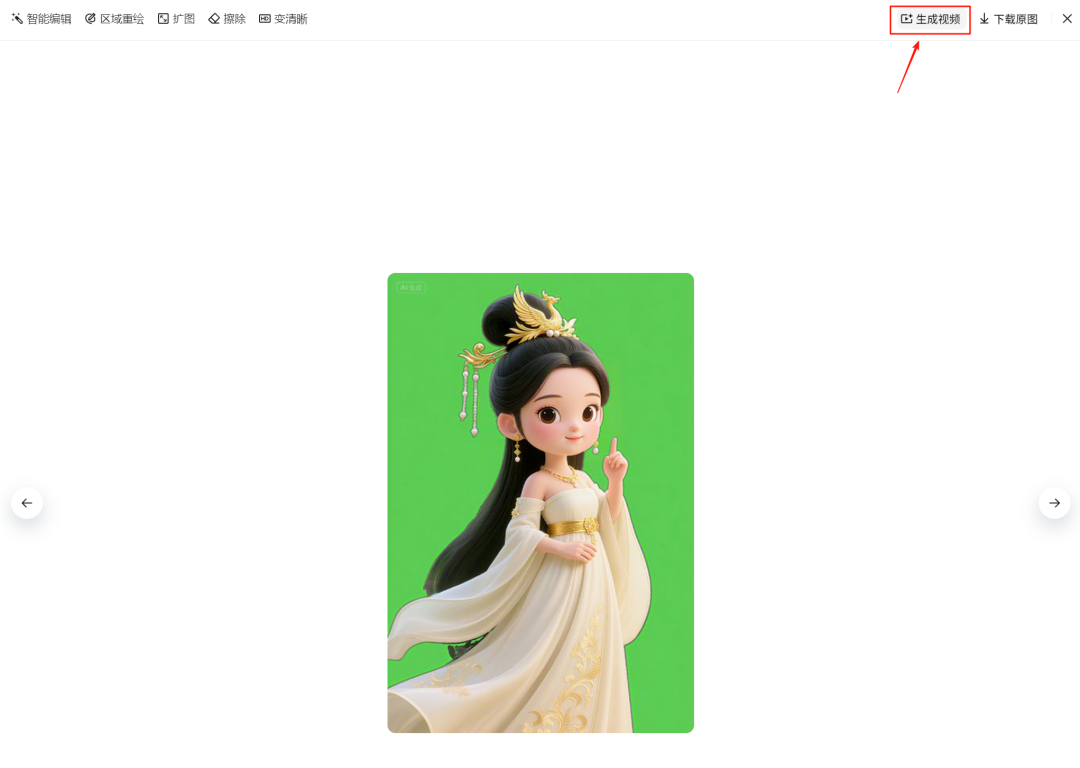
我们先让图片动起来,在豆包中,点击打开绿幕背景图片,点击上方
“生成视频”
按钮
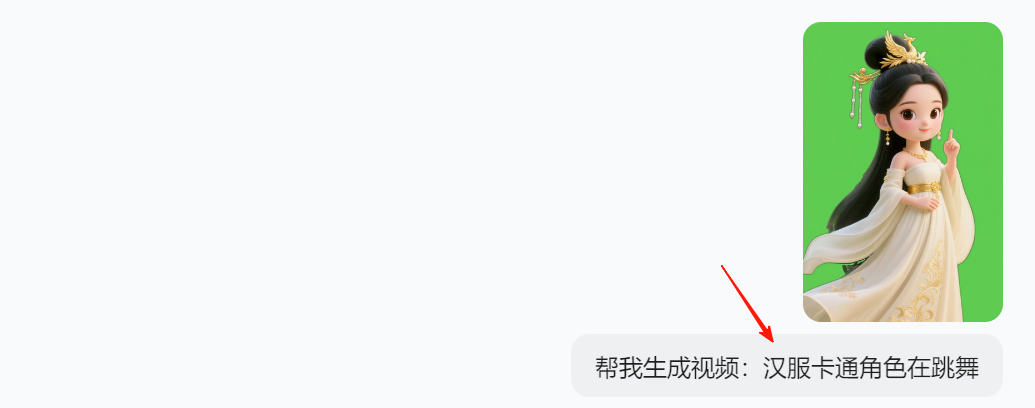
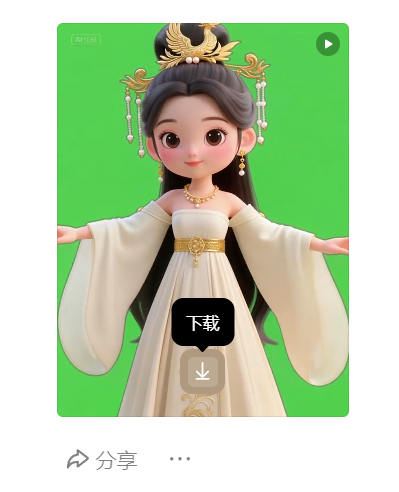
这时豆包就会开始制作视频了,这个功能目前免费,1天可以生成10个视频,再次夸奖豆包,国内最强AI软件!生成视频要稍等一段时间。
然后你就可以点击下载按钮把视频下载下来,这个视频上也会有水印,但不用担心,等下在剪映中可以裁掉。你可以用同样操作把真人图片也制作为视频。
当然,黄老师也有直接去除水印的方法,想学习的朋友请在下方留言,反馈多的话,我后面一起教大家。
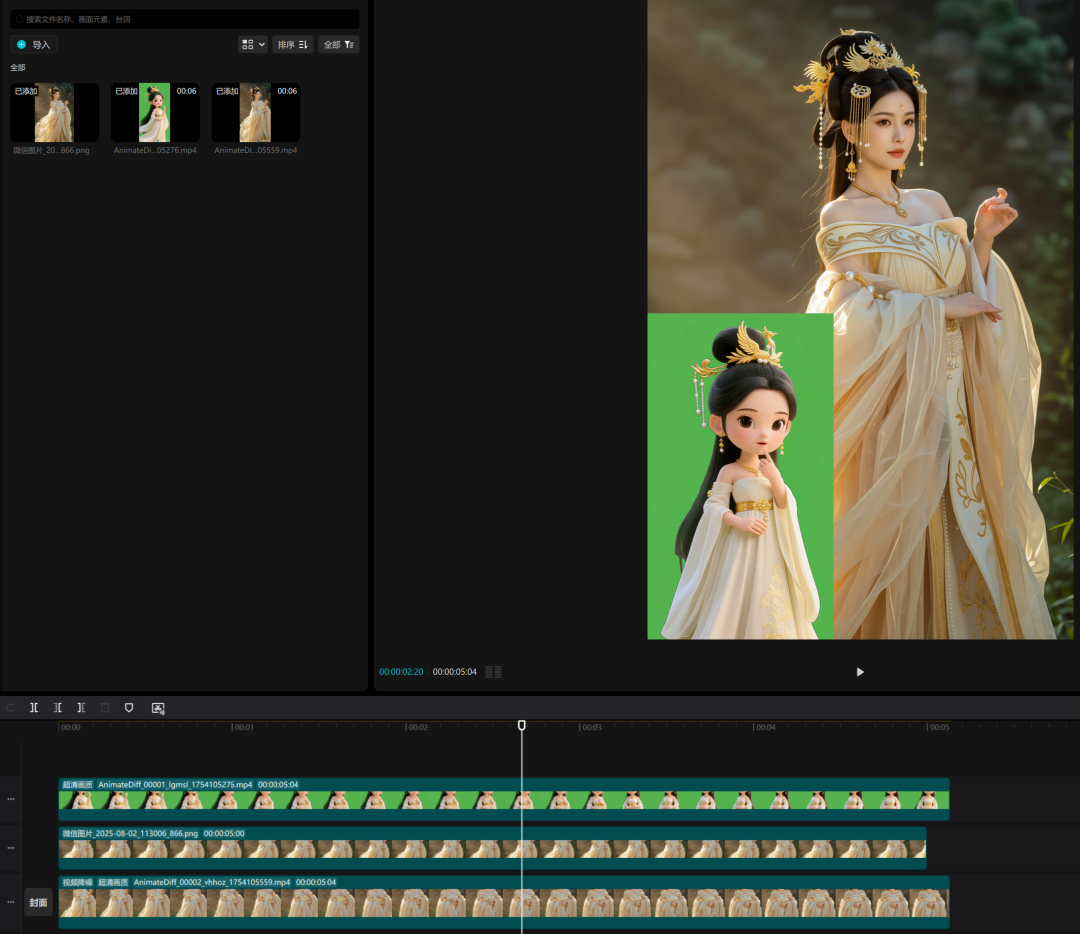
接着我们可以打开剪映,把视频和图片一起添加进去,同时把它们拖动到下面的轨道上,把绿幕视频缩放并放到合适位置。
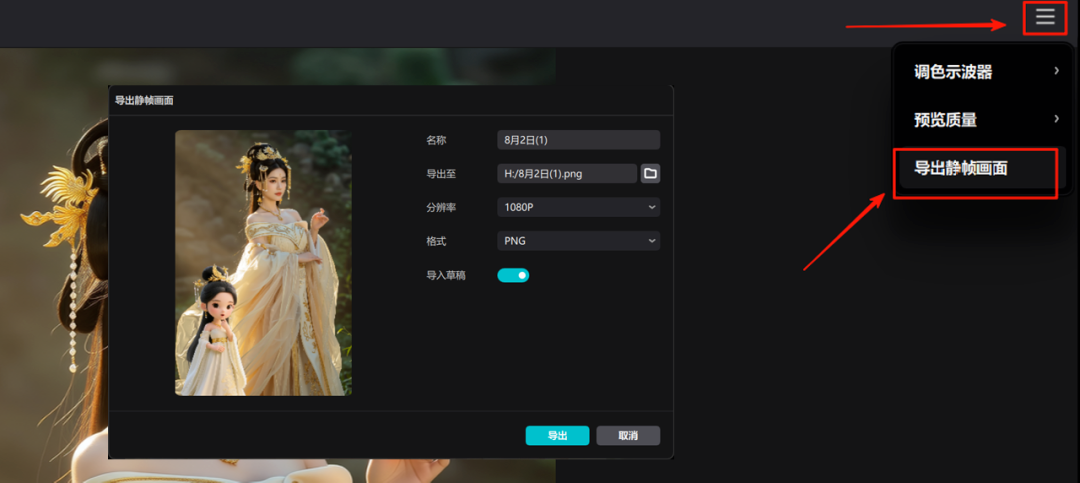
这里也可以选择把前面的透明背景图片放入轨道,缩放放到合适位置。然后点击视频显示窗口右上角三条线,选择导出静帧画面,这样就能得到前面说的合影图片了。
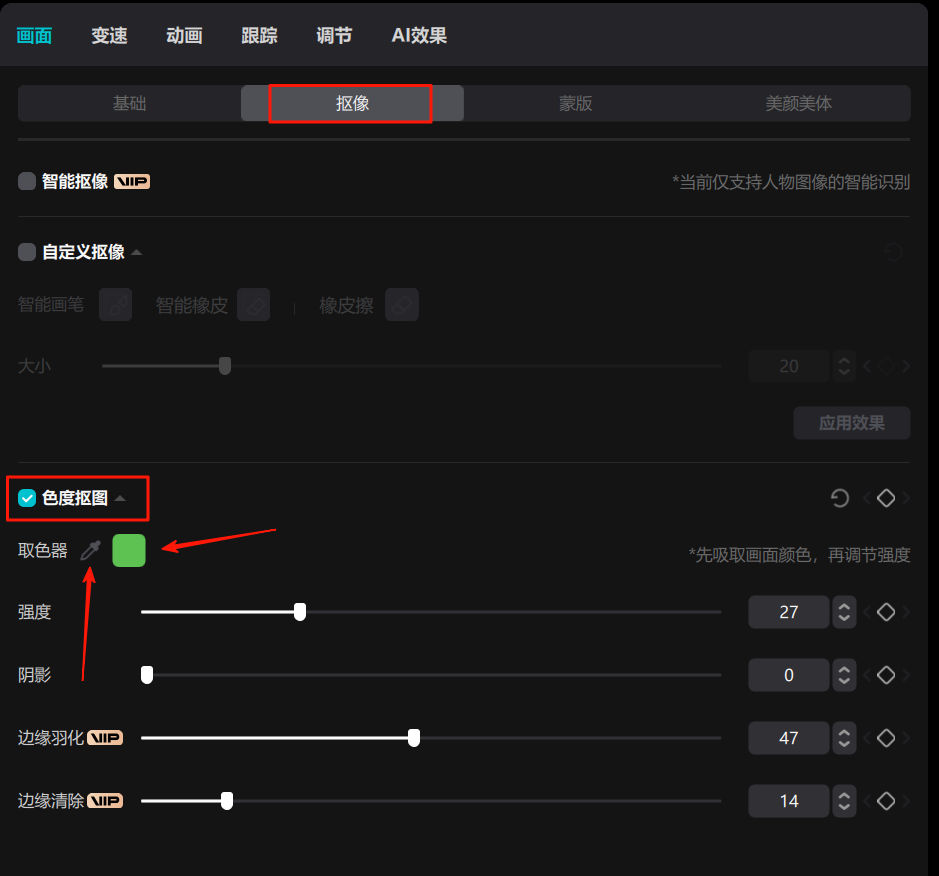
我们继续回到视频,选择缩放好的绿幕视频,点击右边编辑功能,选择画面—抠像—色度抠图,然后点击取色器吸管,移动点选绿幕视频的上的绿色,就可以成功把绿色背景扣掉了,接着可以通过下方的强度、边缘羽化和边缘清除(这2个功能需要VIP)调整让抠像后的边缘更加干净。
接着,再加入音乐和特效,就可以完成一个和自己emoji一起跳舞的视频了!
怎么样?跟着操作一遍就会发现,爆款复刻这层窗户纸,捅破了其实就三件事:
1️⃣
找准趁手工具
(别被花哨的AI新品晃花了眼)
2️⃣
理解核心逻辑
(提示词是方向盘,工具组合是引擎)
3️⃣
享受动手快感
(AI时代的乐高,拼错了重来就是!)
本次AI教学流程只用了豆包(其实我上面的视频是用wan2.2制作的),就是要证明:用什么AI工具其实不那么重要,别陷入“
追新综合症
”
我太懂那种焦虑了——每次看到AI更新一个功能就想去学,还没学完结果又更新了一堆功能……只能天天感叹:学不完,根本学不完。
我的建议是吴恩达的「减法思维」:“
与其被100个工具淹没,不如用1个工具解决80%需求
”
我是黄彬,一个陪你玩转AI新工具的探索者。我们下期再见!