以前是不是觉得,要做一个动态插画海报,一定需要插画能力 + 动画能力,还要投入大量的时间和精力?自己做效率低,效果也不稳定。
只要跟着几个简单步骤,你就能在短短几十分钟里,完成一张动态插画海报。
因为AI 已经接管了过去最复杂的环节,现在我们只需:
更重要的是,你不用担心“自己不会插画/动画”。全程只需要掌握几个基础操作,AI 就能帮你完成大部分创意和技术环节。就算是第一次尝试,也能很快上手。
说实话,我最大的感受是真的节省很多的时间和精力,好像真的点一下鼠标就完成了,而不是卡在“技术”上面。
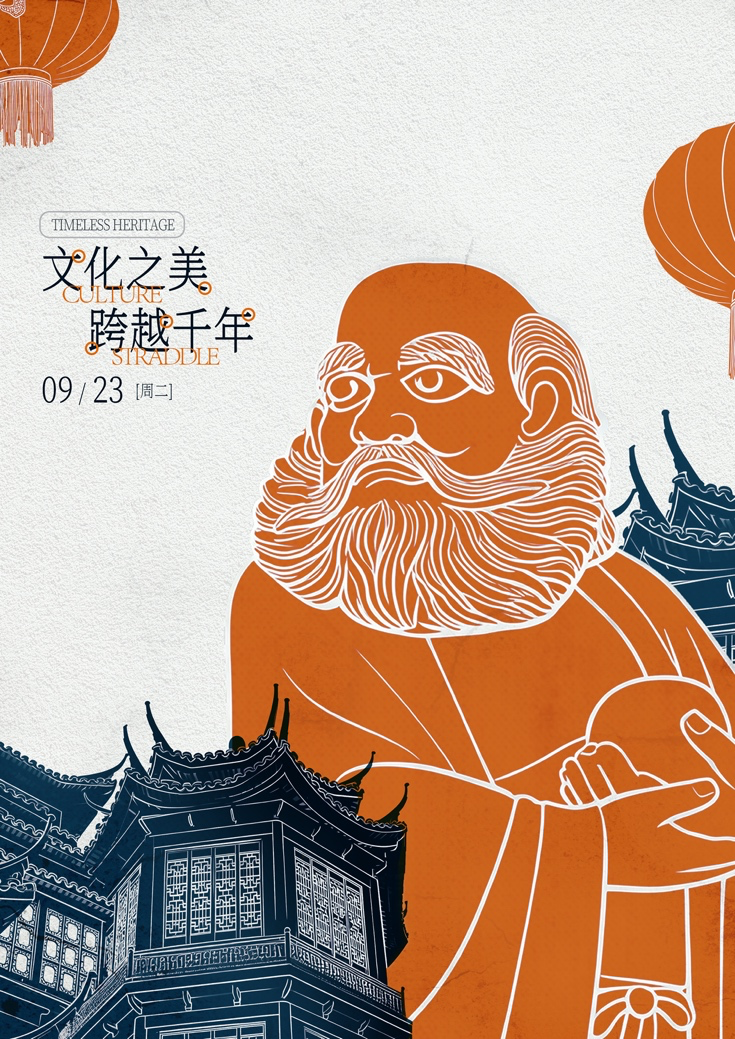
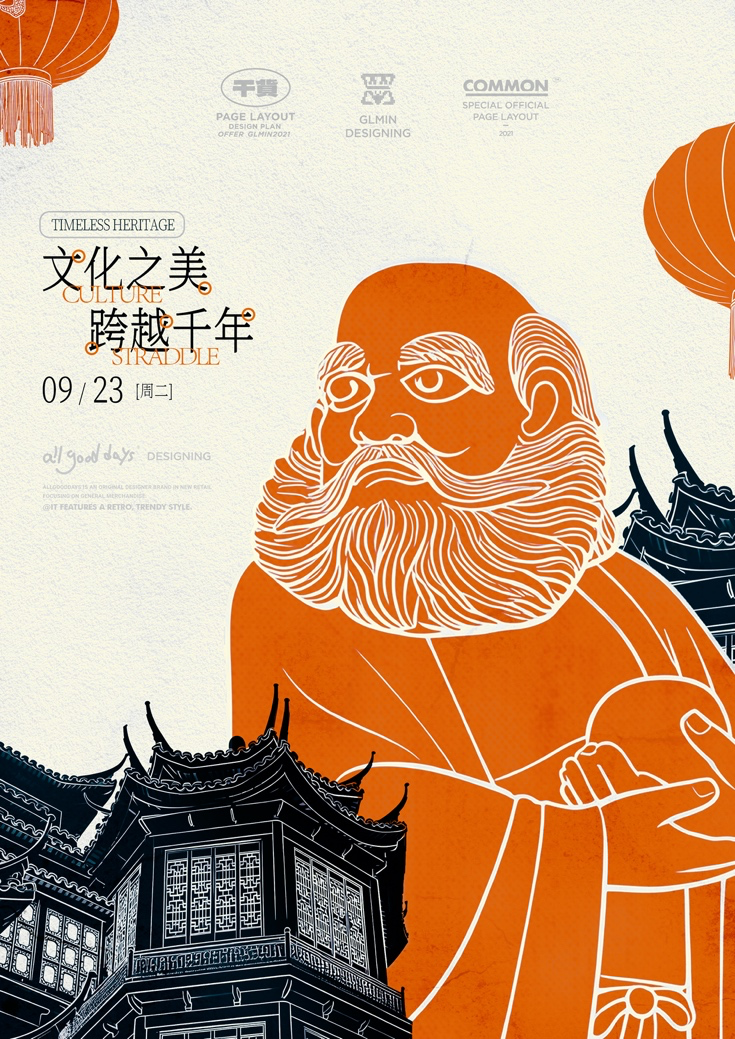
首先我们需要明确本次设计的主题:这次的方向是中式风格,并且统一采用线性插画的表现形式。
在进入正式设计之前,我们需要先准备和处理好相关素材
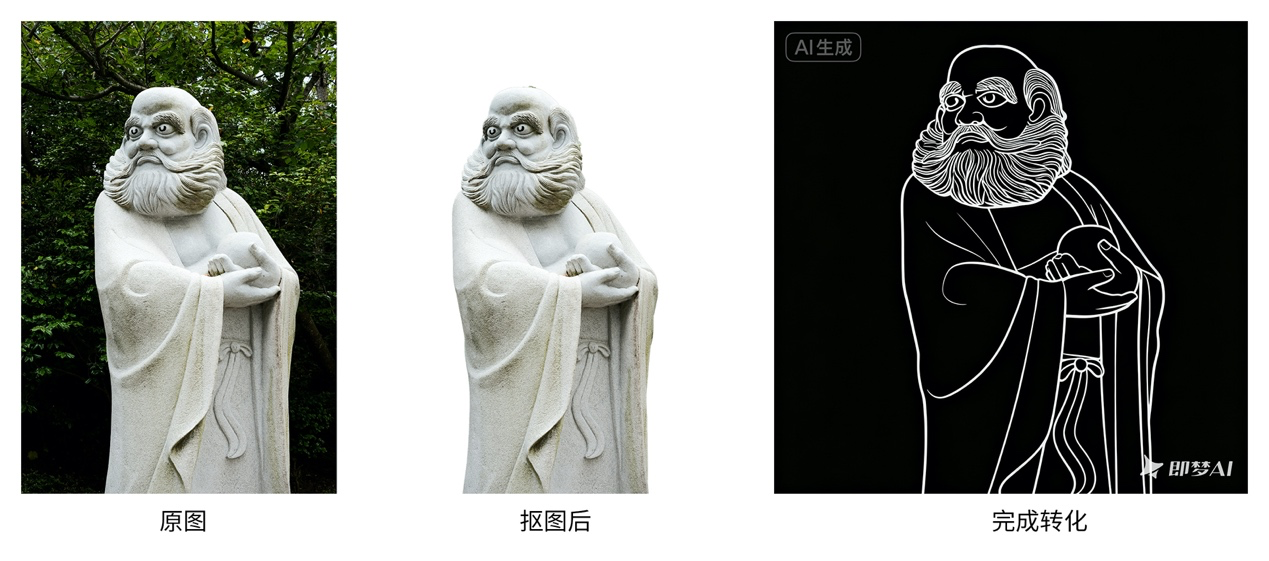
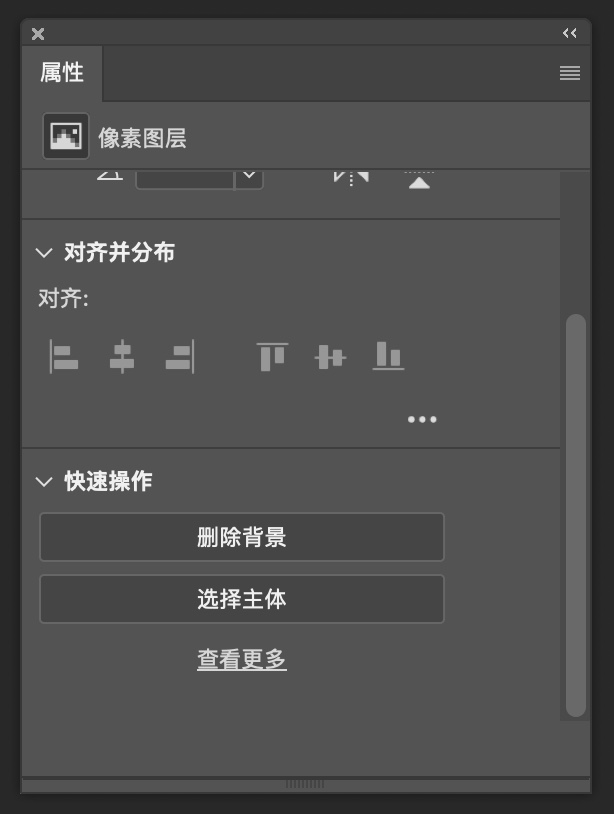
这张图的背景较为杂乱,需要在 Photoshop 中进行抠图处理。推荐直接使用“快速操作”里的删除背景功能,就能方便地保留主体,方便 AI 后续识别。
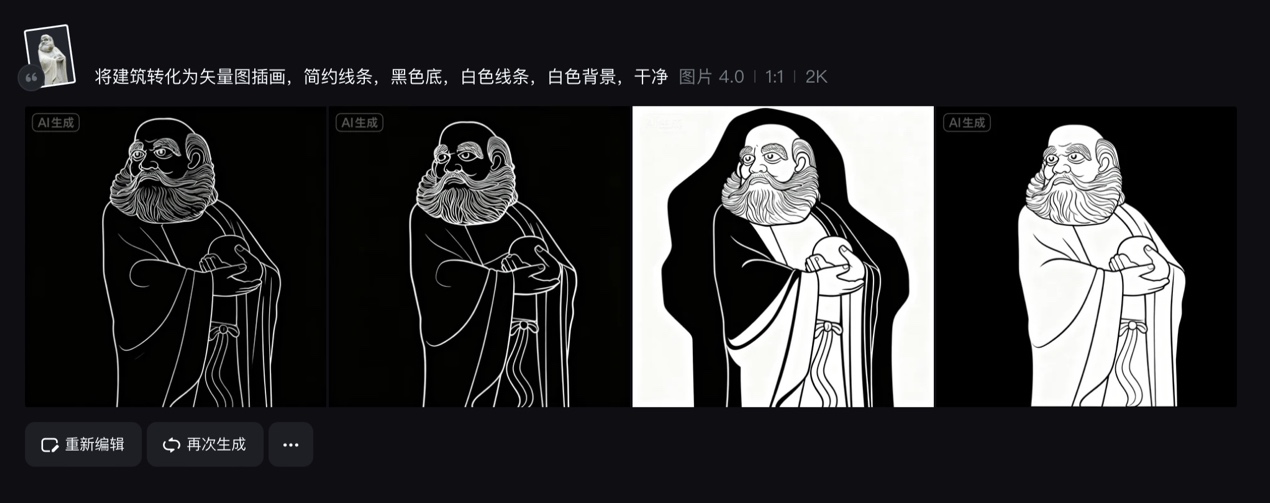
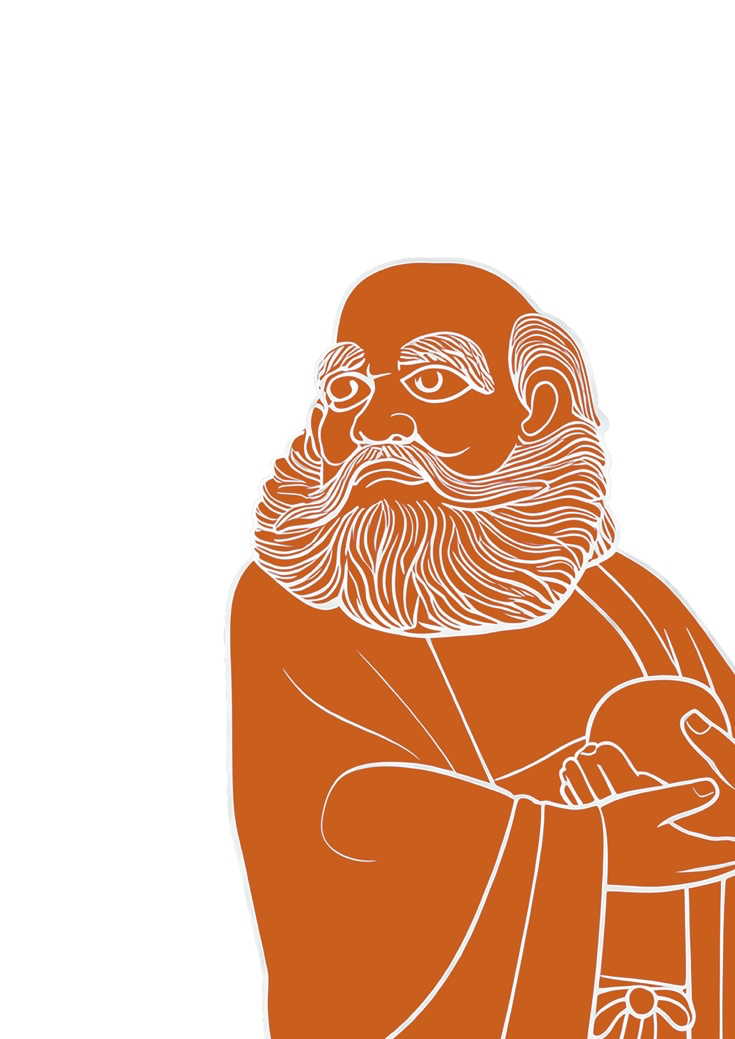
这部分素材整体比较干净,不需要特别复杂的处理,几乎可以直接使用。
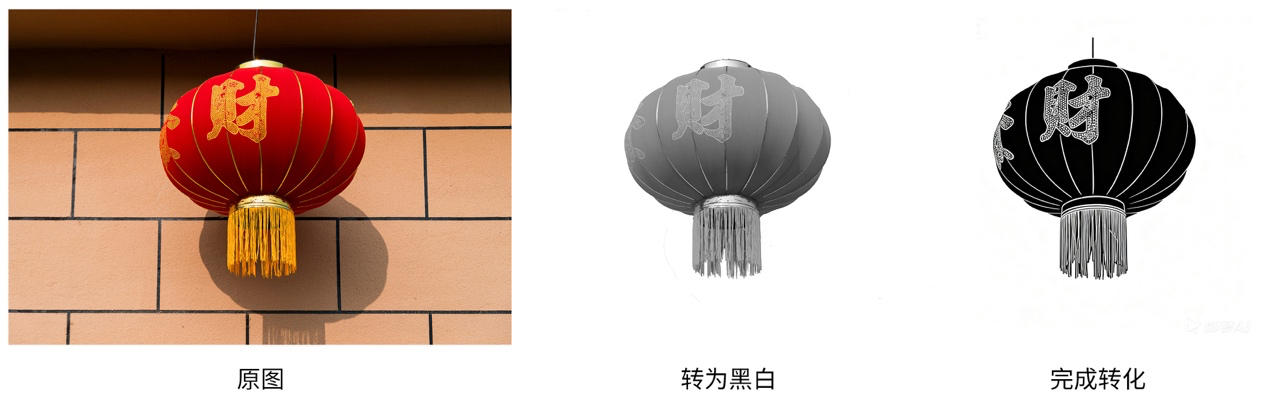
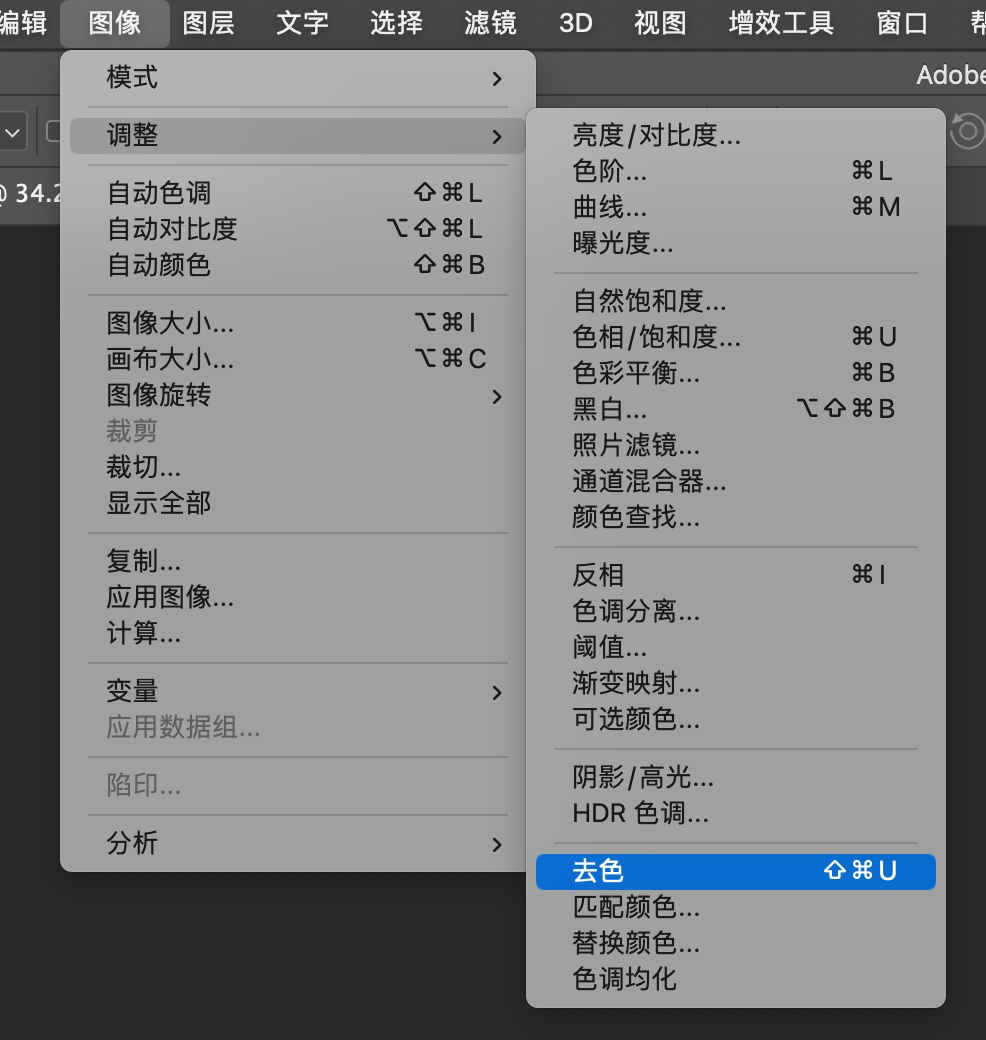
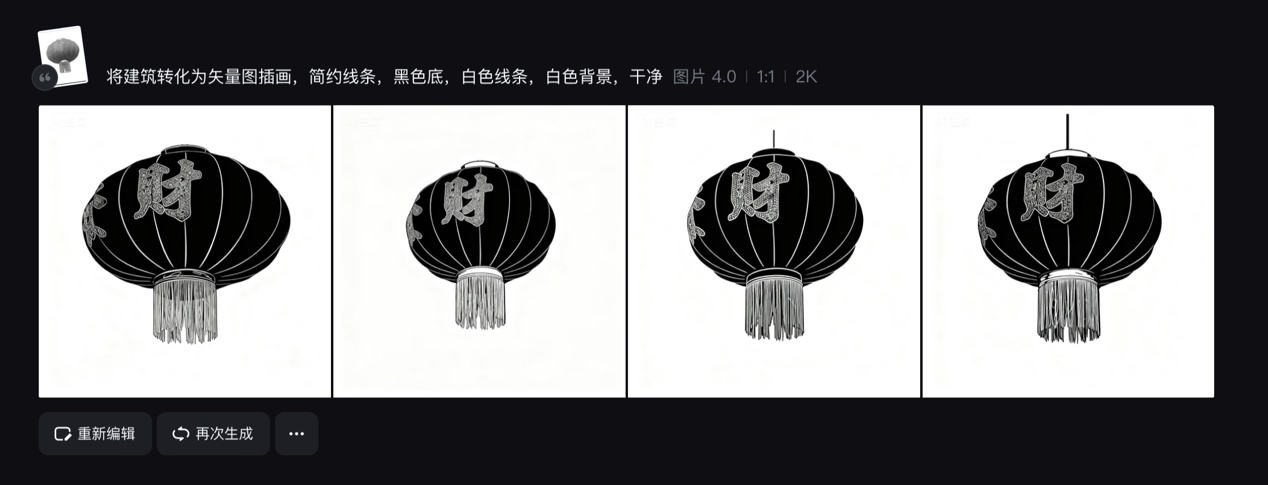
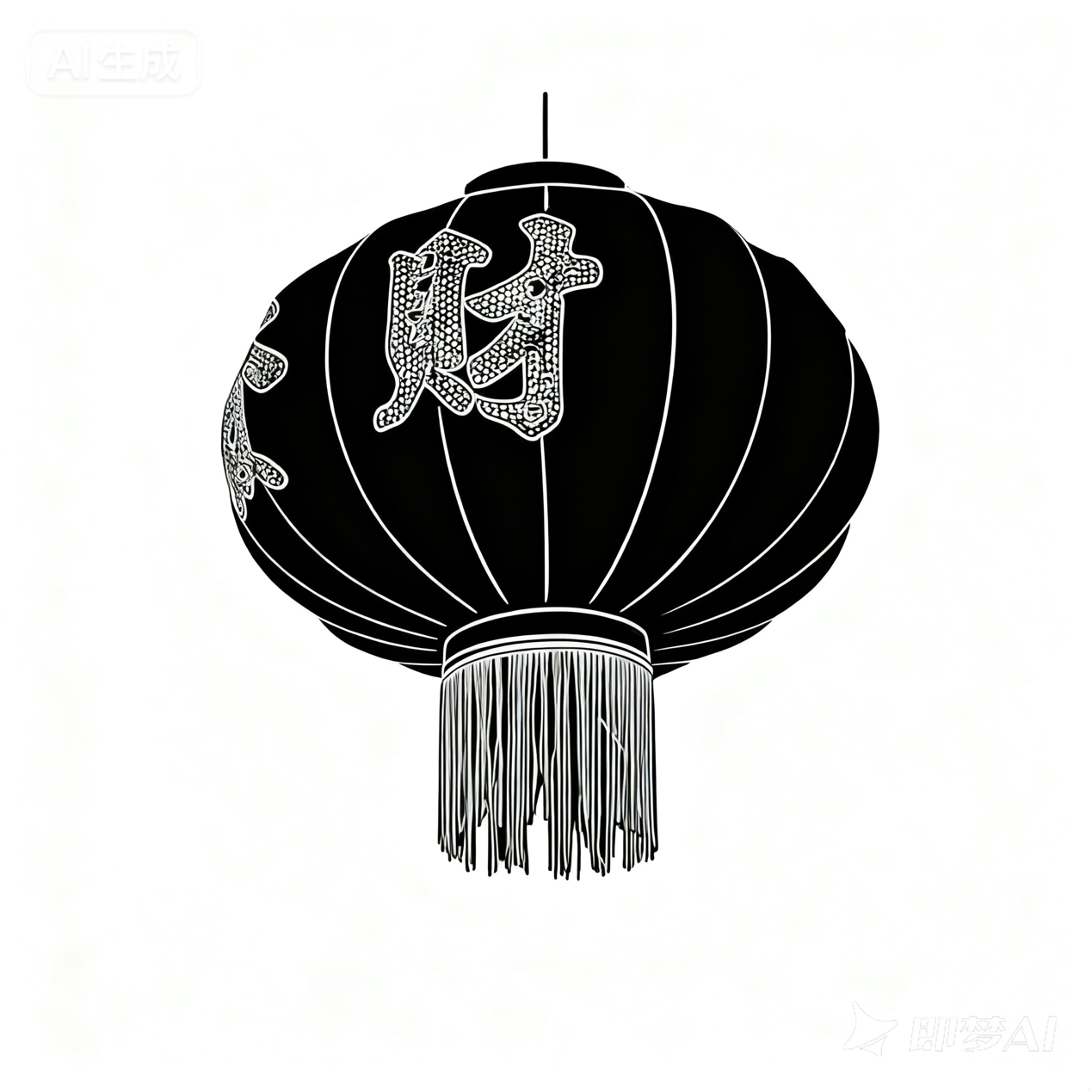
灯笼的部分同样需要进行快速抠图,同时需要将颜色调整为黑白,以便AI 更好地识别形体。
我的经验是:抠图处理不必太精细,主要目的在于让AI更清晰地识别大方向即可,它就能帮你优化。
因为我第一次尝试时,其实浪费了不少时间在抠图,后来才发现根本不用那么精细,AI 完全能帮我处理好
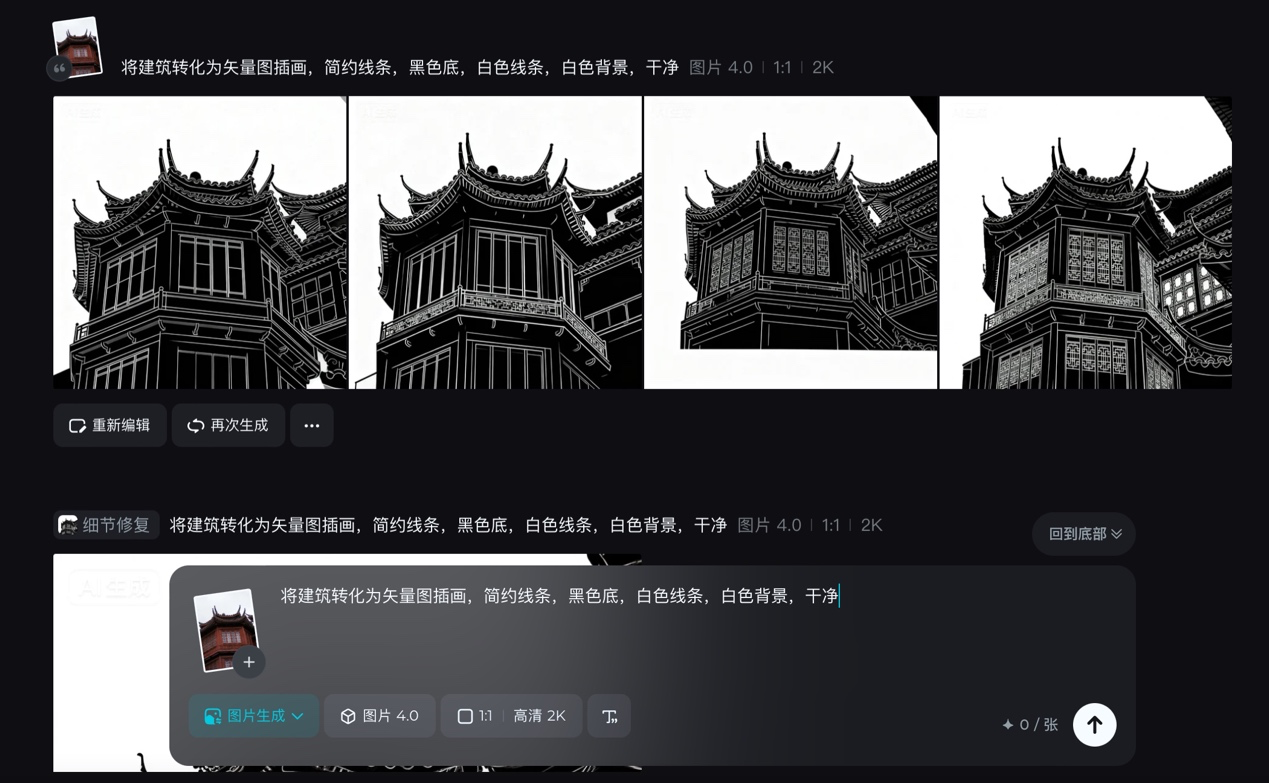
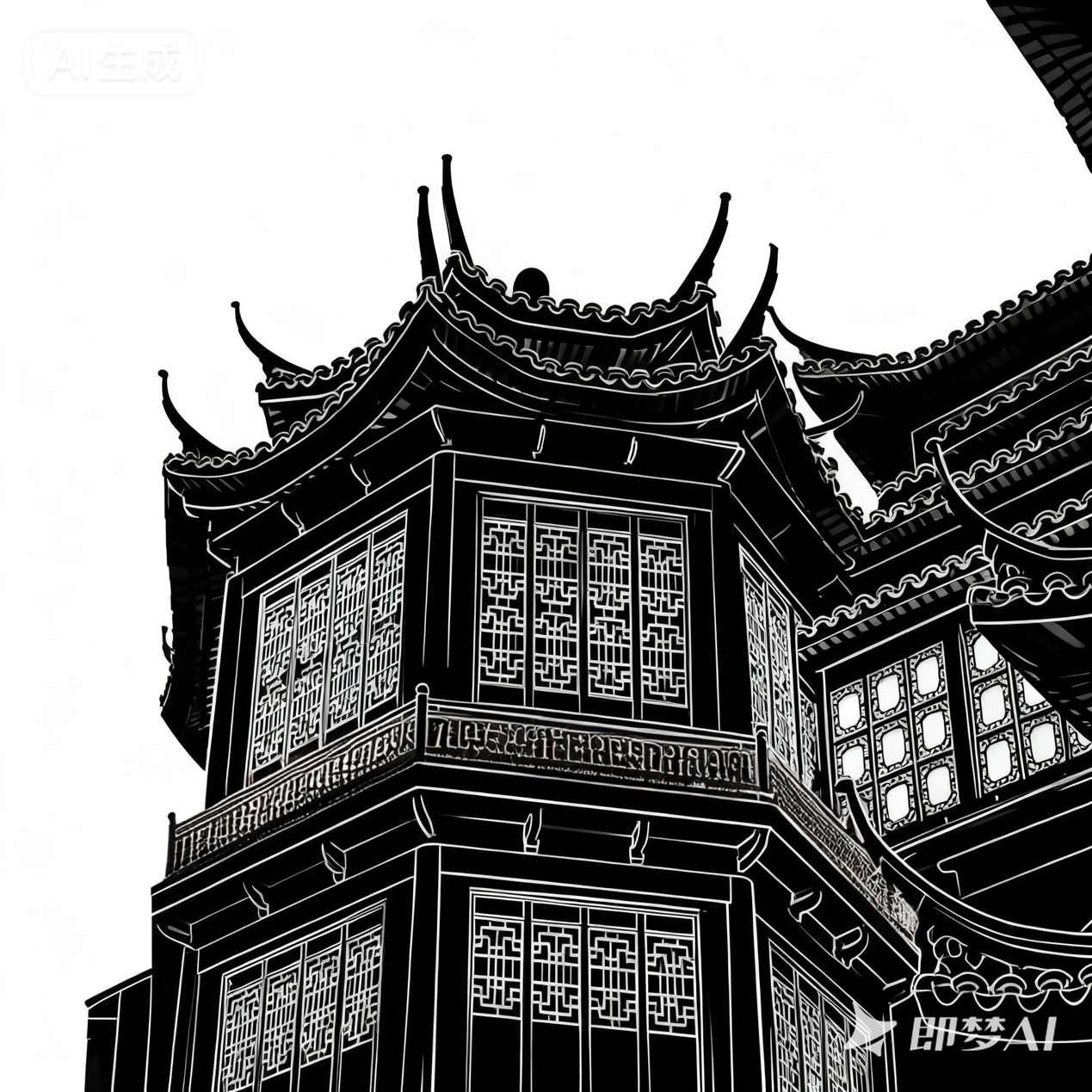
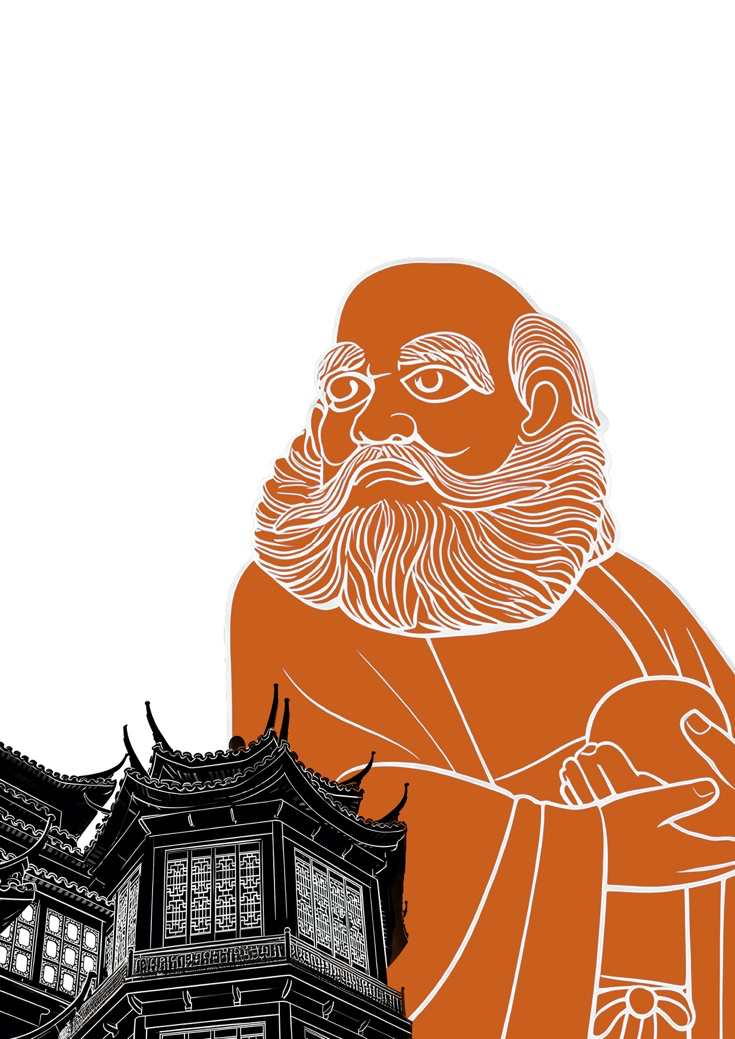
我们在即梦上上传刚才处理好的素材,利用图片生成功能,把它们转化为简约线条矢量插画。
“将建筑转化为矢量图插画,简约线条,黑色底,白色线条,白色背景,干净”
关键核心是风格词,围绕这些风格几乎都能生成同样感觉的素材。
我一开始没掌握风格词的用法,结果生成的图风格乱七八糟,后来才发现只要稳住“风格词”,再换核心词,出来的效果就很统一。
核心词
:以“建筑”为例,如果效果不理想,可以替换或调整核心词,但保持风格词不变。
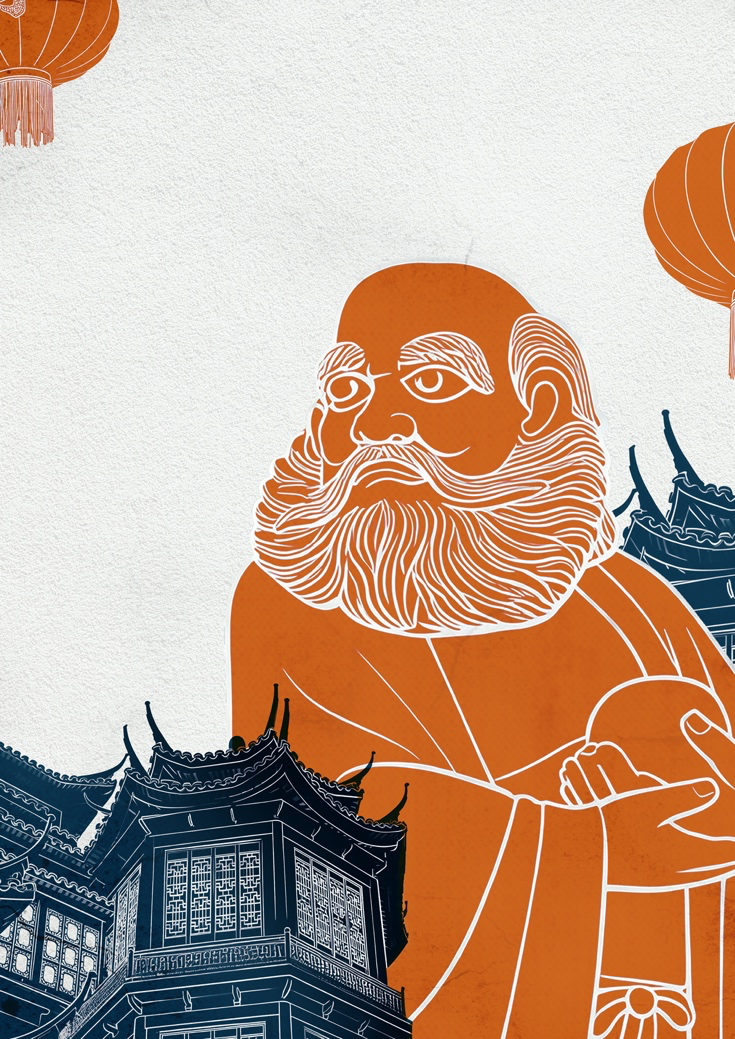
在画面上叠加一些复古质感素材(如划痕纹理),提升整体氛围。
为避免画面过于“空白”,可在上方加入灯笼元素,左右错落,一大一小,营造透视感。
使用衬线字体贴合中式主题,排版时注意上下错落,辅以英文装饰文字和圆圈线条,提升设计感。
最终再对整体色调做统一调整,稍微偏暖,海报部分就基本完成了。
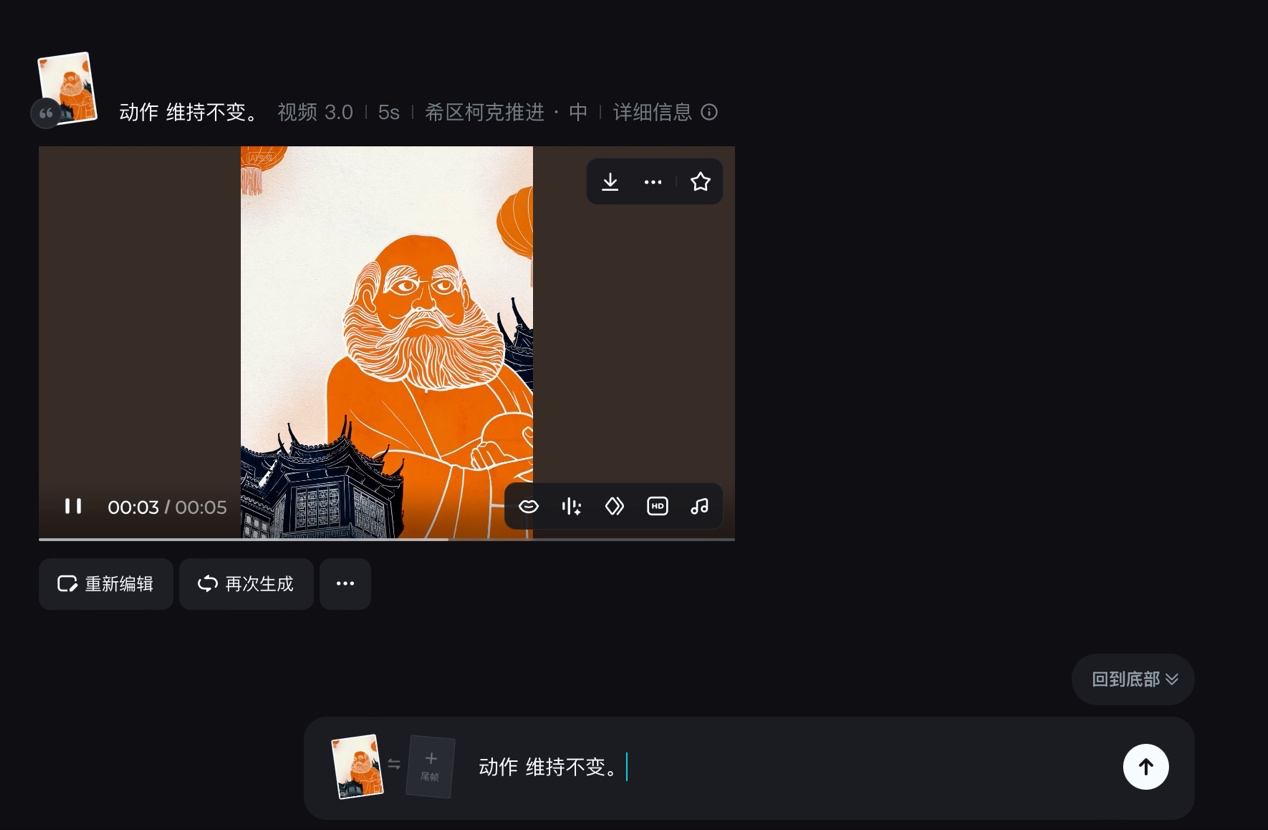
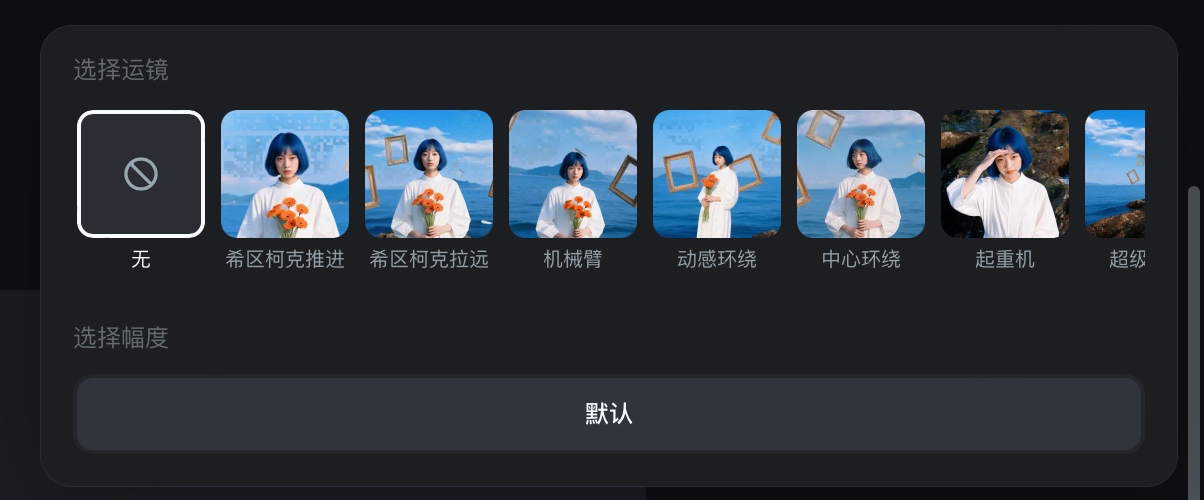
刚刚时候没写清楚动作,结果AI自己给我生成了一堆奇怪的效果,浪费了不少时间。所以这里一定要写清楚。
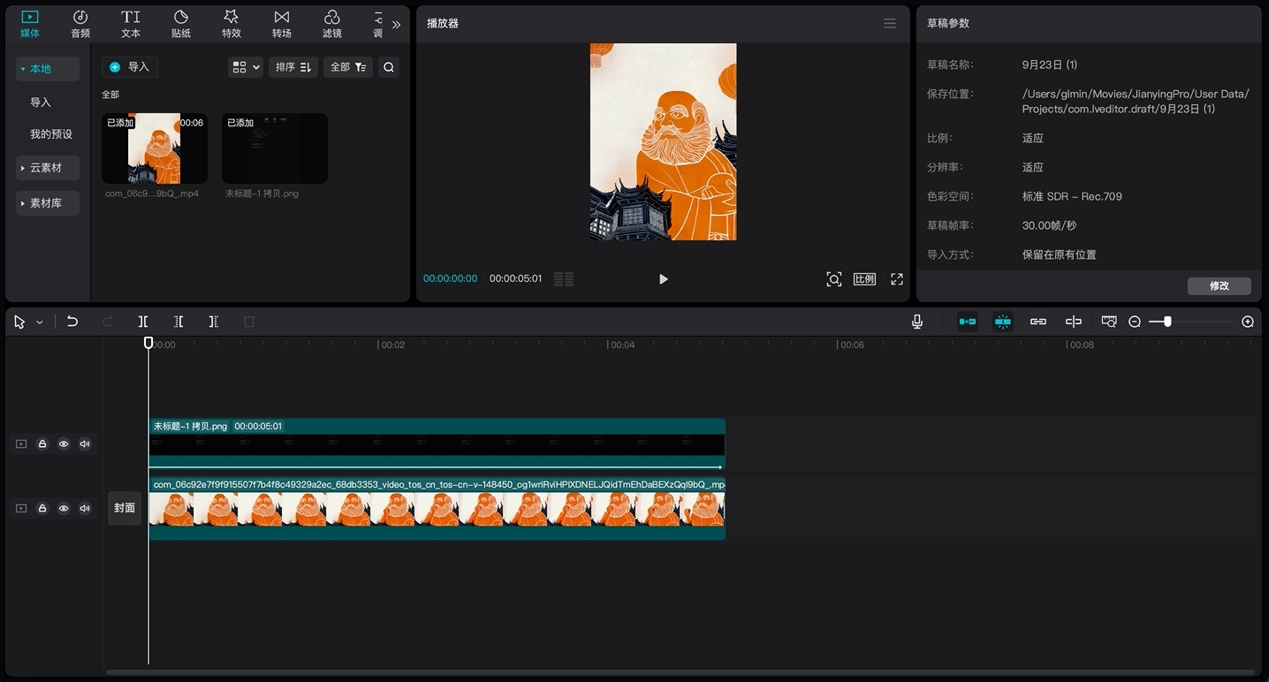
通过类似 Photoshop 的图层原理,把文案放置在画面上层。
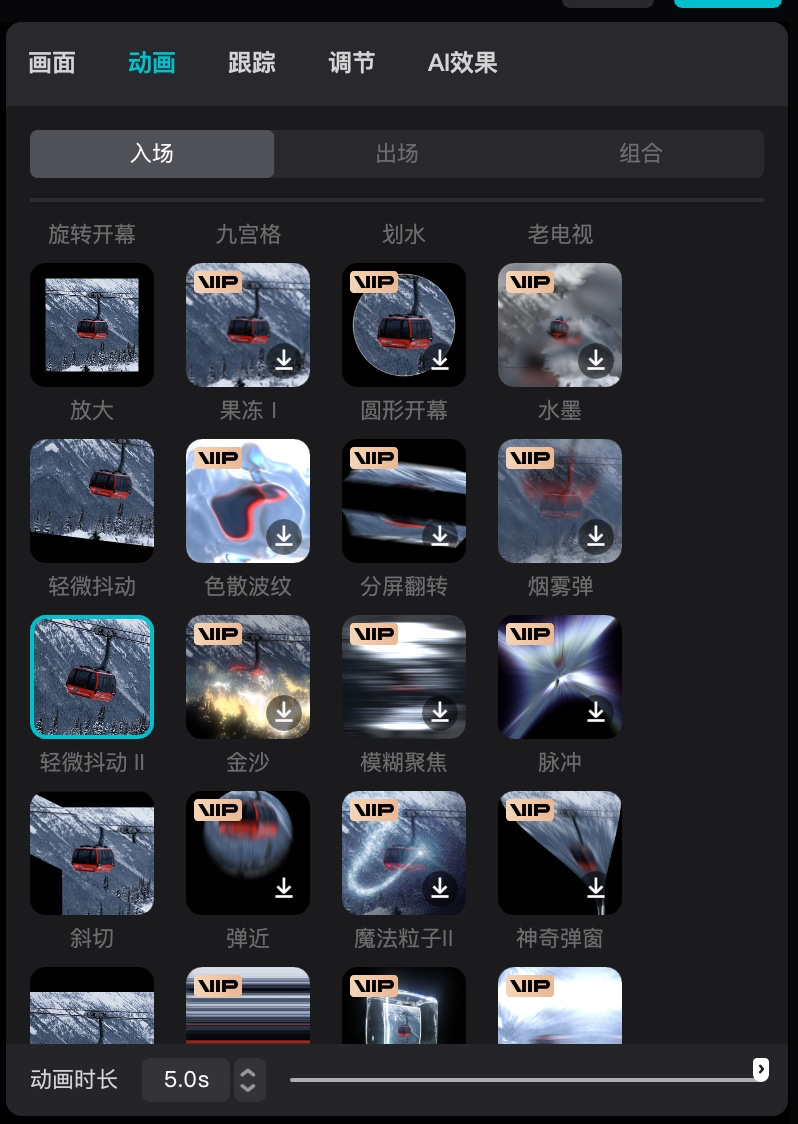
接着在右上方工具栏中,给文案添加一个简单的动态效果,让文字与画面同步运动。
整体做下来,AI已经把门槛降的很低了。完全弱化了对技术依赖,拉升对设计师创意的权重,未来技术流派变形慢慢改变为创意流派。
总之别想太复杂,现在AI已经把最麻烦的环节都解决了。
我自己也是从“只看不做”开始的,后来硬着头皮试了一次,才发现其实没那么难。
就当玩一玩,今天花点时间动手做一张,你会发现,哎,原来挺简单的。