Figma 在 8 月 27 日更新了教育版验证流程,接入了第三方 SheerID 学生信息验证。
这篇文章主要复盘一下我的账号是如何通过Figma教育最新 SheerID 验证的。
网上 8 月份之前的验证教程全部失效,当然也包括我之前分享的这篇。
所有老账号在 9 月 29 日前都必须重新按照新验证流程重新验证教育资格,没有验证的都会变成免费版。
K-12 必须使用学校电子邮件进行申请才能进行验证。
高等教育需要填写 SheerID 表单验证学生身份。
训练营需要申请加入 Figma 可信合作伙伴名单。
通过 K-12 和高等教育验证的,免费一年,过后则必须重新申请教育资格认证。
通过训练营和在线课程验证的,学员免费 6 个月,教师免费 2 年(可根据需要重新验证)。
训练营、K-12就不用考虑了,除非资源够硬。咱们一般还是选择「高等教育」进行验证。
之前Figma的高等教育验证,基本形同虚设,现在接入了 SheerID 就大不相同了。
简单来说,SheerID 是一家第三方身份验证服务商,主要帮各个产品验证用户的学生、教师、医护等身份,从而提供专属优惠或权益。
那么我的Figma账号是如何通过 SheerID 验证的?
GPT生成收费收据,Gamma 生成课程 PPT,再用student生成一个学生证。
但是这个方法,路径太长了,而且通过概率不好说,所以一直没写出来。
下面这个方法,我比较推荐,通过概率高,操作也简单。
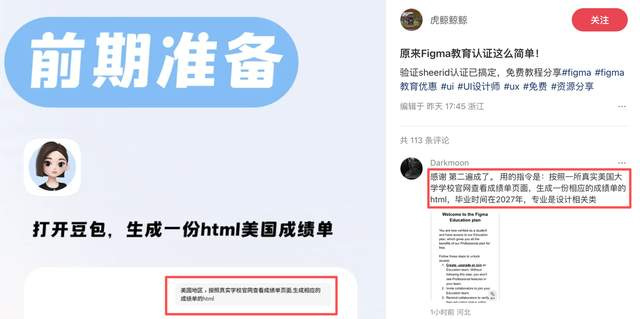
这是某书中的截图,笔记作者虎鲸鲸鲸分享了自己是如何通过Figma 教育版的经验笔记。
然后评论区 Darkmoon 贴出了他优化后的提示词。
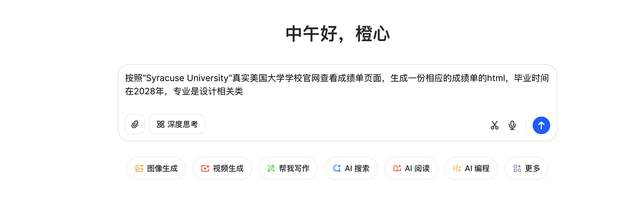
我在 Darkmoon 的提示词基础上简单的优化了一下
按照“Syracuse University”真实美国大学学校官网查看成绩单页面,生成一份相应的成绩单的html,毕业时间在2028年,专业是设计相关类
打了下划线的都是可以变动的,尤其是学校那块需要额外注意。
另外学校建议别用同一个,橙心找到了美国学校的排名列表,点右
「链接」获取。
经过测试,豆包生成的学校8随机性太强了,而且很多学校在 SheerID 验证中找不到,来回折腾太浪费时间了。
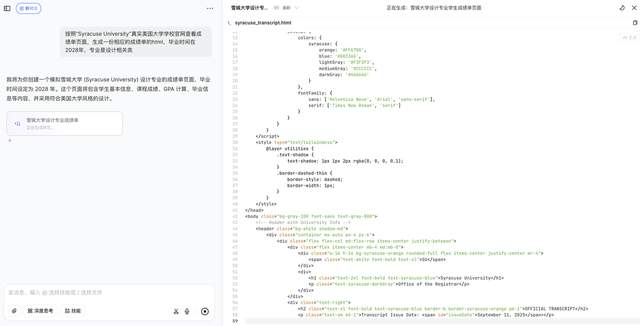
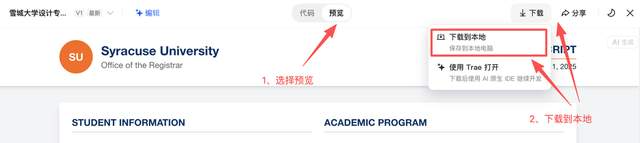
豆包跑完之后,会默认切到预览图,我们点右上角的下载到本地。
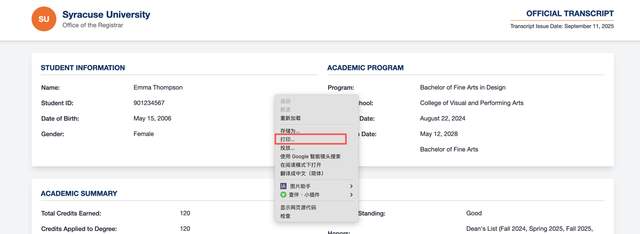
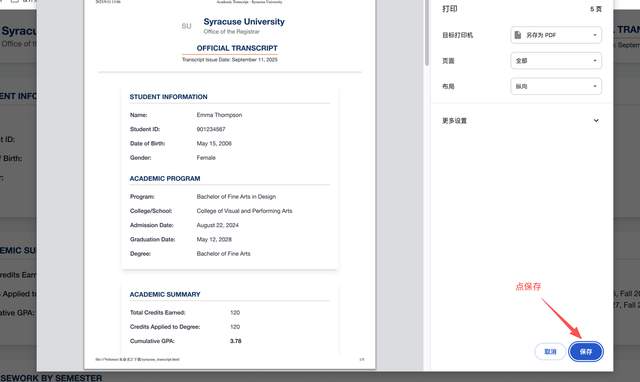
使用快捷键 Command + P 或者鼠标右键,选择「打印」。
这样就有了成绩单PDF 格式文件,浏览器打开的成绩单不建议关闭,Figma 认证环节需要用到这份成绩单上的信息。
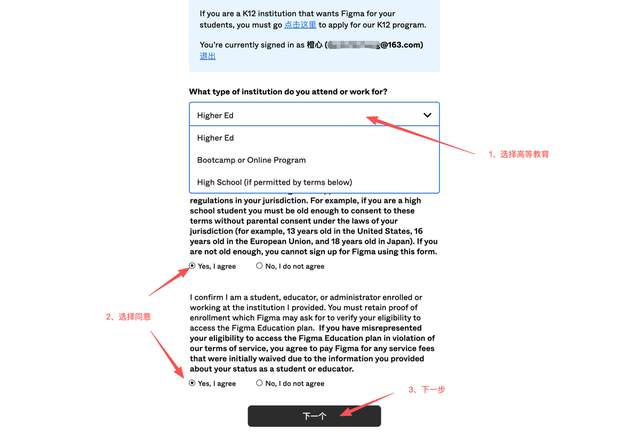
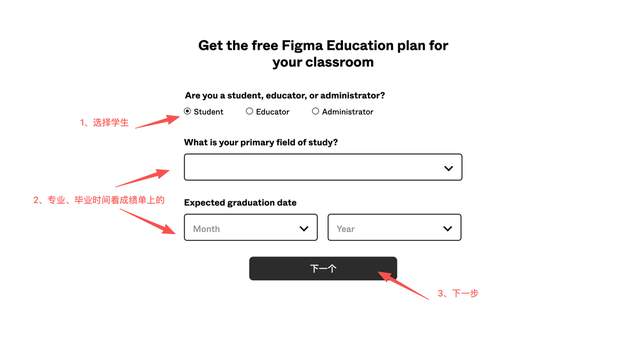
浏览器输入 https://www.figma.com/education/apply
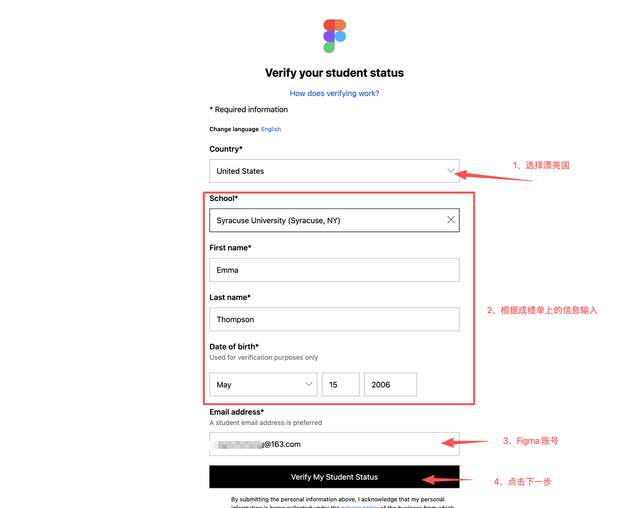
这一步,所有信息都是按照成绩单上的输入,除了 Figma 账号是自己的。
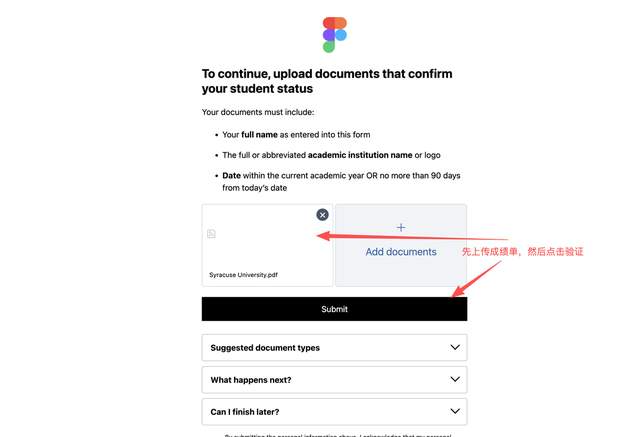
上传前面保存的成绩单 PDF 格式文件,然后点击验证。
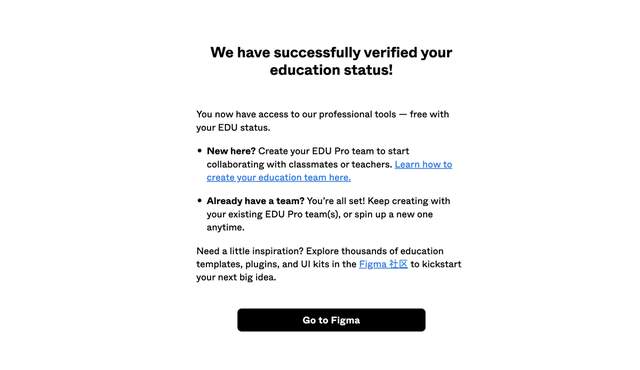
验证时间一般需要等 3-5 分钟左右,验证通过就会出现这个提示。邮箱也会收到验证通过的信息。
使用这个方法我连续 2 个figma账号都通过最新 SheerID 教育验证了。
大家快去试试吧,期间也可能出现失败,大多可能是网络不行,学校导致的问题。
SheerID每天提交的验证是有次数限制的,提交多了就会被限制,等隔天再试或者换个好点的网再进行尝试。