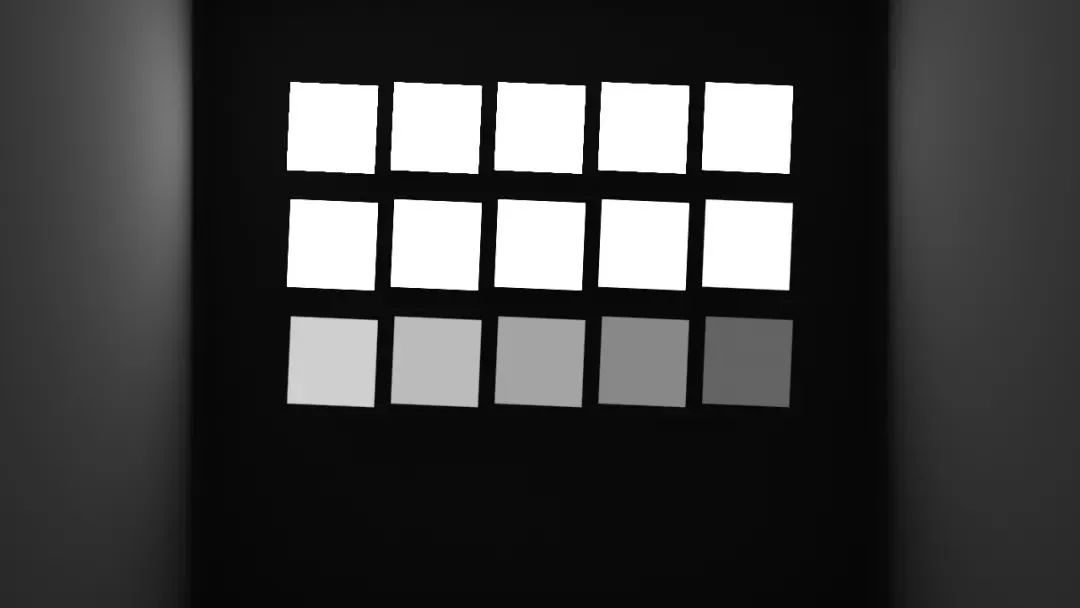
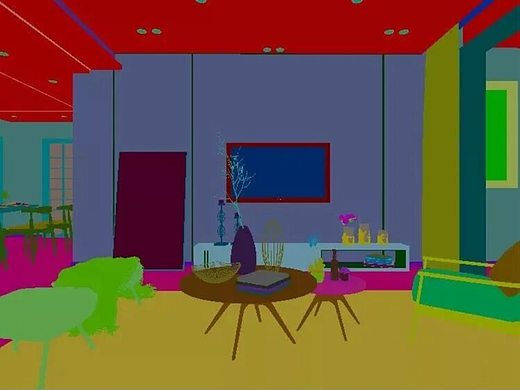
使用3ds Max+Corona进行渲染时,偶尔会出现渲染边缘有锯齿的情况,尤其是当明亮元素和深色元素存在交集时,相交的边缘会出现格外明显的锯齿边缘,如下图所示。
场景中,因为包含了不同强度的灯光或者照明,所以在明亮区域和深色区域交界处,出现了明显的锯齿状边缘。但这种情况并非无法避免,通过尝试修改以下设置和选项。
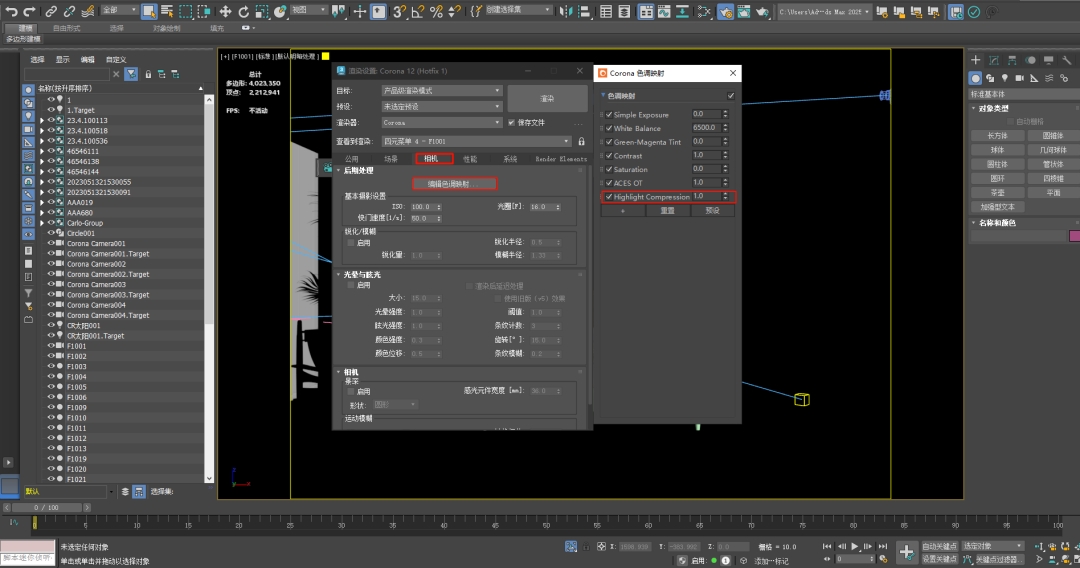
在渲染设置>摄像机>后处理>色调映射(或在 Corona VFB 中)中,增加“高光压缩”值,直到硬边消失。
高光压缩增加到 10。这将“压缩”图像的最亮区域,同时仍保留高动态范围。
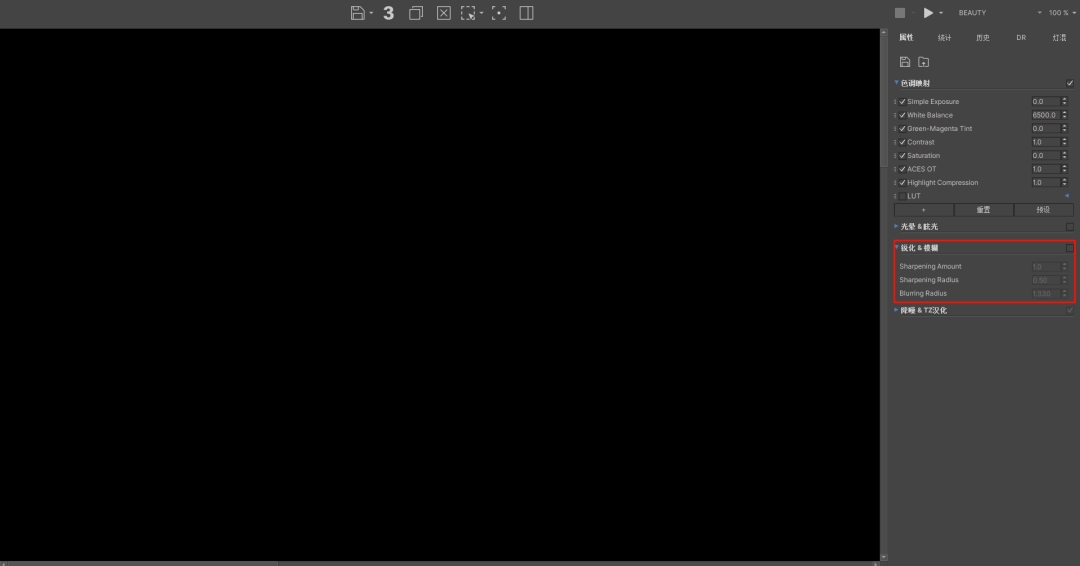
在 渲染设置> 相机>后处理>(或在 Corona VFB 中)中,启用 Sharpening/Blurring(锐化/模糊)。启用锐化和模糊。请注意,这将同时模糊和锐化图像,这意味着会引入轻微的模糊,但是,它应该不会影响整体图像质量,并且大部分可以消除噪点和硬边缘。
在相机设置中,启用景深(Depth of Field)或运动模糊(Motion Blur),通过模糊效果弱化锯齿感(适用于动态场景)。使用Corona的后期处理(Post-Processing)功能,启用边缘锐化(Edge Sharpening)并调整强度(如0.5~1.0),同时启用降噪(Denoising)以减少噪点干扰。在VFB(Virtual Frame Buffer)中,启用抗锯齿叠加(AA Overlay),进一步平滑边缘。
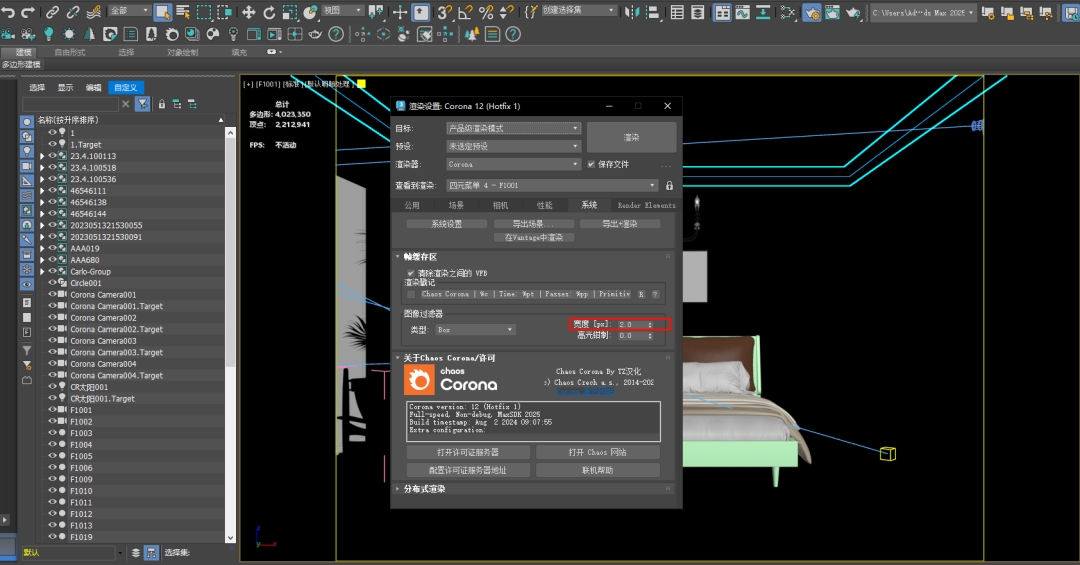
转到渲染设置>系统>帧缓冲区(Frame buffer)>图像过滤器(Image filter),然后将类型(Type)更改为“框”(Box),将“宽度”(Width)更改为更高的值(如 4):将滤镜类型更改为 Box 并增加其宽度将有助于消除锯齿状边缘,但也会使图像更加模糊。
通过尝试以上设置,可减少明亮与深色区域交界处的锯齿问题,同时保持渲染效率与画质平衡。
渲吧云渲染农场完全依托于云原生架构,
无需安装客户端
,台式机、笔记本、手机、平板等任意设备,
打开浏览器
即可访问渲吧工作台,随时随地可以进行任务操作和查看任务进度,
新用户注册可以获得100优惠券
,欢迎前来试用!