区别于一般的云渲染农场,
渲吧云渲染农场完全依托于云原生架构,
无需安装客户端
,台式机、笔记本、手机、平板等任意设备,
打开浏览器
即可访问渲吧工作台,随时随地可以进行任务操作和查看任务进度。为了让小伙伴们拥有更好的使用体验,本文将详细介绍渲吧的两种任务提交方式。
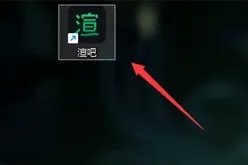
下载完成后,运行渲吧组件,运行完成后,桌面出现渲吧插件图标。
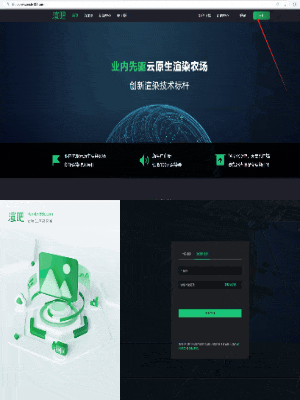
在浏览器中打开渲吧官网进入注册页面,注册账号,进入渲吧工作台。
打开“渲吧”后台,点击右侧“提交任务”,创建渲染任务
在“提交任务”面板中选择渲染所需的软件版本,以及需要渲染的.max文件
解析过程中,后台会启动3ds max程序,用于分析文件中的参数信息,以及需要上传的资产文件等
解析完成后,自动打开“任务提交”界面。选择需要渲染的相机,选择渲染模式后,即可点击“确定”,完成任务的提交
Vray和corona的任务提交界面有所差异,示例中展现的为vray任务的提交界面
打开3ds max菜单栏中的“渲吧云渲染”菜单,点击“提交渲染”选项,打开提交界面
注意:若检测到文件存在修改,需要在提示面板中点击“保存并修改”,或者手动保存文件后,才能继续提交文件
选择需要渲染的相机,选择渲染模式后,即可点击“确定”,完成任务的提交
(Vray和corona的任务提交界面有所差异,示例中展现的为vray任务的提交界面)
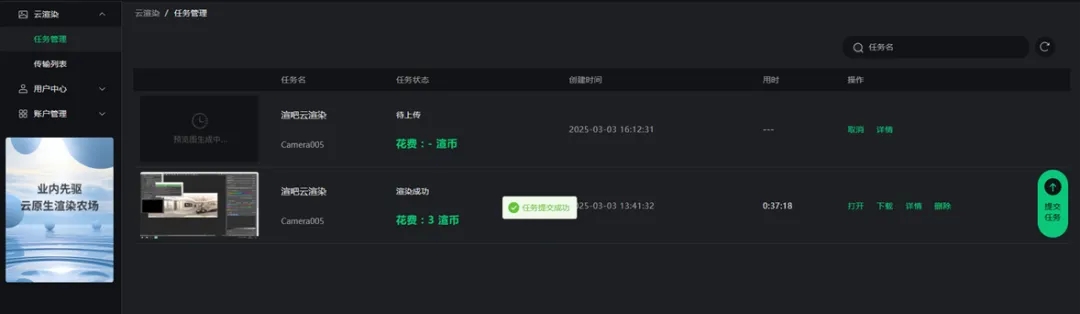
上传完成后,任务将进入“排队中”状态,一般等待3-5分钟左右。随后,任务正式开始渲染,状态更新为“渲染中”
渲染过程中,可以通过左侧预览窗口查看渲染进度和效果
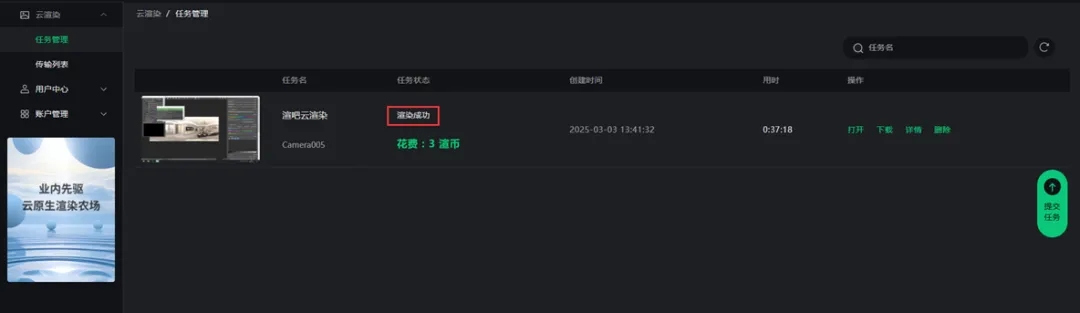
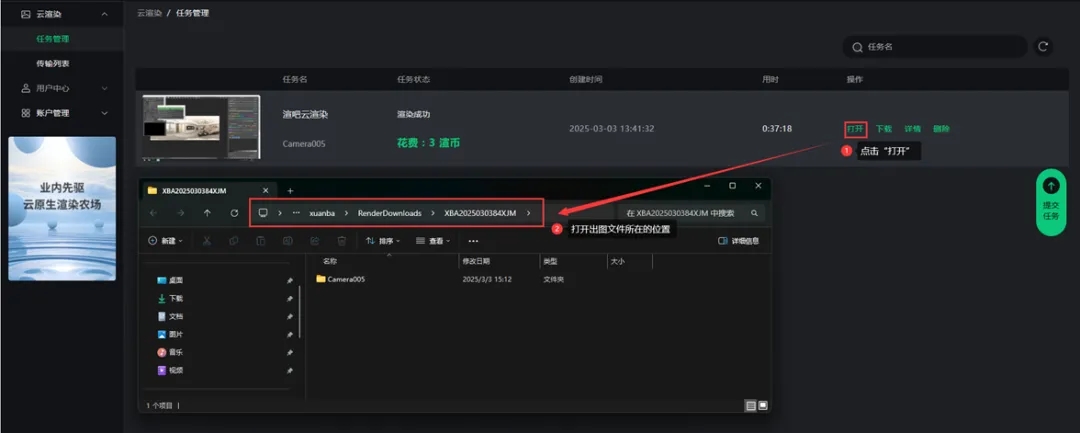
渲染完成的结果图会自动下载到本地目录,具体目录信息可以在插件的设置界面中查询。
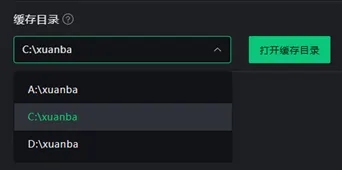
在渲吧的【设置】>【通用设置】中更改缓存目录,即出图文件自动下载的位置
注意:缓存目录仅能选择系统盘符下根目录中的“xunaba”文件夹中,不能自定义其它位置
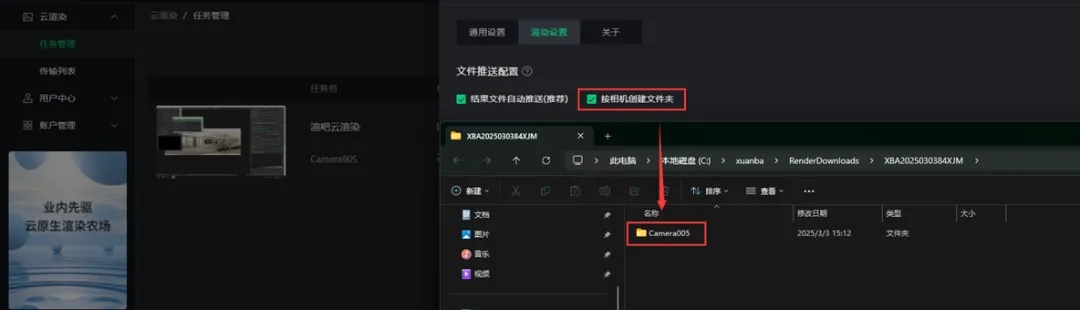
当提交的渲染任务包含多个相机时,渲染完成后为了方便区分不同相机的出图文件,可以勾选【设置】>【通用设置】中的【按相机创建文件夹】的选项。勾选后,在下载出图文件时,会为每个镜头创建一个相机文件夹,将不同相机的出图文件下载到对应的相机文件夹中。
渲染过程中如果遇到任何问题,都可以及时联系官网技术客服帮忙解决,新用户可享免费试用,快来体验吧!