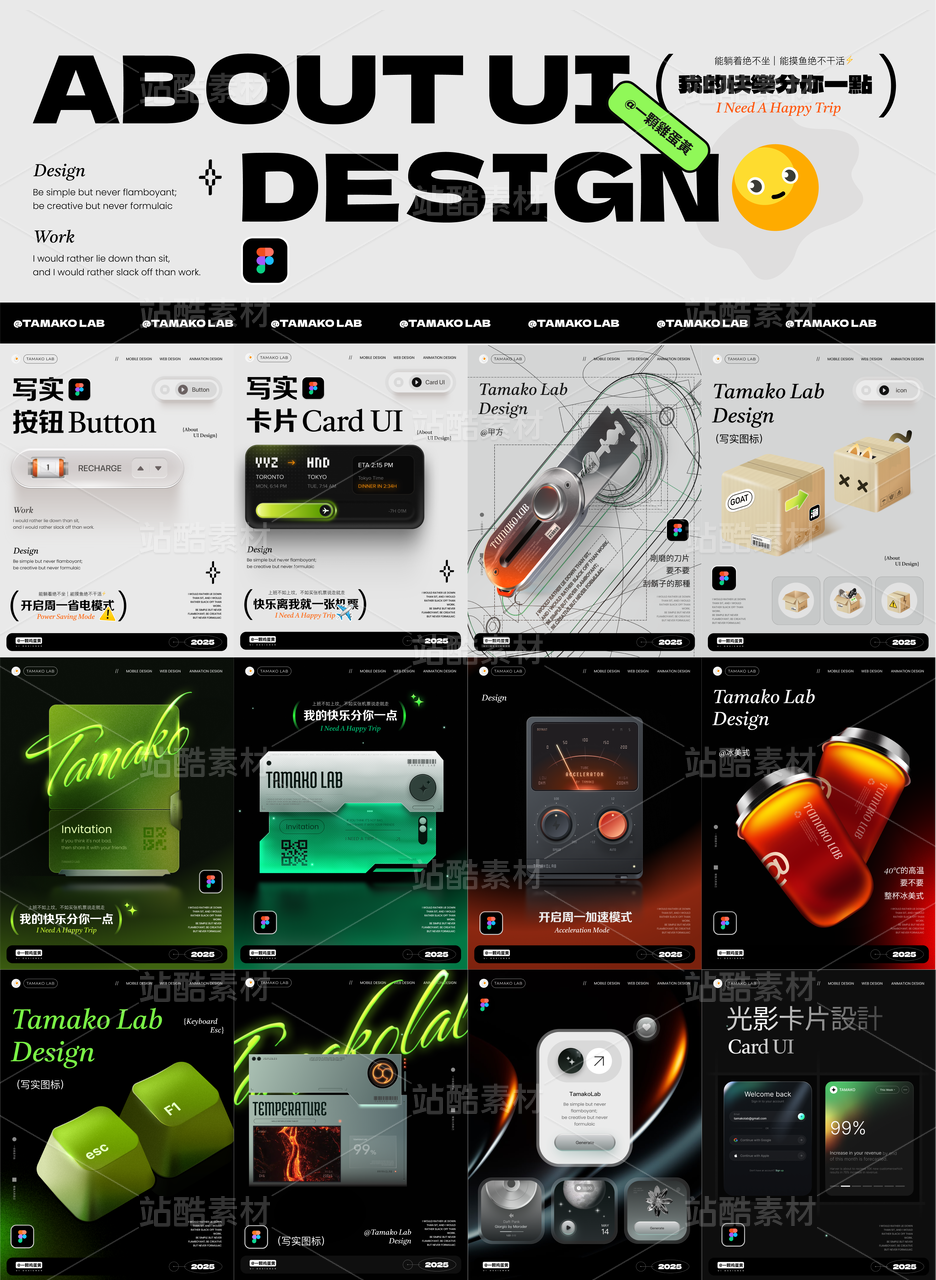
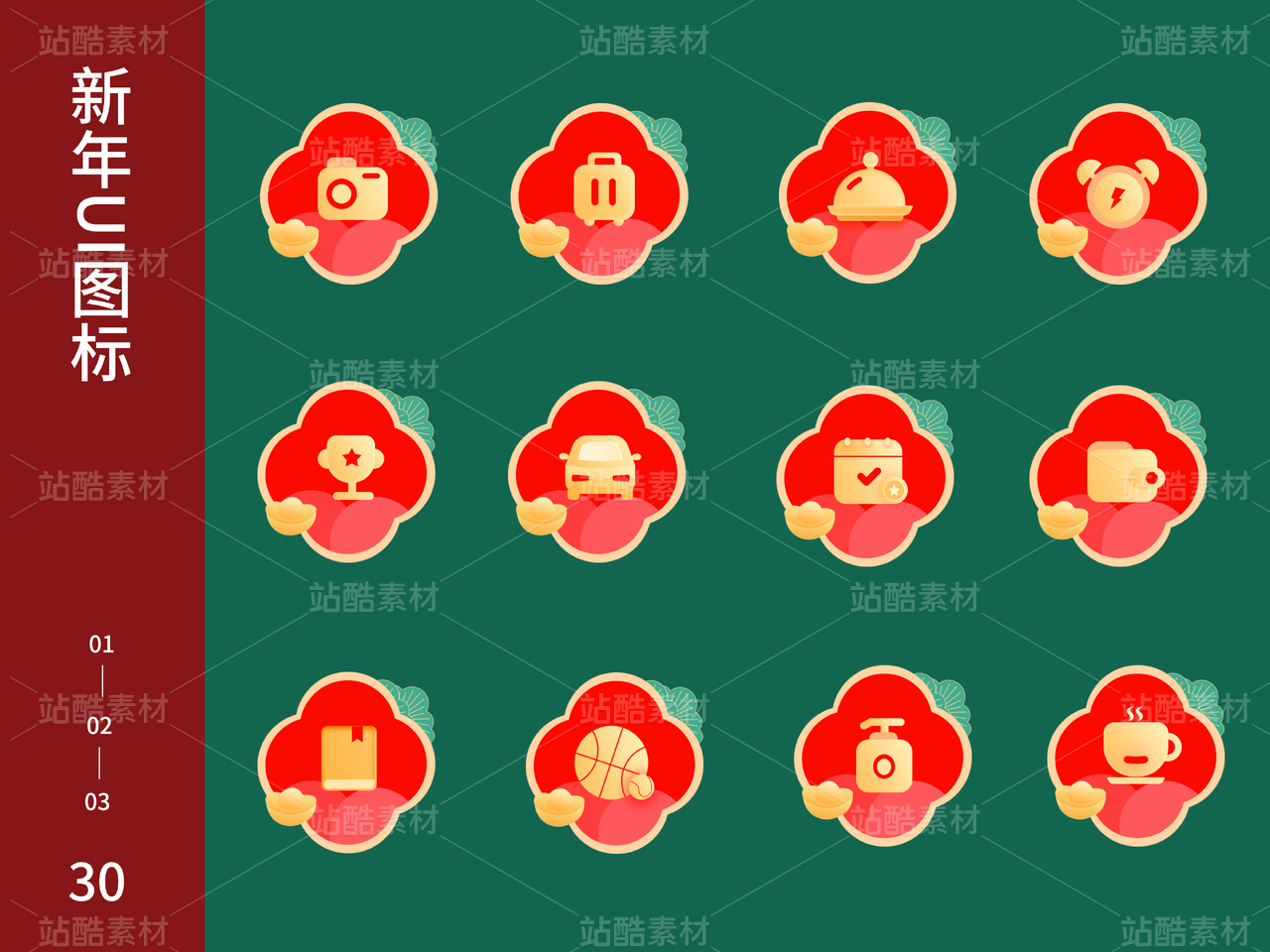
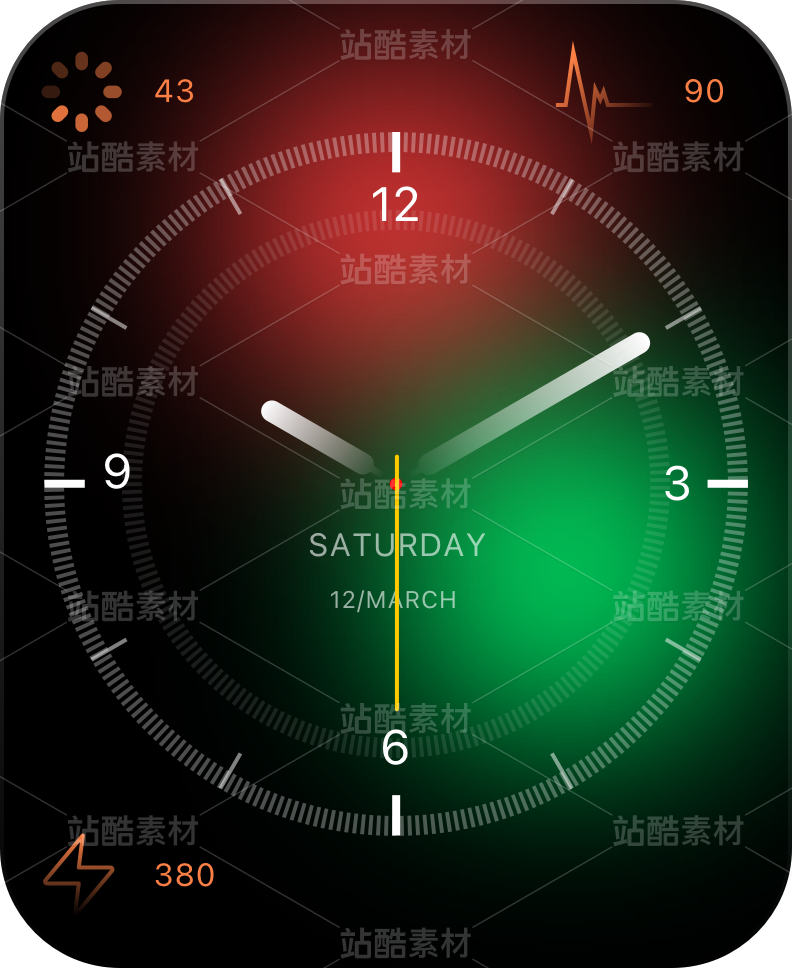
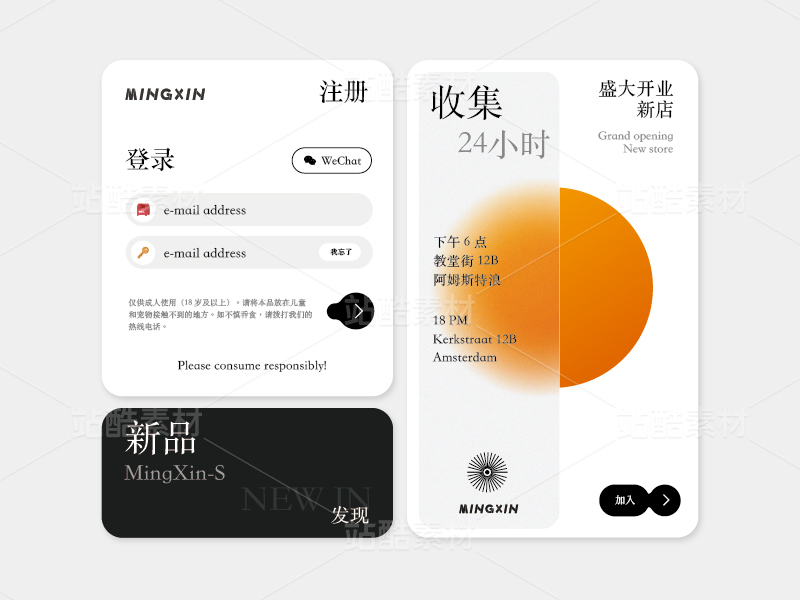
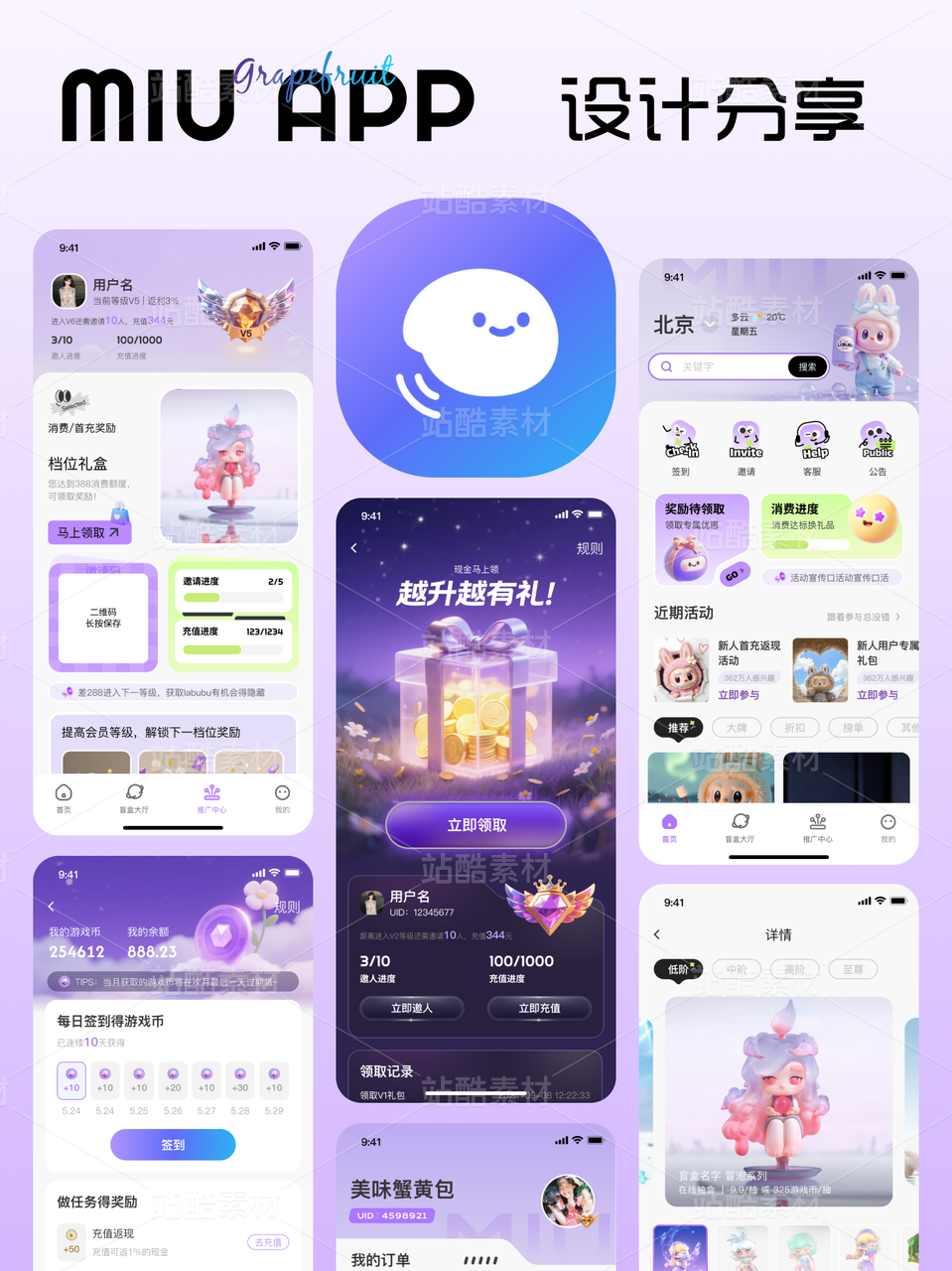
在上期有关设计“精度”的文章发布后,我们收到了大量设计师的积极反馈,很多读者表示通过简单的细节调整,确实提升了作品的视觉品质。
所以今天,我们带着精度优化指南2.0来啦,聚焦那些容易被忽略,但能提升视觉效果的设计细节,快快学起来吧!💪
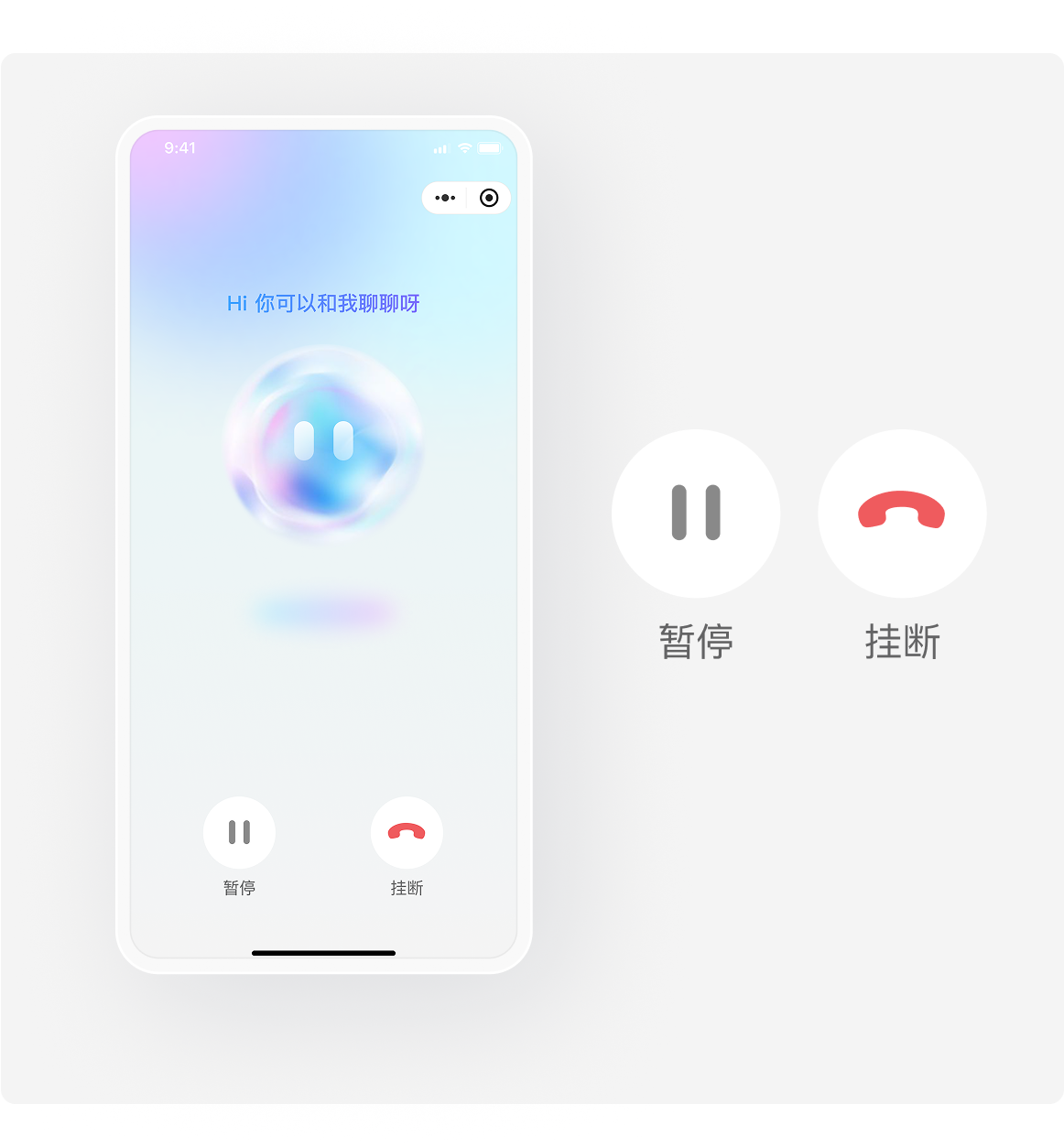
当你的按钮做成这样被客户说“不行,这样也太普通,太随意了”,你是否没有头绪该如何优化?
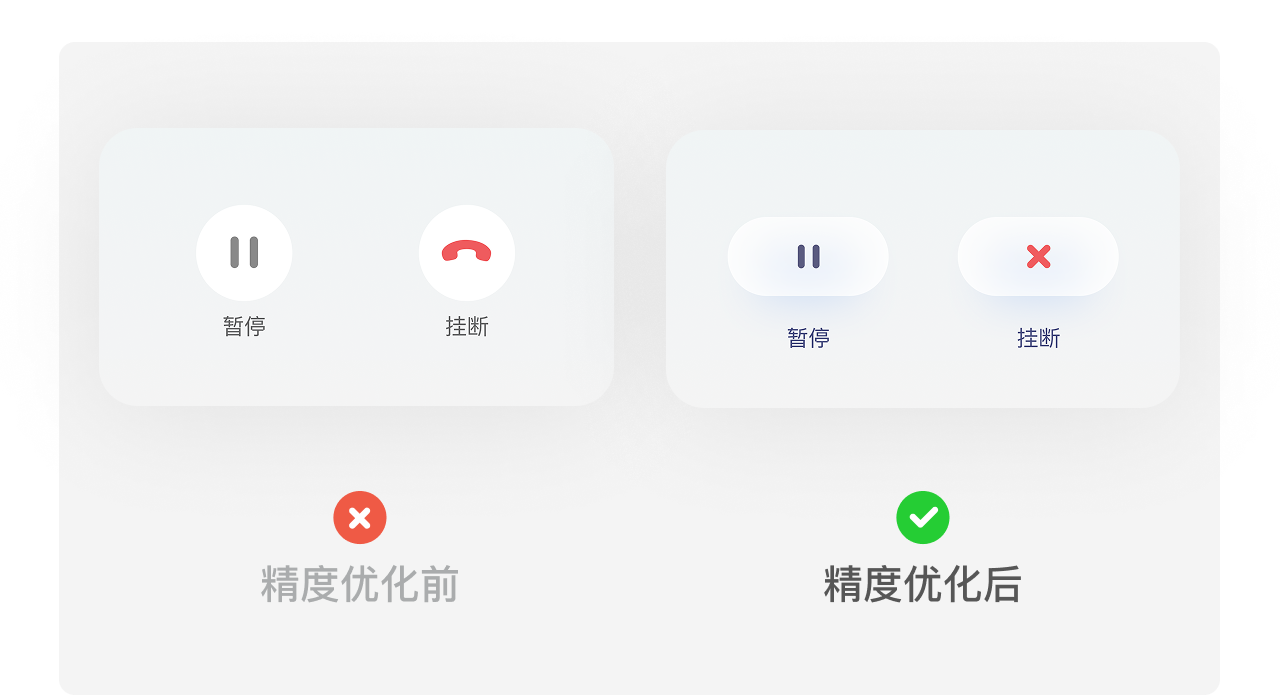
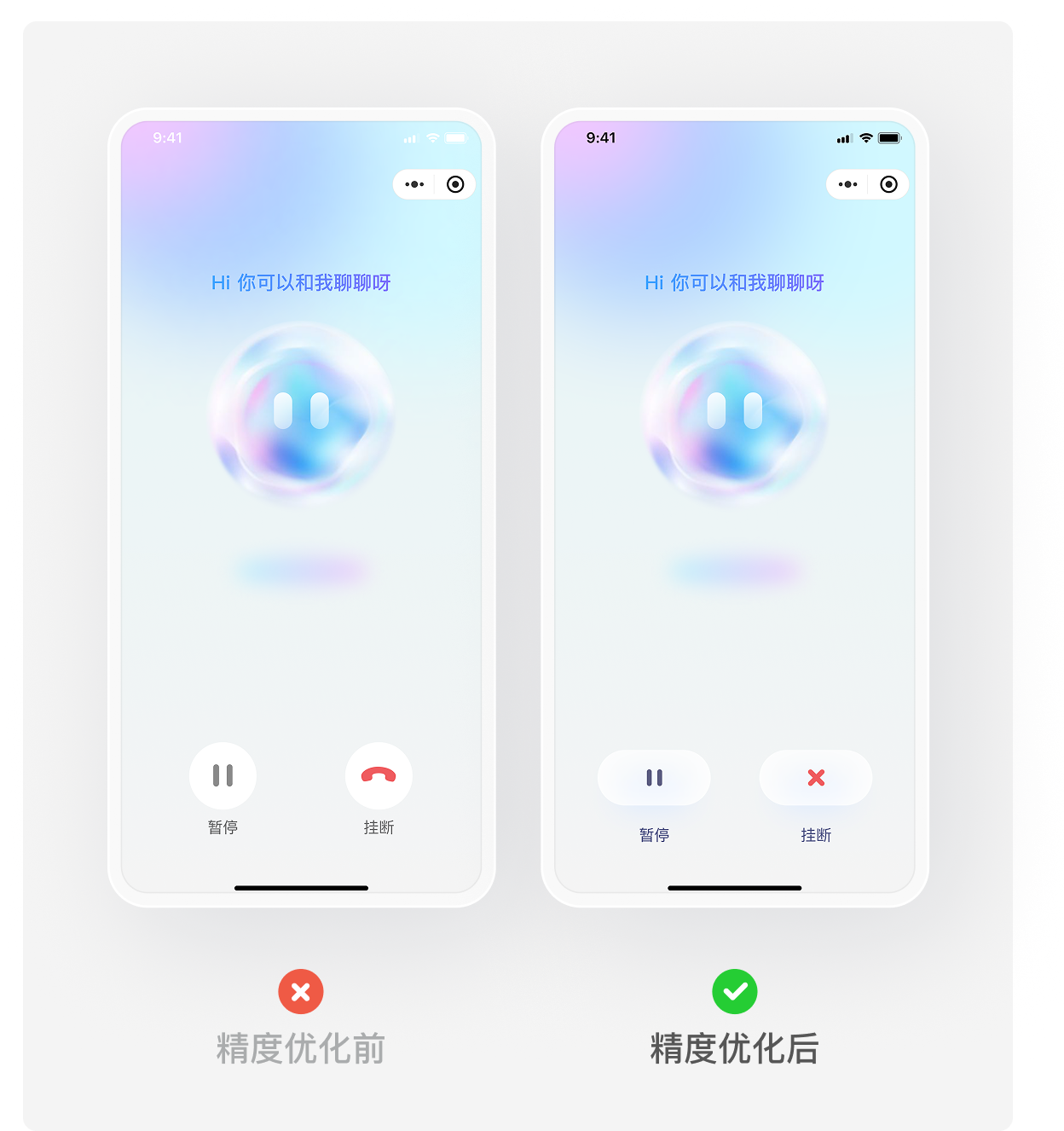
不慌!我们带着精度提升小技巧来了,先看看局部优化前后对比图吧
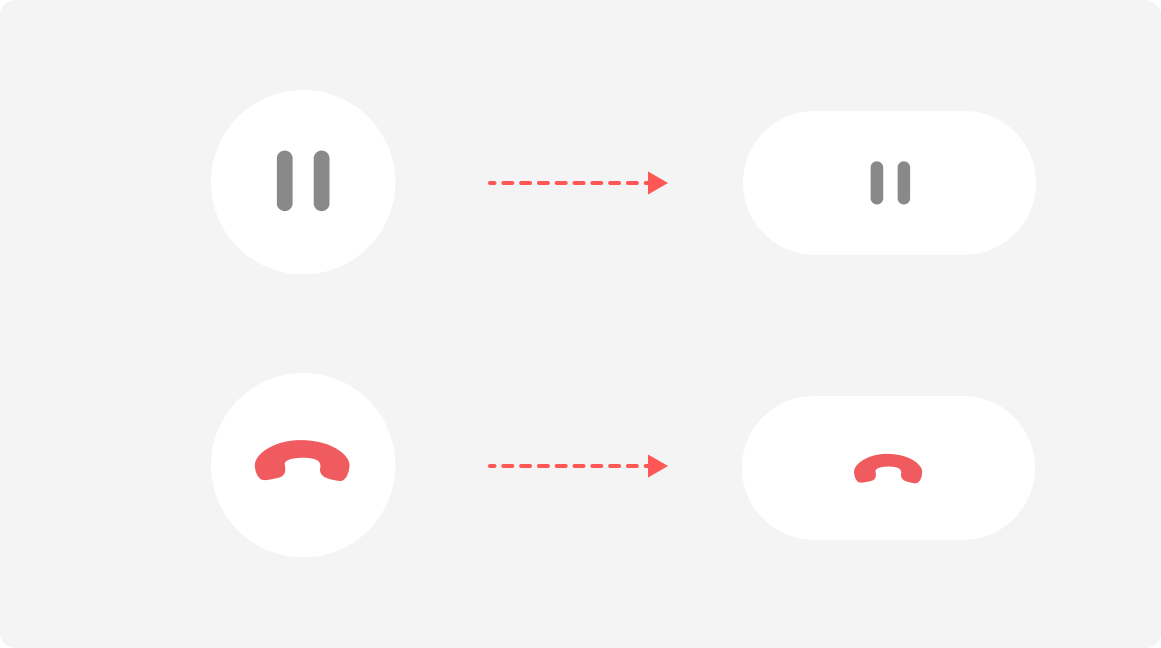
首先针对客户说的普通,我们就可以尝试把常规的圆形改为圆角矩形,并适当调整icon在图形内的占比
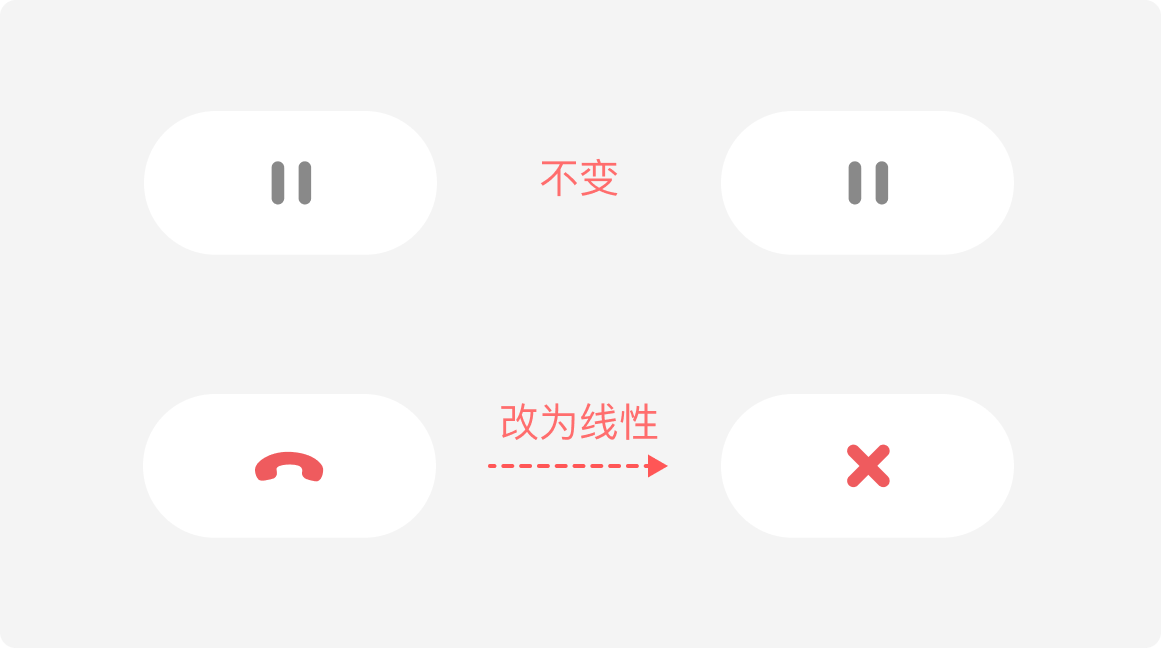
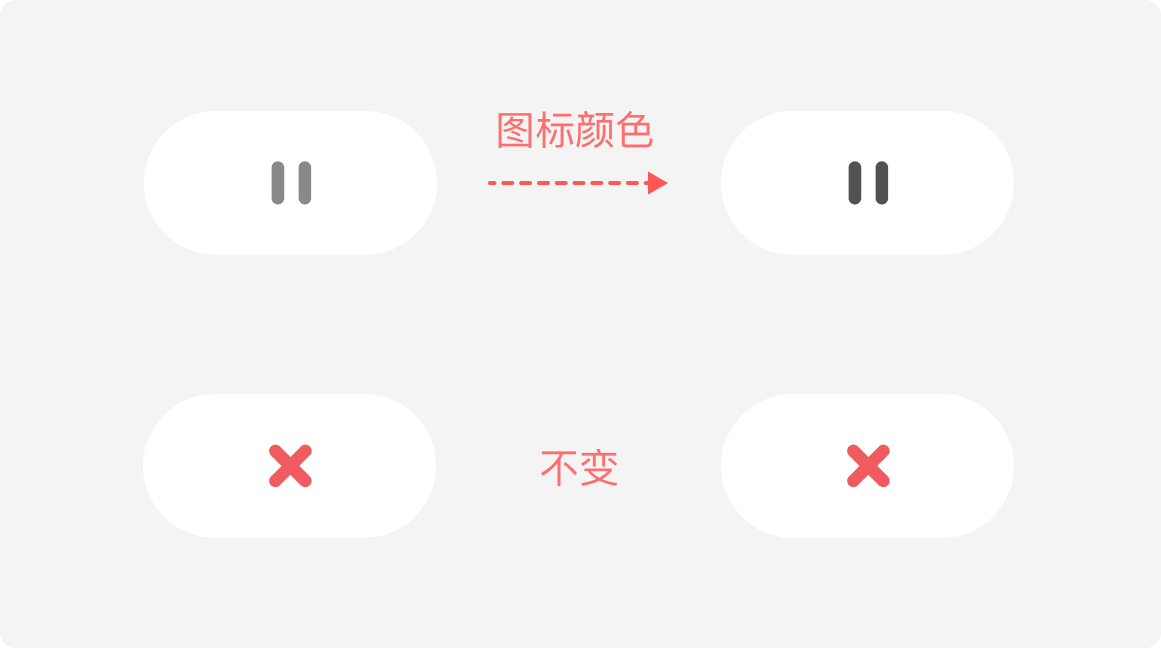
按钮造型OK后,再来看看里面的图标,不难发现暂停是2个竖线(线性图标),挂断则是一个电话(面性图标),它俩不统一;所以我们需要对其进行统一,以暂停按钮为主,我们来调整挂断按钮
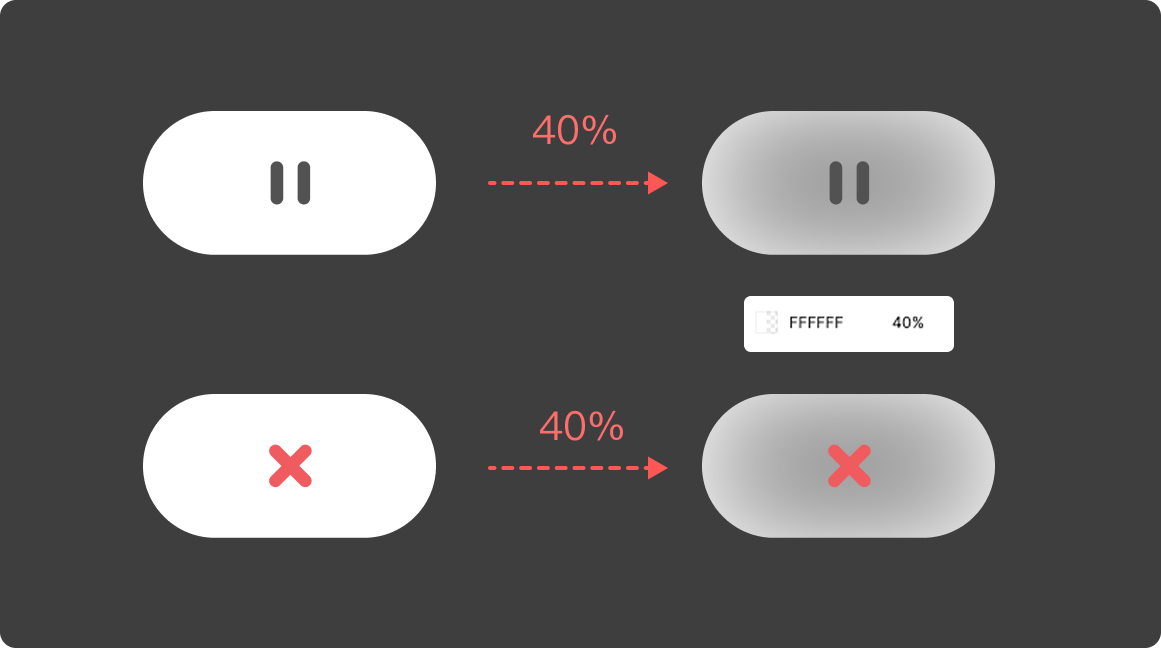
原暂停图标的颜色是灰色,而挂断图标又是红色,视觉上就会造成暂停“弱于”挂断,我们需要调整其明度让2个图标整体更加和谐
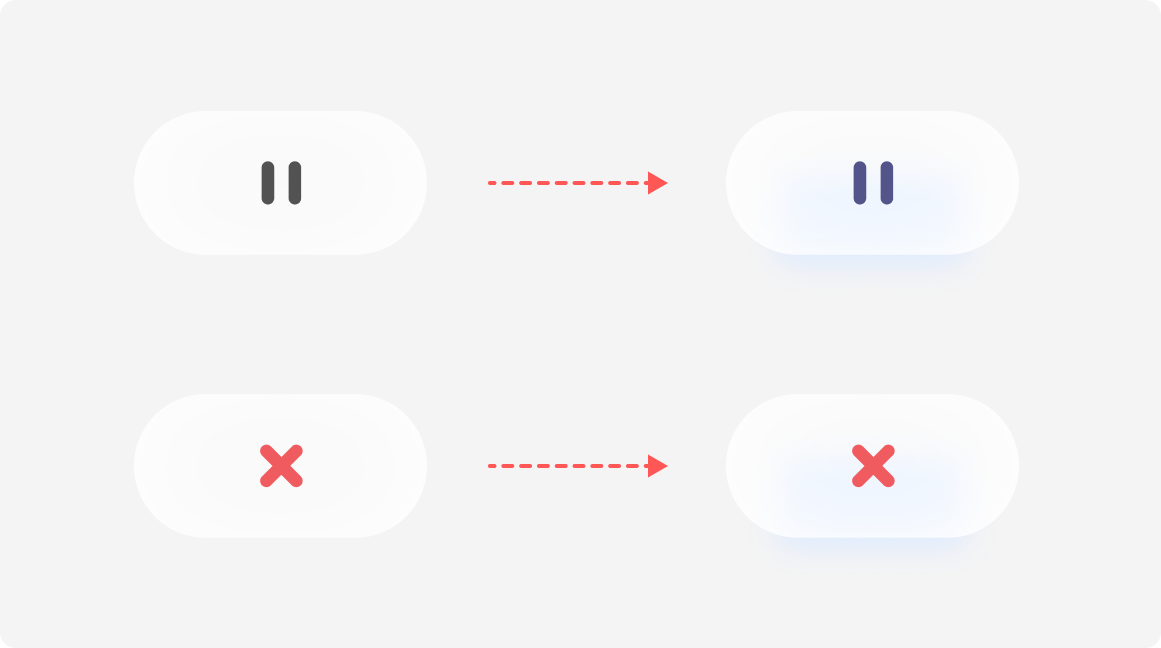
为了进一步增加按钮的质感,我们可以在它的下方加上合适的投影;并根据页面的整体色调,进一步调整图标的色相,使按钮更好的与页面保持和协统一
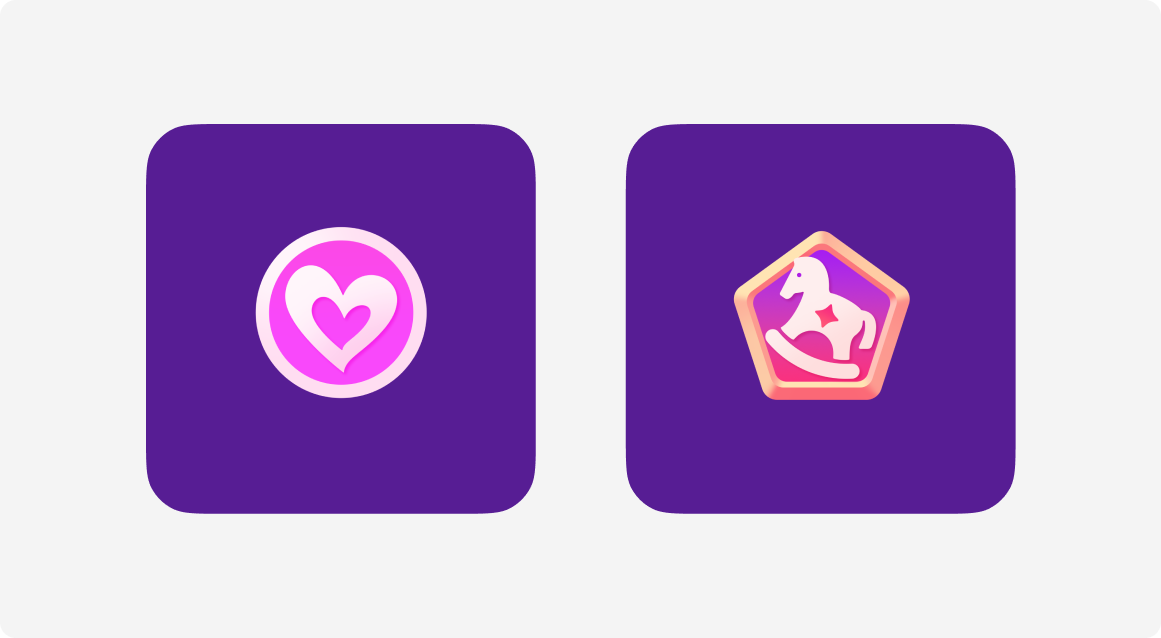
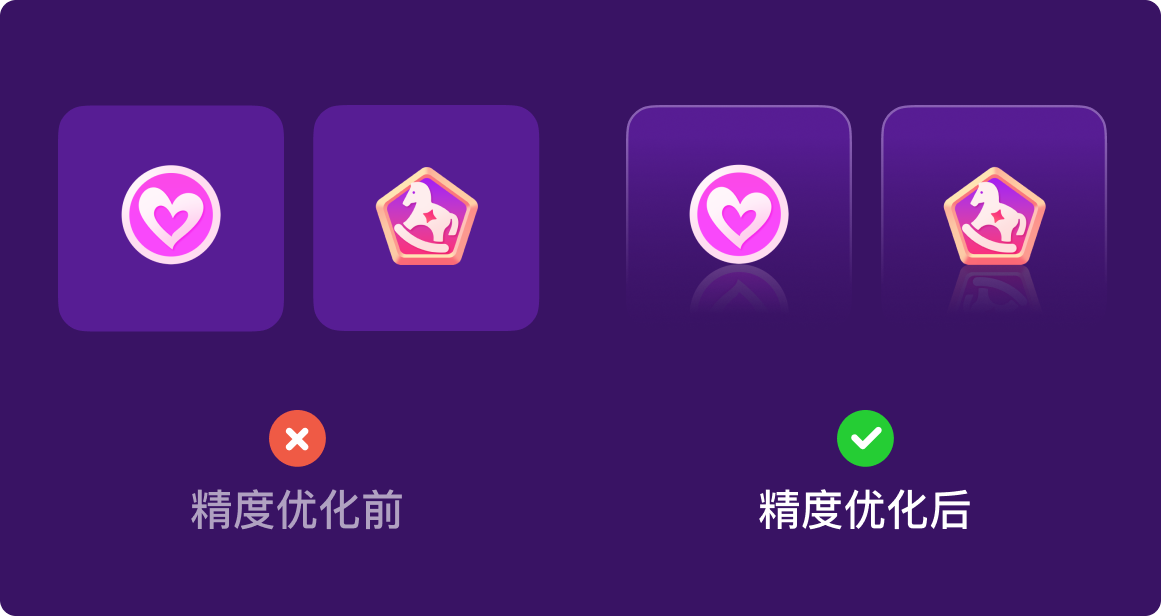
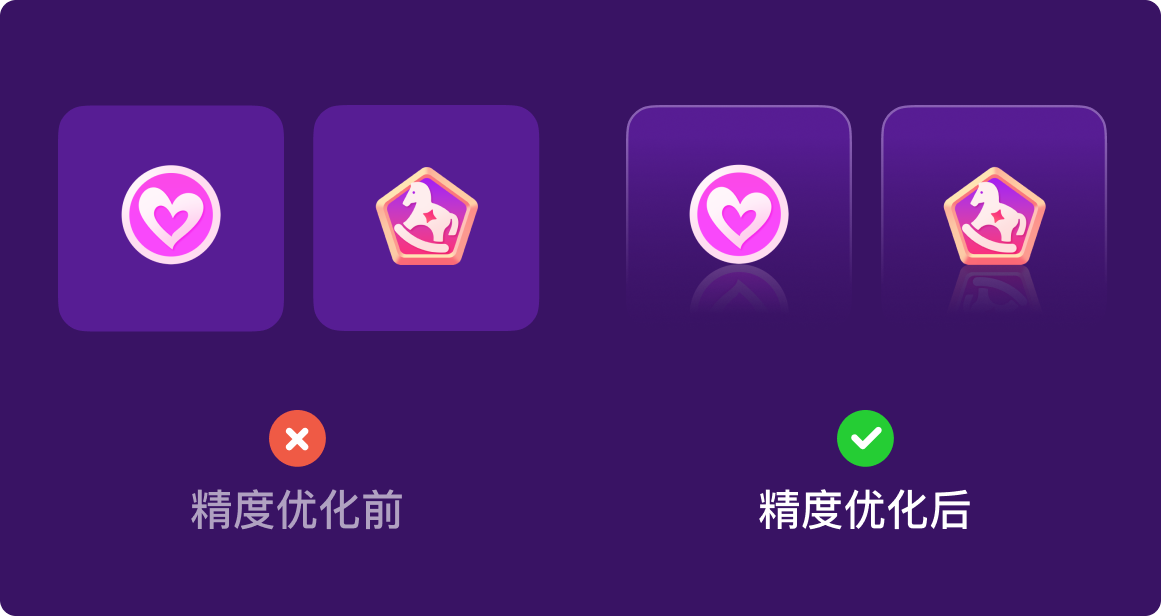
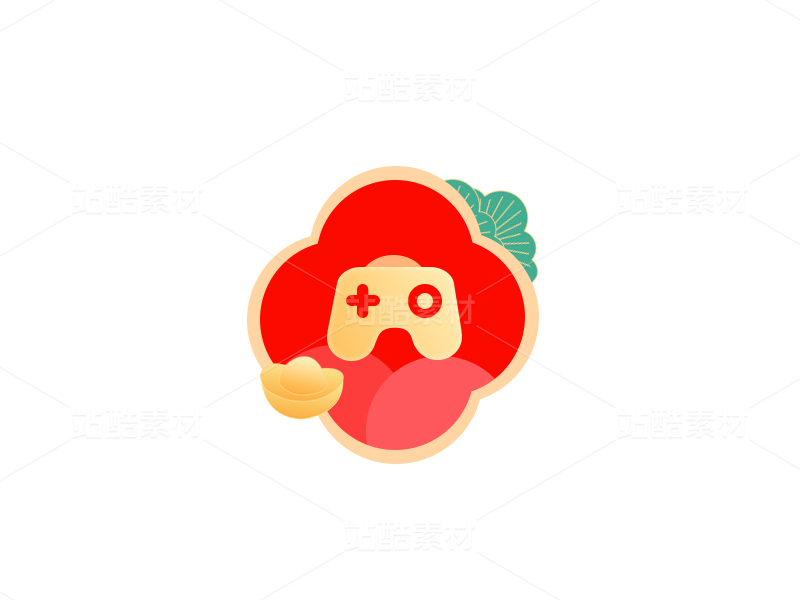
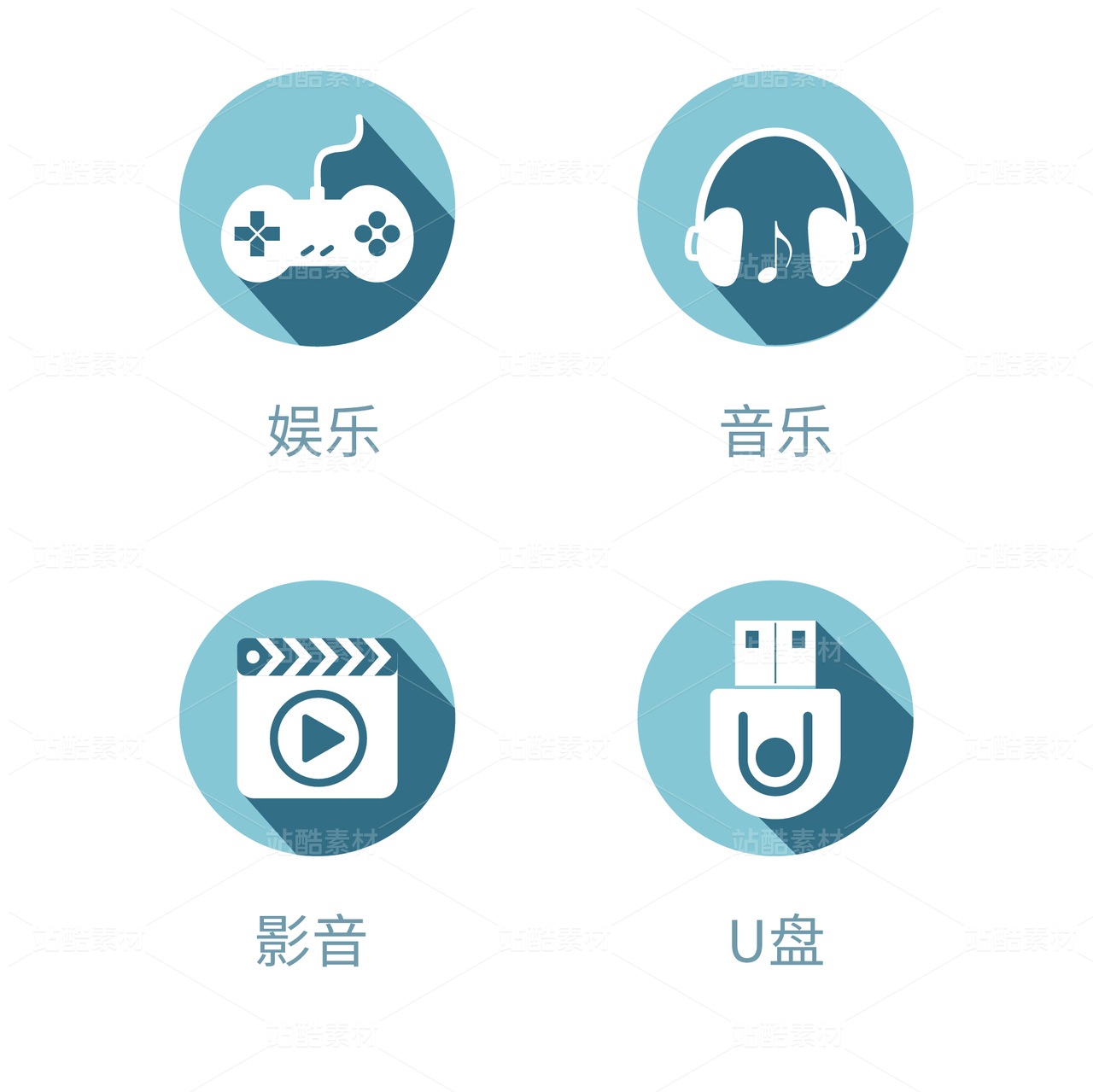
再来看另一个案例,图标用心画了很久,但还是草率加个矩形包起来就完事了,导致卡片整体就差点意思
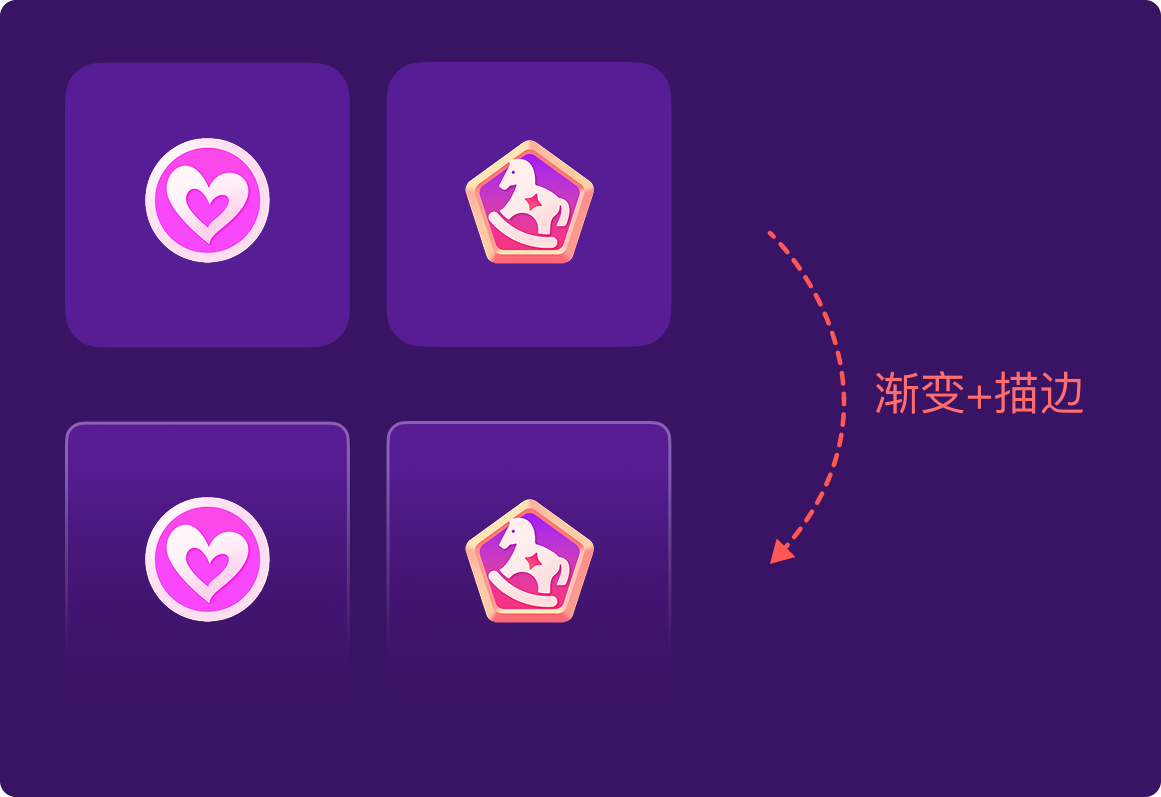
在整体的排版没有问题的情况下,我们可以先将纯色块的容器调整为渐变的形式,再加上描边(注意描边也是渐变哦)
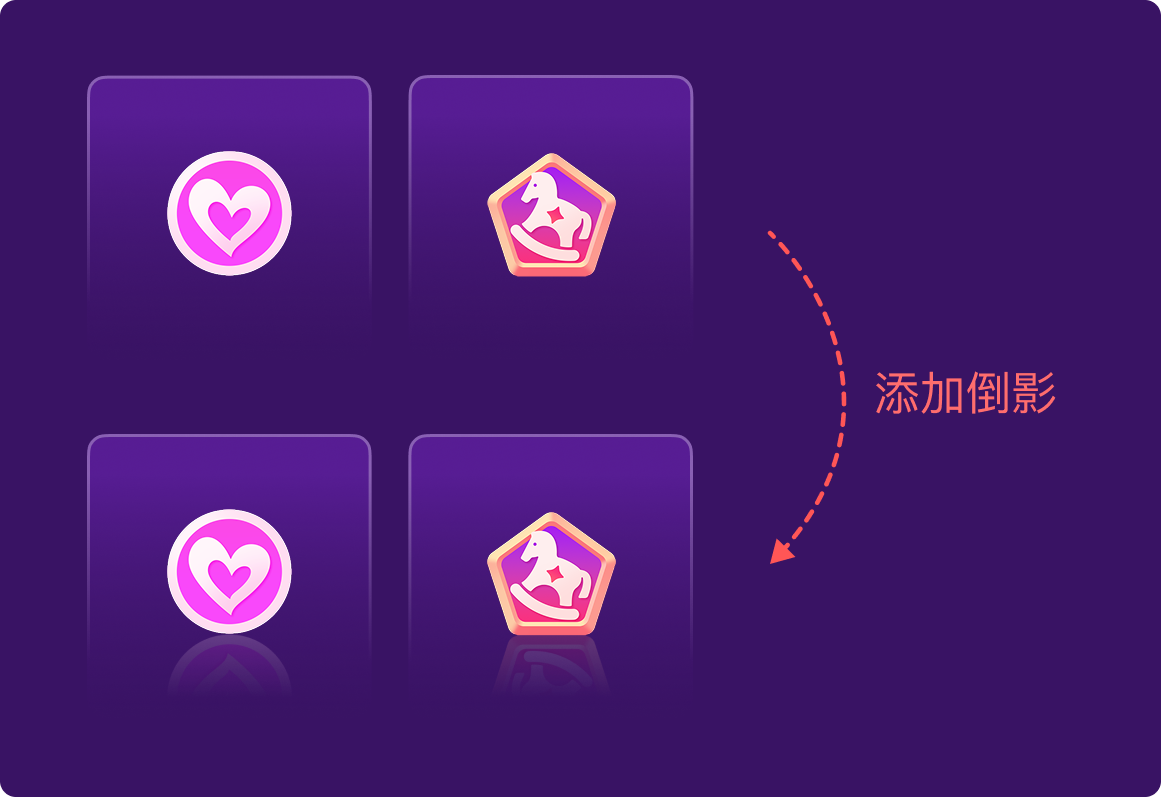
调整后好了很多,但还是略显单薄,我们可以给图标加上倒影,使画面的层次更加丰富
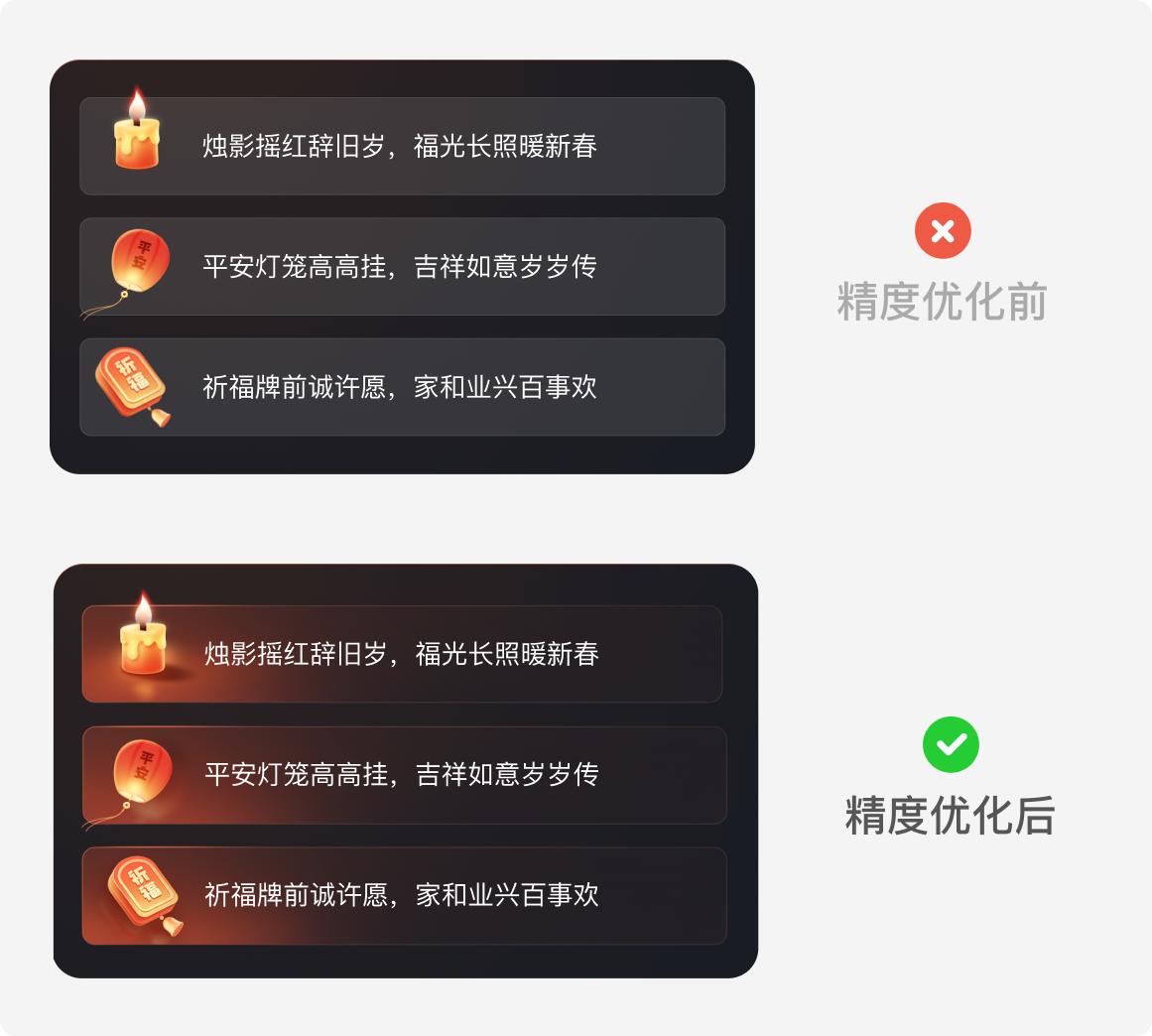
只需简单的2步,就能然原本普通的卡片变得有设计感,是不是很神奇。再看看对比效果吧:
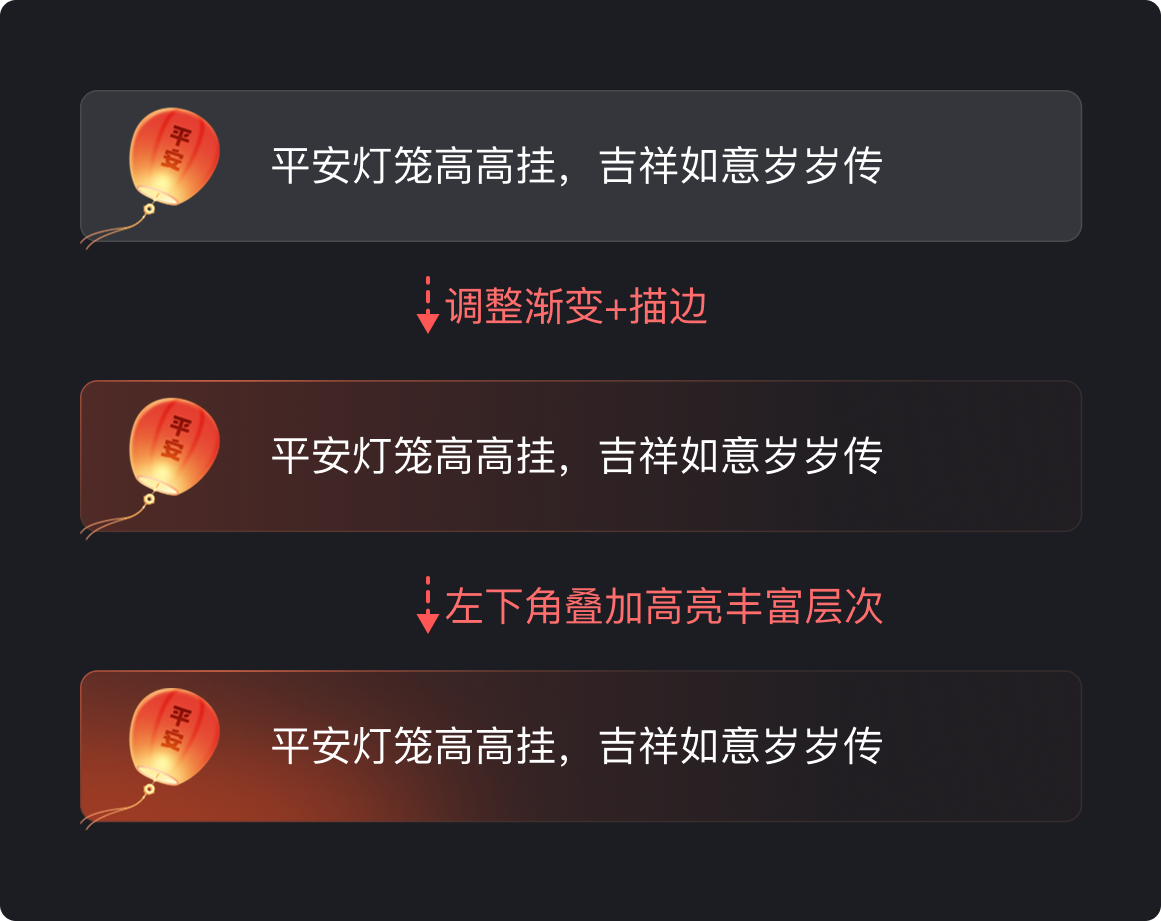
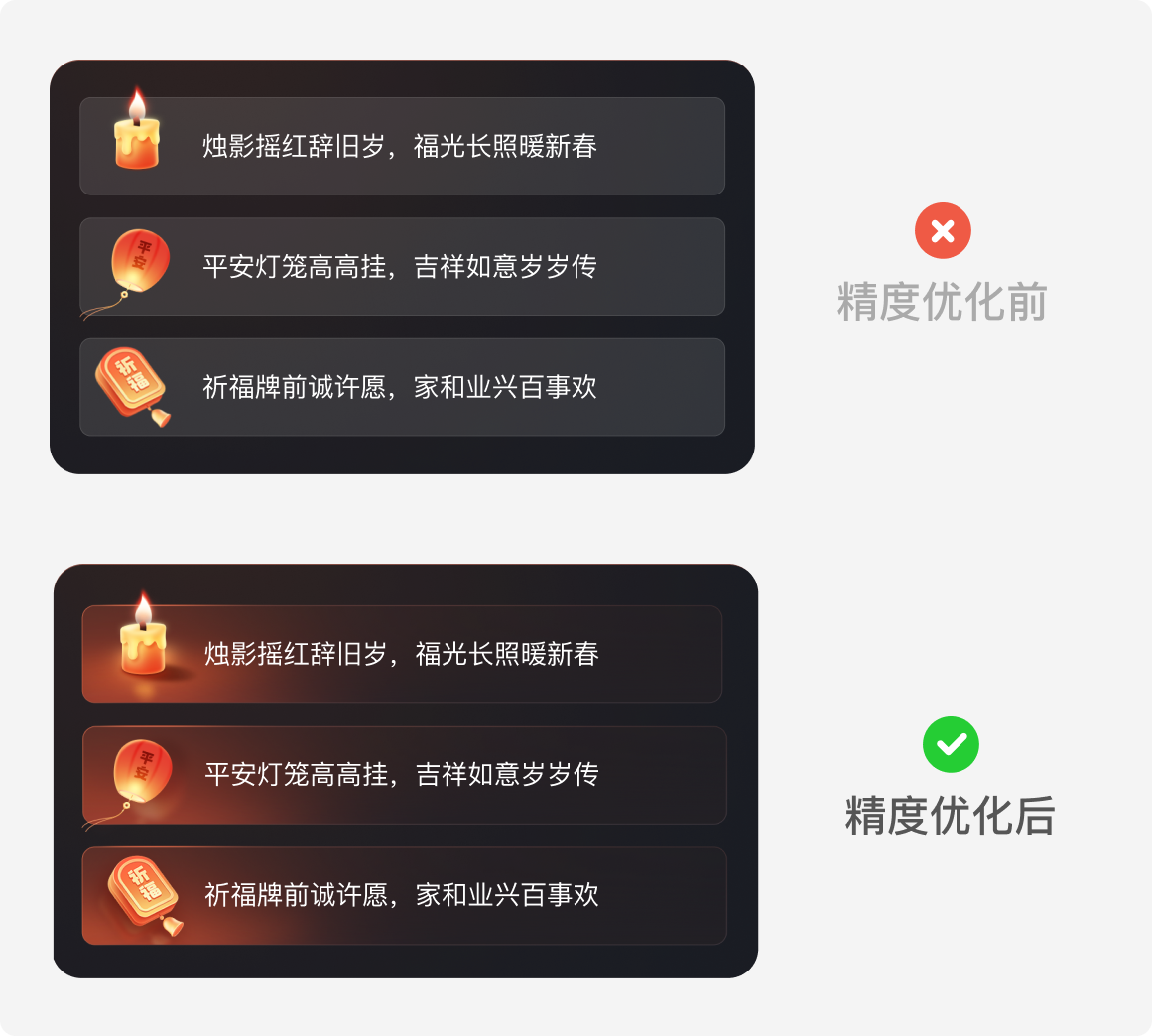
原容器是白色降低透明度+描边,整体氛围感不足;我们可以看到图标都是红色调的,所以大胆一点,我们的容器和描边也可以是红色调的
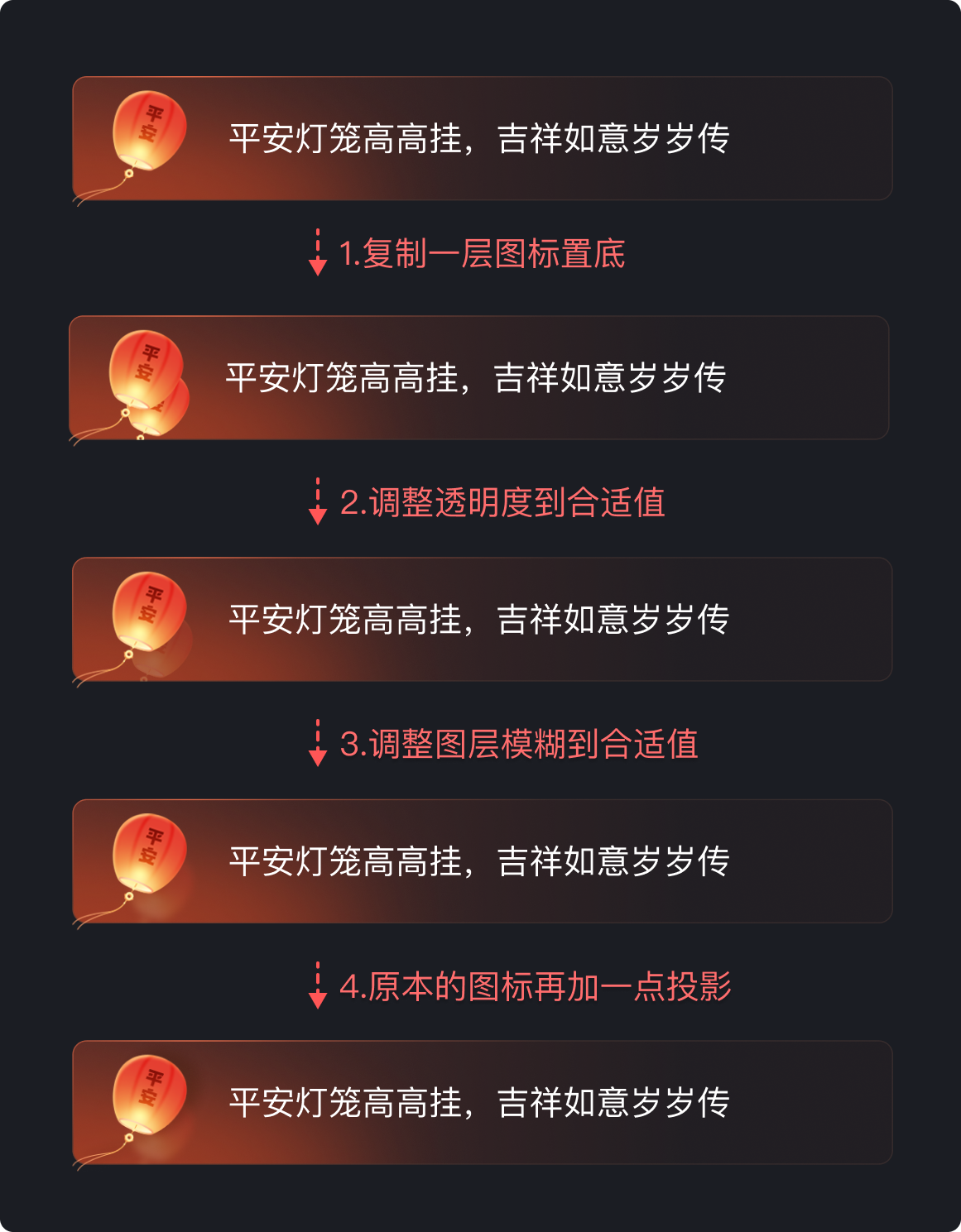
容器样式调整完后,因为图标是发光的,必然会存在投影,我们再加上投影即可;需要注意这里的投影添加方式(记笔记
同样的方法去调整剩下的2个内容,整体就优化完成了,再来看看对比效果:
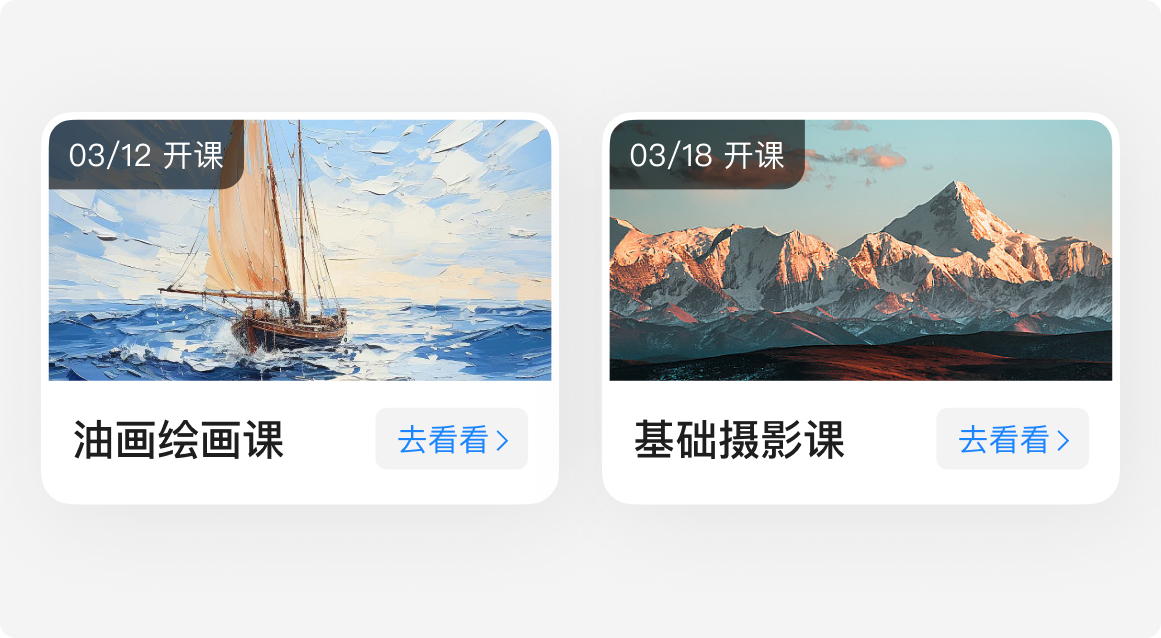
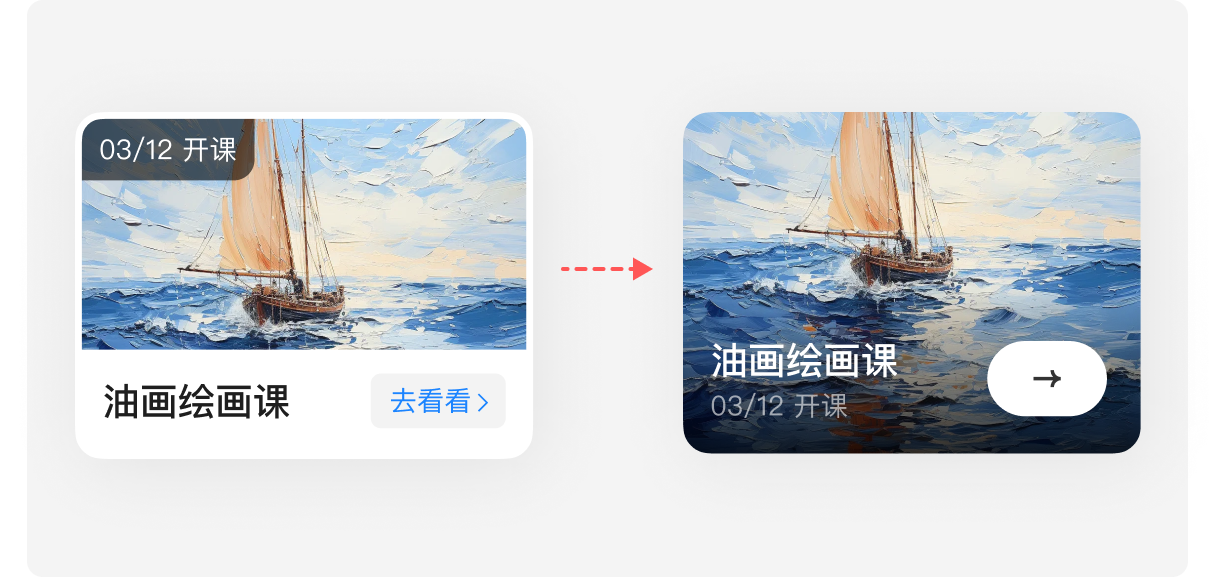
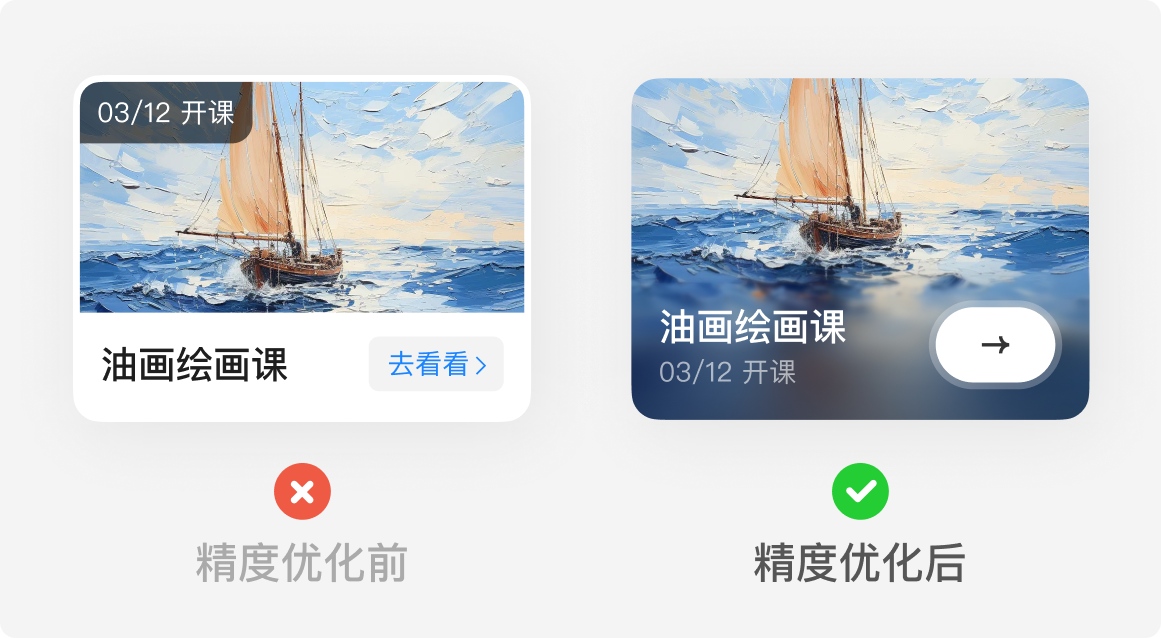
这是你做的课程卡片,客户看了说“不够简洁,我想要高级一点的”
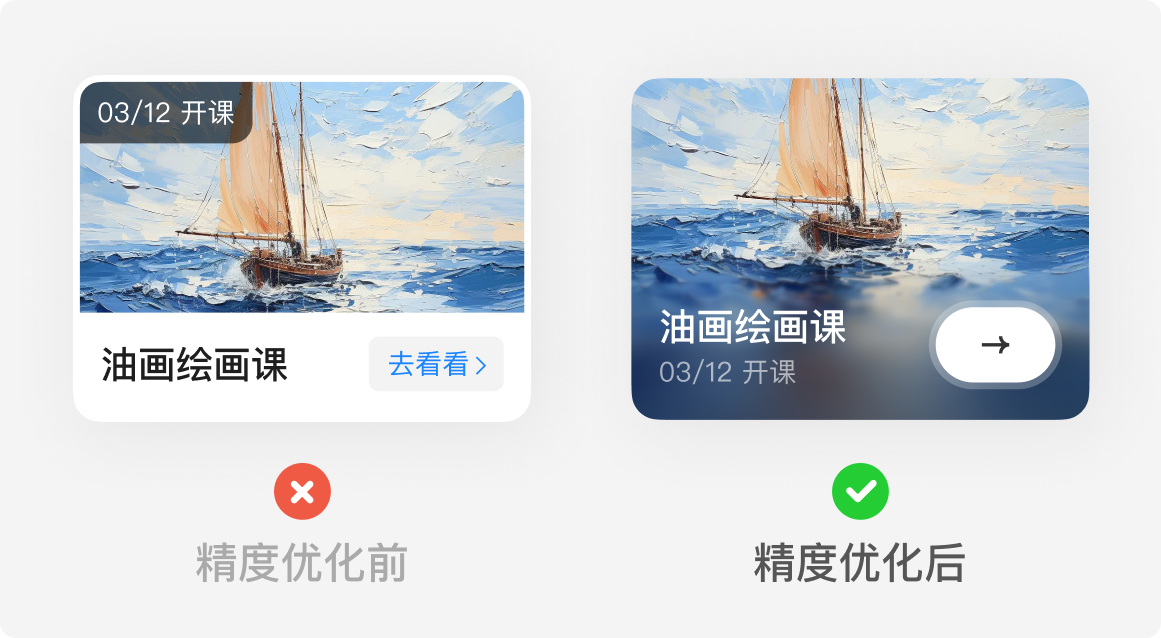
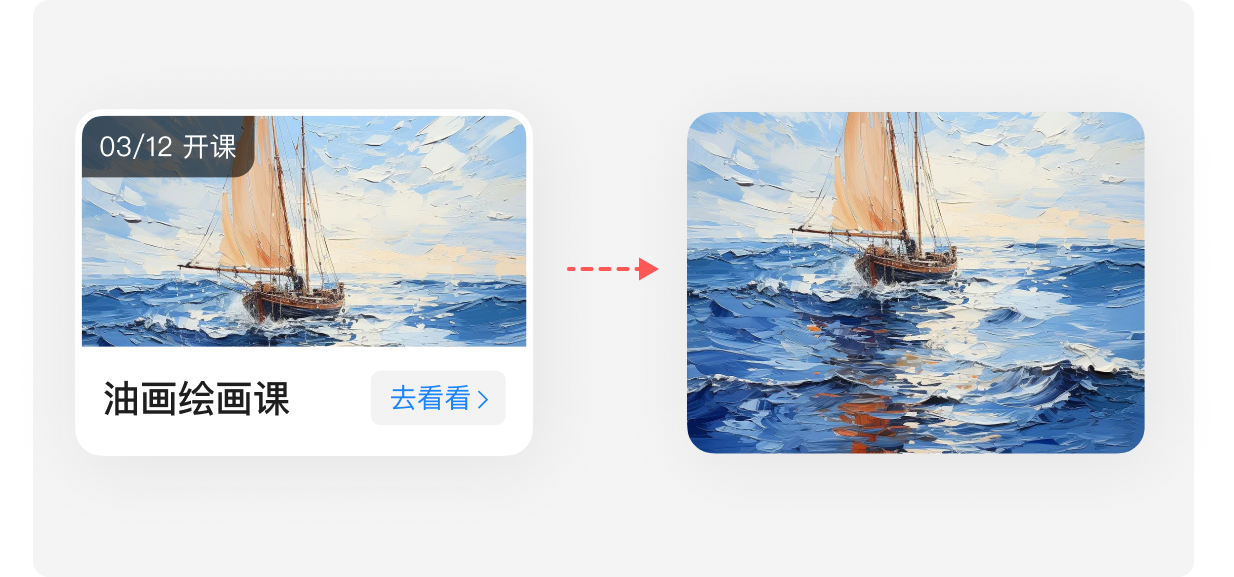
原课程卡片使用白色矩形包裹课程图片的形式,我们可以尝试去掉外层的白色,将课程图片铺满整个卡片
去掉右上角的时间标签,与课程名称上下排列并注意层级关系,“去看看”按钮改为用箭头符号表达,避免全是文字导致视觉看起来很单一
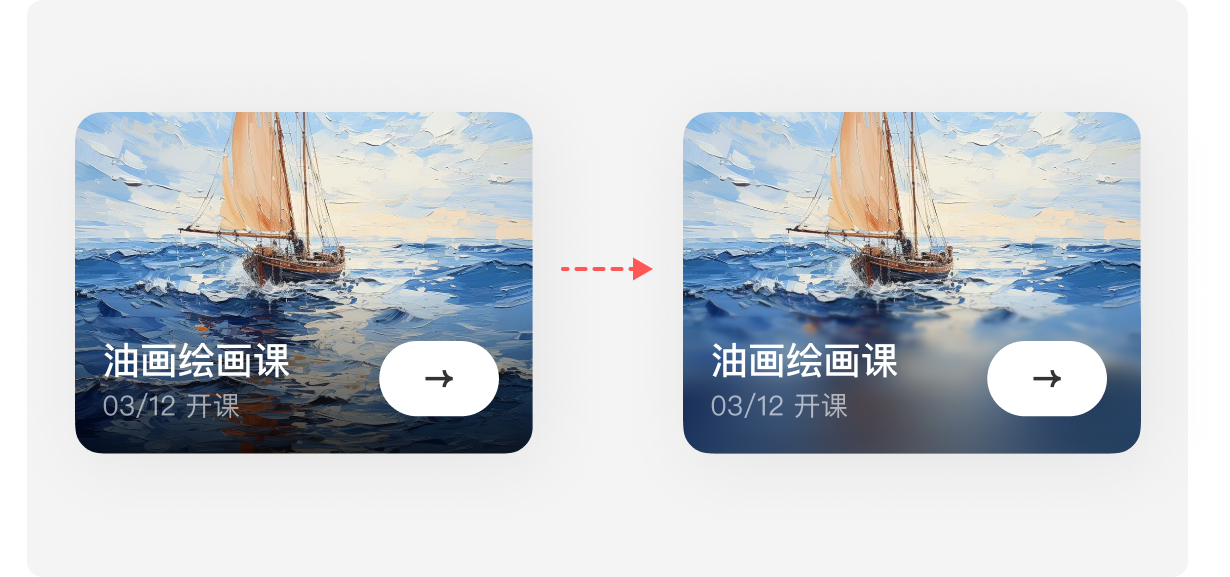
调整后整体效果比之前简洁很多,但是图片上的遮罩还是太黑,显得不够高级,我们可以改为毛玻璃的效果增强卡片的质感
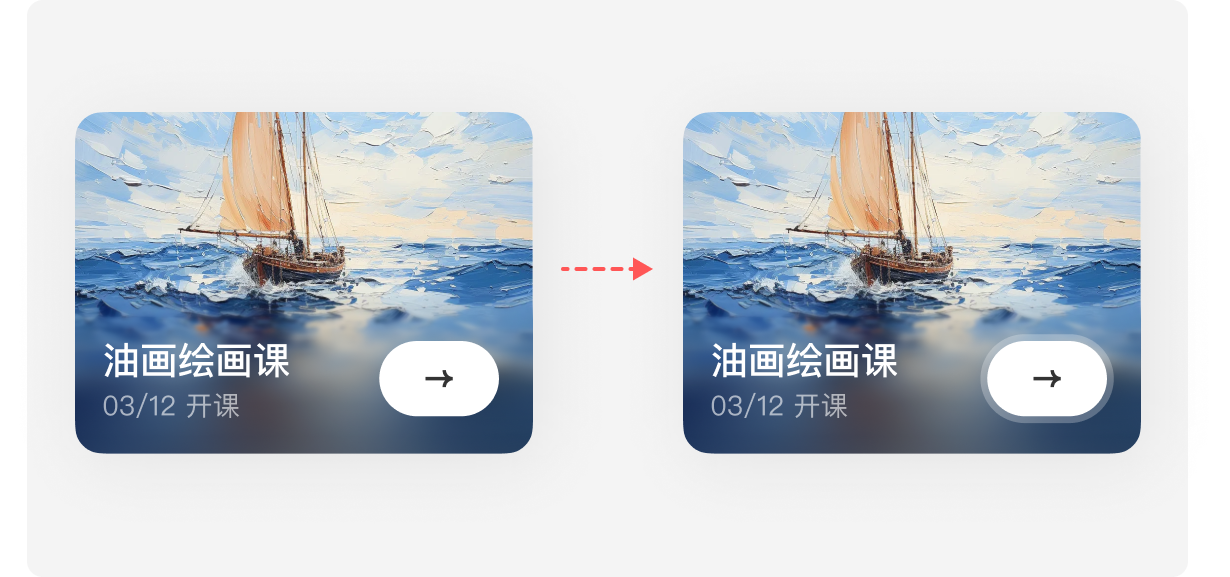
到这一步基本就差不多了,再整体看一看,发现按钮有点粗糙是一个大白块儿,那么微微调整一下
本次关于“精度”优化的分享到这里就结束啦!👋 ,希望大家能从中获得一些启发和灵感,让自己的UI设计更加出色和有趣!加油哦!